
17/04/2025
Calcular la diferencia de tiempo entre dos fechas es una tarea sorprendentemente común, ya sea para determinar la edad de una persona, la duración de un proyecto, o simplemente para organizar información cronológica. Aunque a primera vista pueda parecer una operación sencilla de resta, las complejidades inherentes a los calendarios, como los años bisiestos y la duración variable de los meses, hacen que esta tarea requiera una precisión y un conocimiento específicos de las herramientas disponibles. Afortunadamente, aplicaciones como Microsoft Excel ofrecen funciones potentes que simplifican enormemente este proceso, permitiendo obtener resultados exactos en cuestión de segundos.
En este artículo, exploraremos en profundidad cómo abordar este desafío, centrándonos en la versátil función DATEDIF de Excel, una herramienta que, a pesar de su utilidad, permanece curiosamente 'oculta' para muchos usuarios. También analizaremos métodos alternativos y consideraciones clave que debes tener en cuenta para asegurar la exactitud de tus cálculos, sin importar la complejidad de tus necesidades.
- La Función DATEDIF: El Secreto Mejor Guardado de Excel
- ¿Por Qué DATEDIF Es una Función "Oculta"?
- Métodos Alternativos para Calcular Años en Excel
- Consideraciones Importantes: Años Bisiestos y Precisión
- Tabla Comparativa de Métodos en Excel
- Más Allá de Excel: Calculadoras Online y Programación
- Preguntas Frecuentes (FAQ)
- ¿Por qué DATEDIF no aparece en el asistente de funciones de Excel?
- ¿Cómo calculo solo los años completos entre dos fechas en Excel?
- ¿La función DATEDIF tiene en cuenta los años bisiestos?
- ¿Cuál es la diferencia entre "Y" y "YM" en DATEDIF?
- ¿Puedo usar DATEDIF para calcular la edad de una persona?
- ¿Qué pasa si la fecha inicial es posterior a la fecha final en DATEDIF?
- Conclusión
La Función DATEDIF: El Secreto Mejor Guardado de Excel
La función DATEDIF (Date Difference) es una de las herramientas más potentes y a la vez menos conocidas de Excel para calcular la diferencia entre dos fechas en términos de años, meses o días. Su peculiaridad radica en que no aparece en el asistente de funciones de Excel, lo que la convierte en una especie de joya oculta que solo aquellos que conocen su existencia pueden aprovechar. Sin embargo, su sintaxis es sencilla y su utilidad innegable.
La sintaxis básica de DATEDIF es la siguiente:
=DATEDIF(fecha_inicial, fecha_final, unidad)
- fecha_inicial: Es la fecha de inicio del período. Debe ser anterior a la fecha final.
- fecha_final: Es la fecha de fin del período.
- unidad: Es el tipo de información que deseas que la función devuelva. Se especifica con una letra entre comillas.
Unidades de Medida en DATEDIF
La clave para utilizar DATEDIF de manera efectiva reside en comprender las diferentes 'unidades' que puedes especificar:
- "Y" (Years): Devuelve el número de años completos entre las dos fechas. Por ejemplo, si la fecha inicial es 20/01/2023 y la final es 21/02/2024, el resultado será 1 año completo.
- "M" (Months): Devuelve el número de meses completos entre las dos fechas.
- "D" (Days): Devuelve el número de días completos entre las dos fechas.
- "YM" (Years-Months): Devuelve el número de meses restantes después de restar los años completos. Por ejemplo, si la diferencia total es 1 año y 1 mes, "YM" devolverá 1. Es útil para obtener la parte de los meses de una edad o duración.
- "YD" (Years-Days): Devuelve el número de días restantes después de restar los años completos. Por ejemplo, si la diferencia total es 1 año y 32 días, "YD" devolverá 32.
- "MD" (Months-Days): Devuelve el número de días restantes después de restar los meses completos y los años completos. Este es el caso de uso que te proporciona la información original para el cálculo de los días ignorando años y meses. Por ejemplo, si la fecha inicial es 20/01/2023 y la final es 21/02/2024, "MD" devolverá 1 (el número de días que van del día 20 al día 21, ignorando el cambio de mes y año).
Ejemplo Práctico con DATEDIF
Siguiendo el ejemplo proporcionado:
- En la celda A1, introduce la fecha de inicio: 20/01/2023
- En la celda B1, introduce la fecha de fin: 21/02/2024
Ahora, aplica las fórmulas en otras celdas:
- Para calcular la diferencia en años completos:
En la celda C1, introduce:=DATEDIF(A1, B1, "Y")
Resultado: 1 (un año completo ha transcurrido) - Para calcular la diferencia en meses (ignorando años):
En la celda D1, introduce:=DATEDIF(A1, B1, "YM")
Resultado: 1 (un mes adicional después del año completo) - Para calcular la diferencia en días (ignorando años y meses):
En la celda E1, introduce:=DATEDIF(A1, B1, "MD")
Resultado: 1 (un día adicional después del mes completo. Del 20 de enero al 21 de febrero, el día 20 en febrero sería el fin del mes completo, por lo que el día 21 es un día más.)
Con estas tres unidades combinadas, puedes expresar la diferencia exacta entre dos fechas en un formato comprensible como 'X años, Y meses y Z días'. Por ejemplo, para mostrar la edad completa de una persona, podrías usar una fórmula como:
=DATEDIF(A1, B1, "Y") & " años, " & DATEDIF(A1, B1, "YM") & " meses y " & DATEDIF(A1, B1, "MD") & " días"
Para el ejemplo dado, esto resultaría en: "1 años, 1 meses y 1 días".
¿Por Qué DATEDIF Es una Función "Oculta"?
La razón por la que DATEDIF no aparece en el asistente de funciones de Excel es un tema de debate y especulación. Se cree que fue introducida en versiones muy tempranas de Excel (posiblemente Excel 2000 o incluso antes) para compatibilidad con el software Lotus 1-2-3, que tenía una función similar. Debido a posibles errores o inconsistencias en algunas de sus implementaciones iniciales, Microsoft optó por no documentarla ni incluirla en la lista de funciones visibles, aunque nunca la eliminó por completo para no romper la compatibilidad con hojas de cálculo antiguas que pudieran utilizarla. A pesar de esto, la función ha demostrado ser robusta y extremadamente útil para el cálculo de intervalos de tiempo.
Métodos Alternativos para Calcular Años en Excel
Aunque DATEDIF es excelente, no es la única forma de calcular diferencias de tiempo en Excel. Dependiendo de la precisión que necesites y de si quieres considerar solo años completos o años calendario, puedes usar otras combinaciones de funciones.
1. Resta Simple de Años (Años Calendario)
Si solo necesitas la diferencia entre los años de las fechas, sin preocuparte por los meses o días, puedes usar la función AÑO():
=AÑO(fecha_final) - AÑO(fecha_inicial)
Por ejemplo, si tienes 20/01/2023 y 21/02/2024, esta fórmula devolvería 2024 - 2023 = 1. Sin embargo, si tu fecha inicial fuera 31/12/2023 y la final 01/01/2024, también devolvería 1, aunque solo haya pasado un día. Este método es útil para contar el número de años naturales (o años calendario) que abarcan un período, pero no para la cantidad de años completos transcurridos.
2. Cálculo de Años Completos Usando Lógica Condicional
Para un cálculo de años completos que sea equivalente a DATEDIF(..., "Y") pero sin usar DATEDIF, necesitarías una fórmula más compleja que tenga en cuenta si ya ha pasado el aniversario de la fecha inicial en el año final. Esto es crucial para la precisión.
=AÑO(fecha_final) - AÑO(fecha_inicial) - SI(FECHA(AÑO(fecha_final), MES(fecha_inicial), DIA(fecha_inicial)) > fecha_final, 1, 0)
Desglosemos esta fórmula:
AÑO(fecha_final) - AÑO(fecha_inicial): Calcula la diferencia simple entre los años calendario.FECHA(AÑO(fecha_final), MES(fecha_inicial), DIA(fecha_inicial)): Construye una fecha en el año de lafecha_finalutilizando el mes y el día de lafecha_inicial. Esta es la fecha del 'aniversario' en el año final.SI(..., 1, 0): Comprueba si la fecha del 'aniversario' en el año final es posterior a lafecha_final. Si es así, significa que el aniversario aún no ha ocurrido, por lo que se debe restar 1 al número de años calendario para obtener los años completos. Si el aniversario ya ocurrió o es el mismo día, se resta 0.
Este método es más robusto que la simple resta de años y ofrece la misma precisión que DATEDIF para los años completos.
3. Resta de Fechas y Conversión a Años
Excel almacena las fechas como números de serie, donde cada número representa un día a partir de una fecha base (1 de enero de 1900 para Windows). Por lo tanto, puedes restar directamente dos fechas para obtener la diferencia en días:
=fecha_final - fecha_inicial
El resultado será el número total de días. Para convertir esto a años, podrías dividir por 365.25 (para tener en cuenta los años bisiestos):
=(fecha_final - fecha_inicial) / 365.25
Este método solo proporciona una estimación de los años, ya que 365.25 es un promedio. No te dará el número exacto de años completos transcurridos, ni considerará la alineación de meses y días como DATEDIF.
Consideraciones Importantes: Años Bisiestos y Precisión
Cuando calculamos diferencias de tiempo, especialmente en años, los años bisiestos (aquellos que ocurren cada cuatro años y añaden un 29 de febrero) juegan un papel crucial en la precisión. Una función como DATEDIF está diseñada para manejar estas complejidades internamente, asegurando que el cálculo de días y meses sea siempre exacto.
Por ejemplo, si calculas la diferencia entre el 28 de febrero de 2020 y el 28 de febrero de 2021, DATEDIF(..., "Y") devolverá 1, porque ha transcurrido un año completo. Sin embargo, si restas los días y luego divides por 365, el resultado podría variar ligeramente debido al día extra del año bisiesto. Es por eso que, para la mayoría de los cálculos de duración y edad, DATEDIF es la opción preferida por su precisión inherente.
Tabla Comparativa de Métodos en Excel
| Método | Fórmula | Descripción | Precisión en Años | Considera Bisiestos | Facilidad |
|---|---|---|---|---|---|
| DATEDIF ("Y") | =DATEDIF(A1, B1, "Y") | Años completos transcurridos. | Alta (años completos) | Sí | Media (oculta) |
| Resta Simple Años | =AÑO(B1) - AÑO(A1) | Diferencia de años calendario. | Baja (no considera meses/días) | N/A | Alta |
| Años Completos (Lógica) | =AÑO(B1) - AÑO(A1) - SI(FECHA(AÑO(B1), MES(A1), DIA(A1)) > B1, 1, 0) | Años completos transcurridos. | Alta (años completos) | Sí | Media-Baja |
| Días / 365.25 | =(B1 - A1) / 365.25 | Años aproximados por días. | Baja (estimación) | Parcial (promedio) | Alta |
Más Allá de Excel: Calculadoras Online y Programación
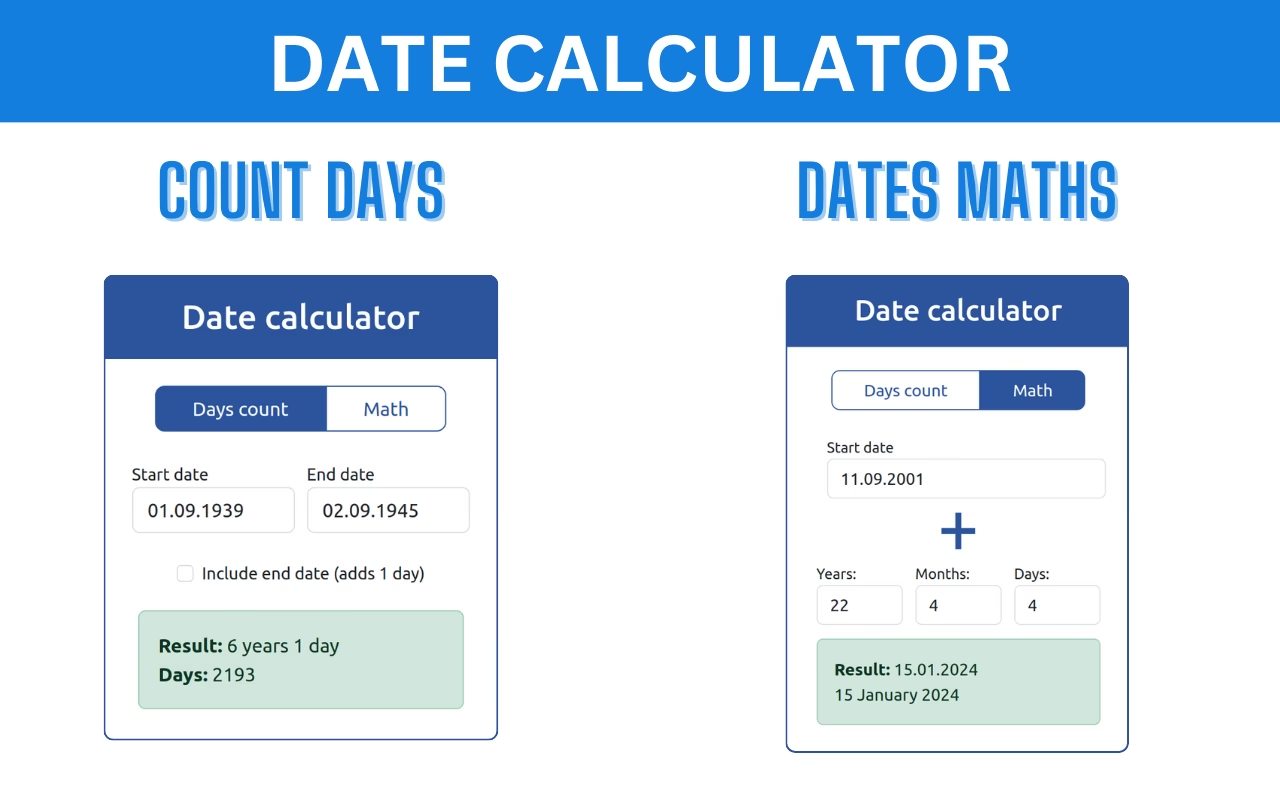
Si no tienes Excel a mano o necesitas una herramienta rápida para un cálculo puntual, existen numerosas calculadoras de fechas online que pueden realizar estas operaciones por ti. Simplemente introduce las dos fechas y la calculadora te proporcionará la diferencia en años, meses y días.
Para desarrolladores o aquellos que trabajan con análisis de datos más complejos, los lenguajes de programación ofrecen bibliotecas robustas para la manipulación de fechas. Por ejemplo:
- Python: El módulo
datetimepermite restar objetos de fecha para obtener un objetotimedelta, del cual se pueden extraer días, segundos, etc. El cálculo de años completos requiere una lógica similar a la de Excel, manejando los aniversarios. - JavaScript: El objeto
Datepermite obtener timestamps que se pueden restar para obtener la diferencia en milisegundos, luego convertidos a días, meses o años.
En ambos casos, la lógica subyacente para determinar los años completos de manera precisa es similar a la que usa DATEDIF o la fórmula condicional en Excel: verificar si el aniversario de la fecha inicial ya ha pasado en el año de la fecha final.
Preguntas Frecuentes (FAQ)
¿Por qué DATEDIF no aparece en el asistente de funciones de Excel?
La función DATEDIF es una función 'oculta' en Excel, lo que significa que no se muestra en el asistente de funciones ni en las listas de autocompletado. Se cree que esto se debe a su herencia de compatibilidad con Lotus 1-2-3 y posibles inconsistencias en versiones muy antiguas. Sin embargo, funciona perfectamente si conoces su sintaxis.
¿Cómo calculo solo los años completos entre dos fechas en Excel?
La forma más precisa y sencilla es usar la función DATEDIF con la unidad "Y": =DATEDIF(fecha_inicio, fecha_fin, "Y"). Esto te dará el número exacto de años completos transcurridos.
¿La función DATEDIF tiene en cuenta los años bisiestos?
Sí, DATEDIF está diseñada para manejar correctamente los años bisiestos. Cuando calcula la diferencia en días, meses o años, ajusta automáticamente para los días extra de febrero en los años bisiestos, asegurando una precisión correcta.
¿Cuál es la diferencia entre "Y" y "YM" en DATEDIF?
- "Y" devuelve el número total de años completos entre las dos fechas.
- "YM" devuelve el número de meses restantes después de que se han restado los años completos. Es decir, si la diferencia total es 5 años y 3 meses, "Y" devolverá 5 y "YM" devolverá 3.
¿Puedo usar DATEDIF para calcular la edad de una persona?
Sí, DATEDIF es la función ideal para calcular la edad exacta de una persona. Puedes usar una fórmula como =DATEDIF(fecha_nacimiento, HOY(), "Y") para obtener la edad en años completos hasta el día actual. Para una edad más detallada, puedes combinar las unidades "Y", "YM" y "MD" como se explicó anteriormente.
¿Qué pasa si la fecha inicial es posterior a la fecha final en DATEDIF?
Si la fecha_inicial es posterior a la fecha_final, la función DATEDIF devolverá un error #NUM!. Es importante asegurarse de que la fecha de inicio sea siempre anterior o igual a la fecha de fin.
Conclusión
Calcular la diferencia de años entre dos fechas, ya sea en Excel o a través de otras herramientas, es una habilidad fundamental con múltiples aplicaciones. La función DATEDIF de Excel se erige como la herramienta más potente y precisa para este propósito, ofreciendo una flexibilidad inigualable para obtener resultados en años, meses y días exactos, a pesar de su naturaleza 'oculta'.
Comprender las complejidades de los calendarios, como los años bisiestos, y saber elegir el método adecuado (años completos versus años calendario) es crucial para la exactitud de tus cálculos. Dominar estas técnicas no solo te ahorrará tiempo, sino que también te permitirá obtener análisis de datos más confiables y significativos, transformando simples fechas en información valiosa.
Si quieres conocer otros artículos parecidos a ¿Cómo Calcular Años entre Fechas en Excel y Más Allá? puedes visitar la categoría Calculadoras.