
14/07/2024
En el mundo actual, donde los datos basados en la ubicación son omnipresentes, la necesidad de calcular distancias entre puntos geográficos es cada vez más común. Si trabajas con hojas de cálculo, es muy probable que te hayas encontrado con la tarea de determinar la distancia entre ciudades en Excel. Aunque Excel no cuenta con una función incorporada específica para esta tarea, existen múltiples métodos ingeniosos para lograrlo. Esta guía completa te llevará de la mano a través de diversas maneras de calcular la distancia entre dos ciudades utilizando Microsoft Excel, transformando una tarea aparentemente compleja en un proceso manejable y eficiente. Desde el uso de tipos de datos especializados hasta la implementación de fórmulas matemáticas avanzadas y la automatización con código, exploraremos cada opción para que puedas elegir la que mejor se adapte a tus necesidades.
- Preparando Tu Conjunto de Datos para el Cálculo de Distancias
- Extrayendo Latitud y Longitud Usando el Tipo de Datos Geografía de Excel
- Métodos para Calcular la Distancia Entre Dos Ciudades
- Optimizando el Viaje: Consejos y Técnicas para Cálculos Rápidos
- Preguntas Frecuentes sobre el Cálculo de Distancias en Excel
Preparando Tu Conjunto de Datos para el Cálculo de Distancias
Antes de sumergirte en los cálculos de distancia, es fundamental que tu conjunto de datos esté bien estructurado. Una preparación adecuada garantizará la precisión y la eficiencia de tus resultados. Los elementos clave que necesitarás en tu hoja de cálculo son:
- Nombres de las Ciudades: Las ciudades de origen y destino para las cuales deseas encontrar las distancias. Asegúrate de que los nombres estén escritos correctamente para evitar errores en la recuperación de datos geográficos.
- Latitud y Longitud: Estas son las coordenadas geográficas precisas que identifican la ubicación de una ciudad en el globo. Excel puede ayudarte a obtenerlas automáticamente, como veremos a continuación.
Para comenzar, simplemente ingresa los nombres de tus ciudades en una columna de Excel. Por ejemplo, puedes colocar "Madrid", "Barcelona", "París", "Londres" en la Columna A, a partir de la celda A2.
Extrayendo Latitud y Longitud Usando el Tipo de Datos Geografía de Excel
Una de las características más potentes y subestimadas de Excel es su capacidad para trabajar con tipos de datos inteligentes, y el Tipo de Datos Geografía es un claro ejemplo de ello. Esta función te permite convertir nombres de ciudades en entidades geográficas ricas en datos, incluyendo sus coordenadas de latitud y longitud.
Sigue estos sencillos pasos para extraer la latitud y longitud:
- Paso 1: Resalta los nombres de las ciudades en tu rango de datos (por ejemplo, A2:A5).
- Paso 2: Dirígete a la pestaña "Datos" en la cinta de opciones de Excel. Dentro del grupo "Tipos de Datos", haz clic en "Geografía".
- Paso 3: Observa cómo Excel convierte los nombres de las ciudades en entidades geográficas. Verás un pequeño icono de un mapa junto a cada nombre de ciudad, lo que indica que Excel ha reconocido y vinculado datos geográficos a esas celdas.
- Paso 4: Con las celdas aún seleccionadas, o incluso seleccionando una sola celda con el tipo de dato geográfico, aparecerá un pequeño botón con un icono de tarjeta de datos (un cuadro con un signo más). Haz clic en este botón y selecciona "Latitud" de la lista de campos disponibles. Excel insertará automáticamente una nueva columna con los valores de latitud para cada ciudad.
- Paso 5: Repite el Paso 4, pero esta vez selecciona "Longitud" para obtener las coordenadas de longitud en otra columna.
- Paso 6: Si tienes más ciudades en tu lista, simplemente arrastra la fórmula (o los tipos de datos en este caso, ya que se comportan como una tabla) hacia abajo para aplicar la extracción de coordenadas a todas ellas.
Este método es increíblemente útil porque elimina la necesidad de buscar manualmente las coordenadas de cada ciudad, ahorrándote tiempo y reduciendo la posibilidad de errores.
Métodos para Calcular la Distancia Entre Dos Ciudades
Método 1: Aplicando la Fórmula Haversine para la Mayor Precisión
Cuando se trata de calcular la distancia más corta entre dos puntos en la superficie de una esfera (como la Tierra), la Fórmula Haversine es el estándar de oro. Este método es particularmente útil y preciso cuando ya tienes las coordenadas de latitud y longitud de las ciudades. A diferencia de un cálculo de distancia euclidiana simple (línea recta en un plano), la fórmula Haversine tiene en cuenta la curvatura de la Tierra, ofreciendo un resultado mucho más exacto.
La fórmula se ve intimidante al principio, pero desglosémosla:
=6371 * ACOS(COS(RADIANS(90 - Latitud1)) * COS(RADIANS(90 - Latitud2)) + SIN(RADIANS(90 - Latitud1)) * SIN(RADIANS(90 - Latitud2)) * COS(RADIANS(Longitud1 - Longitud2)))
Donde:
6371es el radio medio de la Tierra en kilómetros. Si deseas la distancia en millas, deberías usar aproximadamente3958.8.ACOSes la función de arco coseno, que se utiliza para obtener el ángulo a partir de un valor de coseno.RADIANSes una función de Excel que convierte los grados (en los que normalmente se expresan la latitud y longitud) a radianes, que son necesarios para las funciones trigonométricas en la fórmula.Latitud1, Longitud1son las coordenadas de la primera ciudad.Latitud2, Longitud2son las coordenadas de la segunda ciudad.
Ejemplo práctico:Imagina que la latitud de la Ciudad A está en la celda B2 y su longitud en C2. La latitud de la Ciudad B está en B3 y su longitud en C3. La fórmula en Excel se vería así:
=6371 * ACOS(COS(RADIANS(90 - B2)) * COS(RADIANS(90 - B3)) + SIN(RADIANS(90 - B2)) * SIN(RADIANS(90 - B3)) * COS(RADIANS(C2 - C3)))
Esta fórmula te proporcionará la distancia en kilómetros entre las dos ciudades. Es crucial asegurarse de que las coordenadas estén en el formato correcto y de que se aplique la función RADIANS donde sea necesario para evitar errores de cálculo. Este método es ideal para quienes buscan la mayor precisión posible sin depender de servicios externos en tiempo real.
Método 2: Utilizando un Enlace de Google Maps para una Verificación Visual
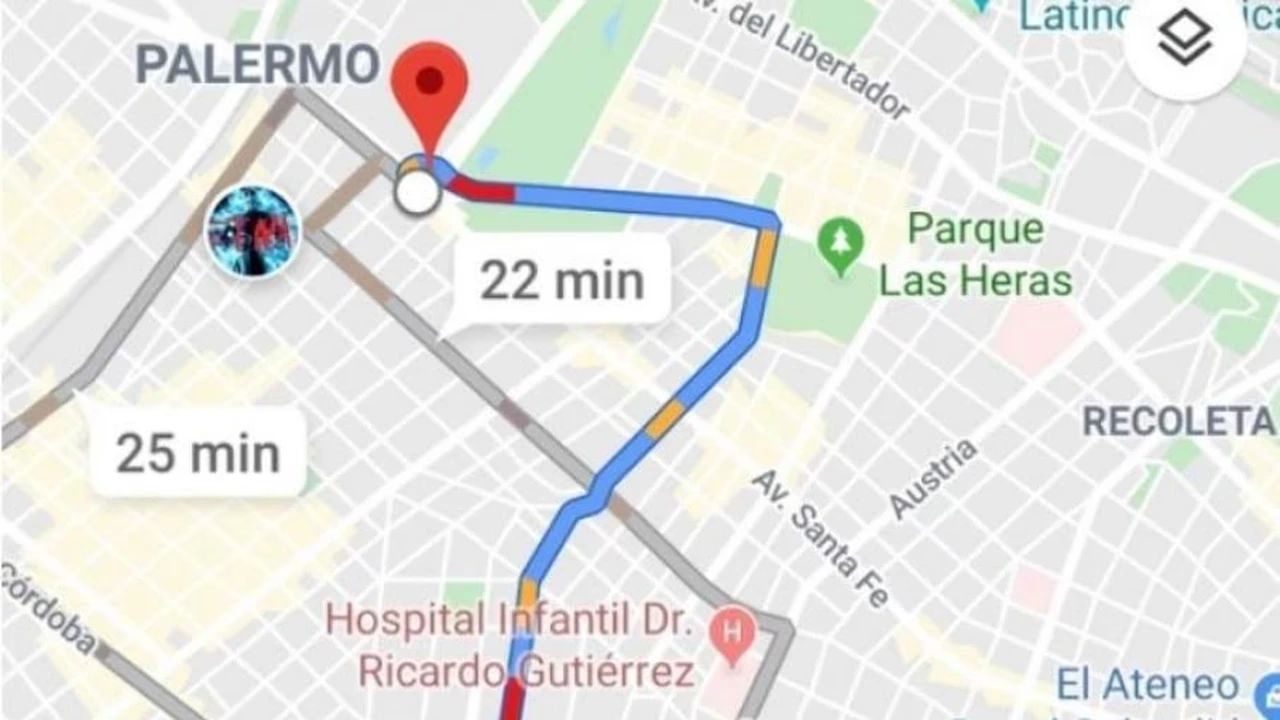
Si tu objetivo principal es obtener una distancia rápida y visual, o si necesitas proporcionar un enlace fácil para que otros verifiquen la ruta, generar un enlace de Google Maps directamente desde Excel es una solución excelente. Este método no calcula la distancia directamente en tu hoja de cálculo, sino que te ofrece un atajo para abrir Google Maps con las ciudades de origen y destino ya establecidas, donde Google Maps te mostrará la distancia y la ruta.
Puedes crear un enlace de Google Maps clicable utilizando la función HIPERVINCULO de Excel junto con CONCATENAR (o simplemente el operador &):
=HIPERVINCULO("https://www.google.com/maps/dir/" & A2 & "/" & A3, "Ver Distancia en Google Maps") Donde:
A2contiene el nombre de la ciudad de origen (por ejemplo, "Madrid").A3contiene el nombre de la ciudad de destino (por ejemplo, "Barcelona")."Ver Distancia en Google Maps"es el texto que se mostrará en la celda de Excel y que será clicable.
Al hacer clic en el enlace generado en Excel, se abrirá tu navegador web predeterminado y te dirigirá a Google Maps, mostrando la ruta y la distancia estimada entre las dos ciudades. Esta es una opción fantástica para informes donde la visualización y la facilidad de uso son prioritarias sobre un cálculo numérico directo dentro de Excel.
Ventajas:
- Fácil de implementar y entender.
- Proporciona una visualización instantánea de la ruta y la distancia en Google Maps.
- No requiere coordenadas ni fórmulas matemáticas complejas.
Desventajas:
- No calcula la distancia directamente en Excel; solo genera un enlace.
- Depende de una conexión a internet activa.
- La distancia mostrada por Google Maps puede variar ligeramente según la ruta optimizada y las condiciones del tráfico en tiempo real.
Método 3: Automatización con VBA y la API de Google Maps
Para aquellos que buscan una solución más automatizada y la capacidad de obtener distancias directamente en Excel sin abrir un navegador, la programación con VBA (Visual Basic for Applications) en conjunto con la API de Google Maps es la opción más avanzada. Este método es ideal para trabajar con grandes volúmenes de datos o para integrar el cálculo de distancias en flujos de trabajo más complejos.
Requisitos previos: Necesitarás una clave de API de Google Maps. Puedes obtener una registrándote en la Plataforma de Google Cloud y habilitando la API de Distance Matrix. Ten en cuenta que, si bien hay un nivel gratuito, el uso excesivo puede generar costos.
Sigue estos pasos para implementar la solución VBA:
- Paso 1: Habilitar la Pestaña "Desarrollador": Si aún no la tienes visible, ve a Archivo > Opciones > Personalizar cinta de opciones y marca la casilla "Desarrollador".
- Paso 2: Abrir el Editor de VBA: Presiona
ALT + F11para abrir el Editor de Visual Basic para Aplicaciones. - Paso 3: Insertar un Nuevo Módulo: En el Editor de VBA, ve a Insertar > Módulo. Se abrirá una nueva ventana en blanco donde podrás escribir tu código.
- Paso 4: Pegar el Código VBA: Copia y pega el siguiente código en el módulo:
Function ObtenerDistancia(Origen As String, Destino As String) As String Dim http As Object Dim JSON As Object Dim URL As String Dim API_KEY As String ' ¡IMPORTANTE! Reemplaza 'TU_CLAVE_API_AQUI' con tu clave de Google Maps API API_KEY = "TU_CLAVE_API_AQUI" URL = "https://maps.googleapis.com/maps/api/distancematrix/json?origins=" & Origen & "&destinations=" & Destino & "&key=" & API_KEY Set http = CreateObject("MSXML2.XMLHTTP") http.Open "GET", URL, False http.Send ' Requiere la librería VBA-JSON (si no la tienes, puedes parsear manualmente o buscar alternativas) ' Para instalar VBA-JSON: Descarga el archivo JSON.bas de GitHub (timhall/VBA-JSON) ' e impórtalo en tu proyecto VBA (Archivo > Importar archivo...) Set JSON = JsonConverter.ParseJson(http.responseText) ' Verifica si la respuesta es exitosa y si hay elementos de distancia If JSON("status") = "OK" And JSON("rows").Count > 0 Then If JSON("rows")(1)("elements").Count > 0 Then If JSON("rows")(1)("elements")(1)("status") = "OK" Then ObtenerDistancia = JSON("rows")(1)("elements")(1)("distance")("text") Else ObtenerDistancia = "Error: " & JSON("rows")(1)("elements")(1)("status") End If Else ObtenerDistancia = "No se encontraron elementos de ruta." End If Else ObtenerDistancia = "Error API: " & JSON("status") End If Set http = Nothing Set JSON = Nothing End Function - Paso 5: Reemplazar la Clave de API: En la línea
API_KEY = "TU_CLAVE_API_AQUI", reemplaza"TU_CLAVE_API_AQUI"con tu clave de Google Maps API real. Mantén tu clave segura y no la compartas públicamente. - Paso 6: Considerar la Librería VBA-JSON: El código anterior utiliza la librería VBA-JSON para analizar la respuesta JSON de la API. Si no tienes esta librería, el código no funcionará. Puedes descargarla e importarla a tu proyecto VBA. Si esto te resulta demasiado complejo, puedes optar por un análisis manual de la cadena JSON (más propenso a errores) o buscar otras soluciones que no dependan de librerías externas.
- Paso 7: Llamar a la Función en Excel: Ahora puedes usar tu nueva función personalizada directamente en cualquier celda de Excel, como si fuera una función nativa:
=ObtenerDistancia("Nueva York, USA", "Los Ángeles, USA")O si tus ciudades están en celdas:
=ObtenerDistancia(A2, B2)
- Paso 8: Presionar Enter: Excel ejecutará la función VBA, que realizará una llamada a la API de Google Maps y devolverá la distancia en millas o kilómetros, tal como la API la proporciona (por ejemplo, "2.800 km" o "1,740 mi").
Este método es el más potente para la automatización, pero requiere un conocimiento básico de VBA y la gestión de claves de API. Es fundamental comprender que las llamadas a la API de Google Maps tienen límites de uso y pueden generar costos si se superan. Además, la respuesta de la API puede incluir información adicional como la duración del viaje, lo que ofrece aún más posibilidades para análisis avanzados.
Optimizando el Viaje: Consejos y Técnicas para Cálculos Rápidos
Atajos para Acelerar el Cálculo de Distancias
Para agilizar los cálculos de distancia en Excel, puedes adoptar una serie de atajos y técnicas que mejorarán significativamente tu eficiencia, especialmente al trabajar con grandes volúmenes de datos. La optimización de tus hojas de cálculo, utilizando fórmulas de matriz, confirmadas con Ctrl + Shift + Enter, permite realizar cálculos simultáneos y eficientes en múltiples conjuntos de coordenadas, lo que puede ser un gran ahorro de tiempo para la fórmula Haversine.
Además, la creación de rangos con nombre para constantes de uso frecuente (como el radio de la Tierra) o conjuntos de coordenadas garantiza que tu trabajo no solo sea más rápido, sino también más legible y fácil de mantener. En lugar de escribir 6371 repetidamente, puedes definir un nombre como "RadioTierraKm" y usarlo en tus fórmulas.
No subestimes el poder de los atajos de teclado para copiar fórmulas. Ctrl + D para copiar una fórmula hacia abajo en una columna y Ctrl + R para copiarla hacia la derecha en una fila son atajos que ahorran valiosos segundos. Finalmente, el uso de tablas de Excel (Insertar > Tabla) ofrece rangos dinámicos que se ajustan automáticamente cuando se añaden nuevos datos, lo que es ideal para conjuntos de datos en crecimiento y para aplicar fórmulas a nuevas filas sin arrastrar manualmente.
Los principales beneficios de estos atajos incluyen:
- Reducción del tiempo dedicado a tareas repetitivas.
- Minimización de errores humanos.
- Un flujo de trabajo más organizado y profesional.
Optimizando Tus Fórmulas para Resultados Más Rápidos
Para un rendimiento óptimo en Excel, la optimización de tus fórmulas no es solo una opción, es una necesidad, especialmente cuando trabajas con grandes conjuntos de datos o cálculos de distancia complejos. Constantemente me recuerdo a mí mismo usar funciones más simples siempre que sea posible y evitar funciones volátiles como INDIRECTO y DESREF, ya que pueden aumentar significativamente el tiempo de cálculo, recalentando toda la hoja de cálculo cada vez que se produce un cambio. Preferir SUMAPRODUCTO en lugar de fórmulas de matriz (Ctrl + Shift + Enter) también puede producir cálculos más rápidos en algunos escenarios.
Además, emplear el formato condicional con moderación puede prevenir ralentizaciones innecesarias, al igual que desactivar los cálculos automáticos cuando se trabaja en grandes hojas de cálculo (Opciones > Fórmulas > Cálculos del libro a "Manual").
Los beneficios de optimizar tus fórmulas incluyen:
- Mayor velocidad y eficiencia de cálculo.
- Operación más fluida de la hoja de cálculo.
- Mejor uso de los recursos computacionales de tu sistema.
Sin embargo, el equilibrio es clave—no todas las técnicas de optimización son adecuadas para cada tarea, por lo que es crucial adaptar tu enfoque.
Preguntas Frecuentes sobre el Cálculo de Distancias en Excel
¿Cómo puedo encontrar la latitud y longitud en Excel?
Para encontrar la latitud y longitud de ciudades en Excel, el método más eficiente es utilizar el Tipo de Datos Geografía. Simplemente resalta los nombres de las ciudades en tu hoja de cálculo, ve a la pestaña "Datos" en la cinta de opciones y haz clic en "Geografía" dentro del grupo "Tipos de Datos". Una vez que Excel haya convertido los nombres en entidades geográficas, haz clic en el icono de "Agregar columna" (una tarjeta de datos con un signo más) que aparece junto a las celdas y selecciona "Latitud" y "Longitud" de la lista. Excel insertará automáticamente estas coordenadas en nuevas columnas, ahorrándote el trabajo de buscarlas manualmente.
¿Cuál es el método más preciso para calcular la distancia entre dos ciudades?
El método más preciso para calcular la distancia entre dos ciudades es la Fórmula Haversine. Esta fórmula matemática tiene en cuenta la curvatura de la Tierra al calcular la distancia más corta entre dos puntos definidos por sus coordenadas de latitud y longitud. A diferencia de las aproximaciones de distancia en un plano, la fórmula Haversine ofrece una representación más fiel de la realidad geográfica, lo que la convierte en la opción preferida para aplicaciones que requieren alta exactitud.
¿Puedo usar Google Maps directamente en Excel?
Puedes integrar Google Maps en Excel de forma indirecta y muy útil. No puedes usar Google Maps como una aplicación incrustada, pero sí puedes generar enlaces clicables a Google Maps directamente desde tus celdas de Excel. Utilizando la función HIPERVINCULO y la concatenación de texto, puedes crear enlaces que, al hacer clic, abran tu navegador web con la ruta y la distancia entre dos ubicaciones predefinidas en Google Maps. Para una integración más directa y la obtención de datos de distancia en tiempo real, necesitarías recurrir a VBA y la API de Google Maps.
¿Cómo automatizo los cálculos de distancia?
Para automatizar los cálculos de distancia en Excel, la solución más robusta y flexible es el uso de VBA (Visual Basic for Applications) en combinación con la API de Google Maps. Esto te permite escribir una función personalizada en VBA que, al ser llamada desde cualquier celda de Excel, realiza una solicitud a la API de Google Maps con las ciudades de origen y destino, y devuelve la distancia directamente en la celda. Esto es ideal para procesar grandes listas de ciudades o para integrar cálculos de distancia en sistemas más grandes. Requiere una clave de API de Google Maps y cierto conocimiento de programación en VBA.
¿Cómo puedo acelerar los cálculos en Excel?
Para acelerar los cálculos en Excel, especialmente en hojas de cálculo con muchas fórmulas o grandes conjuntos de datos, considera las siguientes estrategias: la optimización de tus fórmulas es clave. Utiliza funciones más eficientes, evita las funciones volátiles como INDIRECTO o DESREF, y considera cambiar el modo de cálculo de "Automático" a "Manual" para tener un control total sobre cuándo se recalculan tus hojas. También puedes aprovechar las fórmulas de matriz y los rangos con nombre para mejorar la eficiencia.
Calcular distancias entre ciudades en Excel es una habilidad valiosa que puede transformar la forma en que manejas los datos geográficos. Ya sea que optes por la precisión matemática de la Fórmula Haversine, la comodidad visual de los enlaces de Google Maps, o la potencia de automatización de VBA, Excel te ofrece las herramientas necesarias para dominar esta tarea. Al aplicar estos métodos y las técnicas de optimización, podrás trabajar de manera más eficiente y obtener resultados precisos para tus análisis geográficos. ¡Esperamos que esta guía te haya sido de gran utilidad!
Si quieres conocer otros artículos parecidos a Calcula Distancias entre Ciudades en Excel puedes visitar la categoría Cálculos.