
11/05/2025
Google Maps es mucho más que una simple herramienta para llegar de un punto A a un punto B. Es una plataforma poderosa que te permite explorar el mundo, planificar viajes y, lo que es crucial, personalizar tu experiencia al máximo. Una de las funcionalidades más valiosas, y a menudo subestimada, es la capacidad de añadir tus propios puntos o ubicaciones. Ya sea que quieras recordar ese pequeño café escondido, planificar una ruta con múltiples paradas, o simplemente organizar tus lugares favoritos, saber cómo insertar y gestionar puntos en Google Maps es fundamental para sacarle el máximo provecho.
En este artículo, desglosaremos las diferentes maneras en que puedes añadir puntos en Google Maps, desde las opciones más sencillas para guardar lugares hasta las herramientas más avanzadas para crear mapas completamente personalizados. Te guiaremos paso a paso, asegurándonos de que puedas dominar esta habilidad y transformar tu forma de interactuar con el mundo digital y físico.
- ¿Por Qué Es Importante Añadir Puntos en Google Maps?
- Métodos para Añadir Puntos en Google Maps
- Consejos para la Gestión y Optimización de Puntos
- Tabla Comparativa: Métodos para Añadir Puntos
- Preguntas Frecuentes (FAQ)
- ¿Puedo añadir varios puntos a la vez en Google Maps?
- ¿Mis lugares guardados en Google Maps son privados?
- ¿Cuál es la diferencia entre un 'lugar guardado' y un 'marcador soltado' (pin)?
- ¿Puedo compartir un mapa personalizado creado en Google My Maps?
- ¿Hay un límite de puntos que puedo añadir a un mapa de My Maps?
- Conclusión
¿Por Qué Es Importante Añadir Puntos en Google Maps?
La capacidad de añadir y guardar ubicaciones en Google Maps ofrece una multitud de beneficios, tanto para uso personal como profesional. Va más allá de la mera conveniencia, aportando un nivel de organización y personalización que mejora significativamente tu experiencia de navegación.
- Organización Personal: ¿Cansado de olvidar el nombre de ese restaurante que te encantó o la dirección de la casa de un amigo? Añadir puntos te permite guardar y categorizar todos esos lugares importantes.
- Planificación de Viajes: Si eres un viajero, esta función es indispensable. Puedes marcar hoteles, atracciones turísticas, restaurantes y cualquier punto de interés para crear itinerarios detallados y visuales.
- Uso Profesional: Para empresas de reparto, agentes inmobiliarios, comerciales o cualquier persona que trabaje con ubicaciones, añadir puntos facilita la gestión de rutas, la ubicación de clientes o proveedores, y la optimización de las operaciones.
- Compartir Ubicaciones: Puedes compartir fácilmente un punto específico con amigos o familiares, asegurándote de que todos lleguen al lugar correcto sin confusiones.
- Descubrimiento y Exploración: Al guardar lugares que te interesan (incluso si no los visitas de inmediato), construyes una base de datos personal para futuras exploraciones.
Métodos para Añadir Puntos en Google Maps
Existen varias maneras de añadir puntos en Google Maps, cada una con sus propias ventajas y casos de uso. Las principales categorías son: guardar lugares guardados, crear Mapas personalizados con My Maps, y simplemente soltar un marcador temporal.
1. Guardar Lugares (Estrellas, Listas y Etiquetas)
Esta es la forma más común y sencilla de añadir un punto en Google Maps. Es ideal para guardar tus lugares favoritos, direcciones importantes o sitios que quieres visitar en el futuro. Google Maps te permite categorizar estos lugares en diferentes listas.
Cómo Guardar un Lugar en Google Maps (Móvil y Escritorio):
En la Aplicación Móvil (Android/iOS):
- Busca un lugar: Abre Google Maps y busca la dirección, el nombre de un negocio o el punto de interés que deseas guardar. También puedes mantener presionado un punto en el mapa para soltar un marcador si no conoces la dirección exacta.
- Toca el nombre/dirección: Una vez que el lugar aparezca en el mapa, toca su nombre o dirección en la parte inferior de la pantalla para abrir la ficha de información.
- Selecciona 'Guardar': En la ficha de información, busca y toca el botón 'Guardar' (a menudo representado por un icono de marcador o una estrella).
- Elige una lista: Se te presentarán varias listas predeterminadas como 'Favoritos' (icono de corazón), 'Quiero ir' (icono de marcador verde), o 'Lugares destacados' (icono de estrella). También puedes seleccionar 'Nueva lista' para crear una categoría personalizada (por ejemplo, 'Restaurantes de Madrid', 'Clientes Visitar').
- Añade una nota (opcional): Después de seleccionar la lista, puedes añadir una nota personal al lugar si lo deseas.
- Confirma: El lugar se guardará en la lista elegida y aparecerá con el icono correspondiente en tu mapa.
En el Escritorio (Navegador Web):
- Busca un lugar: Abre Google Maps en tu navegador web y busca la dirección o el nombre del lugar. También puedes hacer clic derecho en cualquier punto del mapa para soltar un marcador temporal.
- Haz clic en el lugar: Una vez que el lugar aparezca en el mapa, haz clic en él o en su nombre en el panel lateral izquierdo.
- Haz clic en 'Guardar': En la ficha de información del lugar (en el panel lateral izquierdo), haz clic en el botón 'Guardar'.
- Elige una lista: Al igual que en el móvil, puedes elegir entre 'Favoritos', 'Quiero ir', 'Lugares destacados' o crear una 'Nueva lista'.
- Listo: El lugar quedará guardado y aparecerá con el icono de la lista en tu mapa.
2. Creación de Mapas Personalizados con Google My Maps
Para necesidades más avanzadas, como planificar rutas complejas, visualizar múltiples tipos de datos geográficos o colaborar en un mapa con otros, Google My Maps es la herramienta ideal. Es una plataforma separada pero integrada con Google Maps que permite crear mapas con capas, marcadores personalizados, líneas y formas.
Cómo Crear un Mapa Personalizado con Google My Maps:
Google My Maps es principalmente una herramienta de escritorio, aunque los mapas creados se pueden ver en la aplicación móvil de Google Maps.
- Accede a Google My Maps: Ve a mymaps.google.com e inicia sesión con tu cuenta de Google.
- Crea un nuevo mapa: Haz clic en el botón '+ Crear un mapa nuevo'.
- Nombra y describe tu mapa: Haz clic en 'Mapa sin título' para asignarle un nombre y una descripción (por ejemplo, 'Ruta de Viaje Europa', 'Ubicaciones de Clientes').
- Añade una capa (opcional pero recomendado): Por defecto, se crea una 'Capa sin título'. Puedes renombrarla (ej. 'Hoteles', 'Restaurantes', 'Museos') y añadir más capas para organizar tus puntos.
- Añade marcadores: Hay varias formas de añadir un marcador (punto) a tu mapa:
- Buscando una dirección: En la barra de búsqueda superior, escribe la dirección o el nombre del lugar y presiona Enter. Cuando aparezca el resultado, haz clic en '+ Añadir al mapa'.
- Arrastrando y soltando: Haz clic en el icono de marcador (un alfiler) debajo de la barra de búsqueda y luego haz clic en el punto exacto del mapa donde quieres colocarlo.
- Personaliza el marcador: Una vez añadido el marcador, haz clic en él para abrir su ventana de información. Aquí puedes:
- Editar el título y la descripción: Haz clic en el icono de lápiz.
- Cambiar el estilo: Haz clic en el icono del cubo de pintura para cambiar el color, el icono (hay cientos de opciones) y el tamaño.
- Añadir imágenes/vídeos: Haz clic en el icono de la cámara.
- Borrar el marcador: Haz clic en el icono de la papelera.
- Añade líneas y formas (opcional): Utiliza las herramientas de línea y forma para dibujar rutas, delimitar áreas o resaltar regiones.
- Importa datos (avanzado): Si tienes una lista grande de direcciones en un archivo CSV, Excel o KML, puedes importarlas directamente para añadir múltiples puntos a la vez. Haz clic en 'Importar' debajo del nombre de la capa.
- Comparte tu mapa: Una vez que tu mapa esté listo, haz clic en el botón 'Compartir' en la parte superior. Puedes hacerlo público, privado o compartirlo con personas específicas mediante un enlace o invitación por correo electrónico.
3. Soltar un Marcador Temporal (Pin)
A veces, no necesitas guardar un lugar de forma permanente, sino simplemente señalar un punto exacto en el mapa para obtener sus coordenadas, medir una distancia, o compartir rápidamente una ubicación que no tiene una dirección específica (como un punto en un parque o un cruce de caminos).
Cómo Soltar un Marcador (Pin) en Google Maps:
En la Aplicación Móvil (Android/iOS):
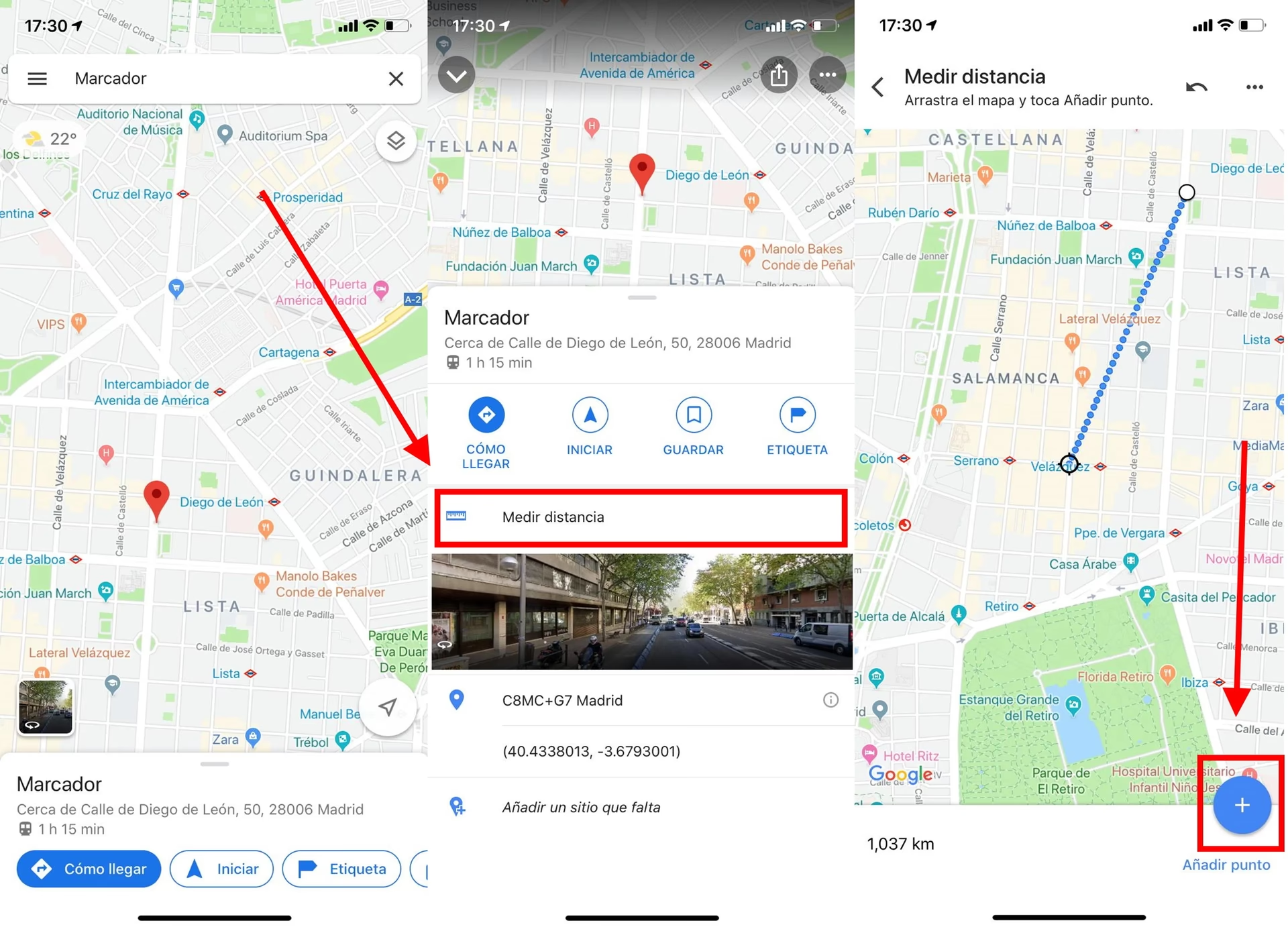
- Mantén presionado: Abre Google Maps y mantén presionado un punto vacío del mapa donde quieras soltar el marcador.
- Aparecerá el pin: Un pin rojo aparecerá en el lugar, y la dirección o las coordenadas del punto se mostrarán en la parte inferior de la pantalla.
- Accede a la información: Toca la información inferior para ver detalles, compartir la ubicación, o enviarla a tu coche. Este pin desaparecerá cuando cierres la aplicación o busques otro lugar.
En el Escritorio (Navegador Web):
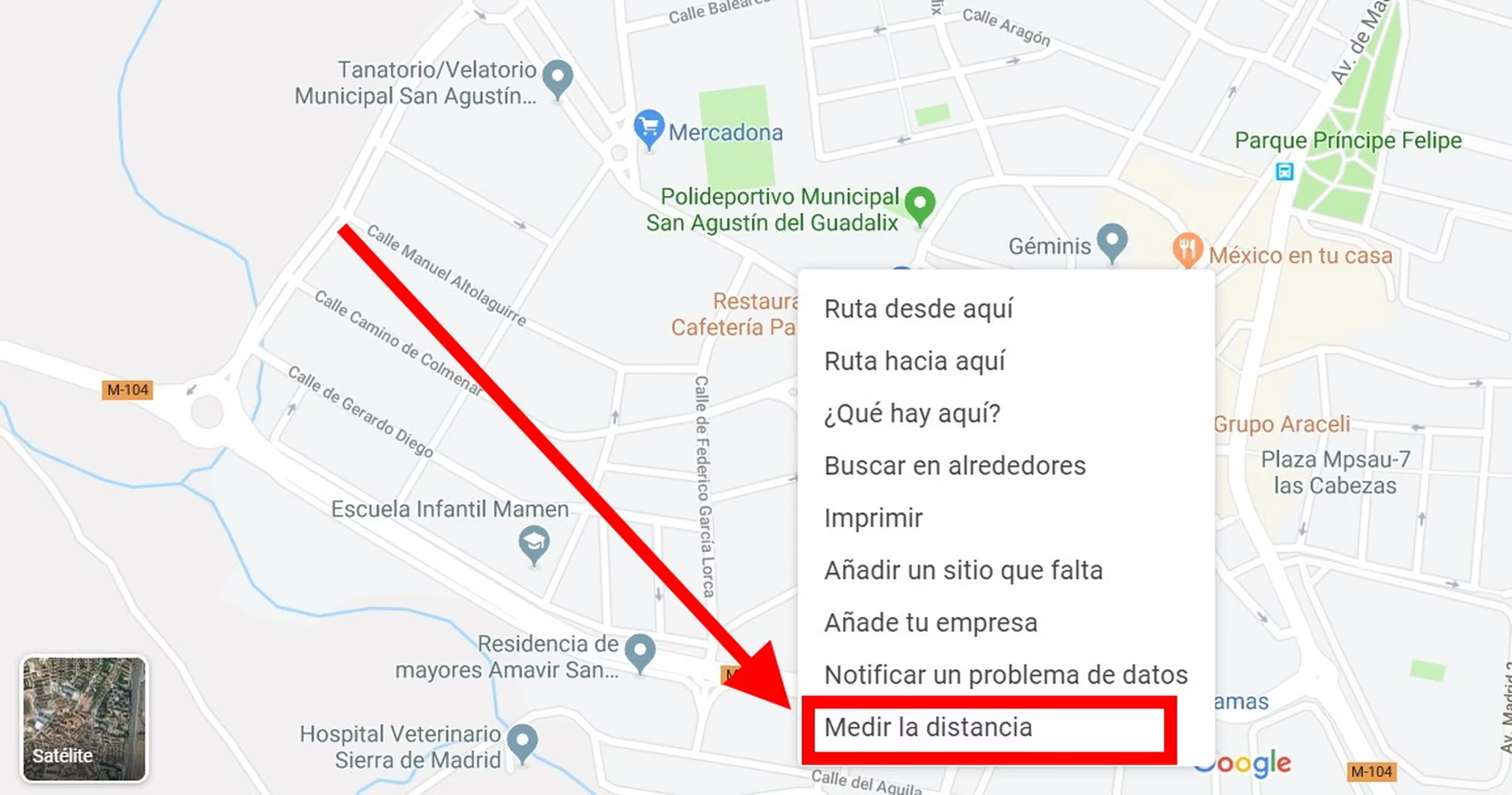
- Haz clic derecho: Abre Google Maps y haz clic derecho en cualquier punto del mapa donde quieras soltar el marcador.
- Selecciona '¿Qué hay aquí?': En el menú contextual que aparece, selecciona '¿Qué hay aquí?'.
- Aparecerá el pin: Un pequeño pin aparecerá en el mapa, y un panel de información en la parte inferior de la pantalla mostrará la dirección o las coordenadas del punto.
- Accede a la información: Haz clic en la dirección o coordenadas en el panel inferior para ver más detalles, compartir, o guardar (si deseas hacerlo permanente). Al igual que en el móvil, este pin es temporal.
Consejos para la Gestión y Optimización de Puntos
Una vez que empiezas a añadir puntos, es importante saber cómo gestionarlos para mantener tu mapa organizado y útil.
- Organiza tus listas: Utiliza las listas de 'Lugares guardados' para categorizar tus sitios. Por ejemplo, 'Restaurantes favoritos', 'Lugares para visitar', 'Clientes', etc. Una buena organización facilita la búsqueda y la planificación.
- Utiliza etiquetas: Para los lugares guardados, puedes añadir etiquetas personalizadas. Esto es útil para recordar algo específico sobre el lugar sin tener que abrir la ficha completa.
- Revisa tus mapas de My Maps: Si usas My Maps, revisa periódicamente tus mapas para asegurarte de que estén actualizados y sean relevantes. Elimina los marcadores o capas que ya no necesites.
- Considera la privacidad: Tus lugares guardados en Google Maps son privados por defecto. Sin embargo, los mapas creados en My Maps pueden ser públicos si los compartes de esa manera. Ten en cuenta la privacidad de la información que incluyes en ellos.
- Sincronización entre dispositivos: Todos tus lugares guardados y mapas de My Maps están asociados a tu cuenta de Google, lo que significa que se sincronizarán automáticamente entre todos tus dispositivos (móvil, tablet, escritorio) cuando inicies sesión.
Tabla Comparativa: Métodos para Añadir Puntos
| Método | Ideal para... | Ventajas | Limitaciones | Uso Principal |
|---|---|---|---|---|
| Guardar Lugares | Recordar sitios frecuentes, favoritos o para visitar. | Sencillo, rápido, sincronizado, categorización en listas. | Poca personalización de iconos, no apto para rutas complejas. | Organización personal y acceso rápido a direcciones. |
| Google My Maps | Planificación de rutas complejas, colaboración, visualización de datos. | Altamente personalizable (iconos, colores), capas, importación masiva, compartir. | Requiere más tiempo de configuración, principalmente de escritorio. | Planificación avanzada, proyectos, visualización de datos geográficos. |
| Soltar Marcador (Pin) | Obtener coordenadas rápidas, compartir ubicación temporal, medir distancias. | Inmediato, no requiere guardar. | Temporal, no se guarda, no personalizable. | Ubicación puntual y efímera. |
Preguntas Frecuentes (FAQ)
¿Puedo añadir varios puntos a la vez en Google Maps?
Sí, la forma más eficiente de añadir múltiples puntos a la vez es utilizando Google My Maps. Puedes importar un archivo (CSV, Excel, KML) con una lista de direcciones o coordenadas, y My Maps los convertirá automáticamente en marcadores en tu mapa.
¿Mis lugares guardados en Google Maps son privados?
Sí, por defecto, todos los lugares que guardas en tus listas de Google Maps (Favoritos, Quiero ir, etc.) son privados y solo tú puedes verlos. Sin embargo, los mapas que creas en Google My Maps pueden ser configurados como públicos o compartidos con usuarios específicos si así lo decides.
¿Cuál es la diferencia entre un 'lugar guardado' y un 'marcador soltado' (pin)?
Un 'lugar guardado' es una ubicación que has almacenado permanentemente en una de tus listas de Google Maps para futuras referencias. Un 'marcador soltado' (o pin) es una ubicación temporal que aparece cuando mantienes presionado o haces clic derecho en un punto del mapa. Su propósito es obtener información rápida sobre ese punto específico, pero no se guarda y desaparece cuando cierras la aplicación o buscas otro lugar.
¿Puedo compartir un mapa personalizado creado en Google My Maps?
Absolutamente. Google My Maps está diseñado para compartir y colaborar. Puedes configurar tu mapa para que sea público (visible para cualquiera con el enlace), privado (solo tú puedes verlo), o compartido con personas específicas a través de sus direcciones de correo electrónico, otorgándoles permisos de visualización o edición.
¿Hay un límite de puntos que puedo añadir a un mapa de My Maps?
Sí, Google My Maps tiene límites. Un mapa puede contener hasta 10 capas, y cada capa puede tener un máximo de 2.000 elementos (marcadores, líneas o formas). Esto significa que un solo mapa puede albergar hasta 20.000 puntos en total, lo cual es más que suficiente para la mayoría de los usuarios.
Conclusión
Añadir puntos en Google Maps es una habilidad invaluable que te permite ir más allá de la navegación básica y transformar la aplicación en una herramienta de organización y planificación personal altamente efectiva. Ya sea que necesites guardar tus restaurantes favoritos, planificar una compleja ruta de viaje con múltiples paradas, o simplemente compartir una ubicación exacta con un amigo, Google Maps te ofrece las herramientas para hacerlo.
Desde la simplicidad de los lugares guardados hasta la potencia de los mapas personalizados de My Maps, cada método tiene su propósito y te brinda el control para personalizar tu experiencia cartográfica. Al dominar estas técnicas, no solo optimizarás tu uso de Google Maps, sino que también mejorarás tu capacidad para organizar, explorar y compartir tu mundo de una manera más eficiente y significativa. ¡Empieza hoy mismo a marcar tus puntos clave y desbloquea todo el potencial de Google Maps!
Si quieres conocer otros artículos parecidos a Dominando Google Maps: Agrega Puntos Clave puedes visitar la categoría Cálculos.