
27/09/2024
La capacidad de almacenamiento de los discos duros es un tema que a menudo genera confusión entre los usuarios. Es común adquirir una unidad de, digamos, 1 Terabyte (TB) y al conectarla a tu ordenador, descubrir que el sistema operativo reporta una capacidad ligeramente menor, como 931 Gigabytes (GB). Esta aparente discrepancia no es un error ni un engaño por parte de los fabricantes, sino el resultado de cómo se define y calcula el almacenamiento en el mundo de la informática. Comprender estas diferencias es fundamental para gestionar adecuadamente tus datos y entender por qué tu espacio disponible no siempre coincide con lo que esperabas.
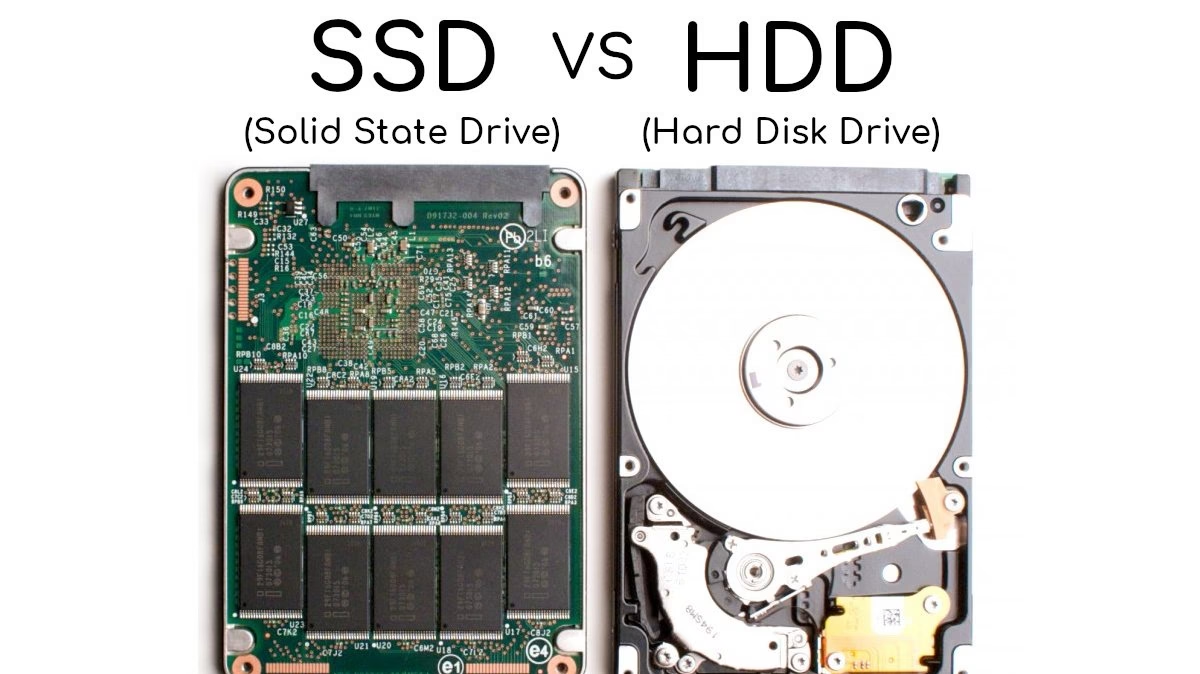
Este artículo explorará a fondo los factores que influyen en la capacidad reportada de un disco duro, desde las unidades de medida hasta el impacto del formato y las particiones del sistema. Te proporcionaremos las herramientas y el conocimiento necesario para calcular la capacidad real de tu disco y para verificarla en diferentes sistemas operativos, asegurándote de que entiendes cada byte de tu valioso espacio de almacenamiento.
La Discrepancia entre GB y GiB: El Primer Misterio
El principal motivo de la confusión radica en la forma en que se miden los datos. Los fabricantes de discos duros suelen anunciar la capacidad de sus productos utilizando el sistema métrico decimal, mientras que los sistemas operativos (como Windows, macOS o Linux) a menudo interpretan el almacenamiento utilizando el sistema binario.
Gigabytes (GB) vs. Gibibytes (GiB): Una Diferencia Crucial
- Sistema Decimal (GB, TB, PB): Los fabricantes utilizan potencias de 10.
- 1 Kilobyte (KB) = 1000 bytes
- 1 Megabyte (MB) = 1000 KB = 1.000.000 bytes
- 1 Gigabyte (GB) = 1000 MB = 1.000.000.000 bytes
- 1 Terabyte (TB) = 1000 GB = 1.000.000.000.000 bytes
Este es el estándar utilizado en el comercio y en las especificaciones de los productos de almacenamiento. Es una forma sencilla y directa de comunicar grandes cantidades de datos.
- Sistema Binario (KiB, MiB, GiB, TiB): Los sistemas operativos, por otro lado, se basan en potencias de 2, que son inherentes a cómo funcionan los ordenadores (bits y bytes).
- 1 Kibibyte (KiB) = 1024 bytes
- 1 Mebibyte (MiB) = 1024 KiB = 1.048.576 bytes
- 1 Gibibyte (GiB) = 1024 MiB = 1.073.741.824 bytes
- 1 Tebibyte (TiB) = 1024 GiB = 1.099.511.627.776 bytes
Cuando tu sistema operativo muestra la capacidad de tu disco duro, generalmente lo hace en el formato binario (GiB o TiB), aunque la etiqueta diga 'GB' o 'TB'. Esta es la razón principal por la que un disco de 1 TB (decimal) aparece como aproximadamente 931 GB (binario, o más precisamente, 931 GiB).
Tabla Comparativa de Capacidades Anunciadas vs. Reales (Aproximadas)
Para ilustrar mejor esta diferencia, aquí tienes una tabla con algunas capacidades comunes y su equivalencia aproximada en el sistema binario:
| Capacidad Anunciada (Decimal) | Bytes | Capacidad Real Aproximada (Binario) |
|---|---|---|
| 16 GB | 16,000,000,000 | 14.90 GiB |
| 32 GB | 32,000,000,000 | 29.80 GiB |
| 64 GB | 64,000,000,000 | 59.60 GiB |
| 128 GB | 128,000,000,000 | 119.21 GiB |
| 250 GB | 250,000,000,000 | 232.83 GiB |
| 500 GB | 500,000,000,000 | 465.66 GiB |
| 1 TB (1000 GB) | 1,000,000,000,000 | 931.32 GiB |
| 2 TB (2000 GB) | 2,000,000,000,000 | 1.81 TiB |
| 4 TB (4000 GB) | 4,000,000,000,000 | 3.63 TiB |
| 8 TB (8000 GB) | 8,000,000,000,000 | 7.27 TiB |
Factores Adicionales que Reducen la Capacidad Utilizable
Además de la discrepancia entre las unidades de medida, existen otros factores que consumen una porción de la capacidad total de un disco duro, dejando menos espacio disponible para el usuario. Estos elementos son esenciales para el funcionamiento del sistema y la integridad de los datos.
1. El Sistema de Archivos
Para que un sistema operativo pueda almacenar y organizar datos en un disco, este debe ser formateado con un sistema de archivos (como NTFS en Windows, APFS o HFS+ en macOS, o EXT4 en Linux). El sistema de archivos es como un índice o una biblioteca que organiza dónde se guarda cada archivo y cómo se accede a él. Esta estructura requiere una pequeña porción del espacio del disco para sus tablas, metadatos y otras estructuras internas.
- NTFS (New Technology File System): Usado principalmente en Windows. Es robusto y soporta archivos grandes, pero consume algo de espacio para sus metadatos.
- APFS (Apple File System) / HFS+ (Hierarchical File System Plus): Usados en macOS. APFS es más moderno y eficiente, pero ambos requieren espacio para su operación.
- EXT4 (Extended File System 4): El sistema de archivos predeterminado en muchas distribuciones de Linux. También consume una parte del espacio para su estructura.
- exFAT (Extended File Allocation Table): Comúnmente utilizado para unidades externas debido a su compatibilidad cruzada entre Windows y macOS, aunque menos eficiente en el uso del espacio que NTFS o APFS para unidades grandes.
La cantidad de espacio que consume el sistema de archivos varía según su tipo y el tamaño de la unidad, pero suele ser un porcentaje pequeño del total.
2. Particiones Ocultas o de Recuperación
Muchos ordenadores vienen con discos duros que incluyen particiones ocultas. Estas particiones son creadas por el fabricante del equipo (OEM) o por el propio sistema operativo para fines específicos:
- Partición de Recuperación: Contiene una imagen del sistema operativo y los controladores para restaurar el ordenador a su estado de fábrica en caso de problemas.
- Partición de Sistema EFI (para UEFI) / Partición Reservada del Sistema (para BIOS): Contiene archivos de arranque necesarios para iniciar el sistema operativo.
- Particiones de Diagnóstico: Algunas marcas incluyen herramientas de diagnóstico en una partición separada.
Estas particiones son esenciales para el funcionamiento y mantenimiento del sistema, pero no son visibles para el usuario común a través del Explorador de Archivos (Windows) o Finder (macOS), y su espacio no está disponible para almacenar datos personales.
3. Over-Provisioning (En SSDs)
Aunque el artículo se centra en discos duros (HDD), es importante mencionar que las unidades de estado sólido (SSD) también tienen una porción de su capacidad reservada para 'over-provisioning'. Este espacio es utilizado internamente por el controlador del SSD para tareas como la recolección de basura, nivelación de desgaste y el reemplazo de bloques defectuosos, lo que mejora la longevidad y el rendimiento de la unidad.

¿Cómo Calcular la Capacidad Real de un Disco Duro?
Para obtener una aproximación más precisa de la capacidad real que reportará tu sistema operativo, puedes usar una fórmula simple. Dado que los fabricantes utilizan el sistema decimal, y los sistemas operativos el binario, la conversión se basa en dividir la capacidad anunciada en bytes por el valor de un GiB o TiB.
Fórmula:
Capacidad Anunciada en Bytes / (1024 * 1024 * 1024) = Capacidad en GiB
O, de forma más sencilla:
- Para convertir GB (decimal) a GiB (binario): Capacidad en GB * 1,000,000,000 / 1,073,741,824
- Para convertir TB (decimal) a TiB (binario): Capacidad en TB * 1,000,000,000,000 / 1,099,511,627,776
Ejemplo para un disco de 1 TB:
(1,000,000,000,000 bytes) / (1,073,741,824 bytes/GiB) = 931.32 GiB
Este resultado de 931.32 GiB es lo que verás reportado como 'GB' en tu sistema operativo, más las pequeñas pérdidas por el sistema de archivos y las particiones ocultas.
Herramientas para Verificar la Capacidad de tu Disco Duro
Ahora que entiendes el porqué de las diferencias, veamos cómo puedes verificar la capacidad de tu disco duro en los sistemas operativos más comunes.
En Windows
Windows ofrece varias formas de ver la capacidad de tus unidades:
- Explorador de Archivos: Abre 'Este equipo' (o 'Mi PC'). Haz clic derecho sobre la unidad de disco que deseas verificar (por ejemplo, C:), y selecciona 'Propiedades'. Verás la capacidad total, el espacio usado y el espacio disponible. Ten en cuenta que esta vista ya muestra la capacidad en GiB, aunque la etiqueta diga 'GB'.
- Administración de Discos: Esta es la herramienta más completa para ver todas las particiones de tu disco, incluyendo las ocultas. Para acceder a ella, haz clic derecho en el botón de Inicio (o presiona Windows + X) y selecciona 'Administración de Discos'. Aquí podrás ver la capacidad total de cada disco físico, así como el tamaño de todas sus particiones, incluyendo las de recuperación o sistema que no aparecen en el Explorador de Archivos.
- Símbolo del Sistema (CMD) con Diskpart: Para usuarios más avanzados, `diskpart` es una utilidad de línea de comandos potente. Abre el Símbolo del Sistema como administrador, escribe
diskparty luegolist disk. Verás una lista de todos los discos conectados y su tamaño en GB (decimal, el tamaño real del fabricante).
En macOS
macOS también facilita la verificación de la capacidad:
- Acerca de este Mac: Haz clic en el icono de Apple en la esquina superior izquierda de la pantalla y selecciona 'Acerca de este Mac'. Luego, ve a la pestaña 'Almacenamiento'. Aquí verás un resumen visual del espacio ocupado y disponible en tus unidades internas, junto con la capacidad total.
- Utilidad de Discos: Para una vista más detallada de las particiones y la capacidad bruta del disco, abre 'Utilidad de Discos' (puedes buscarla en Spotlight o encontrarla en Aplicaciones > Utilidades). Selecciona el disco físico en la barra lateral izquierda (no solo una partición) para ver su capacidad total.
En Linux
Los usuarios de Linux tienen varias herramientas de línea de comandos y gráficas:
- Comando
df -h: Abre una terminal y escribedf -h. Este comando muestra el espacio utilizado y disponible en los sistemas de archivos montados, en un formato legible para humanos (GB, MB, etc.). - Comando
lsblk: Para ver una lista de todos los dispositivos de bloque (discos) y sus particiones, escribelsblken la terminal. Mostrará el tamaño de cada disco y partición. - Herramientas Gráficas: Muchas distribuciones de Linux incluyen herramientas gráficas como 'Discos' (GNOME Disks) o GParted, que ofrecen una interfaz visual para gestionar y ver la información de las particiones y los discos.
Consejos para Gestionar el Espacio de tu Disco Duro
Una vez que entiendas la capacidad real de tu disco, querrás gestionarla eficientemente para evitar quedarte sin espacio. Aquí tienes algunos consejos:
- Libera Espacio Regularmente: Desinstala programas que no uses, elimina archivos temporales, vacía la papelera de reciclaje y borra descargas antiguas.
- Utiliza Herramientas de Limpieza: Sistemas operativos como Windows tienen herramientas de limpieza de disco integradas. En macOS, puedes usar 'Acerca de este Mac' > 'Almacenamiento' > 'Administrar' para encontrar opciones de optimización.
- Comprime Archivos Grandes: Para archivos que no usas con frecuencia pero que deseas conservar, considera comprimirlos en formatos ZIP o RAR para ahorrar espacio.
- Almacenamiento en la Nube: Servicios como Google Drive, OneDrive o Dropbox ofrecen espacio de almacenamiento en línea. Mover archivos a la nube puede liberar espacio valioso en tu disco local.
- Unidades Externas o NAS: Para grandes volúmenes de datos, considera invertir en un disco duro externo o una unidad de almacenamiento en red (NAS).
Preguntas Frecuentes (FAQ)
¿Por qué mi disco duro de 1 TB solo muestra ~931 GB?
Como se explicó, esto se debe a la diferencia entre las unidades de medida decimales (usadas por los fabricantes, donde 1 GB = 1,000,000,000 bytes) y las binarias (usadas por los sistemas operativos, donde 1 GiB = 1,073,741,824 bytes). Un disco de 1 TB decimal equivale aproximadamente a 931 GiB (que tu sistema operativo muestra como GB).
¿La capacidad real de un disco duro cambia con el tiempo?
La capacidad física bruta del disco duro no cambia. Sin embargo, el espacio disponible para el usuario puede fluctuar ligeramente debido a la creación de puntos de restauración del sistema, archivos de hibernación, caché del sistema o la acumulación de archivos temporales. En el caso de los SSD, el 'over-provisioning' gestiona el desgaste y puede parecer que hay menos espacio disponible, pero esto es una función interna de la unidad.
¿Afecta el formato del disco a la capacidad utilizable?
Sí, el sistema de archivos elegido (NTFS, APFS, EXT4, exFAT, etc.) consume una pequeña porción del espacio del disco para su estructura y metadatos. Esta es una pérdida mínima pero necesaria para que el sistema operativo pueda organizar y acceder a los datos.
¿Es normal que un disco nuevo no muestre su capacidad total anunciada?
Absolutamente. Es completamente normal y esperado debido a la combinación de la discrepancia entre las unidades decimales y binarias, el espacio ocupado por el sistema de archivos y la posible existencia de particiones ocultas del sistema o de recuperación. No es un defecto del producto.
Comprender cómo se calcula y se reporta la capacidad de los discos duros es clave para cualquier usuario de ordenador. La aparente 'pérdida' de espacio no es un misterio sino una cuestión de estándares de medición y de la necesidad de espacio para el funcionamiento del propio sistema. Armado con este conocimiento, puedes interpretar con confianza las especificaciones de tus unidades de almacenamiento y gestionar tu espacio de manera más efectiva.
Si quieres conocer otros artículos parecidos a Calculando la Capacidad Real de tu Disco Duro puedes visitar la categoría Cálculos.