
25/10/2025
En el vasto universo de las hojas de cálculo, las fechas y horas son elementos fundamentales que impulsan desde la planificación de proyectos hasta la contabilidad diaria. Microsoft Excel, como herramienta líder en el procesamiento de datos, ofrece un conjunto robusto de funciones para trabajar con estos valores de manera eficiente y precisa. Comprender cómo Excel interpreta y maneja las fechas es el primer paso para desbloquear su verdadero potencial, permitiéndote realizar cálculos dinámicos, establecer recordatorios y automatizar procesos que dependen del tiempo.
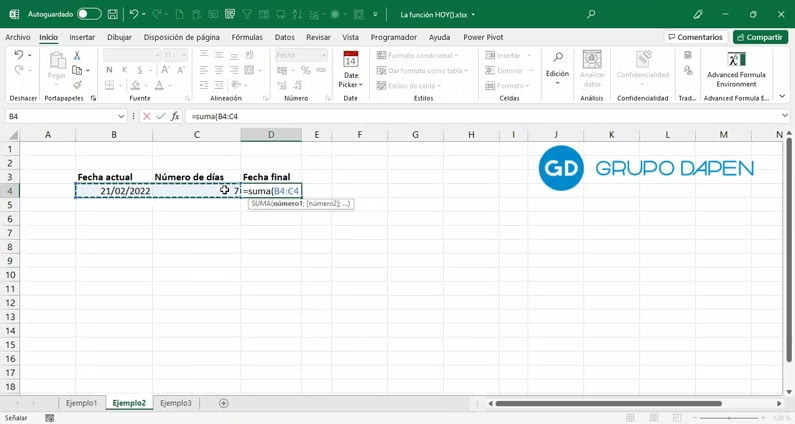
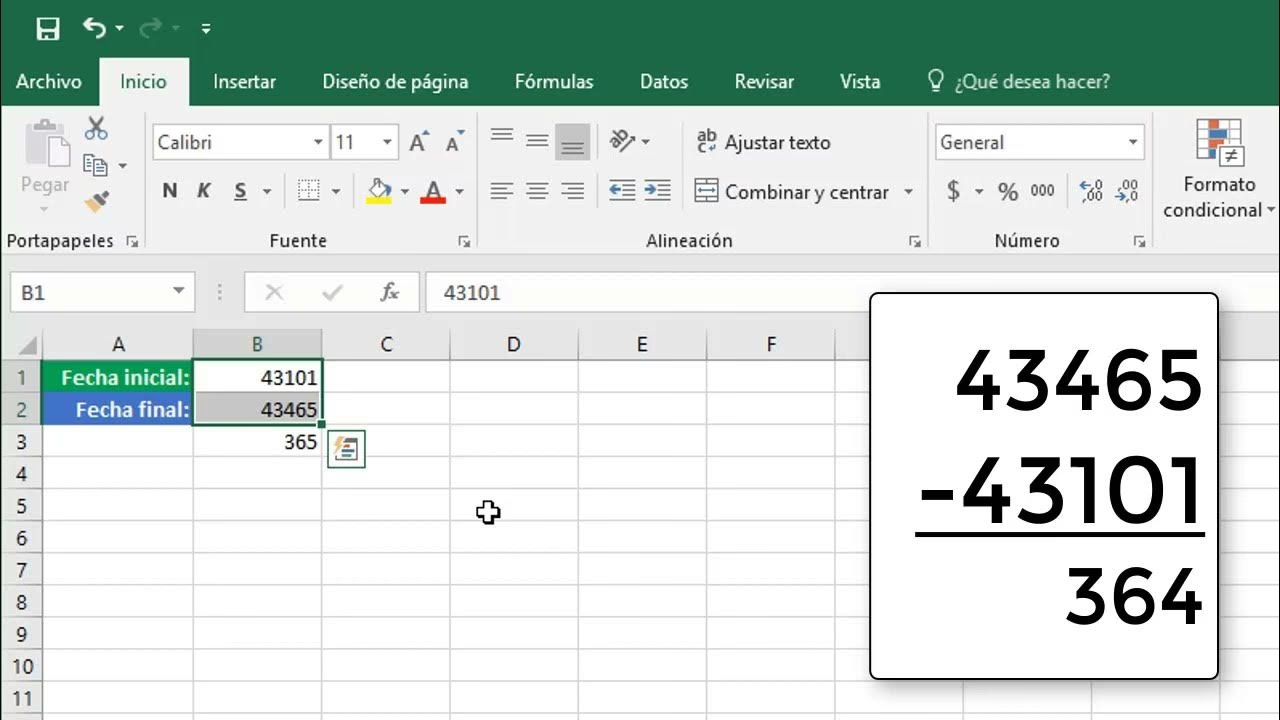
A menudo, pensamos en las fechas como combinaciones de día, mes y año, pero Excel las concibe de una manera mucho más práctica para los cálculos: como valores seriados. Esto significa que cada fecha es, en realidad, un número entero. Por ejemplo, el 1 de enero de 1900 es el número serial 1, el 2 de enero de 1900 es el 2, y así sucesivamente. Siguiendo esta lógica, el 1 de mayo de 2016 se almacena internamente como el número 42493, y el 1 de enero de 2024 como el 45292. Esta particularidad es crucial porque permite a Excel realizar operaciones aritméticas con fechas como si fueran números comunes. Si la celda A1 contiene la fecha 5/1/16 (1 de mayo de 2016), la fórmula =A1+100 calculará la fecha que está 100 días después, resultando en 8/9/16 (9 de agosto de 2016). Esta capacidad de sumar o restar días directamente a una fecha es increíblemente poderosa para la gestión de plazos, el seguimiento de proyectos o el cálculo de vencimientos.
Sin embargo, dado que las fórmulas de fecha y hora a menudo devuelven estos valores de números seriales, es fundamental aplicar el formato adecuado a las celdas para que se muestren como fechas y horas comprensibles para los humanos. De lo contrario, podrías ver un número como "45292" en lugar de "1/1/2024", lo cual puede ser confuso.
La Función HOY(): Siempre al Día
Dentro del arsenal de funciones de fecha y hora de Excel, la función HOY() se destaca por su simplicidad y su inmensa utilidad. A diferencia de otras funciones que requieren argumentos (como año, mes o día), HOY() no necesita ninguno, de ahí los paréntesis vacíos. Su misión es clara: devolver el valor de la fecha actual, es decir, la fecha del sistema en el momento en que se calcula la hoja de cálculo. Esto la convierte en una función dinámica, lo que significa que su valor se actualiza automáticamente cada vez que abres el libro de Excel o que la hoja de cálculo se recalcula.
Imagina que estás creando una hoja de control de inventario donde necesitas registrar la fecha de última revisión, o un seguimiento de facturas con fechas de vencimiento relativas al día actual. La función HOY() es perfecta para estos escenarios. Por ejemplo, si una factura vence 30 días después de la fecha actual, simplemente podrías usar la fórmula =HOY()+30. Cada día que abras la hoja, la fecha de vencimiento se ajustará automáticamente, manteniéndote siempre al tanto sin necesidad de actualizar manualmente.
Paso a Paso: Insertando la Función HOY() en Excel
Insertar la función HOY() en tu hoja de cálculo es un proceso sencillo que puedes realizar de dos maneras principales:
Método 1: Usando la Cinta de Opciones
- Primero, selecciona la celda donde deseas que aparezca la fecha actual.
- Dirígete a la pestaña Fórmulas en la cinta de opciones de Excel, ubicada en la parte superior de tu pantalla. Esta pestaña agrupa todas las herramientas relacionadas con la creación y gestión de fórmulas.
- Dentro de la pestaña Fórmulas, busca el grupo "Biblioteca de funciones". Allí encontrarás el botón "Fecha y hora". Haz clic en él para desplegar un menú con todas las funciones de fecha y hora disponibles.
- En el menú desplegable, desplázate hasta encontrar y seleccionar la opción "HOY".
- Una vez seleccionada, Excel abrirá un cuadro de diálogo "Argumentos de función". Como
HOY()no requiere argumentos, simplemente haz clic en "Aceptar".
Excel insertará la función =HOY() en la celda seleccionada y mostrará inmediatamente la fecha actual. Si la celda muestra un número en lugar de una fecha, no te preocupes, simplemente necesitas aplicar el formato de fecha correcto, lo cual explicaremos más adelante.
Método 2: Escribiendo la Función Directamente
Para los usuarios más familiarizados con Excel o aquellos que prefieren la velocidad, la forma más rápida de insertar HOY() es simplemente escribirla:
- Selecciona la celda donde deseas que aparezca la fecha.
- En la celda, o en la barra de fórmulas (la barra larga encima de las columnas donde se muestran las fórmulas), escribe
=HOY(). Asegúrate de incluir el signo igual al principio y los paréntesis vacíos al final. - Presiona Enter.
Al igual que con el método anterior, la fecha actual aparecerá en la celda. Este método es especialmente útil cuando incorporas HOY() como parte de una fórmula más compleja.
Otras Funciones Esenciales de Fecha y Hora en Excel
Si bien HOY() es una función clave, Excel ofrece una suite completa de herramientas para manejar cualquier escenario relacionado con fechas y horas. Aquí te presentamos algunas de las más utilizadas:
| Nombre de la Función | Sintaxis | Qué Hace la Función | Ejemplo |
|---|---|---|---|
| FECHA | =FECHA(año, mes, día) | Ingresa una fecha específica en una celda a partir de sus componentes numéricos. | =FECHA(2024, 12, 25) devuelve 25/12/2024 |
| HOY | =HOY() | Devuelve la fecha actual del sistema. Es dinámica y se actualiza automáticamente. | =HOY() devuelve la fecha de hoy (ej. 1/1/2024) |
| HORA | =HORA(hora, minuto, segundo) | Ingresa una hora específica en una celda. Usa un sistema de hora de 24 horas (militar). | =HORA(15, 30, 0) devuelve 15:30 |
| AHORA | =AHORA() | Devuelve la fecha y la hora actuales del sistema. Es dinámica, como HOY(). | =AHORA() devuelve la fecha y hora de hoy (ej. 1/1/2024 10:30) |
| AÑO | =AÑO(núm_de_serie) | Extrae el año de un valor de fecha. | =AÑO("15/03/2023") devuelve 2023 |
| MES | =MES(núm_de_serie) | Extrae el mes de un valor de fecha (como un número del 1 al 12). | =MES("15/03/2023") devuelve 3 |
| DÍA | =DIA(núm_de_serie) | Extrae el día del mes de un valor de fecha (como un número del 1 al 31). | =DIA("15/03/2023") devuelve 15 |
Ejemplos Prácticos de Combinación de Funciones:
- Calcular la fecha de fin de un proyecto: Si un proyecto dura 90 días y comienza hoy, la fórmula sería
=HOY()+90. - Extraer componentes de una fecha: Si tienes una fecha en la celda A1 (ej. 20/07/2025) y quieres mostrar el año en B1, el mes en C1 y el día en D1, usarías:
- En B1:
=AÑO(A1) - En C1:
=MES(A1) - En D1:
=DIA(A1)
- En B1:
- Crear una fecha a partir de componentes separados: Si tienes el año en A1 (2024), el mes en B1 (10) y el día en C1 (15), puedes combinarlos en una fecha válida con
=FECHA(A1, B1, C1), que resultaría en 15/10/2024.
Trabajando con Fechas: Suma, Resta y Más
La capacidad de Excel para tratar las fechas como números seriados abre un mundo de posibilidades para los cálculos. No solo puedes sumar o restar un número de días para mover una fecha hacia adelante o hacia atrás, sino que también puedes calcular la diferencia entre dos fechas, lo que te permite determinar la duración entre eventos.
- Sumar o restar días: Como se mencionó,
=FechaInicial + NúmeroDeDíaso=FechaInicial - NúmeroDeDíasson operaciones directas. Esto es útil para calcular fechas de vencimiento, hitos de proyectos o la fecha de nacimiento de alguien a partir de una fecha base. - Calcular la diferencia entre dos fechas: Simplemente resta la fecha más antigua de la fecha más reciente. Por ejemplo, si tienes una fecha de inicio en A1 y una fecha de fin en B1, la fórmula
=B1-A1te dará el número de días entre ambas fechas. Esto es invaluable para calcular la duración de tareas, la antigüedad de empleados o el tiempo transcurrido desde un evento.
Consejos para el Formato de Fechas y Horas
Como ya sabes, Excel almacena las fechas como números seriados. Para que estas sean legibles, es esencial aplicar el formato correcto. Si después de usar una función de fecha ves un número largo en lugar de una fecha (por ejemplo, 45292 en lugar de 1/1/2024), significa que la celda tiene un formato "General" o "Número".
Para cambiar el formato de una celda a fecha:
- Selecciona la celda o rango de celdas que contiene los números que deseas convertir a formato de fecha.
- Haz clic derecho sobre la selección y elige "Formato de celdas..." (o presiona
Ctrl + 1). - En el cuadro de diálogo "Formato de celdas", ve a la pestaña "Número".
- En la lista de "Categoría", selecciona "Fecha" o "Hora", según lo que necesites mostrar.
- Elige el tipo de formato de fecha u hora que más te convenga de las opciones disponibles (ej. "14/03/2012", "Miércoles, 14 de marzo de 2012", "13:30", etc.).
- Haz clic en "Aceptar".
Incluso puedes crear formatos de fecha personalizados si los predefinidos no se ajustan a tus necesidades, usando códigos como "dd/mm/aaaa" (día/mes/año), "mmmm" (nombre completo del mes), "ddd" (abreviatura del día de la semana), entre otros. La correcta aplicación del formato es lo que hace que tus datos sean realmente útiles y presentables.
Preguntas Frecuentes sobre Fechas y Horas en Excel
¿Por qué la función HOY() a veces muestra un número en lugar de una fecha?
Esto sucede porque Excel almacena las fechas como números seriados y la celda donde insertaste la función tiene un formato numérico o "General". Para corregirlo, simplemente aplica un formato de fecha a la celda. Haz clic derecho en la celda, selecciona "Formato de celdas...", ve a la pestaña "Número" y elige la categoría "Fecha" con el formato que desees.
¿La función HOY() se actualiza automáticamente?
Sí, la función HOY() es dinámica. Se actualiza cada vez que abres el libro de Excel, cada vez que recalculas la hoja de cálculo (por ejemplo, al presionar F9), o cuando realizas algún cambio en la hoja que provoca una actualización. Esto asegura que siempre tengas la fecha actual sin intervención manual.
¿Cómo puedo obtener la fecha y la hora actuales juntas?
Para obtener tanto la fecha como la hora actuales, utiliza la función =AHORA(). Al igual que HOY(), no requiere argumentos y se actualiza dinámicamente. Asegúrate de aplicar un formato de celda que incluya tanto la fecha como la hora (por ejemplo, "14/03/2012 13:30").
¿Cómo puedo sacar el día de la semana de una fecha en Excel?
Aunque no se mencionó directamente la función en la información proporcionada, si tienes una fecha en una celda (por ejemplo, A1), puedes usar la función TEXTO() para mostrar el día de la semana. Por ejemplo, =TEXTO(A1, "dddd") te devolverá el nombre completo del día de la semana (ej., "lunes"), y =TEXTO(A1, "ddd") te dará la abreviatura (ej., "lun").
¿Puedo usar HOY() en fórmulas más complejas o en formato condicional?
¡Absolutamente! HOY() es extremadamente útil en fórmulas complejas. Por ejemplo, puedes usarla para resaltar fechas pasadas o futuras con formato condicional. Si quieres resaltar las fechas de vencimiento que están a menos de 7 días de hoy, podrías usar una regla de formato condicional que compare la fecha de la celda con HOY()+7.
Dominar las funciones de fecha y hora en Excel es una habilidad invaluable que te permitirá construir hojas de cálculo más robustas, dinámicas y automatizadas. La función HOY(), en particular, es una herramienta poderosa para mantener tus datos actualizados y relevantes en todo momento. Al comprender cómo Excel maneja las fechas internamente como números seriados y al aplicar el formato adecuado, podrás aprovechar al máximo estas capacidades para gestionar proyectos, finanzas y cualquier tarea que dependa del tiempo con una precisión y eficiencia inigualables. Experimenta con estas funciones, combínalas y descubre cómo pueden transformar tu forma de trabajar con datos en Excel.
Si quieres conocer otros artículos parecidos a Dominando Fechas en Excel: La Fórmula HOY() puedes visitar la categoría Cálculos.