
29/06/2025
En el vasto universo del diseño 3D, SketchUp se ha consolidado como una herramienta indispensable para arquitectos, diseñadores de interiores, paisajistas y aficionados por igual. Su interfaz intuitiva y su versatilidad permiten dar vida a ideas complejas con relativa facilidad. Sin embargo, más allá de la creación de formas y volúmenes, una de las funcionalidades más críticas y a menudo subestimadas es la capacidad de medir con precisión. Y dentro de las mediciones, el cálculo del área de las superficies es fundamental. Ya sea para estimar la cantidad de pintura necesaria para una pared, el metraje de baldosas para un suelo, o el coste de un tejado, saber cómo obtener estas cifras con exactitud en SketchUp es un conocimiento que puede ahorrarte tiempo, dinero y muchos quebraderos de cabeza. Este artículo te sumergirá en las técnicas esenciales para dominar el cálculo de áreas dentro de tu modelo de SketchUp, transformando datos en decisiones inteligentes.

- El Fundamento: Comprendiendo las Caras en SketchUp
- Método 1: Cálculo de Área de Superficies Pintadas por Material
- Método 2: Verificando el Área de una o Múltiples Caras Específicas
- ¿Por Qué es Crucial el Cálculo de Área Preciso en SketchUp?
- Consejos para Medidas de Área Óptimas y Fiables en SketchUp
- Tabla Comparativa: Métodos de Cálculo de Área en SketchUp
- Preguntas Frecuentes (FAQs) sobre el Cálculo de Área en SketchUp
- ¿SketchUp calcula el área de objetos 3D o solo de superficies?
- ¿Qué hago si el área que obtengo no parece correcta?
- ¿Puedo calcular el área de múltiples caras que no tienen el mismo material?
- ¿SketchUp puede generar un informe de áreas de todos los materiales?
- ¿Es posible que una cara tenga área cero?
- Conclusión
El Fundamento: Comprendiendo las Caras en SketchUp
Antes de sumergirnos en los métodos de cálculo, es crucial entender cómo SketchUp representa las superficies. En este software, toda superficie bidimensional que define un volumen o una separación es conocida como una cara. Estas caras son los elementos sobre los que se aplican materiales y de los cuales se calcula el área. Para que una cara exista y, por ende, tenga un área medible, debe ser una superficie plana y estar delimitada por aristas que formen un bucle cerrado. Si una cara no se forma correctamente (por ejemplo, si las aristas no están en el mismo plano o no se cierran), SketchUp no podrá asignarle un área.
Cada vez que dibujas un rectángulo, un círculo o cualquier forma cerrada en un plano, SketchUp genera automáticamente una cara. Esta cara tiene propiedades inherentes, una de las cuales es su área. Comprender este concepto es el primer paso para realizar mediciones precisas.
Método 1: Cálculo de Área de Superficies Pintadas por Material
Uno de los escenarios más comunes en el diseño es la necesidad de cuantificar la cantidad total de un material específico utilizado en un modelo. Imagina que has aplicado un material de 'madera' a todas las superficies de un suelo y necesitas saber el área total de madera para encargar el material. SketchUp ofrece una forma increíblemente directa y eficiente de hacer esto.
Pasos para Calcular el Área por Material:
- Abre la ventana de 'Materiales' (Ventana > Materiales).
- Dentro de la ventana de 'Materiales', asegúrate de estar en la pestaña 'En el Modelo'. Aquí verás todos los materiales que has utilizado en tu proyecto.
- Localiza el material específico del cual deseas calcular el área total.
- Haz clic derecho sobre el material. Se abrirá un menú contextual del material.
- En este menú, selecciona la opción 'Área' y luego 'Material'.
- Inmediatamente, SketchUp te mostrará un cuadro de diálogo con el área total de todas las caras a las que se ha aplicado ese material específico en tu modelo. La unidad de medida será la que tengas configurada en tu modelo (metros cuadrados, pies cuadrados, etc.).
Este método es extraordinariamente útil para la estimación de costes, la planificación de compras de materiales y la verificación rápida de superficies grandes con un material homogéneo. Es una función potente que a menudo pasa desapercibida.
Método 2: Verificando el Área de una o Múltiples Caras Específicas
Además del cálculo por material, es muy frecuente necesitar el área de una cara individual o de un conjunto de caras seleccionadas, independientemente del material que tengan aplicado. Esta es una habilidad esencial para tareas como la medición de una ventana, una puerta, o una pared específica.
Pasos para Ver el Área de Caras Seleccionadas:
- Utiliza la herramienta 'Seleccionar' (la flecha negra) para hacer clic sobre la cara o caras de las que deseas conocer el área. Puedes seleccionar múltiples caras manteniendo pulsada la tecla 'Ctrl' (Windows) o 'Cmd' (Mac) mientras haces clic.
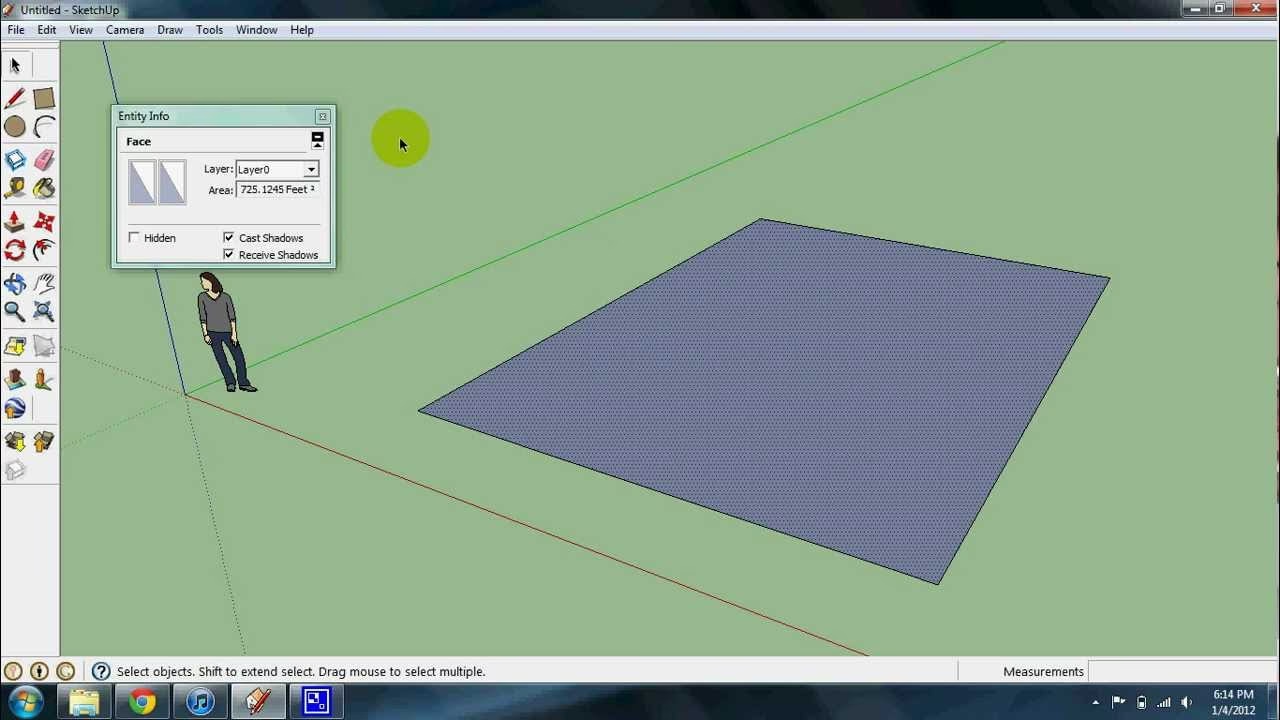
- Una vez seleccionadas, abre el panel de 'Información de la Entidad' (Ventana > Información de la Entidad).
- Dentro de este panel, verás una sección que muestra las propiedades de la entidad seleccionada. Si has seleccionado una o varias caras, una de las propiedades que se mostrará será el 'Área'.
- El valor que aparece junto a 'Área' es el área total de las caras que tienes seleccionadas en ese momento. Al igual que con el método anterior, la unidad de medida se corresponderá con las unidades de medida configuradas en tu modelo.
Este método es versátil y te permite obtener mediciones muy específicas, ideal para cuando necesitas detalles de elementos particulares en tu diseño.
¿Por Qué es Crucial el Cálculo de Área Preciso en SketchUp?
Más allá de la curiosidad, la capacidad de calcular áreas con precisión en SketchUp tiene implicaciones prácticas y económicas significativas en cualquier proyecto de diseño o construcción.
1. Estimación de Costos y Presupuestos
Uno de los usos más directos y valiosos. Con el área exacta de superficies como paredes, suelos o tejados, puedes calcular la cantidad de material necesario (pintura, azulejos, madera, etc.) y, por ende, estimar el coste total del proyecto. Esto es vital para la elaboración de presupuestos precisos y para evitar sobrecostos o escasez de materiales.
2. Planificación y Gestión de Materiales
Saber el área te permite planificar la compra y el almacenamiento de materiales de manera eficiente. Reduces el desperdicio al comprar solo lo necesario y aseguras que tendrás suficiente stock para completar el trabajo.
3. Verificación y Cumplimiento de Normativas
En arquitectura y construcción, a menudo hay normativas o requisitos de área mínima/máxima para ciertos espacios. Calcular el área te ayuda a verificar que tu diseño cumple con estas regulaciones antes de la construcción, evitando costosas modificaciones posteriores.
4. Presentaciones Claras y Profesionales
Al presentar un proyecto a un cliente, poder proporcionar datos concretos como el área de cada espacio o de ciertos acabados, añade un nivel de profesionalismo y transparencia. Ayuda al cliente a visualizar no solo el diseño, sino también las implicaciones prácticas y económicas.
5. Optimización del Diseño
La información del área puede influir en las decisiones de diseño. Por ejemplo, si un espacio es demasiado pequeño o demasiado grande para su función prevista, el área te lo indicará, permitiendo ajustes para una mejor funcionalidad y eficiencia.
Consejos para Medidas de Área Óptimas y Fiables en SketchUp
Para asegurar que tus cálculos de área sean siempre precisos, es fundamental seguir algunas buenas prácticas de modelado:
- Modelado Limpio y Geometría Limpia: Asegúrate de que tus caras sean realmente planas y no tengan aristas duplicadas o superpuestas. La geometría desordenada es la causa más común de errores en las mediciones. Utiliza la opción 'Limpiar' o 'Sanear' modelo (dependiendo de la versión o extensiones) para corregir pequeños errores.
- Cerrar Bucles para Crear Caras: Recuerda que una cara solo se forma si sus aristas perimetrales crean un bucle perfectamente cerrado y plano. Si una cara no se genera cuando esperas que lo haga, verifica que todas las aristas estén conectadas y en el mismo plano.
- Grupos y Componentes: Organiza tu modelo utilizando grupos y componentes. Esto no solo mantiene tu modelo ordenado, sino que también facilita la selección de elementos específicos para medir su área sin afectar otras partes del modelo.
- Unidades de Medida Correctas: Antes de empezar a modelar, o al menos antes de exportar mediciones, asegúrate de que las unidades de medida de tu modelo estén configuradas correctamente (Ventana > Información del Modelo > Unidades). Si el modelo está en pulgadas y esperas metros cuadrados, tus cálculos serán incorrectos.
- Evitar Caras Invertidas: Aunque no siempre afectan el cálculo del área directamente, las caras invertidas (el reverso de la cara, a menudo gris/azul) pueden causar problemas de visualización y exportación. Asegúrate de que las caras estén correctamente orientadas (el lado frontal, generalmente blanco, hacia el exterior). Puedes corregirlas haciendo clic derecho en la cara y seleccionando 'Invertir Caras'.
Tabla Comparativa: Métodos de Cálculo de Área en SketchUp
Para clarificar cuándo usar cada método, aquí tienes una tabla comparativa:
| Característica | Área de Cara Individual / Múltiples Caras Seleccionadas | Área Total por Material |
|---|---|---|
| Método de Acceso | Panel Información de la Entidad (tras seleccionar la(s) cara(s)) | Menú Contextual del Material (en la ventana 'Materiales', sobre el material) |
| Qué Calcula | El área combinada de todas las caras que están actualmente seleccionadas en el modelo. | La suma total del área de todas las caras en el modelo que tienen aplicado un material específico. |
| Aplicación Principal | Medir superficies específicas (ej., una ventana, un panel de pared, una sección del suelo). | Estimar materiales para todo el proyecto (ej., total de pintura, baldosas, alfombras). |
| Ventaja Clave | Rapidez y precisión para elementos particulares, independientemente del material. | Resumen rápido y totalizado del uso de un material a lo largo de todo el modelo. |
Preguntas Frecuentes (FAQs) sobre el Cálculo de Área en SketchUp
¿SketchUp calcula el área de objetos 3D o solo de superficies?
SketchUp calcula el área de las superficies (caras) de tu modelo, no el volumen de objetos 3D directamente a través de estos métodos. Para volúmenes, necesitarías una herramienta específica de volumen o extensiones que calculen el espacio tridimensional encerrado por un grupo o componente sólido.
¿Qué hago si el área que obtengo no parece correcta?
Primero, verifica las unidades de medida de tu modelo. Luego, inspecciona la geometría de la cara o caras en cuestión. Asegúrate de que sean planas y que no haya aristas superpuestas o huecos. A veces, pequeños errores de modelado pueden impedir que una cara se forme correctamente o que su área sea precisa. Limpiar la geometría (eliminando aristas duplicadas o puntos flotantes) suele ser la solución.
¿Puedo calcular el área de múltiples caras que no tienen el mismo material?
Sí, absolutamente. Simplemente selecciona todas las caras deseadas (manteniendo 'Ctrl' o 'Cmd' mientras haces clic) y luego abre el panel de Información de la Entidad. El área que se mostrará será la suma de todas las caras seleccionadas, sin importar el material que tengan.
¿SketchUp puede generar un informe de áreas de todos los materiales?
La versión estándar de SketchUp no tiene una función de informe de materiales incorporada que genere un listado con todas las áreas automáticamente. Sin embargo, puedes ir material por material usando el método del menú contextual del material. Las versiones de SketchUp Pro o Studio suelen incluir funciones de generación de informes más avanzadas que pueden exportar este tipo de datos de forma más estructurada.
¿Es posible que una cara tenga área cero?
Una cara en SketchUp debe tener un área positiva. Si una entidad se muestra como una "cara" pero su área es cero o no se muestra, es muy probable que no sea una cara válida (por ejemplo, es solo una línea, o las aristas no forman un plano cerrado). Revisa y corrige la geometría.
Conclusión
Dominar el cálculo de áreas en SketchUp es una habilidad que eleva tus capacidades de diseño y planificación de un nivel básico a uno profesional. Ya sea que necesites una estimación rápida del material para un presupuesto o una medición precisa para la construcción, SketchUp te proporciona las herramientas necesarias para obtener la información que necesitas. Al comprender los fundamentos de las caras, utilizar eficazmente el panel de Información de la Entidad y el menú contextual del material, y seguir las mejores prácticas de modelado, podrás aprovechar al máximo el potencial de SketchUp y transformar tus diseños en proyectos tangibles y bien cuantificados. ¡Empieza a aplicar estos conocimientos hoy mismo y observa cómo tus proyectos de SketchUp se vuelven más eficientes y precisos!
Si quieres conocer otros artículos parecidos a Calculando Áreas en SketchUp: Guía Esencial puedes visitar la categoría Cálculos.