
14/09/2025
En el vasto universo de la informática, entender cómo funciona y se compone nuestro equipo es crucial para optimizar su rendimiento y planificar futuras mejoras. Uno de los componentes más vitales es la memoria RAM, esa pieza fundamental que permite a tu ordenador manejar múltiples tareas simultáneamente con fluidez. Sin embargo, no siempre es obvio cuánta memoria tenemos instalada o, lo que es más importante, cuántas ranuras están ocupadas y cuántas quedan disponibles para una posible expansión. Esta guía exhaustiva te proporcionará los métodos más fiables, tanto por software como por hardware, para desvelar la configuración de tus slots de RAM y te sumergirá en el fascinante mundo de las unidades de memoria y su impacto en el rendimiento general de tu máquina.
Saber cuántas ranuras de RAM tienes libres es una información valiosa, ya sea que poseas un portátil o un PC de escritorio. En un PC, con una torre con ventana, quizás sea tan sencillo como echar un vistazo. Pero en portátiles, la tarea se complica y muchos usuarios se sienten perdidos. Afortunadamente, existen múltiples maneras de obtener esta información, algunas más directas que otras, pero todas igualmente efectivas para ayudarte a tomar decisiones informadas sobre la actualización de tu equipo.
Métodos para Identificar Slots de RAM Ocupados y Disponibles
Existen varias vías para conocer la configuración de tus ranuras de memoria, desde las herramientas integradas en Windows hasta programas especializados y, por supuesto, la inspección física. Cada método tiene sus ventajas y puede ofrecerte diferentes niveles de detalle.
Con el Administrador de Tareas de Windows
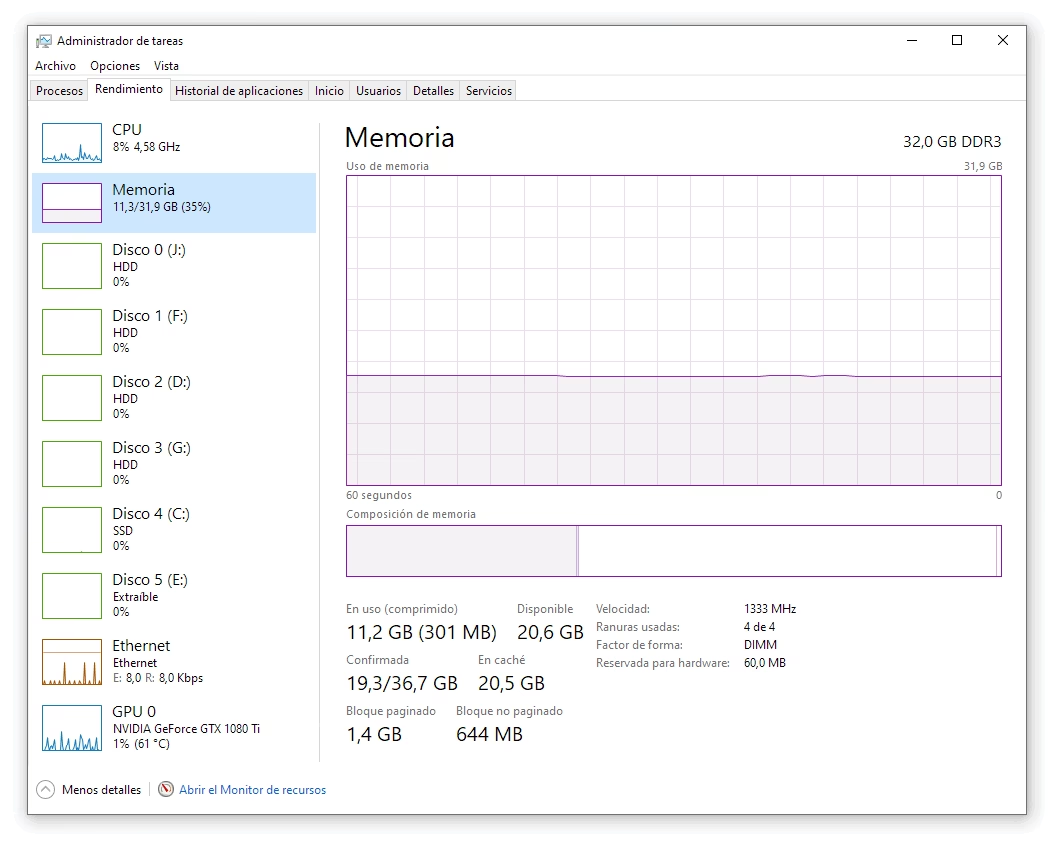
La forma más sencilla y accesible para la mayoría de los usuarios, sin necesidad de instalar software adicional, es a través del Administrador de Tareas de Windows. Tanto en Windows 10 como en Windows 11, el sistema operativo nos proporciona esta información de manera clara y concisa.
- Haz clic derecho sobre la barra de tareas de Windows.
- Selecciona la opción “Administrador de tareas”.
- Una vez abierto el Administrador de tareas, dirígete a la pestaña “Rendimiento”.
- Dentro de la pestaña de Rendimiento, haz clic en la opción “Memoria” en el panel lateral izquierdo.
Debajo del gráfico de uso de la memoria, encontrarás el texto “Ranuras usadas”. Este indicador te mostrará dos valores: el primero, la cantidad de ranuras que están actualmente ocupadas por módulos de RAM, y el segundo, el total de ranuras disponibles en tu sistema. Por ejemplo, si ves “2 de 4”, significa que tu placa base tiene un total de cuatro ranuras de memoria RAM, de las cuales dos están siendo utilizadas. Además de esta información crucial, el Administrador de Tareas también suele mostrar el factor de forma de la memoria (DIMM para escritorios, SO-DIMM para portátiles), la cantidad total de RAM instalada y la frecuencia a la que está operando.
Utilizando CPU-Z
Cuando necesitas ir más allá de la información básica y sumergirte en los detalles técnicos de cada módulo de RAM, programas especializados como CPU-Z son indispensables. Este software ligero y gratuito es una herramienta potente para diagnosticar el hardware de tu sistema.
Una vez que hayas descargado e instalado CPU-Z (asegúrate de obtenerlo de su sitio web oficial para evitar problemas), ábrelo y navega hasta la pestaña “SPD” (Serial Presence Detect). Esta sección es la joya de la corona para conocer la información de tus módulos de RAM.
En la pestaña SPD, verás un menú desplegable etiquetado como “Slot #” o similar. Al seleccionar cada ranura individualmente, CPU-Z te mostrará los datos de cualquier módulo de RAM instalado en ella. Si una ranura está vacía, todos los campos de información aparecerán en blanco, lo que es una señal inequívoca de que ese slot está disponible. Por el contrario, si hay un módulo, verás detalles como la marca, el modelo, la velocidad (en MHz), el voltaje y las latencias (por ejemplo, 9-9-9-24). Esta capacidad de cambiar entre bancos te permite identificar exactamente qué tipo de módulo ocupa cada ranura específica.
Adicionalmente, en la pestaña “Memory” del mismo programa, podrás verificar si tu configuración de RAM está operando en modo Dual Channel o Quad Channel. Esto es vital, ya que una cosa es tener dos o cuatro módulos, y otra muy distinta es que estén correctamente ubicados en la placa base para aprovechar estas tecnologías, que duplican o cuadruplican el ancho de banda de la memoria, mejorando significativamente el rendimiento.
Con AIDA64 Extreme
Para aquellos que buscan una visión aún más profunda y un conjunto de herramientas de diagnóstico más completo, AIDA64 Extreme es una excelente opción. Aunque es un software de pago, ofrece una versión de prueba que puede ser suficiente para verificar la información que necesitamos.
AIDA64 es mucho más robusto que CPU-Z, ofreciendo no solo detalles de la memoria, sino un resumen exhaustivo de todo el hardware de tu sistema, incluyendo pruebas de rendimiento y benchmarks. Para el propósito de conocer tus slots de RAM, una vez que el software esté operativo (posiblemente necesitando una clave de registro para desbloquear toda la información), puedes dirigirte al menú “Resumen”.
En el resumen, AIDA64 te proporcionará información similar a la de CPU-Z, pero con un nivel de detalle que a menudo incluye el tipo de memoria (DDR3L, DDR4, DDR5), el formato (DIMM o SO-DIMM) y otros parámetros técnicos. Sin embargo, la información más fidedigna sobre las ranuras de RAM se encuentra en el apartado “Placa Base”, dentro de la sección “Equipo”. Aquí, AIDA64 te indicará el tipo de bus, el ancho del bus y, lo más importante, la cantidad total de ranuras de RAM que soporta tu placa base. Combinando esta información con los módulos que AIDA64 detecta como instalados, podrás determinar rápidamente cuántos slots están ocupados y, por ende, cuántos quedan disponibles.
Verificación Física Directa
Si bien los métodos de software son convenientes y generalmente precisos, la verificación física es la forma más infalible de confirmar la cantidad de ranuras de RAM y su estado. Es el método definitivo para disipar cualquier duda.
- Para PC de Escritorio: Si tu torre tiene una ventana lateral de cristal templado, simplemente asómate. Las ranuras de RAM suelen estar ubicadas cerca del procesador. Si no tiene ventana, deberás retirar la tapa lateral del chasis. Con la tapa quitada, podrás ver a simple vista cuántas ranuras hay en la placa base y cuáles están ocupadas por módulos de RAM.
- Para Portátiles: La tarea es un poco más delicada. Deberás apagar completamente el portátil, desconectarlo de la corriente y, preferiblemente, retirar la batería si es extraíble. Luego, deberás quitar la tapa inferior del portátil. Algunos modelos tienen una tapa específica para acceder a la RAM y al almacenamiento, mientras que otros requieren retirar una tapa más grande que cubre todo el interior. Una vez abierta, podrás localizar las ranuras SO-DIMM y ver cuántas están ocupadas.
Aunque este método implica un pequeño esfuerzo de desmontaje, es el que ofrece la mayor certeza. Siempre es recomendable ser cuidadoso y, si no te sientes seguro, consultar el manual de tu equipo o buscar tutoriales específicos para tu modelo.
Aspectos Clave de la Memoria RAM
Más allá de saber cuántas ranuras tienes ocupadas, hay otros detalles importantes sobre la memoria RAM que todo usuario debería conocer.
¿Tu Ordenador no Tiene Módulos de RAM Tradicionales?
Es posible que, al revisar tu sistema, te encuentres con que no aparecen módulos de RAM tal y como los conoces. Esto no es un error, sino una característica de diseño en ciertos equipos modernos, especialmente en portátiles ultraligeros y algunos sistemas compactos. Estos dispositivos utilizan un tipo de memoria RAM que está soldada directamente a la placa base o, en algunos casos, integrada dentro del mismo chip del procesador junto con otros componentes como la GPU. Esta configuración permite diseños más delgados y eficientes energéticamente.
En estos sistemas, al no haber ranuras físicas, las herramientas de software solo mostrarán la cantidad total de memoria soldada. La principal implicación de este diseño es que la memoria no se puede reemplazar ni actualizar. Si la memoria comienza a fallar, o si necesitas más capacidad, la única opción es reemplazar la placa base completa o, en el peor de los casos, el ordenador entero. Aunque ofrece ventajas en tamaño y portabilidad, la falta de capacidad de actualización es un factor a considerar.
La Importancia de No Dejar Slots de RAM Vacíos
Al instalar memoria RAM, la mayoría de los usuarios opta por dos módulos, especialmente en placas base con solo dos ranuras, ya que es una configuración común para aprovechar el Dual Channel y suele ser más económica que un solo módulo de mayor capacidad. Sin embargo, en placas base con cuatro o más ranuras, a menudo se sigue la misma lógica de dos módulos, dejando ranuras vacías.
Contrario a la intuición, dejar ranuras de memoria vacías puede tener un impacto negativo en el rendimiento de los módulos instalados. Los zócalos sin usar pueden producir interferencias electromagnéticas que, aunque sutiles, pueden reducir ligeramente la velocidad y estabilidad de la RAM. Algunos fabricantes de placas base, como ASUS, han desarrollado tecnologías (ej. NitroPath) para mitigar este efecto en sus placas con múltiples ranuras, utilizando pines más cortos en los zócalos no utilizados. Si bien estas interferencias no afectan a todos los módulos por igual, y algunos fabricantes optimizan sus memorias para funcionar a máxima velocidad con solo dos módulos en placas de cuatro ranuras, la recomendación general para sistemas de alto rendimiento y memorias de última generación es rellenar todos los zócalos disponibles. Esto no solo maximiza la capacidad, sino que también ayuda a mantener la integridad de la señal y exprimir hasta el último bit de rendimiento de tu configuración.
Unidades de Memoria: Tipos y Medición
Para comprender plenamente la RAM y su importancia, es fundamental conocer las unidades de medida de la memoria y los diferentes tipos que existen en un sistema informático.
¿Qué son las Unidades de Memoria y por qué son Importantes?
Las unidades de memoria son la base sobre la que se construyen los sistemas informáticos. Son las que permiten a los dispositivos electrónicos almacenar y recuperar datos. Comprender cómo funcionan estas unidades es esencial para optimizar el rendimiento de un dispositivo y su capacidad de almacenamiento. Sin ellas, los ordenadores simplemente no podrían funcionar eficazmente, ya que actúan como un espacio de trabajo temporal para la CPU, permitiendo un acceso rápido a la información mientras se procesa.
Tipos de Memoria: RAM vs. ROM, Primaria vs. Secundaria
En un ordenador, encontramos principalmente dos grandes categorías de memoria:
- Memoria Principal (Primaria): Es la memoria a la que la CPU tiene acceso directo y rápido. Se divide en:
- RAM (Random Access Memory): Es una memoria de acceso aleatorio y es volátil, lo que significa que pierde su contenido cuando el ordenador se apaga. La RAM proporciona almacenamiento temporal para los datos y programas que se están utilizando activamente. Es crucial para ejecutar aplicaciones y multitarea, ya que permite que la CPU acceda rápidamente a la información necesaria para las tareas inmediatas.
- ROM (Read-Only Memory): Es una memoria de solo lectura y es no volátil, lo que significa que su contenido se mantiene incluso sin energía. Almacena firmware esencial e instrucciones para el arranque del sistema (BIOS/UEFI), que no pueden ser modificados fácilmente por los procesos normales del ordenador.
- Memoria Secundaria: También conocida como almacenamiento, esta memoria es no volátil y se utiliza para almacenar datos de forma permanente, incluso cuando el ordenador está apagado. Es más lenta que la RAM, pero ofrece una capacidad mucho mayor y es donde se guardan tus archivos, programas y el sistema operativo. Ejemplos incluyen discos duros (HDD), unidades de estado sólido (SSD), unidades USB y discos ópticos.
La diferencia clave entre memoria (RAM) y almacenamiento secundario es que la primera es un espacio de trabajo temporal para tareas activas, mientras que la segunda es un archivo a largo plazo para datos persistentes.
El Impacto de la Memoria en el Rendimiento del Ordenador
La cantidad y la velocidad de la memoria RAM tienen un impacto directo y significativo en el rendimiento general de un sistema informático. Cuando ejecutas múltiples programas simultáneamente, abres archivos grandes o navegas por sitios web complejos, tener suficiente RAM garantiza operaciones fluidas sin ralentizaciones ni bloqueos. Una memoria más rápida permite que la CPU acceda y procese la información con mayor celeridad, lo que se traduce en una experiencia de usuario más ágil y receptiva.
La memoria RAM actúa como un "escritorio" para la CPU, donde los datos y las instrucciones se colocan temporalmente para un acceso rápido. Cuanto más grande y rápido sea este escritorio, más eficientemente podrá trabajar la CPU, reduciendo los tiempos de espera y mejorando la capacidad de respuesta del sistema.
Las Unidades de Medida de la Memoria
La memoria en informática se mide en unidades específicas que cuantifican la cantidad de datos que pueden ser almacenados o procesados. La unidad más básica es el bit.
Bit y su Significado
Un bit es la unidad más pequeña de información en un sistema informático. Representa un dígito binario: un 0 o un 1. Estos bits son los componentes fundamentales que se utilizan para almacenar y transmitir toda la información digital. Son los bloques de construcción de la representación y el procesamiento de datos digitales, formando la base de todos los sistemas informáticos.
Bytes y Unidades Mayores
A partir del bit, se construyen unidades de memoria más grandes:
- Byte: Compuesto por 8 bits, el byte es la unidad fundamental para medir la memoria del ordenador y la capacidad de almacenamiento de archivos pequeños.
- Kilobyte (KB): Equivalente a 1.024 bytes. Comúnmente utilizado para archivos pequeños, como documentos de texto.
- Megabyte (MB): Aproximadamente 1 millón de bytes (1.024 KB). Frecuentemente usado para el tamaño de archivos multimedia y documentos más grandes.
- Gigabyte (GB): Cerca de 1.000 millones de bytes (1.024 MB). Es la unidad más común para medir la capacidad de la memoria RAM y de los discos duros/SSD modernos.
- Terabyte (TB): Equivalente a aproximadamente 1 billón de bytes (1.024 GB). Se ve a menudo en dispositivos de almacenamiento de gran escala, como discos duros externos y servidores.
- Petabyte (PB): Alrededor de 1 cuatrillón de bytes (1.024 TB). Utilizado en centros de datos masivos y almacenamiento en la nube.
- Exabyte (EB): Equivalente a 1 quintillón de bytes (1.024 PB). Típicamente encontrado en soluciones de almacenamiento a nivel empresarial.
- Zettabyte (ZB): Representa 1 sextillón de bytes (1.024 EB). Crucial para medir cantidades masivas de datos en la era digital actual.
Comprender estas unidades es esencial para gestionar y optimizar eficazmente los recursos de almacenamiento en diversos entornos informáticos.
Diferenciando Memoria y Almacenamiento
Aunque a menudo se usan indistintamente en el lenguaje cotidiano, "memoria" y "almacenamiento" tienen roles distintos en un ordenador. La memoria (RAM) es el espacio de trabajo temporal y rápido donde el procesador maneja los datos que necesita de inmediato. Es como tu escritorio de trabajo: accedes a los documentos que estás usando en este momento.
El almacenamiento (disco duro, SSD) es el repositorio a largo plazo donde se guardan todos tus archivos y programas de forma permanente, incluso cuando el ordenador está apagado. Es como un archivador: guardas documentos para usarlos más tarde.
Ambos son cruciales para el funcionamiento de un ordenador. La memoria permite un acceso rápido a los datos necesarios para las tareas inmediatas, mientras que el almacenamiento conserva grandes cantidades de información para su uso futuro.
Tabla Comparativa de Herramientas de Software para el Análisis de RAM
| Herramienta | Ventajas | Desventajas | Nivel de Detalle |
|---|---|---|---|
| Administrador de Tareas (Windows) | Integrado en el sistema operativo, muy fácil de usar, no requiere instalación. | Información básica, menos detalles técnicos de los módulos. | Básico (Ranuras usadas/total, capacidad, frecuencia). |
| CPU-Z | Gratuito, ligero, muy detallado por ranura. | Requiere descarga e instalación. | Intermedio-Alto (Marca, modelo, velocidad, latencias, tipo de canal). |
| AIDA64 Extreme | Muy completo, diagnóstico de hardware exhaustivo, benchmarks. | Software de pago (versión trial limitada), puede ocultar información sin registro. | Alto (Tipo de memoria, formato, detalles de placa base, bus, ranuras). |
Preguntas Frecuentes sobre la Memoria RAM
1. ¿Cuál es la diferencia entre DIMM y SO-DIMM?
DIMM (Dual In-line Memory Module) son los módulos de RAM utilizados en ordenadores de escritorio y servidores, son más grandes. SO-DIMM (Small Outline Dual In-line Memory Module) son versiones más pequeñas de los DIMM, diseñadas para portátiles y sistemas compactos.
2. ¿Por qué es importante el Dual Channel o Quad Channel?
El Dual Channel (o Quad Channel) es una tecnología que permite al controlador de memoria de la placa base acceder a dos (o cuatro) módulos de RAM simultáneamente, duplicando (o cuadruplicando) el ancho de banda efectivo de la memoria. Esto mejora significativamente el rendimiento del sistema, especialmente en tareas que demandan mucho ancho de banda, como juegos o edición de vídeo.
3. ¿Puedo mezclar módulos de RAM de diferentes velocidades o capacidades?
Técnicamente, sí, pero no es recomendable. Si mezclas módulos de diferentes velocidades, todos funcionarán a la velocidad del módulo más lento. Si mezclas capacidades, puede que pierdas la configuración Dual Channel o Quad Channel, lo que resultaría en una pérdida de rendimiento. Lo ideal es usar módulos idénticos para la mejor estabilidad y rendimiento.
4. ¿Qué significa la latencia de la RAM (CL)?
La latencia (CAS Latency o CL) es el tiempo de retardo entre el momento en que el controlador de memoria solicita un dato a la RAM y el momento en que el dato está disponible. Un número de CL más bajo indica una latencia menor y, por lo tanto, una RAM más rápida, aunque la frecuencia general (MHz) también es un factor importante.
5. ¿Es posible añadir RAM a un portátil con memoria soldada?
No, si la memoria RAM está soldada directamente a la placa base, no es posible añadir más módulos o reemplazar los existentes. La única forma de aumentar la capacidad sería reemplazar la placa base, lo cual no es práctico ni económico, o directamente adquirir un nuevo equipo.
Si quieres conocer otros artículos parecidos a Descubre tus Slots de RAM: Guía Completa puedes visitar la categoría Cálculos.