
27/10/2024
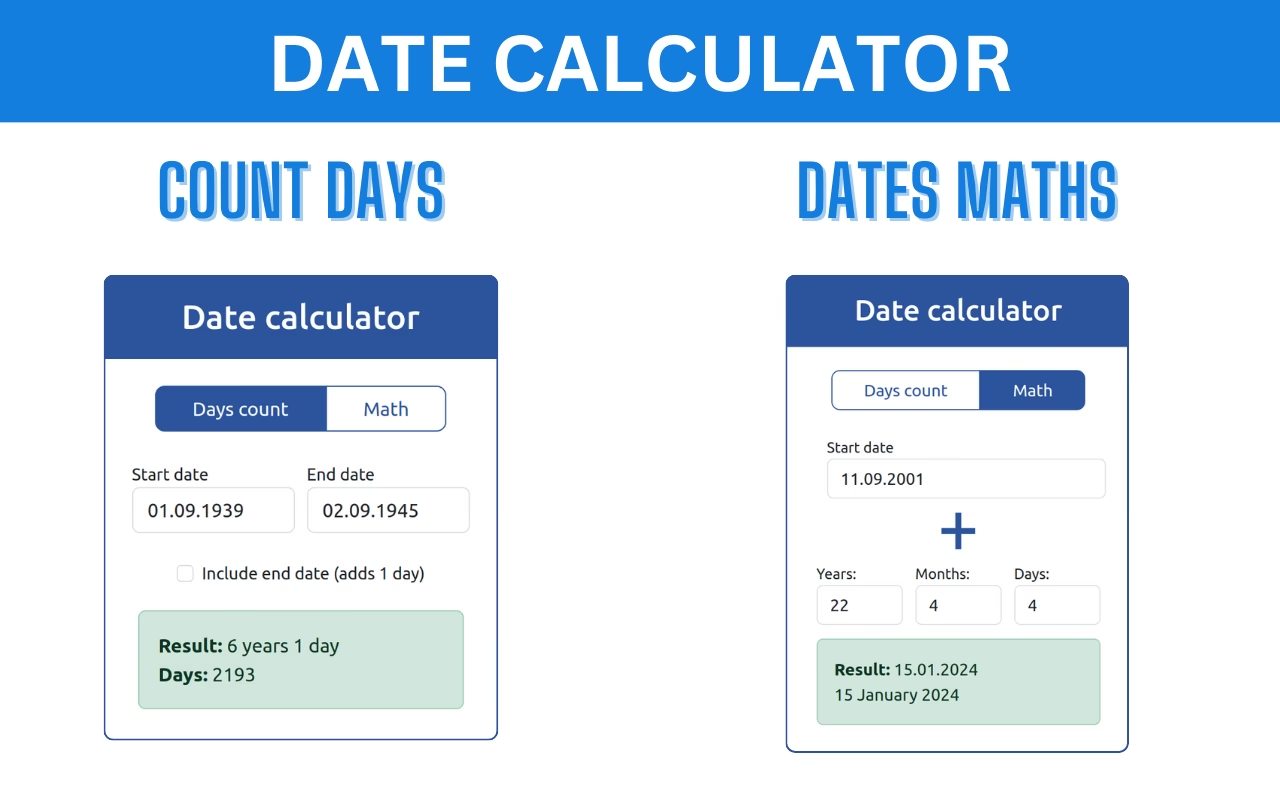
Excel, la omnipresente herramienta de hoja de cálculo, es mucho más que una simple calculadora. Su capacidad para manejar y manipular datos, especialmente fechas, lo convierte en un aliado indispensable para la planificación de proyectos, el seguimiento de plazos, la gestión de finanzas personales o incluso el cálculo de la edad. Comprender cómo realizar cálculos de tiempo en Excel te permitirá optimizar tus hojas de cálculo y obtener información valiosa de manera rápida y precisa.
En este artículo, exploraremos a fondo las diferentes formas de calcular días, meses y años entre fechas, desde las operaciones más básicas hasta el uso de funciones específicas para escenarios complejos como el cálculo de días laborables o la determinación de la duración exacta en años, meses y días. Prepárate para dominar el tiempo en tus hojas de cálculo.
- Calcular Días Entre Dos Fechas Específicas
- Calcular Días Desde una Fecha Hasta Hoy
- Calcular Días Laborables entre Dos Fechas
- Calcular Meses y Años entre Dos Fechas
- Calcular Días que Faltan para una Fecha Futura
- Consideraciones Importantes y Consejos
- Tabla Comparativa de Fórmulas Clave
- Preguntas Frecuentes (FAQ)
- ¿Por qué mi resultado es un número muy grande (ej. 44500) en lugar de días?
- ¿Puedo usar estas fórmulas para calcular la edad de una persona?
- ¿Qué sucede si una de las celdas de fecha está vacía o contiene texto?
- ¿Cómo puedo calcular el número de trimestres o semestres entre fechas?
- ¿Es SIFECHA una función oficial de Excel? ¿Por qué no la encuentro en la lista?
Calcular Días Entre Dos Fechas Específicas
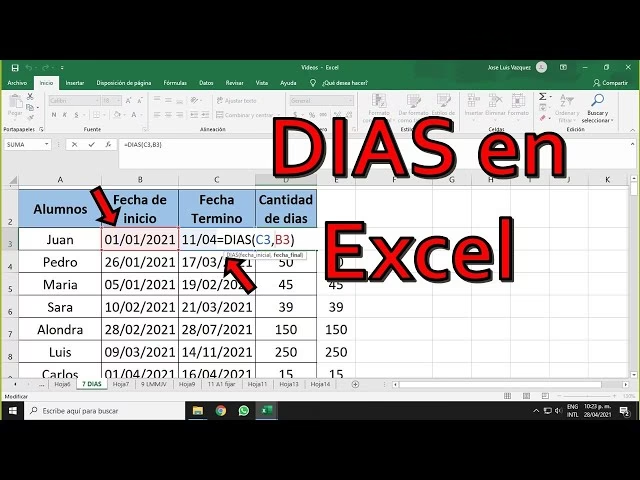
La forma más fundamental de determinar la diferencia en días entre dos fechas en Excel es mediante una simple resta. Cuando introduces fechas en Excel, internamente las almacena como números de serie, donde el 1 de enero de 1900 es el número 1. Por lo tanto, restar una fecha anterior de una fecha posterior te dará automáticamente el número de días transcurridos entre ellas.
Sintaxis Básica:
Para calcular la diferencia en días, simplemente resta la fecha de inicio de la fecha final. Asegúrate de que ambas celdas contengan fechas válidas.
=Fecha_Final - Fecha_Inicio
Ejemplo Práctico:
Imagina que tienes una fecha de inicio en la celda B2 y una fecha final en la celda C2.
| Tarea | Fecha de Comienzo | Fecha Final | Duración (Días) |
|---|---|---|---|
| Crear el plan del proyecto | 08/06/2011 | 20/09/2011 | |
| Fase 1 | 21/09/2011 | 02/06/2012 |
Para calcular la duración del "Plan del proyecto" en días, selecciona la celda D2 (o la primera celda vacía en tu columna de duración) y escribe la siguiente fórmula:
=C2-B2
Presiona Enter. Excel mostrará el resultado como el número de días transcurridos. En este caso, para el primer ejemplo, el resultado sería 104 días. Luego, puedes usar el controlador de relleno (el pequeño cuadrado en la esquina inferior derecha de la celda seleccionada) para arrastrar la fórmula hacia abajo y aplicarla a las demás filas automáticamente.
Calcular Días Desde una Fecha Hasta Hoy
Una de las consultas más comunes es saber cuántos días han pasado desde una fecha específica hasta el día actual. Excel tiene una función muy útil para esto: HOY(). Esta función devuelve la fecha actual del sistema y se actualiza automáticamente cada vez que abres o recalculas la hoja de cálculo.
Sintaxis:
=HOY() - Fecha_Inicial
Ejemplo:
Si tienes una fecha de nacimiento en la celda A2 (por ejemplo, 15/05/1990) y quieres saber cuántos días han transcurrido desde esa fecha hasta hoy, la fórmula sería:
=HOY()-A2
El resultado será el número total de días transcurridos. Es importante recordar que el resultado de esta fórmula se actualizará diariamente, mostrando siempre la diferencia de días hasta la fecha actual.
Calcular Días Laborables entre Dos Fechas
A menudo, la simple resta de fechas no es suficiente, especialmente en la gestión de proyectos o la planificación de recursos, donde solo importan los días laborables (excluyendo fines de semana y, opcionalmente, días festivos). Para esto, Excel ofrece la función DIAS.LAB y su versión más avanzada, DIAS.LAB.INTL.
Función DIAS.LAB:
Esta función calcula el número de días laborables entre dos fechas, excluyendo automáticamente los sábados y domingos. Opcionalmente, puedes especificar una lista de días festivos para que también sean excluidos del conteo.
=DIAS.LAB(fecha_inicial, fecha_final, [días_festivos])
fecha_inicial: La fecha de inicio.fecha_final: La fecha de finalización.[días_festivos]: (Opcional) Un rango de celdas que contienen las fechas de los días festivos que también deben ser excluidos.
Ejemplo con DIAS.LAB:
Volviendo a nuestro ejemplo de proyecto (Fecha de Comienzo en B2, Fecha Final en C2):
Selecciona la celda D2 y, en lugar de la resta simple, usa:
=DIAS.LAB(B2,C2)
Para el ejemplo "Crear el plan del proyecto" (08/06/2011 al 20/09/2011), el resultado de DIAS.LAB sería 75 días laborables, a diferencia de los 104 días totales. Si tuvieras días festivos listados en un rango de celdas (por ejemplo, F2:F5), la fórmula sería:
=DIAS.LAB(B2,C2,F2:F5)
Función DIAS.LAB.INTL (Días Laborables Internacional):
Esta es una versión más flexible de DIAS.LAB, que te permite especificar qué días de la semana deben considerarse fines de semana, lo cual es útil para países o industrias con semanas laborales no estándar (por ejemplo, viernes y sábado como fin de semana).
=DIAS.LAB.INTL(fecha_inicial, fecha_final, [fin_de_semana], [días_festivos])
[fin_de_semana]: (Opcional) Un número o una cadena que especifica qué días son fines de semana. Por ejemplo, 1 para sábado/domingo (predeterminado), 2 para domingo/lunes, etc., o una cadena binaria de 7 caracteres.
Consulta la ayuda de Excel para ver la lista completa de códigos de fin de semana para DIAS.LAB.INTL.
Calcular Meses y Años entre Dos Fechas
Calcular meses y años puede ser un poco más complejo si buscas una duración "exacta" (por ejemplo, 1 año y 3 meses completos) en lugar de una simple diferencia de números de mes o año.
Método Básico (Restando valores de MES y AÑO):
Este método es útil para obtener la diferencia en el número de mes o año, pero no necesariamente el número de meses o años "completos" transcurridos.
Meses en el Mismo Año:
Si ambas fechas están en el mismo año, puedes restar el número de mes de la fecha inicial del número de mes de la fecha final usando la función MES().
=MES(Fecha_Final) - MES(Fecha_Inicial)
Ejemplo: Si Fecha_Inicial es 08/06/2011 (B2) y Fecha_Final es 20/09/2011 (C2):
=MES(C2) - MES(B2)
El resultado sería 3 (septiembre es el mes 9, junio es el mes 6; 9-6=3).
Meses entre Años Diferentes:
Para fechas que abarcan varios años, necesitas combinar las funciones AÑO() y MES() para normalizar la diferencia en meses.
=(AÑO(Fecha_Final) - AÑO(Fecha_Inicial)) * 12 + MES(Fecha_Final) - MES(Fecha_Inicial)
Ejemplo: Si Fecha_Inicial es 21/09/2011 (B3) y Fecha_Final es 02/06/2012 (C3):
=(AÑO(C3)-AÑO(B3))*12+MES(C3)-MES(B3)
El resultado sería 9. Esto convierte la diferencia de años en meses y luego añade la diferencia de meses dentro del último año.
Años entre Dos Fechas:
Similar al cálculo de meses en el mismo año, puedes obtener la diferencia en años usando la función AÑO().
=AÑO(Fecha_Final) - AÑO(Fecha_Inicial)
Este método te dará la diferencia en el número de año, pero no necesariamente los años completos transcurridos si la fecha final aún no ha alcanzado el "aniversario" de la fecha inicial.
Método Avanzado y Preciso: La Función SIFECHA (DATEDIF)
Para calcular la diferencia exacta en años, meses o días completos entre dos fechas, la función SIFECHA (o DATEDIF en inglés) es la herramienta más potente y precisa en Excel. Aunque no aparece en la lista de funciones en el Generador de Fórmulas, es una función heredada que funciona perfectamente y es ideal para calcular edades, antigüedades laborales, etc.
=SIFECHA(fecha_inicial, fecha_final, "unidad")
fecha_inicial: La fecha de inicio del período.fecha_final: La fecha de finalización del período."unidad": Un código de texto que especifica el tipo de información que deseas obtener:"Y": Número de años completos transcurridos."M": Número de meses completos transcurridos."D": Número de días completos transcurridos."YD": Número de días restantes después de restar los años completos (días desde el último aniversario)."MD": Número de días restantes después de restar los meses y años completos (días en el mes incompleto)."YM": Número de meses restantes después de restar los años completos (meses desde el último aniversario).
Ejemplos con SIFECHA:
Supongamos que la Fecha_Inicial está en A2 (01/01/2000) y la Fecha_Final en B2 (15/05/2023).
- Para calcular los años completos:
=SIFECHA(A2,B2,"Y")(Resultado: 23 años) - Para calcular los meses completos:
=SIFECHA(A2,B2,"M")(Resultado: 279 meses) - Para calcular los días completos:
=SIFECHA(A2,B2,"D")(Resultado: 8535 días) - Para calcular la edad exacta (Años, Meses, Días):
=SIFECHA(A2,B2,"Y") & " años, " & SIFECHA(A2,B2,"YM") & " meses y " & SIFECHA(A2,B2,"MD") & " días"
(Resultado: "23 años, 4 meses y 14 días")
SIFECHA es particularmente útil porque maneja correctamente los saltos de año y las diferencias de días en los meses, ofreciendo un cálculo preciso de la duración.
Calcular Días que Faltan para una Fecha Futura
Si tienes una fecha límite o un evento futuro y quieres saber cuántos días faltan, el proceso es similar al cálculo de días hasta hoy, pero invirtiendo el orden de la resta.
Sintaxis:
=Fecha_Futura - HOY()
Ejemplo:
Si la fecha de un evento está en la celda A2 (por ejemplo, 25/12/2024) y quieres saber cuántos días faltan desde hoy:
=A2-HOY()
El resultado será el número de días restantes. Si el resultado es negativo, significa que la fecha ya pasó.
Consideraciones Importantes y Consejos
- Formato de Celda: Asegúrate de que las celdas que contienen fechas estén formateadas como "Fecha". Si al realizar una resta obtienes un número extraño (como 44500 en lugar de 104), probablemente la celda resultante está en formato de número general o número para ver la diferencia en días. Para corregirlo, selecciona la celda y cambia su formato a "General" o "Número" desde la pestaña "Inicio" en el grupo "Número".
- Orden de las Fechas: Siempre resta la fecha más antigua de la fecha más reciente para obtener un resultado positivo. Si inviertes el orden, obtendrás un número negativo.
- Referencias Absolutas: Si tienes una fecha fija (como una fecha de inicio de proyecto general o la fecha de hoy) a la que siempre quieres referirte, usa referencias absolutas (por ejemplo, $A$2) para que la celda no cambie al arrastrar el controlador de relleno.
- Manejo de Errores: Puedes usar funciones como SI.ERROR para mostrar un mensaje amigable si el cálculo resulta en un error (por ejemplo, si una celda de fecha está vacía).
Tabla Comparativa de Fórmulas Clave
| Propósito | Fórmula Básica | Fórmula Avanzada / Específica | Notas |
|---|---|---|---|
| Días entre 2 fechas | =Fecha_Final - Fecha_Inicial | N/A | Resultado en días totales. |
| Días hasta hoy | =HOY() - Fecha_Inicial | N/A | Se actualiza diariamente. |
| Días laborables (Sáb/Dom excluidos) | N/A | =DIAS.LAB(Fecha_Inicial, Fecha_Final, [Días_Festivos]) | Permite excluir días festivos. |
| Días laborables (Fin de semana personalizable) | N/A | =DIAS.LAB.INTL(Fecha_Inicial, Fecha_Final, [Fin_Semana], [Días_Festivos]) | Muy flexible para fines de semana. |
| Meses completos exactos | N/A | =SIFECHA(Fecha_Inicial, Fecha_Final, "M") | Calcula meses completos transcurridos. |
| Años completos exactos | N/A | =SIFECHA(Fecha_Inicial, Fecha_Final, "Y") | Calcula años completos transcurridos. |
| Días restantes para fecha futura | =Fecha_Futura - HOY() | N/A | Resultado negativo si la fecha ya pasó. |
Preguntas Frecuentes (FAQ)
¿Por qué mi resultado es un número muy grande (ej. 44500) en lugar de días?
Esto sucede porque la celda donde se muestra el resultado está formateada como "Fecha" en lugar de "General" o "Número". Excel almacena las fechas como números de serie. Cuando restas dos fechas, el resultado es la diferencia numérica. Si esa celda está configurada para mostrar una fecha, interpretará ese número como una fecha (por ejemplo, 44500 corresponde a una fecha en el futuro). Para corregirlo, selecciona la celda y cambia su formato a "General" o "Número" desde la pestaña "Inicio" en el grupo "Número".
¿Puedo usar estas fórmulas para calcular la edad de una persona?
¡Absolutamente! La función SIFECHA es ideal para esto. Por ejemplo, si la fecha de nacimiento de una persona está en la celda A2, puedes calcular su edad exacta en años, meses y días hasta hoy con una fórmula combinada:
=SIFECHA(A2, HOY(), "Y") & " años, " & SIFECHA(A2, HOY(), "YM") & " meses y " & SIFECHA(A2, HOY(), "MD") & " días"
Esto te dará un resultado legible como "33 años, 5 meses y 20 días".
¿Qué sucede si una de las celdas de fecha está vacía o contiene texto?
Si una de las celdas de fecha está vacía o contiene texto que Excel no puede reconocer como una fecha válida, la mayoría de las fórmulas de fecha devolverán un error (como #¡VALOR! o #¡NUM!). Es crucial que tus entradas sean fechas válidas. Puedes usar la función ESFECHA para validar las entradas o SI.ERROR para manejar estos casos de forma elegante.
¿Cómo puedo calcular el número de trimestres o semestres entre fechas?
Excel no tiene una función directa para trimestres o semestres, pero puedes calcularlos a partir del número de meses completos obtenidos con SIFECHA. Por ejemplo:
- Para trimestres:
=REDONDEAR.ARRIBA(SIFECHA(Fecha_Inicial, Fecha_Final, "M")/3, 0) - Para semestres:
=REDONDEAR.ARRIBA(SIFECHA(Fecha_Inicial, Fecha_Final, "M")/6, 0)
Usa REDONDEAR.ARRIBA para asegurarte de que incluso un mes incompleto en el último trimestre/semestre cuente como uno.
¿Es SIFECHA una función oficial de Excel? ¿Por qué no la encuentro en la lista?
SIFECHA es una función heredada de versiones muy antiguas de Excel (compatible con Lotus 1-2-3). Aunque no está documentada en la ayuda de Excel ni aparece en el Generador de Funciones, funciona perfectamente en todas las versiones modernas de Excel. Microsoft la mantiene por compatibilidad, pero no la promueve activamente. A pesar de esto, es ampliamente utilizada y reconocida por los usuarios avanzados de Excel por su precisión.
Dominar el cálculo de fechas en Excel te otorga un control sin precedentes sobre la gestión del tiempo en tus datos. Ya sea que necesites calcular la duración de un proyecto, la edad de un cliente, los días laborables para una tarea o simplemente cuántos días faltan para tus próximas vacaciones, Excel te ofrece las herramientas necesarias. Al aplicar las fórmulas y consejos que hemos explorado, transformarás tus hojas de cálculo en potentes instrumentos de planificación y análisis temporal. ¡Empieza a aplicar estos conocimientos y maximiza el potencial de Excel!
Si quieres conocer otros artículos parecidos a Cálculo de Días y Fechas en Excel: Guía Completa puedes visitar la categoría Cálculos.