
29/04/2023
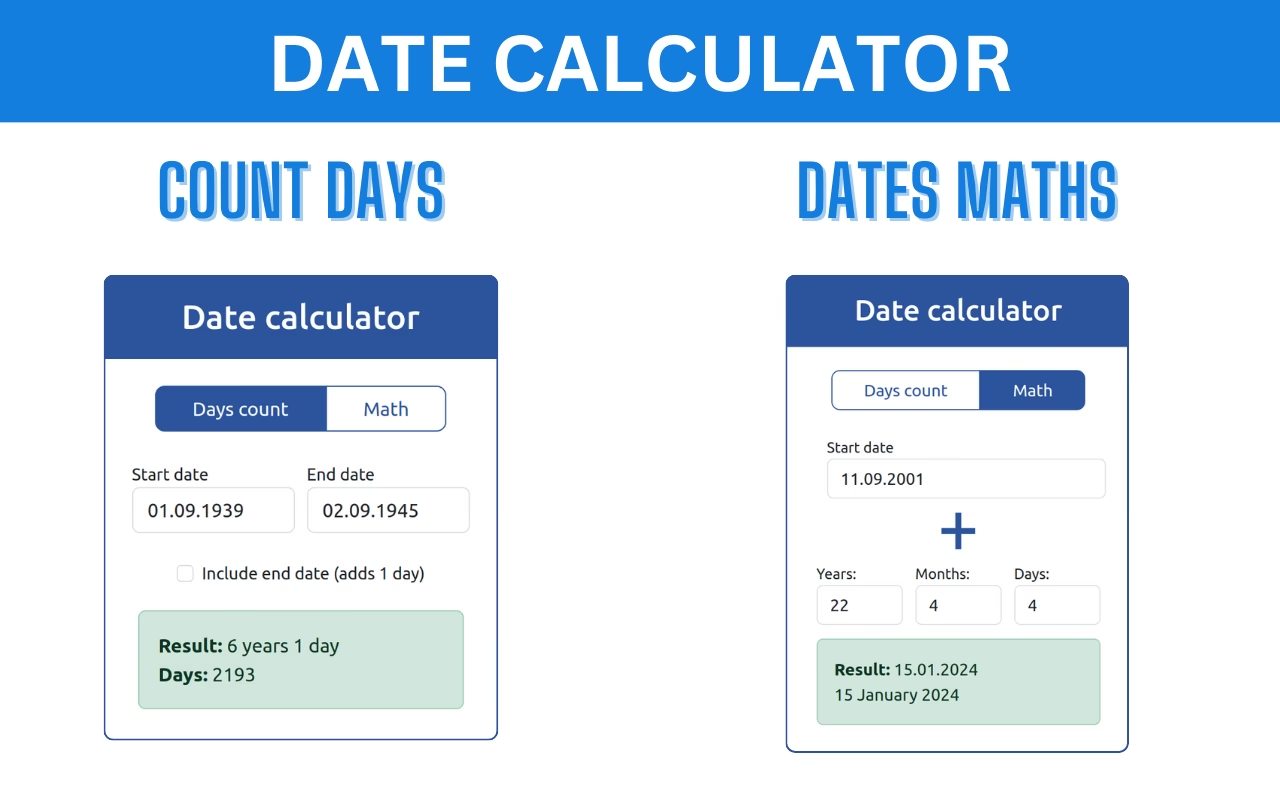
En el vasto universo de las hojas de cálculo, gestionar y calcular fechas es una de las tareas más comunes y, a menudo, más críticas. Ya sea que necesites determinar la fecha de entrega de un proyecto, calcular los días trabajados para una nómina, o simplemente saber cuántos días faltan para un evento, Excel ofrece herramientas potentes para hacerlo. Sin embargo, la complejidad surge cuando necesitamos excluir los días no laborables, como los fines de semana y los días festivos. Aquí es donde la función WORKDAY se convierte en tu aliada indispensable.
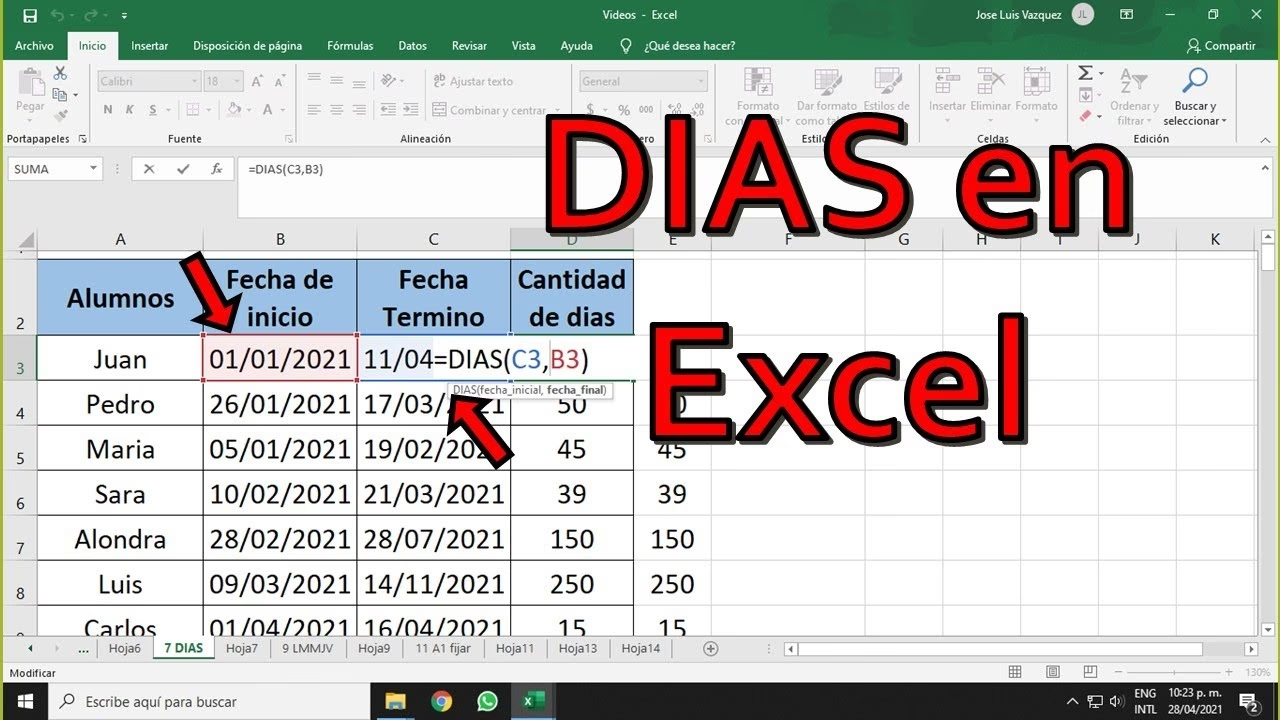
Este artículo te guiará a través de las complejidades del cálculo de días en Excel, con un enfoque particular en la función WORKDAY. Exploraremos su sintaxis, sus argumentos, y te mostraremos ejemplos prácticos que te permitirán aplicarla de inmediato en tus propios proyectos. Prepárate para transformar la forma en que manejas las fechas en tus hojas de cálculo, ganando eficiencia y precisión.
- Entendiendo el Cálculo de Días en Excel
- La Función WORKDAY: Tu Aliada para Días Hábiles
- WORKDAY vs. WORKDAY.INTL: Personalizando los Fines de Semana
- Errores Comunes y Cómo Evitarlos
- Preguntas Frecuentes (FAQ)
- ¿Cómo ignoro los fines de semana al calcular días en Excel?
- ¿Puedo incluir días festivos en mi cálculo de días hábiles?
- ¿Qué hago si quiero personalizar los días de fin de semana (por ejemplo, si trabajo los sábados)?
- ¿Qué significa el error #VALUE! en WORKDAY?
- ¿Excel cuenta las fechas como números?
- ¿Cuál es la diferencia principal entre WORKDAY y NETWORKDAYS?
- Conclusión
Entendiendo el Cálculo de Días en Excel
Antes de sumergirnos en la función WORKDAY, es fundamental comprender cómo Excel maneja las fechas. A primera vista, las fechas parecen ser simplemente texto o un formato especial, pero en realidad, Excel las almacena como números de serie. El 1 de enero de 1900 es el número de serie 1, el 2 de enero de 1900 es el 2, y así sucesivamente. Esto permite a Excel realizar cálculos matemáticos con las fechas, como sumar o restar días, de la misma manera que lo haría con cualquier otro número.
Para calcular la cantidad total de días entre dos fechas, simplemente resta la fecha inicial de la fecha final. Por ejemplo, si tienes la fecha final en la celda A2 y la fecha inicial en A1, la fórmula `=A2-A1` te dará el número total de días entre ambas. No obstante, este método no distingue entre días laborables y no laborables, lo cual nos lleva a la necesidad de funciones más especializadas.
¿Por Qué Es Crucial Calcular Días Hábiles?
La capacidad de calcular días hábiles es vital en numerosos escenarios profesionales:
- Gestión de Proyectos: Para establecer plazos realistas y calcular la duración de las tareas, excluyendo fines de semana y festivos.
- Recursos Humanos: Para calcular los días trabajados por un empleado, los días de vacaciones restantes o las fechas de vencimiento de trámites.
- Finanzas: Para determinar las fechas de vencimiento de facturas, los períodos de gracia o los calendarios de pago.
- Logística: Para estimar tiempos de entrega precisos, considerando solo los días en que las operaciones están activas.
Ignorar los días no laborables puede llevar a estimaciones erróneas, incumplimiento de plazos y una gestión ineficiente del tiempo. Aquí es donde la función WORKDAY de Excel brilla con luz propia.
La Función WORKDAY: Tu Aliada para Días Hábiles
La función WORKDAY, categorizada dentro de las funciones de Fecha y Hora de Excel, te permite calcular una fecha futura o pasada sumando o restando un número específico de días hábiles a una fecha de inicio. Automáticamente excluye los sábados y domingos, y te ofrece la opción de excluir también un listado de días festivos.
Sintaxis y Argumentos de WORKDAY
La sintaxis básica de la función WORKDAY es la siguiente:
=WORKDAY(fecha_inicial, días, [días_festivos])
- fecha_inicial (obligatorio): Es la fecha desde la cual deseas empezar el cálculo. Debe ser una fecha válida o una referencia a una celda que contenga una fecha.
- días (obligatorio): Es el número de días laborables que deseas añadir o restar a la
fecha_inicial. Si el valor es positivo, la fecha resultante será en el futuro; si es negativo, será en el pasado. Los decimales serán truncados. - [días_festivos] (opcional): Es un rango de celdas o una matriz constante que contiene las fechas de los días que deben excluirse del cálculo, además de los fines de semana. Excel solo se preocupa por la fecha, no por el nombre del día festivo.
Es crucial ingresar los argumentos de fecha como referencias a celdas que contengan fechas o como resultados de otras fórmulas de fecha. Si ingresas fechas como texto directamente en la fórmula, Excel podría interpretarlas incorrectamente, dependiendo de la configuración regional de tu sistema.
Cómo Utilizar la Función WORKDAY en Excel: Ejemplos Prácticos
La función WORKDAY está disponible desde Excel 2007 en adelante. Para versiones anteriores, era necesario habilitar el 'Analysis ToolPak'. Veamos algunos ejemplos para entender su aplicación.
Ejemplo 1: Generar una Serie de Días Hábiles
Imagina que necesitas generar una lista de fechas consecutivas que sean solo días hábiles (de lunes a viernes), comenzando desde una fecha específica. Por ejemplo, queremos una serie que comience el 15 de enero de 2018.
1. En la celda A2, ingresa la fecha de inicio: 15/01/2018.
2. En la celda A3, ingresa la siguiente fórmula:
=WORKDAY(A2, 1)Esta fórmula le dice a Excel que tome la fecha en A2 y le sume 1 día hábil. Luego, simplemente arrastra la fórmula hacia abajo desde A3 para generar la serie.
Observa cómo Excel automáticamente salta los fines de semana. Si el 19 de enero de 2018 es un viernes, al sumarle un día hábil, la función WORKDAY saltará el sábado 20 y el domingo 21, y la siguiente fecha que mostrará será el lunes 22 de enero de 2018. Esto demuestra la inteligencia de WORKDAY para identificar y omitir los días no laborables por defecto.
Ejemplo 2: Calcular una Fecha de Vencimiento Incluyendo Días Festivos
Ahora, consideremos un escenario donde necesitas calcular una fecha de entrega o vencimiento que debe ser un día hábil, y además, debes tener en cuenta ciertos días festivos nacionales o corporativos.
Supongamos que tenemos una fecha de inicio en la celda B2 (ej. 01/03/2024) y queremos añadir 10 días hábiles. Además, tenemos una lista de días festivos en el rango E3:E5:
29/03/2024(Viernes Santo)01/05/2024(Día del Trabajo)15/08/2024(Asunción de la Virgen)
Podemos definir el rango E3:E5 como un 'nombre de rango' (por ejemplo, 'Festivos') para mayor claridad, o simplemente referenciarlo directamente.
En la celda C2, ingresa la siguiente fórmula:
=WORKDAY(B2, 10, E3:E5)O, si usaste un nombre de rango:
=WORKDAY(B2, 10, Festivos)Excel calculará la fecha 10 días hábiles después del 1 de marzo de 2024, excluyendo no solo los fines de semana sino también cualquier fecha que encuentre en tu lista de días festivos. Si el 29 de marzo de 2024 (Viernes Santo) cae dentro de esos 10 días hábiles, WORKDAY lo saltará y sumará un día adicional para compensar.
WORKDAY vs. WORKDAY.INTL: Personalizando los Fines de Semana
La función WORKDAY por defecto considera que los fines de semana son el sábado y el domingo. Pero, ¿qué ocurre si tu semana laboral es diferente? Por ejemplo, si trabajas de domingo a jueves y tienes viernes y sábado como días de descanso, o si solo descansas los domingos.
Para estos casos, Excel introdujo la función WORKDAY.INTL. Esta función es más robusta y permite especificar qué días de la semana deben considerarse como fines de semana.
Sintaxis de WORKDAY.INTL
=WORKDAY.INTL(fecha_inicial, días, [fin_de_semana], [días_festivos])
- fecha_inicial (obligatorio): Igual que en WORKDAY.
- días (obligatorio): Igual que en WORKDAY.
- [fin_de_semana] (opcional): Aquí es donde reside la diferencia clave. Puedes usar un número o una cadena de texto para especificar los días de fin de semana.
- [días_festivos] (opcional): Igual que en WORKDAY.
Códigos para el Argumento [fin_de_semana]
El argumento [fin_de_semana] puede ser uno de los siguientes números:
| Número | Días de Fin de Semana |
|---|---|
| 1 o no especificado | Sábado, Domingo |
| 2 | Domingo, Lunes |
| 3 | Lunes, Martes |
| 4 | Martes, Miércoles |
| 5 | Miércoles, Jueves |
| 6 | Jueves, Viernes |
| 7 | Viernes, Sábado |
| 11 | Solo Domingo |
| 12 | Solo Lunes |
| 13 | Solo Martes |
| 14 | Solo Miércoles |
| 15 | Solo Jueves |
| 16 | Solo Viernes |
| 17 | Solo Sábado |
Alternativamente, puedes usar una cadena de texto de 7 caracteres (0s y 1s) para personalizar aún más los fines de semana, donde 0 significa día hábil y 1 significa día de fin de semana, empezando por lunes. Por ejemplo, '0000011' significa sábado y domingo son fines de semana, y '1000001' significa lunes y domingo son fines de semana.
Tabla Comparativa: WORKDAY vs. WORKDAY.INTL
| Característica | WORKDAY | WORKDAY.INTL |
|---|---|---|
| Días de Fin de Semana por Defecto | Sábado y Domingo | Sábado y Domingo |
| Personalización de Fines de Semana | No | Sí, mediante un código numérico o cadena de 7 caracteres |
| Inclusión de Días Festivos | Sí | Sí |
| Uso Principal | Cálculo de fechas hábiles estándar | Cálculo de fechas hábiles con semanas laborales no tradicionales |
| Versión de Excel | Desde Excel 2007 (con Analysis ToolPak en versiones anteriores) | Desde Excel 2010 |
Errores Comunes y Cómo Evitarlos
Al trabajar con las funciones WORKDAY y WORKDAY.INTL, es posible que encuentres algunos errores. Conocerlos te ayudará a solucionarlos rápidamente:
- #NUM! error: Este error ocurre cuando la
fecha_inicialproporcionada y el argumentodíasdan como resultado una fecha no válida. Por ejemplo, si intentas calcular una fecha muy anterior al 1 de enero de 1900 (el número de serie 1 de Excel). Asegúrate de que tus fechas de inicio sean válidas dentro del rango que Excel puede manejar. - #VALUE! error: Este error aparece cuando:
- La
fecha_inicialo cualquiera de los valores proporcionados en el argumento[días_festivos]no son fechas válidas. Excel espera un número de serie de fecha válido. - El argumento
díasno es un valor numérico. Asegúrate de que sea un número entero o un decimal que Excel pueda truncar.
Siempre verifica que tus celdas de fecha estén formateadas como 'Fecha' y que contengan valores de fecha reales, no texto que se parezca a una fecha.
- La
- Interpretación de Fechas como Texto: Microsoft recomienda encarecidamente que los argumentos de fecha (
fecha_inicialy[días_festivos]) se ingresen como referencias a celdas que contengan fechas o como resultados de fórmulas de fecha. Si ingresas fechas como texto (ej."15/01/2018"directamente en la fórmula), Excel podría malinterpretarlas dependiendo del sistema de fecha (MM/DD/AAAA vs DD/MM/AAAA) o la configuración regional de tu computadora. Siempre es más seguro y fiable usar referencias a celdas.
Preguntas Frecuentes (FAQ)
¿Cómo ignoro los fines de semana al calcular días en Excel?
Usa la función WORKDAY. Por defecto, esta función ignora automáticamente los sábados y domingos al sumar o restar días a una fecha inicial.
¿Puedo incluir días festivos en mi cálculo de días hábiles?
Sí, tanto WORKDAY como WORKDAY.INTL tienen un argumento opcional [días_festivos]. Puedes proporcionar un rango de celdas que contengan las fechas de los días festivos, y la función los excluirá del conteo de días hábiles.
¿Qué hago si quiero personalizar los días de fin de semana (por ejemplo, si trabajo los sábados)?
En ese caso, debes usar la función WORKDAY.INTL. Esta función te permite especificar qué días de la semana son considerados fines de semana, utilizando un código numérico o una cadena de 7 caracteres (0s y 1s) para definir tu patrón de semana laboral.
¿Qué significa el error #VALUE! en WORKDAY?
El error #VALUE! en WORKDAY generalmente indica que uno de los argumentos de fecha (la fecha inicial o las fechas en el rango de días festivos) no es una fecha válida, o que el argumento de los días no es un número. Revisa el formato de tus celdas y asegúrate de que contengan fechas o números válidos.
¿Excel cuenta las fechas como números?
Sí, Excel almacena las fechas como números de serie secuenciales. Por ejemplo, el 1 de enero de 1900 es el número de serie 1, y cada día subsiguiente incrementa este número en 1. Esto permite a Excel realizar cálculos matemáticos con las fechas.
¿Cuál es la diferencia principal entre WORKDAY y NETWORKDAYS?
Mientras que WORKDAY calcula una fecha futura o pasada sumando o restando días hábiles a una fecha de inicio, la función NETWORKDAYS (y NETWORKDAYS.INTL) calcula el número de días hábiles entre dos fechas dadas. Ambas son complementarias para la gestión de fechas en Excel.
Conclusión
Dominar las funciones WORKDAY y WORKDAY.INTL es fundamental para cualquier usuario de Excel que necesite gestionar proyectos, calcular plazos o administrar recursos humanos de manera eficiente. Al entender cómo estas funciones trabajan y cómo utilizar sus argumentos, puedes automatizar cálculos complejos, evitar errores manuales y obtener resultados precisos que tienen en cuenta las particularidades de tu calendario laboral.
Recuerda siempre la importancia de la calidad de tus datos: asegúrate de que las fechas estén correctamente formateadas y que los rangos de días festivos sean precisos. Con estas herramientas en tu arsenal, el cálculo de días hábiles en Excel dejará de ser un desafío y se convertirá en una tarea sencilla y precisa.
Si quieres conocer otros artículos parecidos a Calculando Días Hábiles en Excel: La Guía Definitiva puedes visitar la categoría Cálculos.