
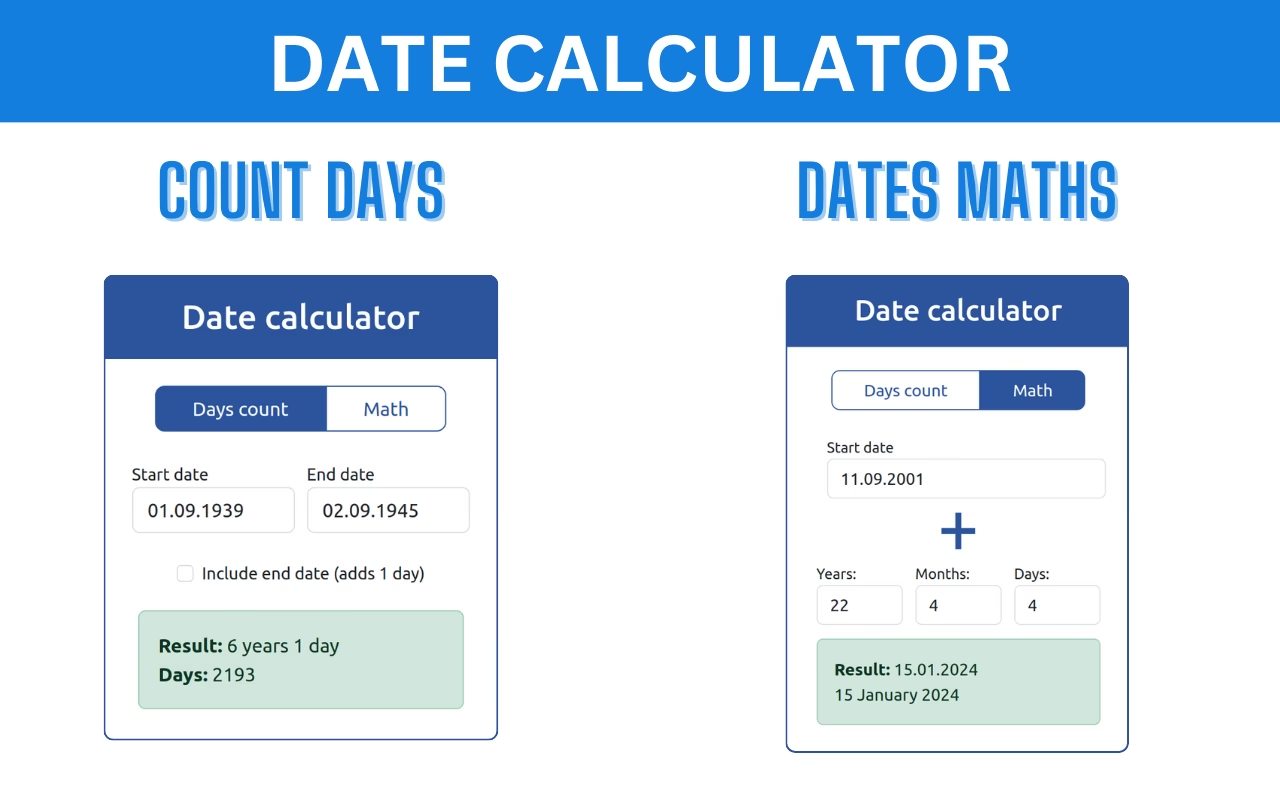
13/10/2022
El tiempo es, sin duda, una de las dimensiones más fundamentales de nuestra existencia y, a menudo, la más desafiante de gestionar. Desde planificar una jornada laboral hasta coordinar un proyecto a largo plazo, la capacidad de medir y calcular el tiempo con precisión es indispensable. En el mundo digital actual, herramientas como Microsoft Excel se han convertido en aliadas poderosas para esta tarea, permitiéndonos realizar cálculos complejos de forma rápida y eficiente. Pero antes de sumergirnos en las hojas de cálculo, es crucial entender las bases de cómo se mide el tiempo.
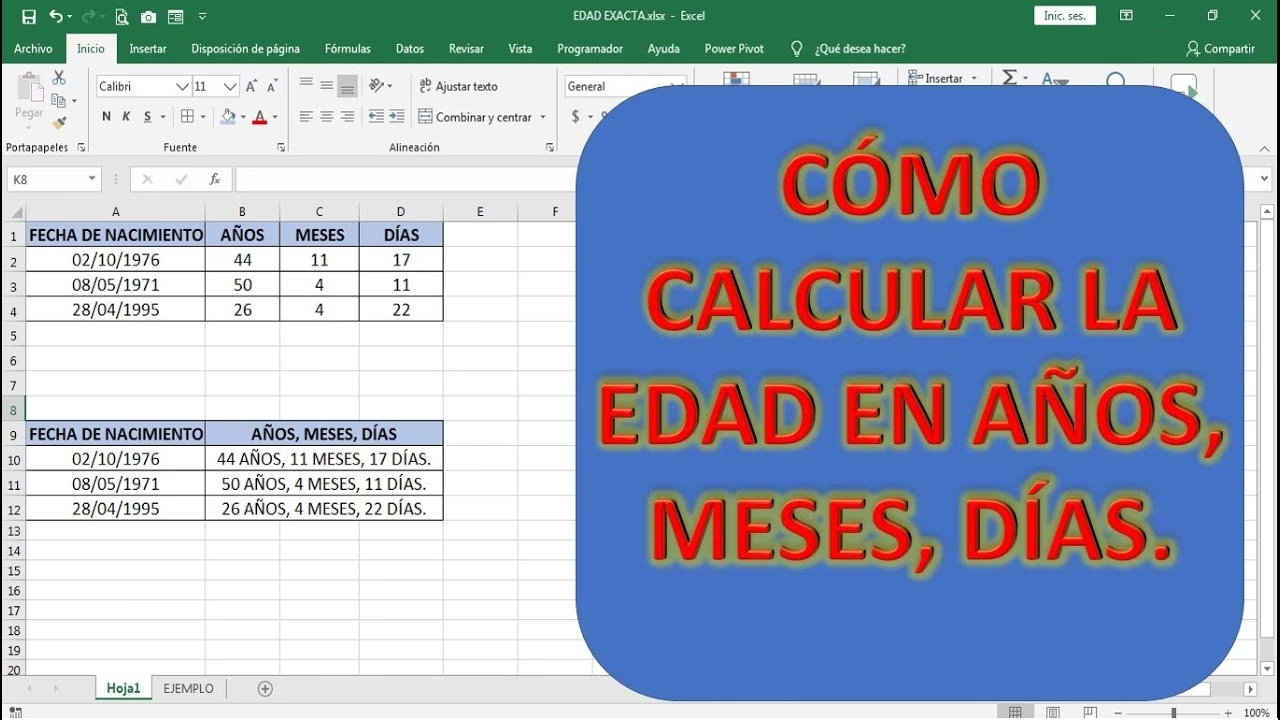
A lo largo de la historia, la humanidad ha buscado métodos para cuantificar el paso de los eventos, pasando de la observación de ciclos naturales a la creación de instrumentos sofisticados. Esta búsqueda de la medición precisa es lo que nos permite hoy en día sincronizar nuestras vidas, desde el simple acto de una cita hasta la coordinación de misiones espaciales. Y cuando se trata de organización y análisis de datos temporales, Excel brilla con luz propia.
- Comprendiendo las Unidades de Tiempo Fundamentales
- El Reloj y el Calendario: Herramientas Ancestrales de Medición
- Calculando el Tiempo en Excel: Una Guía Detallada
- Consideraciones Importantes al Trabajar con Tiempo en Excel
- Preguntas Frecuentes sobre el Cálculo del Tiempo en Excel
- ¿Por qué Excel muestra números extraños al trabajar con tiempo?
- ¿Cómo sumo más de 24 horas en Excel sin que el resultado se reinicie?
- ¿Cuál es la diferencia entre AHORA() y HOY()?
- ¿Puedo calcular el tiempo trabajado por la noche (pasando por medianoche)?
- ¿Cómo convierto un número decimal (ej. 1.5 horas) a formato de tiempo (1:30)?
- Conclusión
Comprendiendo las Unidades de Tiempo Fundamentales
El tiempo es la duración de un período, sujeto a cambios, que determina una hora, un día, una semana o una época. Su unidad internacional es el segundo, una medida que, aunque ha evolucionado en su definición a lo largo del siglo XX, sigue siendo la base de todas las demás. Comprender estas unidades es el primer paso para cualquier cálculo temporal.
- 60 segundos equivalen a 1 minuto.
- 60 minutos equivalen a 1 hora.
- 24 horas equivalen a 1 día solar.
- 365 días equivalen a 1 año (ignorando los años bisiestos para esta simplificación, donde se añaden 366 días).
Estas conversiones son la piedra angular para cualquier cálculo de duración, ya sea que estemos sumando horas trabajadas, determinando la vida útil de un producto o calculando la edad de una persona en años.
El Reloj y el Calendario: Herramientas Ancestrales de Medición
El hombre siempre ha utilizado diferentes elementos como calendarios, relojes y husos horarios para tener herramientas que le ayuden a medir el transcurso del tiempo. Estos instrumentos, aunque ahora a menudo digitales, son la materialización de nuestra necesidad de organización temporal.
- Reloj: Es un dispositivo o instrumento que permite realizar la medición del tiempo y segmentarlo en unidades como segundos, minutos y horas. Desde los relojes de sol hasta los atómicos, su función es marcar el paso constante del tiempo.
- Calendario: Antiguamente se basaban en los ciclos lunares; en la actualidad, los calendarios hacen una cuenta sistematizada para organizar mejor las actividades humanas. Nos permiten organizar eventos a largo plazo, planificar cosechas, determinar festividades y mucho más.
Con esta base, estamos listos para explorar cómo estas mediciones se traducen en el entorno de una hoja de cálculo, donde las fórmulas y funciones nos permiten manipular el tiempo de maneras asombrosas.
Calculando el Tiempo en Excel: Una Guía Detallada
Excel maneja el tiempo de una manera particular, lo que a menudo confunde a los usuarios novatos. Las fechas y horas se almacenan como números de serie. Una fecha es un número entero que representa el número de días desde el 1 de enero de 1900 (o 1904, dependiendo de la configuración del sistema). Las horas son fracciones de un día, donde 0.5 representa mediodía (12:00 PM) y 0.25 representa las 6:00 AM.
Formato de Celdas para el Tiempo
Antes de cualquier cálculo, es fundamental asegurarse de que las celdas estén formateadas correctamente. Para ello, selecciona las celdas, haz clic derecho, elige 'Formato de celdas...', y en la pestaña 'Número', selecciona 'Hora' o 'Personalizada'. Los formatos personalizados como h:mm, hh:mm:ss, [h]:mm (para sumar horas más allá de 24) son muy útiles.
Funciones Clave de Tiempo en Excel
Excel ofrece una variedad de funciones para trabajar con el tiempo. Aquí presentamos algunas de las más utilizadas:
| Función | Descripción | Ejemplo de Uso |
|---|---|---|
HORA(serie_num) | Extrae la hora (0-23) de un número de serie de tiempo. | =HORA("14:30") devuelve 14 |
MINUTO(serie_num) | Extrae el minuto (0-59) de un número de serie de tiempo. | =MINUTO("14:30") devuelve 30 |
SEGUNDO(serie_num) | Extrae el segundo (0-59) de un número de serie de tiempo. | =SEGUNDO("14:30:45") devuelve 45 |
TIEMPO(hora, minuto, segundo) | Crea un número de serie de tiempo a partir de hora, minuto y segundo. | =TIEMPO(14,30,0) devuelve 0.604166666666667 (representa 14:30) |
AHORA() | Devuelve la fecha y hora actuales del sistema. Se actualiza cada vez que la hoja de cálculo se recalcula. | =AHORA() devuelve 2023-10-27 10:30 (ejemplo) |
HOY() | Devuelve solo la fecha actual del sistema. Se actualiza cada vez que la hoja de cálculo se recalcula. | =HOY() devuelve 2023-10-27 (ejemplo) |
DATEDIF(fecha_inicial, fecha_final, unidad) | Calcula la diferencia entre dos fechas en unidades específicas (años, meses, días). Es una función 'oculta' pero muy potente. | =DATEDIF(A1,B1,"y") calcula años completos |
Cálculos Básicos con Tiempo en Excel
1. Sumar y Restar Horas
Para sumar o restar horas, simplemente puedes usar los operadores + y -. Por ejemplo, si en la celda A1 tienes '08:00' (formato de hora) y quieres sumar 2 horas, puedes escribir =A1 + TIEMPO(2,0,0) o =A1 + (2/24). Para restar, =A1 - (1/24) para restar una hora.
Importante: Si la suma de horas supera las 24, Excel por defecto mostrará el tiempo restante después de un ciclo de 24 horas (ej. 25:00 se mostrará como 01:00). Para mostrar el total de horas, debes aplicar un formato de celda personalizado como [h]:mm.
2. Calcular la Duración entre dos Horas o Fechas
Restar una hora de inicio de una hora de fin te dará la duración. Asegúrate de que ambas celdas estén en formato de hora. Si la hora de fin es al día siguiente (ej. de 22:00 a 06:00), necesitarás ajustar la fórmula sumando 1 al tiempo de fin, o usando un formato de fecha y hora completo:
- Mismo día: Si A1 es '09:00' y B1 es '17:00',
=B1-A1te dará '08:00'. - Días diferentes: Si A1 tiene la fecha y hora de inicio y B1 la fecha y hora de fin (ej. A1: 2023-10-27 22:00, B1: 2023-10-28 06:00), simplemente
=B1-A1te dará la duración correcta (08:00). Asegúrate de que el formato de la celda resultante sea[h]:mmpara ver el total de horas.
3. ¿Cómo se calcula el tiempo en años en Excel?
Esta es una de las preguntas más comunes. Hay varias maneras, pero la función DATEDIF es la más precisa para obtener años completos.
- Usando
DATEDIF: Si tienes la fecha de nacimiento en A1 (ej. 1990-05-15) y la fecha actual en B1 (ej.=HOY()), la fórmula para calcular la edad en años completos es:=DATEDIF(A1, B1, "y")
Donde "y" significa años ('years'). También puedes usar "m" para meses ('months') o "d" para días ('days'). - Restando años directamente: Una aproximación más simple, pero menos precisa para la edad exacta, es restar los años:
=AÑO(B1)-AÑO(A1)
Esto te dará la diferencia en años, pero no considera si el cumpleaños ya pasó este año. Por ejemplo, si naciste el 31 de diciembre de 1990 y hoy es 1 de enero de 1991, esta fórmula daría 1 año, cuando en realidad solo tienes un día. Para automatización y precisión,DATEDIFes superior.
Ejemplos Prácticos de Cálculos de Tiempo en Excel
Para ilustrar el poder de Excel, veamos algunos escenarios comunes:
Escenario 1: Calcular Horas Trabajadas
Supongamos que tienes una lista de entradas y salidas de empleados:
| Entrada | Salida | Horas Trabajadas |
|---|---|---|
| 08:00 | 17:00 | =B2-A2 (Formato: h:mm) |
| 22:00 | 06:00 (día siguiente) | =B3-A3+(B3<A3) (Formato: [h]:mm) |
En el segundo caso, (B3<A3) añade 1 día (como número de serie) si la hora de salida es menor que la de entrada, indicando que se pasó de medianoche.
Escenario 2: Duración de un Proyecto
Si un proyecto comenzó el 01/01/2023 (A1) y finalizó el 15/03/2023 (B1), para calcular la duración en días:
=B1-A1El resultado será 73 días. Puedes formatear esto como un número general.
Escenario 3: Convertir Segundos a Formato de Tiempo (HH:MM:SS)
Si tienes un total de segundos (ej. 3665 segundos en A1), y quieres convertirlo a horas, minutos y segundos:
=A1/86400Luego, formatea la celda resultante como hh:mm:ss. Esto se debe a que un segundo es 1/86400 de un día (60 seg * 60 min * 24 horas = 86400 segundos en un día).
Consideraciones Importantes al Trabajar con Tiempo en Excel
- Fechas y Horas como Números: Siempre recuerda que Excel trabaja con números de serie. Si una fórmula no funciona como esperas, verifica el formato de la celda.
- Año Bisiesto: Excel maneja automáticamente los años bisiestos en sus cálculos de fechas, lo que añade una capa de productividad sin complicaciones para el usuario. El 29 de febrero de 1900 no es un día válido en el sistema de fechas de Excel (por un error heredado de Lotus 1-2-3), pero esto rara vez afecta los cálculos modernos.
- Husos Horarios: Excel no tiene una función nativa para manejar husos horarios. Si trabajas con datos de diferentes zonas horarias, deberás ajustar los valores manualmente o usar fórmulas adicionales para compensar las diferencias.
Preguntas Frecuentes sobre el Cálculo del Tiempo en Excel
¿Por qué Excel muestra números extraños al trabajar con tiempo?
Esto se debe a que Excel almacena las fechas como números enteros (días desde el 1 de enero de 1900) y las horas como fracciones de un día. Si ves un número como '44862.5', significa el 27 de octubre de 2023 a las 12:00 PM. Simplemente cambia el formato de la celda a 'Fecha' o 'Hora' para verlo de forma legible.
¿Cómo sumo más de 24 horas en Excel sin que el resultado se reinicie?
Debes aplicar un formato de celda personalizado. Selecciona la celda con el resultado, haz clic derecho, 'Formato de celdas...', 'Personalizada', y en el campo 'Tipo', escribe [h]:mm. Los corchetes alrededor de la 'h' indican que se muestre el total de horas, incluso si supera las 24.
¿Cuál es la diferencia entre AHORA() y HOY()?
AHORA() devuelve la fecha y la hora actuales del sistema (ej. 27/10/2023 10:30). HOY() devuelve solo la fecha actual del sistema (ej. 27/10/2023). Ambas funciones son volátiles, lo que significa que se actualizan cada vez que la hoja de cálculo se recalcula.
¿Puedo calcular el tiempo trabajado por la noche (pasando por medianoche)?
Sí, como se mostró en el ejemplo de 'Horas Trabajadas'. Si la hora de salida es menor que la hora de entrada, significa que se cruzó la medianoche. La fórmula =HoraFin - HoraInicio + (HoraFin < HoraInicio) maneja esto correctamente. Asegúrate de que el formato de celda sea [h]:mm.
¿Cómo convierto un número decimal (ej. 1.5 horas) a formato de tiempo (1:30)?
Multiplica el número decimal por 1/24 o TIEMPO(1,0,0) y luego formatea la celda como hora. Por ejemplo, si tienes 1.5 en A1, la fórmula sería =A1/24. El resultado (0.0625) formateado como h:mm se mostrará como 1:30.
Conclusión
El cálculo del tiempo es una habilidad esencial en muchos contextos, desde la planificación personal hasta la gestión empresarial. Excel, con su robusto conjunto de funciones y su flexibilidad en el manejo de formatos, se posiciona como una herramienta inigualable para esta tarea. Al comprender cómo Excel interpreta y manipula el tiempo, y al dominar las fórmulas clave, cualquier usuario puede transformar datos brutos en información temporal significativa, optimizando la gestión y la toma de decisiones.
Si quieres conocer otros artículos parecidos a Dominando el Tiempo: Cálculos en Excel y Más Allá puedes visitar la categoría Calculadoras.