

17/12/2023
En el vasto universo del diseño asistido por computadora (CAD), la capacidad de determinar con precisión las dimensiones de los elementos es una habilidad fundamental. Entre estas, el cálculo de áreas se erige como una de las operaciones más críticas, indispensable para arquitectos, ingenieros, diseñadores de interiores y cualquier profesional que trabaje con planos y superficies. Desde estimar la cantidad de material necesario para un revestimiento hasta calcular el espacio útil de un recinto, la exactitud en las mediciones de área impacta directamente en la eficiencia, el presupuesto y la viabilidad de un proyecto.

AutoCAD, siendo una de las plataformas CAD más robustas y ampliamente adoptadas, ofrece herramientas potentes y flexibles para llevar a cabo esta tarea. No se trata solo de conocer un comando, sino de entender las diferentes metodologías y escenarios que se presentan en un dibujo técnico. A lo largo de este artículo, exploraremos en detalle cómo calcular áreas en AutoCAD, abarcando desde los métodos más sencillos hasta técnicas más avanzadas para superficies complejas o múltiples objetos, asegurando que sus mediciones sean siempre precisas y confiables.
- La Importancia Fundamental del Cálculo de Áreas en el Diseño
- Métodos Principales para Medir Áreas en AutoCAD
- Cálculo de Área de Polilíneas Cerradas: La Mejor Práctica
- Áreas de Objetos Complejos o Irregulares
- Cálculo de Áreas para Múltiples Objetos
- Consejos Avanzados y Mejores Prácticas
- Errores Comunes al Calcular Áreas y Cómo Evitarlos
- Preguntas Frecuentes sobre el Cálculo de Áreas en AutoCAD
- ¿Puedo calcular el área de un círculo o elipse directamente?
- ¿Cómo puedo obtener el perímetro junto con el área?
- ¿Qué hago si mi objeto no es una polilínea cerrada?
- ¿Puedo ver las unidades del área calculada?
- ¿Hay alguna forma de etiquetar el área directamente en el dibujo?
- ¿Puedo calcular el área de un objeto con agujeros?
La Importancia Fundamental del Cálculo de Áreas en el Diseño
La cuantificación de superficies es una tarea recurrente y de vital importancia en múltiples disciplinas. En arquitectura, es crucial para calcular la superficie construida, la huella de un edificio o la superficie de ventanas y puertas. Para ingenieros civiles, es esencial al determinar el volumen de excavación, el área de una parcela o la extensión de una carretera. Los diseñadores de interiores la utilizan para estimar la cantidad de pintura, alfombra o baldosas. Incluso en la fabricación, el cálculo de áreas puede ser relevante para determinar el material necesario para cortar piezas planas. Un error en esta etapa puede traducirse en sobrecostos significativos, desperdicio de materiales o, peor aún, en fallos estructurales o de diseño. Por ello, dominar las herramientas de AutoCAD para este fin es una habilidad que eleva la calidad y la profesionalidad de cualquier proyecto.
Métodos Principales para Medir Áreas en AutoCAD
AutoCAD proporciona dos comandos principales para el cálculo de áreas: AREA y MEDIRGEOM (MEASUREGEOM). Ambos son increíblemente útiles, pero cada uno tiene sus particularidades y escenarios donde brilla más.
Uso del Comando ÁREA (AREA)
El comando AREA es una de las herramientas más clásicas y versátiles para determinar el tamaño de una superficie en AutoCAD. Permite calcular el área de un objeto cerrado o de una serie de puntos definidos por el usuario. Para iniciar este comando, simplemente escriba AREA en la línea de comandos y presione Enter.
Calcular Área por Puntos
Esta opción es ideal cuando el área que desea medir no corresponde a un objeto preexistente, o cuando necesita medir un área irregular definida por vértices específicos. Una vez que active el comando AREA, el programa le pedirá que especifique el primer punto. A partir de ahí, continúe haciendo clic en cada vértice que delimita el área. A medida que añade puntos, AutoCAD le mostrará en la línea de comandos el área y el perímetro acumulados hasta el momento. Para cerrar la forma y finalizar el cálculo, presione Enter o haga clic en el primer punto que especificó. Esta es una forma excelente de medir áreas de terrenos irregulares o espacios definidos libremente.
Calcular Área por Selección de Objeto
La forma más eficiente de usar el comando AREA es seleccionando un objeto ya existente y cerrado. Después de activar el comando AREA, escriba O (de Objeto) y presione Enter. Luego, simplemente haga clic en el contorno del objeto del que desea obtener el área. Este objeto debe ser una polilínea cerrada, un círculo, una elipse, un polígono, un rectángulo o cualquier entidad que defina un área cerrada. AutoCAD calculará y mostrará instantáneamente el área y el perímetro en la línea de comandos. Esta es la técnica preferida cuando sus geometrías están bien definidas y son entidades cerradas.
Añadir y Sustraer Áreas con el Comando ÁREA
Una de las funcionalidades más potentes del comando AREA es la capacidad de sumar o restar áreas. Esto es increíblemente útil cuando necesita calcular el área neta de una superficie que contiene ‘agujeros’ o que es la combinación de varias formas.
- Añadir Área: Después de iniciar el comando
AREA, escribaA(de Añadir) y presione Enter. Ahora puede seleccionar múltiples objetos o especificar puntos para sumar sus áreas individuales. El resultado total se mostrará acumulativamente en la línea de comandos. - Sustraer Área: Una vez que esté en el modo 'Añadir', si necesita restar un área (por ejemplo, el área de una columna dentro de una habitación), escriba
S(de Sustraer) y presione Enter. Luego, seleccione el objeto o especifique los puntos del área que desea deducir. AutoCAD restará esta área del total acumulado.
Para salir del modo Añadir/Sustraer y ver el área final, presione Enter dos veces o presione Esc una vez y luego Enter.
Explorando el Comando MEDIRGEOM (MEASUREGEOM)
El comando MEDIRGEOM (o MEASUREGEOM en inglés) es una adición más moderna a AutoCAD, introducida para consolidar varias herramientas de medición en un solo comando. Ofrece una interfaz más interactiva y visual, especialmente con su modo rápido.
Modo Rápido de MEDIRGEOM
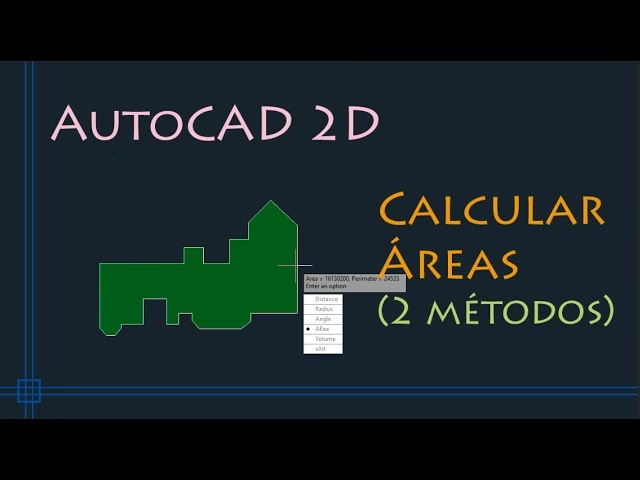
El modo rápido es, quizás, la forma más intuitiva de medir áreas. Inicie el comando escribiendo MEDIRGEOM y presionando Enter. Luego, seleccione la opción 'Rápido' (o simplemente presione Enter, ya que suele ser la opción predeterminada). Al mover el cursor sobre cualquier área cerrada o contorno en su dibujo, AutoCAD resaltará automáticamente el contorno y mostrará el área y el perímetro calculados en tiempo real en la ventana de comandos y junto al cursor. Si hace clic dentro de un área resaltada, el valor se fijará y podrá seguir explorando otras áreas. Esta función es excelente para una verificación rápida o para explorar diferentes opciones de diseño.
Opción Área dentro de MEDIRGEOM
Aunque el modo rápido es muy útil, MEDIRGEOM también tiene una opción específica para calcular áreas que funciona de manera similar al comando AREA tradicional. Después de iniciar MEDIRGEOM, seleccione la opción 'Área' (o escriba A y presione Enter). A partir de aquí, el proceso es idéntico al comando AREA: puede especificar puntos o seleccionar objetos para calcular la superficie deseada. La ventaja aquí es la consistencia de la interfaz de medición si ya está utilizando MEDIRGEOM para otras mediciones como distancia o ángulo.
Cálculo de Área de Polilíneas Cerradas: La Mejor Práctica
En AutoCAD, la forma más precisa y confiable de calcular áreas es a través de polilíneas cerradas. Una polilínea es una secuencia de segmentos de línea o arco que se consideran como un único objeto. Cuando una polilínea es 'cerrada', su punto final coincide con su punto inicial, formando un contorno perfecto. Trabajar con polilíneas cerradas ofrece varias ventajas:
- Precisión: Evita errores de 'gap' o solapamiento que pueden ocurrir con líneas individuales.
- Facilidad de Selección: Un solo clic selecciona todo el contorno.
- Flexibilidad: Se pueden convertir fácilmente a objetos de región o utilizarse para operaciones booleanas.
Si tiene un conjunto de líneas o arcos que forman un contorno, pero no es una polilínea, puede unirlos para formar una. Utilice el comando UNIR (JOIN) para convertir segmentos individuales en una polilínea. Asegúrese de que no haya espacios entre los segmentos para que la unión sea exitosa y la polilínea sea cerrada.
Áreas de Objetos Complejos o Irregulares
No todos los contornos son polilíneas perfectas. A veces, se necesita calcular el área de una forma muy irregular, o de un espacio definido por una combinación de diferentes tipos de objetos (líneas, arcos, splines). En estos casos, la estrategia más efectiva es crear una polilínea cerrada alrededor del contorno deseado.
Puede trazar una nueva polilínea utilizando el comando POLILINEA (PLINE) sobre el contorno existente. Asegúrese de que la polilínea sea cerrada. Si el contorno es muy complejo o irregular, considere utilizar la opción 'Contorno' del comando LIMITES (BOUNDARY). Este comando crea una polilínea o una región a partir de un área cerrada existente. Simplemente inicie LIMITES, haga clic en 'Designar puntos' y luego haga clic dentro del área cerrada que desea medir. AutoCAD detectará el contorno y creará un nuevo objeto (una polilínea o una región) que puede seleccionar con el comando AREA o MEDIRGEOM.
Cálculo de Áreas para Múltiples Objetos
Calcular el área de varios objetos a la vez, o el área total de un conjunto de espacios interconectados, requiere un enfoque estratégico. La clave es utilizar las capacidades de suma y resta de los comandos o consolidar las geometrías.
- Con el comando AREA (modo Añadir/Sustraer): Como se mencionó anteriormente, esta es la forma más directa. Primero, active el modo 'Añadir' y seleccione todas las áreas que desea sumar. Si hay 'vacíos' o áreas que deben ser excluidas, cambie al modo 'Sustraer' y selecciónelas. Este método es versátil y permite construir el área neta paso a paso.
- Creando una Polilínea o Región Unificada: Para áreas más complejas o cuando se necesita una entidad única que represente el área total, puede utilizar operaciones booleanas. Convierta todos los objetos que definen el área en regiones (comando
REGION). Luego, use el comandoUNIONpara combinar las regiones que desea sumar, oSUSTRAE(SUBTRACT) para restar regiones. Una vez que tenga una única región que represente el área deseada, puede seleccionarla con el comandoAREAoMEDIRGEOMpara obtener su medida.
Para la cuantificación masiva de áreas (por ejemplo, todas las habitaciones de un edificio), herramientas más avanzadas como la extracción de datos o la programación con AutoLISP pueden ser necesarias, pero para la mayoría de los casos, la combinación de los métodos de selección y las funciones de añadir/sustraer de AREA son suficientes.
Consejos Avanzados y Mejores Prácticas
Para asegurar la máxima precisión y eficiencia al calcular áreas en AutoCAD, considere los siguientes consejos:
- Verifique la Geometría: Asegúrese siempre de que las líneas y polilíneas estén perfectamente cerradas. Utilice comandos como
EDITPL(PEDIT) con la opción 'Cerrar' para polilíneas, oUNIR(JOIN) para unir segmentos. Pequeños huecos (gaps) pueden impedir que AutoCAD reconozca un contorno cerrado. - Trabaje con Unidades Coherentes: Asegúrese de que su dibujo esté configurado con las unidades correctas (metros, milímetros, pies, etc.) y que esté consciente de las unidades en las que AutoCAD le devuelve el área. Si su dibujo está en metros, el área se calculará en metros cuadrados.
- Utilice Capas de Forma Inteligente: Organice su dibujo en capas distintas. Por ejemplo, tener una capa 'Contornos_Area' donde coloque las polilíneas cerradas que usará para las mediciones puede simplificar el proceso de selección.
- La Ventana de Comandos es su Aliada: Preste atención a la línea de comandos. AutoCAD proporciona información valiosa y opciones en cada paso del proceso de cálculo de área.
- Etiquete sus Áreas: Una vez calculada un área, puede ser útil etiquetarla directamente en el dibujo. Puede usar un texto simple (comando
TEXTOoTEXTOM) o un campo (CAMPO) que se actualice automáticamente si el objeto cambia. - Exportación de Datos: Para proyectos grandes, puede ser útil exportar los datos de área a una hoja de cálculo. Esto se puede lograr a través de la extracción de datos (
EXTRACCIONDATOS) o utilizando AutoLISP para automatizar el proceso.
Errores Comunes al Calcular Áreas y Cómo Evitarlos
A pesar de la aparente sencillez, hay errores comunes que pueden llevar a mediciones incorrectas:
- Objetos No Cerrados: El error más frecuente. Si una polilínea o un contorno no está perfectamente cerrado, AutoCAD no podrá calcular su área, o el comando
LIMITESfallará. Revise siempre los puntos de inicio y fin, o use el comandoOVERKILLpara limpiar geometrías superpuestas o casi unidas. - Superposiciones Inesperadas: Líneas duplicadas o superpuestas pueden confundir a AutoCAD, especialmente al usar el comando
LIMITES. Limpiar el dibujo conOVERKILLpuede ayudar a resolver esto. - Escala Incorrecta: Si su dibujo no está a la escala correcta (por ejemplo, si importó un CAD sin verificar su escala), todas las mediciones de área serán erróneas. Siempre verifique la escala de su dibujo con el comando
DISTpara medir una distancia conocida. - Selección Incorrecta de Objeto: Asegúrese de seleccionar el objeto o los puntos correctos. En dibujos complejos, la selección puede ser un desafío. Utilice la preselección o el filtro de selección si es necesario.
La clave para evitar estos errores es la revisión meticulosa de la geometría antes de realizar el cálculo y entender cómo AutoCAD interpreta los contornos.
Preguntas Frecuentes sobre el Cálculo de Áreas en AutoCAD
¿Puedo calcular el área de un círculo o elipse directamente?
Sí, absolutamente. Tanto el comando AREA (usando la opción 'Objeto') como el comando MEDIRGEOM (usando la opción 'Área' o el modo 'Rápido') pueden calcular el área de círculos y elipses directamente, ya que son objetos inherentemente cerrados.
¿Cómo puedo obtener el perímetro junto con el área?
Ambos comandos, AREA y MEDIRGEOM, siempre muestran tanto el área como el perímetro (o longitud, en el caso de objetos no cerrados) en la línea de comandos después de realizar un cálculo.
¿Qué hago si mi objeto no es una polilínea cerrada?
Si su objeto es un conjunto de líneas y arcos, utilice el comando UNIR (JOIN) para unirlos en una polilínea. Asegúrese de que todos los segmentos estén conectados. Si hay pequeños huecos, puede ajustar la tolerancia de unión en las opciones del comando UNIR, o corregir los segmentos manualmente. Si el contorno es complejo, el comando LIMITES (BOUNDARY) es una excelente alternativa para crear una polilínea o región a partir de un área definida por cualquier tipo de objetos.
¿Puedo ver las unidades del área calculada?
AutoCAD muestra el valor numérico del área. Las unidades de esta área corresponden a las unidades de dibujo que usted tenga configuradas en su archivo. Por ejemplo, si su dibujo está configurado en metros, el área se mostrará en unidades de metros cuadrados. Es su responsabilidad interpretar el valor numérico en el contexto de las unidades de su dibujo. Puede configurar las unidades de dibujo con el comando UNIDADES (UNITS).
¿Hay alguna forma de etiquetar el área directamente en el dibujo?
Sí, puede utilizar la función de campos. Dibuje un objeto cerrado (por ejemplo, una polilínea) del cual desee medir el área. Luego, inicie el comando CAMPO (FIELD). En el cuadro de diálogo, seleccione 'Objetos' bajo 'Categorías de campo' y luego 'Área' bajo 'Nombres de campo'. Seleccione el objeto y el campo mostrará su área. La ventaja de usar campos es que si el área del objeto cambia, el texto del campo se actualizará automáticamente (después de una regeneración del dibujo, usando REGEN o REGENALL).
¿Puedo calcular el área de un objeto con agujeros?
Sí, utilizando el comando AREA con las opciones 'Añadir' y 'Sustraer'. Primero, añada el área del contorno exterior. Luego, cambie al modo 'Sustraer' y seleccione los contornos de los agujeros. El resultado final será el área neta.
Dominar el cálculo de áreas en AutoCAD es una habilidad fundamental que optimiza cualquier flujo de trabajo de diseño. Al comprender y aplicar los comandos AREA y MEDIRGEOM, junto con las mejores prácticas y técnicas para manejar geometrías complejas, podrá asegurar la precisión y eficiencia en sus proyectos. La inversión de tiempo en perfeccionar estas técnicas se traducirá en diseños más confiables y una mejor gestión de recursos.
Si quieres conocer otros artículos parecidos a Cálculo de Áreas en AutoCAD: Guía Esencial puedes visitar la categoría Cálculos.