
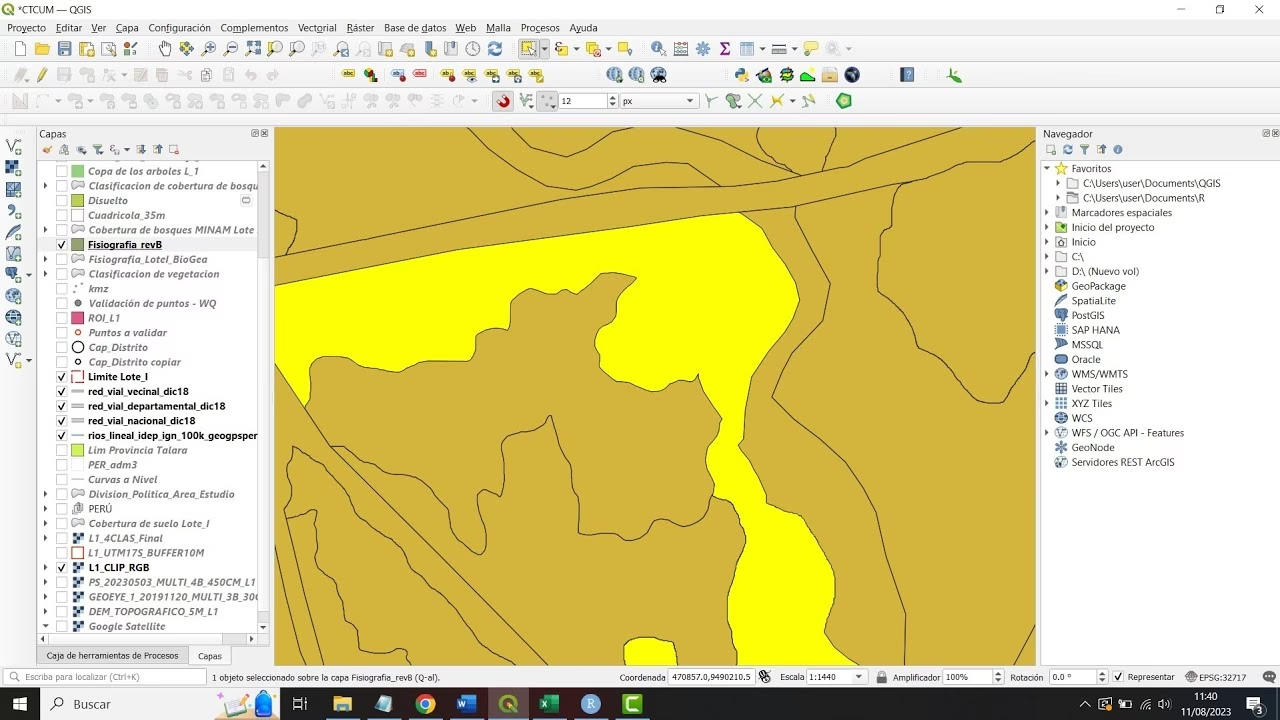
05/07/2024
En el vasto universo de la información geográfica, la capacidad de medir y analizar superficies es fundamental. Especialmente en proyectos de gestión territorial, urbanismo o medio ambiente, la hectárea (ha) se erige como una unidad de medida esencial. QGIS, como software de Sistema de Información Geográfica (SIG) de código abierto, ofrece herramientas excepcionales para realizar estos cálculos de manera eficiente y, lo que es aún mejor, ¡automatizada!
A menudo, el proceso de digitalización de nuevas capas vectoriales puede volverse tedioso al tener que introducir manualmente la información de atributos. Sin embargo, QGIS nos brinda la posibilidad de mejorar drásticamente nuestra productividad mediante el uso inteligente de los "widgets de formularios de atributos" y su potente motor de expresiones. Estableciendo un "valor por defecto" para ciertos campos, podemos lograr que QGIS estime y rellene automáticamente los datos conforme digitalizamos, transformando una tarea monótona en un proceso ágil y preciso.
- La Hectárea: Una Unidad de Medida Globalmente Relevante
- Configuración de Unidades en QGIS: La Base de la Precisión
- Automatización del Cálculo de Superficie en Hectáreas (Capas Vectoriales)
- Cálculo de Área para Capas Ráster en QGIS
- Conversiones de Hectáreas: Más Allá de QGIS
- Preguntas Frecuentes sobre el Cálculo de Superficies en QGIS
- ¿Por qué mi cálculo de área en QGIS no coincide con otras fuentes?
- ¿Puedo calcular el área de múltiples polígonos a la vez?
- ¿Necesito una proyección específica para calcular áreas con precisión?
- ¿Es posible automatizar estos cálculos para muchos archivos o proyectos?
- ¿Qué es la función `$area` en QGIS?
- Conclusión
La Hectárea: Una Unidad de Medida Globalmente Relevante
Antes de sumergirnos en los detalles técnicos de QGIS, es crucial comprender qué es una hectárea y por qué es tan utilizada. Una hectárea es una unidad métrica de superficie que equivale a un cuadrado de 100 metros por lado (100 m x 100 m), lo que se traduce en 10.000 metros cuadrados (1 hm²). El término proviene del francés, derivado del latín *area*, y se ha adoptado universalmente para medir grandes extensiones de terreno.
Aunque existen diversas unidades métricas para la medición de la tierra, la hectárea es la más común y reconocida a nivel mundial. El Comité Internacional de Pesas y Medidas la ha categorizado como una "unidad no SI aceptada para su uso con el Sistema Internacional de Unidades". Su prevalencia se debe a su practicidad para la gestión y planificación de terrenos, siendo ampliamente utilizada en países como Australia, Canadá, la Unión Europea, India, Estados Unidos y el Reino Unido, entre otros.
Comprender la hectárea es el primer paso para realizar mediciones precisas y comparables en cualquier contexto geográfico, ya sea que estemos cuantificando la extensión de un bosque, el tamaño de un cultivo agrícola o, como veremos, la superficie de un parque urbano.
Configuración de Unidades en QGIS: La Base de la Precisión
Para asegurar que los cálculos de superficie en QGIS sean correctos, es fundamental configurar adecuadamente las unidades de medida de nuestro proyecto. QGIS realiza cálculos internos basados en las unidades definidas en las propiedades del proyecto, así como en el Sistema de Coordenadas de Referencia (SCR) de la capa. Si nuestro objetivo es obtener la superficie en hectáreas, es altamente recomendable que las unidades lineales del proyecto estén configuradas en metros y las unidades de superficie en metros cuadrados. Esto se configura en Proyecto > Propiedades > General > Unidades para las medidas de distancia y área.
Cuando QGIS calcula el área de una geometría utilizando la variable `$area`, el resultado se expresa en las unidades de superficie del proyecto. Si estas están en metros cuadrados (m²), dividir por 10.000 nos dará directamente el valor en hectáreas.
Automatización del Cálculo de Superficie en Hectáreas (Capas Vectoriales)
Imaginemos un escenario práctico: estamos digitalizando áreas recreativas en una ciudad y necesitamos que la tabla de atributos de nuestra nueva capa vectorial "INVENTARIO_PARQUES" se rellene automáticamente con información clave. Esto incluye la superficie en hectáreas, la categoría del parque según su tamaño, su extensión en formato WKT, y el recuento de elementos dentro de cada parque, como árboles, farolas, fuentes y asientos.
El primer paso es crear la capa "INVENTARIO_PARQUES" y definir los campos necesarios en su tabla de atributos (por ejemplo, SUPF_HA, CATEGORÍA, EXTENSIÓN, ÁRBOLES, FAROLAS, FUENTES, ASIENTOS) con el tipo de dato adecuado (decimal para superficie, texto para categoría y WKT, entero para recuentos).
1. Configurando el Cálculo de Superficie en Hectáreas (SUPF_HA)
Para automatizar el campo SUPF_HA (Superficie en Hectáreas), accedemos a las propiedades de la capa, y dentro de la pestaña "Formularios de atributos". Seleccionamos el campo SUPF_HA y, en la sección de "Valor por defecto", introducimos la siguiente expresión:
$area / 10000
Es importante marcar la opción "Aplicar valor por defecto en la inserción de una nueva entidad". La variable `$area` es una función intrínseca de QGIS que devuelve el área de la geometría actual en las unidades de superficie del proyecto. Al dividir por 10.000, convertimos los metros cuadrados a hectáreas. Este método es increíblemente eficiente, ya que cada vez que digitalicemos un nuevo polígono de parque, su superficie en hectáreas se calculará y registrará automáticamente.
2. Clasificación Automática por Categoría (CATEGORÍA)
Queremos clasificar los parques en "GRANDE" (superiores a 1 Ha), "MEDIANO" (0.5 a 1 Ha) o "PEQUEÑO" (menores a 0.5 Ha). Esto se logra con una expresión condicional `CASE` en el "Valor por defecto" del campo CATEGORÍA:
CASE WHEN $area / 10000 > 1 THEN 'GRANDE' WHEN $area / 10000 > 0.5 AND $area / 10000 <= 1 THEN 'MEDIANO' WHEN $area / 10000 <= 0.5 THEN 'PEQUEÑO' END
Esta expresión evalúa la superficie del parque (ya convertida a hectáreas) y asigna la categoría correspondiente. Es un ejemplo perfecto de cómo las expresiones de QGIS pueden añadir lógica y valor a nuestros datos de forma dinámica.
3. Obtención de la Extensión en Formato WKT (EXTENSIÓN)
El formato Well-Known Text (WKT) es una representación textual de geometrías. Para obtener el cuadro de extensión (bounding box) de cada parque digitalizado en formato WKT, utilizamos la función `geom_to_WKT` aplicada a la geometría orientada de la entidad. En el "Valor por defecto" del campo EXTENSIÓN, introducimos:
geom_to_WKT(oriented_bbox($geometry))
La función `oriented_bbox($geometry)` calcula el cuadro delimitador mínimo que contiene la geometría, orientado según la forma del objeto, lo cual puede ser útil para análisis espaciales o para exportar datos a otros sistemas.
4. Conteo de Elementos Intersectantes (ÁRBOLES, FAROLAS, FUENTES, ASIENTOS)
Una de las funcionalidades más potentes para la automatización es la capacidad de contar elementos de otras capas que se encuentran dentro o intersecan con la entidad que estamos digitalizando. Para esto, empleamos la función `aggregate`. Esta función nos permite realizar cálculos estadísticos sobre entidades de otra capa, filtrando por una condición espacial.
Para el campo ÁRBOLES, suponiendo que tenemos una capa de arbolado llamada 'Capa_Arbolado', la expresión sería:
aggregate('Capa_Arbolado', 'count', '', contains(geometry(@parent), $geometry))Analicemos la expresión:
- `'Capa_Arbolado'`: Es el nombre (o ID) de la capa de donde queremos obtener el recuento. Asegúrate de usar el nombre exacto de tu capa.
- `'count'`: Indica el tipo de agregación que queremos realizar, en este caso, un recuento de entidades.
- `''`: Este tercer parámetro es para una expresión de agrupación (group by), que en este caso no necesitamos, por lo que lo dejamos vacío.
- `contains(geometry(@parent), $geometry)`: Esta es la condición de filtro.
- `geometry(@parent)`: Se refiere a la geometría de la entidad que estamos digitalizando actualmente en la capa "INVENTARIO_PARQUES".
- `$geometry`: Se refiere a la geometría de las entidades de la capa 'Capa_Arbolado'.
- `contains()`: Verifica si la geometría del parque (`@parent`) contiene la geometría de cada árbol.
De forma análoga, aplicamos esta expresión para los campos FAROLAS, FUENTES y ASIENTOS, ajustando el nombre de la capa según corresponda (ej., 'Capa_Farolas', 'Capa_Fuentes', 'Capa_Asientos'):
- Para FAROLAS:
aggregate('Capa_Farolas', 'count', '', contains(geometry(@parent), $geometry)) - Para FUENTES:
aggregate('Capa_Fuentes', 'count', '', contains(geometry(@parent), $geometry)) - Para ASIENTOS:
aggregate('Capa_Asientos', 'count', '', contains(geometry(@parent), $geometry))
La productividad que se logra con esta configuración es notable. Cada vez que finalizamos la digitalización de un polígono de parque, la ventana emergente del formulario de edición mostrará todos los campos rellenos de forma automática y precisa, sin necesidad de cálculos manuales ni de consultas espaciales posteriores. Esto minimiza errores y acelera drásticamente el flujo de trabajo.
Cálculo de Área para Capas Ráster en QGIS
Además de las capas vectoriales, QGIS también es una herramienta robusta para analizar datos ráster, como los mapas de uso y cobertura del suelo. En ocasiones, necesitamos cuantificar la superficie de diferentes clases dentro de un ráster, por ejemplo, cuántas hectáreas de bosque o de área urbana hay en una región específica.
Históricamente, se solía convertir el ráster a una capa vectorial para luego calcular las áreas. Sin embargo, este enfoque es computacionalmente intensivo y propenso a errores. La metodología recomendada en QGIS es utilizar las herramientas de procesamiento diseñadas específicamente para ráster.
Métodos para Calcular Área Ráster:
Informe de valores únicos de la capa ráster (Raster layer unique values report): Esta es la herramienta más directa y recomendada. Permite calcular directamente las áreas de los píxeles para cada valor (clase) único en el ráster. Si su ráster tiene una resolución conocida (por ejemplo, píxeles de 10x10 metros), esta herramienta puede devolverle el número de píxeles por clase, que luego puede multiplicar por el área de un píxel (100 m² en este ejemplo) para obtener la superficie total en m² y, posteriormente, convertir a hectáreas.
Histograma zonal: Si tiene una capa vectorial de polígonos (como los límites de un parque nacional) y necesita obtener el recuento de píxeles de diferentes clases ráster dentro de cada polígono, la herramienta "Histograma zonal" es ideal. Esta herramienta generará un recuento de píxeles para cada clase ráster dentro de cada zona (polígono) de su capa vectorial. Una vez que tenga el recuento de píxeles por clase y por zona, simplemente multiplique el número de píxeles por el área de cada píxel (resolución al cuadrado) para obtener la superficie en m², y luego divida por 10.000 para obtener las hectáreas.
Estas herramientas son esenciales para el análisis de patrones de uso del suelo y la generación de informes basados en datos ráster. Además, QGIS permite aplicar simbología a las capas ráster utilizando archivos de estilo `.qml` (como los que proporciona ESA WorldCover), lo que facilita la visualización y comprensión de las diferentes clases de cobertura del suelo.
Conversiones de Hectáreas: Más Allá de QGIS
Aunque QGIS nos ayuda con los cálculos, es útil conocer las equivalencias de la hectárea con otras unidades de medida de superficie, especialmente cuando trabajamos con datos de diferentes fuentes o en diferentes contextos geográficos. Aquí presentamos algunas de las conversiones más comunes:
Tabla de Conversiones Comunes de Hectáreas
| De Hectárea a: | Factor de Conversión (Aprox.) | Ejemplo (5 ha) |
|---|---|---|
| Acre (ac) | 1 ha = 2.471 ac | 5 ha = 5 × 2.471 = 12.355 ac |
| Metro Cuadrado (m²) | 1 ha = 10,000 m² | 5 ha = 5 × 10,000 = 50,000 m² |
| Pie Cuadrado (sq ft) | 1 ha = 107,639 sq ft | 5 ha = 5 × 107,639 = 538,195 sq ft |
| Bigha (UP, India) | 1 ha = 6.1772 bigha | 5 ha = 5 × 6.1772 = 30.886 bigha |
| Biswa (UP, India) | 1 ha = 79.0737 biswa | 5 ha = 5 × 79.0737 = 395.3685 biswa |
| Cent (India sur) | 1 ha = 247.105 cent | 5 ha = 5 × 247.105 = 1235.525 cent |
| Kanal (Norte India/Pakistán) | 1 ha = 19.77 kanals | 5 ha = 5 × 19.77 = 98.85 kanals |
Es importante recordar que unidades como Bigha, Biswa, Cent y Kanal son unidades consuetudinarias y su valor puede variar significativamente entre diferentes regiones o estados, incluso dentro del mismo país. Siempre verifique el factor de conversión específico para la ubicación de su interés.
Ejemplos Prácticos de Conversión
1. Convertir 230 hectáreas a pies cuadrados:
Sabemos que 1 hectárea = 107,639 pies cuadrados.
Entonces, 230 hectáreas = 230 × 107,639 = 24,756,970 pies cuadrados.
Por lo tanto, 230 ha equivalen a 24,756,970 sq ft.
2. Convertir 20 hectáreas a acres:
Sabemos que 1 hectárea = 2.471054 acres.
Entonces, 20 hectáreas = 20 × 2.471054 = 49.42108 acres.
Por lo tanto, 20 ha equivalen a 49.42108 ac.
Preguntas Frecuentes sobre el Cálculo de Superficies en QGIS
¿Por qué mi cálculo de área en QGIS no coincide con otras fuentes?
La discrepancia puede deberse a varios factores clave. Primero, el Sistema de Coordenadas de Referencia (SCR) de su capa y proyecto es fundamental. Para cálculos de área precisos, la capa debe estar en un SCR proyectado con unidades métricas (como UTM). Si la capa está en un SCR geográfico (basado en latitud/longitud), QGIS calculará el área en grados cuadrados, lo cual no es útil para superficies en el mundo real. Segundo, las unidades de medida del proyecto QGIS deben estar configuradas correctamente (metros y metros cuadrados). Finalmente, la precisión de la digitalización y la resolución de los datos de entrada también pueden influir.
¿Puedo calcular el área de múltiples polígonos a la vez?
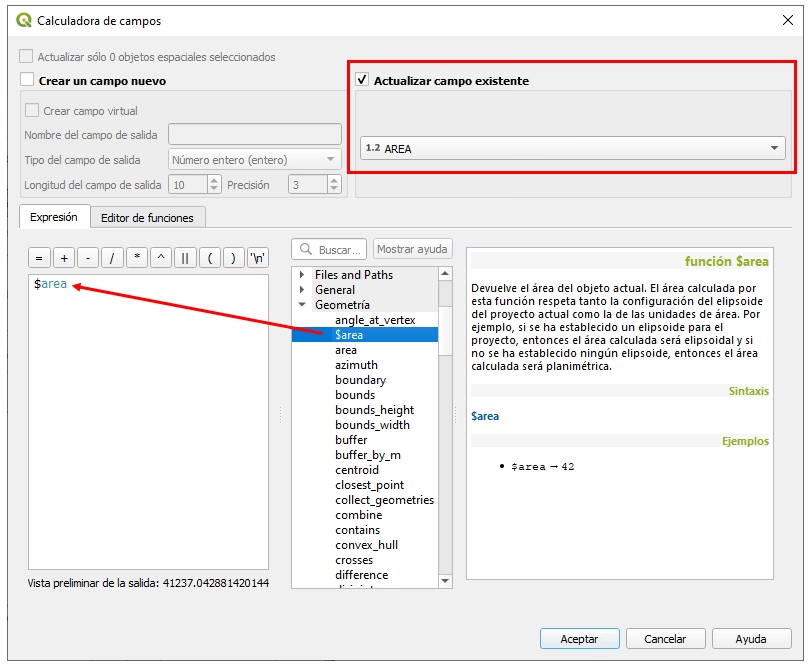
Sí, absolutamente. Las expresiones de cálculo que se configuran en los formularios de atributos se aplican automáticamente a cada nueva entidad digitalizada. Si ya tiene una capa con polígonos existentes, puede abrir la tabla de atributos, habilitar el modo de edición, abrir la calculadora de campos y aplicar la expresión `$area / 10000` (o la que necesite) a un campo existente o nuevo. Esta operación actualizará el valor para todos los polígonos seleccionados o para toda la capa.
¿Necesito una proyección específica para calcular áreas con precisión?
Sí, para cálculos de área precisos, es indispensable trabajar con un Sistema de Coordenadas de Referencia (SCR) proyectado que preserve las áreas. Los SCR geográficos (como WGS84, EPSG:4326) distorsionan las áreas a medida que se alejan del ecuador. Los SCR proyectados, como Universal Transverse Mercator (UTM) o proyecciones de área equivalente (como la proyección Albers), están diseñados para minimizar la distorsión de área en una región específica. Es recomendable reproyectar su capa a un SCR apropiado para su área de estudio antes de realizar cálculos de superficie.
¿Es posible automatizar estos cálculos para muchos archivos o proyectos?
Sí, QGIS permite un alto grado de automatización. Las expresiones que hemos visto pueden integrarse en modelos de procesamiento (Model Builder), scripts de Python (PyQGIS) o incluso en el procesamiento por lotes de herramientas. Esto es ideal para flujos de trabajo repetitivos o para procesar grandes volúmenes de datos. Por ejemplo, puede crear un modelo que tome una capa vectorial, reproyecte, calcule el área en hectáreas y luego exporte los resultados, todo con un solo clic.
¿Qué es la función `$area` en QGIS?
`$area` es una función de expresión de QGIS que devuelve el área de la geometría de la entidad actual. Es una de las funciones geométricas básicas y más utilizadas. El valor que devuelve está en las unidades de superficie del Sistema de Coordenadas de Referencia (SCR) de la capa o, si no está definido, en las unidades del proyecto. Es el punto de partida para cualquier cálculo de superficie preciso en QGIS.
Conclusión
El cálculo de la superficie en hectáreas es una tarea fundamental en el análisis espacial, y QGIS se destaca como una herramienta extraordinariamente potente para llevarla a cabo. Desde la automatización de la entrada de datos en capas vectoriales mediante expresiones en los formularios de atributos, hasta el análisis de la cobertura del suelo en capas ráster, QGIS proporciona las calculadoras y funciones necesarias para obtener resultados precisos y eficientes.
La clave reside en comprender el poder de las expresiones, configurar correctamente las unidades del proyecto y seleccionar las herramientas adecuadas para cada tipo de dato (vectorial o ráster). Al dominar estas técnicas, no solo obtendrá mediciones exactas en hectáreas, sino que también transformará su flujo de trabajo de digitalización y análisis, haciéndolo más productivo y menos propenso a errores. QGIS es más que un simple visor de mapas; es un sistema completo para la gestión y el análisis de datos geográficos, donde cada expresión y cada cálculo contribuyen a una comprensión más profunda de nuestro entorno.
Si quieres conocer otros artículos parecidos a Calculando Superficies en Hectáreas con QGIS puedes visitar la categoría Cálculos.