
16/01/2023
En el mundo del análisis de datos, a menudo nos encontramos con la necesidad de entender el comportamiento acumulativo de una serie de puntos de datos. Cuando estos puntos se representan gráficamente, formando una línea o curva, el cálculo del área que se encuentra debajo de ella puede ofrecer una perspectiva invaluable. Esta área, que en términos de cálculo se conoce como una integral, representa el efecto total o acumulado de una variable a lo largo de un intervalo. Aunque Microsoft Excel no cuenta con una función directa llamada “Área Bajo la Curva”, su versatilidad y sus potentes herramientas de cálculo nos permiten aproximar esta medida con gran eficacia.
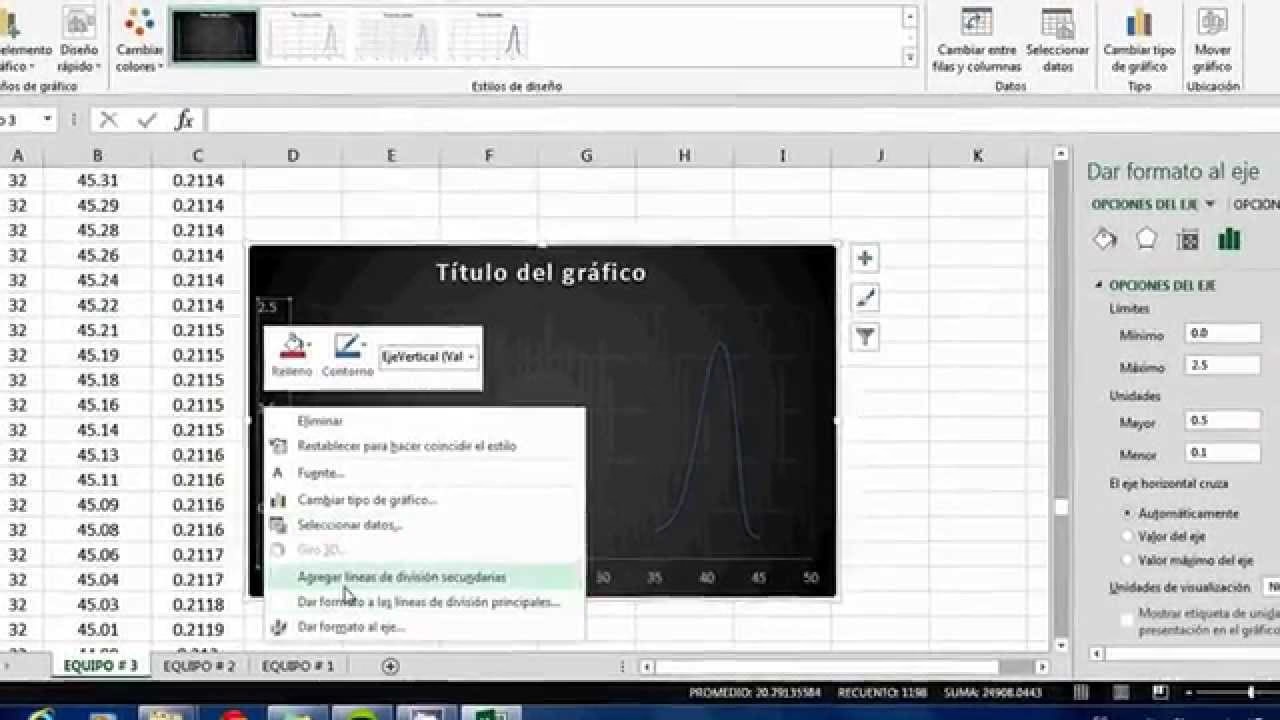
El área bajo la curva es un concepto fundamental en diversas disciplinas. Por ejemplo, en física, el área bajo una curva de velocidad-tiempo representa la distancia recorrida; en farmacología, el área bajo la curva de concentración-tiempo de un fármaco en sangre indica la exposición total del organismo a dicho fármaco; y en economía, podría representar el total de ingresos acumulados a lo largo de un período. Comprender cómo calcular esta área en Excel te permitirá extraer conclusiones significativas de tus datos, transformando números brutos en información útil para la toma de decisiones.
- ¿Por Qué Calcular el Área Bajo la Curva en Excel?
- Preparando tus Datos: El Primer Paso Crucial
- Método 1: Aproximación por Rectángulos (Sumas de Riemann)
- Método 2: La Regla del Trapecio para Mayor Precisión
- Comparación de Métodos: Rectángulos vs. Trapecios
- Personalización de Gráficos para Mejorar la Precisión
- Preguntas Frecuentes (FAQs)
¿Por Qué Calcular el Área Bajo la Curva en Excel?
Calcular el área bajo la curva en Excel es fundamental para obtener una comprensión más profunda de la acumulación o el total de una cantidad que varía con el tiempo o con otra variable. Esta técnica permite cuantificar el impacto total de un proceso, identificar tendencias acumuladas y realizar comparaciones significativas entre diferentes conjuntos de datos. Es una herramienta poderosa para el análisis de rendimiento, la predicción de resultados y la evaluación de la eficacia de ciertos fenómenos.
La aproximación del área bajo la curva es una habilidad esencial para cualquier analista de datos, ya que permite estimar valores que de otra manera requerirían cálculos de cálculo avanzados o software especializado. Con Excel, puedes realizar estas aproximaciones de manera accesible y eficiente, utilizando métodos numéricos que son fáciles de implementar y comprender.
Preparando tus Datos: El Primer Paso Crucial
Antes de sumergirte en los cálculos, es crucial que tus datos estén correctamente organizados y visualizados. Una representación gráfica adecuada es el punto de partida para cualquier cálculo de área bajo la curva en Excel. Para ello, es fundamental elegir el tipo de gráfico correcto que refleje con precisión la relación entre tus variables.
Generalmente, se recomienda utilizar un gráfico de dispersión (Scatter Plot) o un gráfico de líneas. Los gráficos de dispersión son ideales para mostrar la relación entre dos conjuntos de valores numéricos, mientras que los gráficos de líneas son excelentes para representar datos continuos a lo largo del tiempo o de una secuencia. Ambos tipos de gráficos te permitirán visualizar la forma de la curva y los puntos de datos, lo cual es esencial para aplicar los métodos de aproximación.
Creando el Gráfico Adecuado en Excel
Para crear el gráfico:
- Organiza tus datos: Asegúrate de que tus valores de X (variable independiente) estén en una columna y tus valores de Y (variable dependiente) en una columna adyacente.
- Selecciona tus datos: Haz clic y arrastra para seleccionar el rango de celdas que contienen tus datos de X e Y.
- Inserta el gráfico: Ve a la pestaña ‘Insertar’ en la cinta de opciones de Excel.
- Elige el tipo de gráfico: En la sección ‘Gráficos’, haz clic en ‘Dispersión’ y selecciona el subtipo que mejor se adapte a tus necesidades (por ejemplo, ‘Dispersión con líneas suavizadas’ para una curva más fluida) o ‘Línea’ si tus datos son secuenciales.
Esta visualización inicial te dará una idea clara de la forma de la curva y te ayudará a decidir qué método de cálculo es el más apropiado.
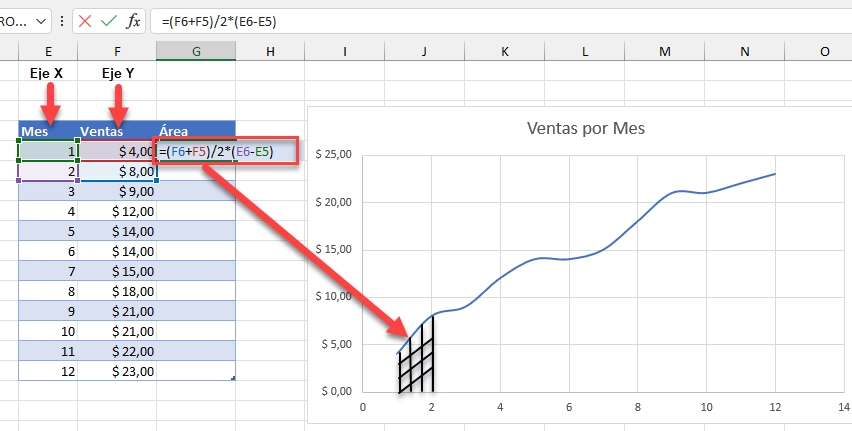
Método 1: Aproximación por Rectángulos (Sumas de Riemann)
El método de los rectángulos, también conocido como Sumas de Riemann, es una de las formas más sencillas de aproximar el área bajo una curva. Consiste en dividir el área bajo la curva en una serie de rectángulos adyacentes y luego sumar las áreas de cada uno de estos rectángulos. Aunque no es el método más preciso, es fácil de entender e implementar y proporciona una buena estimación inicial, especialmente si el ancho de los rectángulos es muy pequeño (es decir, tienes muchos puntos de datos).
Para cada segmento del eje X, se calcula el área de un rectángulo utilizando el ancho del segmento (la diferencia entre dos valores X consecutivos) y la altura (el valor Y en el inicio o al final de ese segmento). La suma de estas áreas individuales te dará una aproximación del área total bajo la curva.
Ejemplo Práctico: Distancia Recorrida por un Vehículo
Imaginemos que hemos registrado la velocidad de un vehículo cada hora durante un viaje de 5 horas y queremos aproximar la distancia total recorrida. La distancia es el área bajo la curva de velocidad-tiempo.
Paso 1: Ingresa los Datos en Excel
En una hoja de cálculo de Excel, ingresa los valores de tiempo y velocidad:
| Tiempo (horas) | Velocidad (km/h) |
|---|---|
| 0 | 0 |
| 1 | 50 |
| 2 | 60 |
| 3 | 45 |
| 4 | 70 |
| 5 | 80 |
Supongamos que el Tiempo está en la Columna A y la Velocidad en la Columna B, comenzando desde la fila 2.
Paso 2: Calcula el Área de Cada Rectángulo
Utilizaremos la fórmula básica del área de un rectángulo: Área = Ancho × Altura. En este caso, el ancho es la diferencia de tiempo (A3 - A2, etc.) y la altura será la velocidad al inicio de cada intervalo (B2, B3, etc., para una suma de Riemann izquierda) o al final (para una suma de Riemann derecha). Para este ejemplo, usaremos la velocidad al inicio del intervalo, que es una suma de Riemann izquierda.
En la celda C2, ingresa la siguiente fórmula y arrástrala hacia abajo hasta la celda C6:
=(A3 - A2) * B2
| Tiempo (A) | Velocidad (B) | Área Rectángulo (C) |
|---|---|---|
| 0 | 0 | =(A3-A2)*B2 (0*1=0) |
| 1 | 50 | =(A4-A3)*B3 (50*1=50) |
| 2 | 60 | =(A5-A4)*B4 (60*1=60) |
| 3 | 45 | =(A6-A5)*B5 (45*1=45) |
| 4 | 70 | =(A7-A6)*B6 (70*1=70) |
| 5 | 80 |
Paso 3: Suma las Áreas Calculadas
En una celda vacía (por ejemplo, C8), ingresa la fórmula para sumar todas las áreas de los rectángulos:
=SUMA(C2:C6)
Esto te dará la distancia total aproximada recorrida por el vehículo. Este método es más adecuado cuando la precisión no es crítica, o cuando la curva se asemeja a una función escalonada.
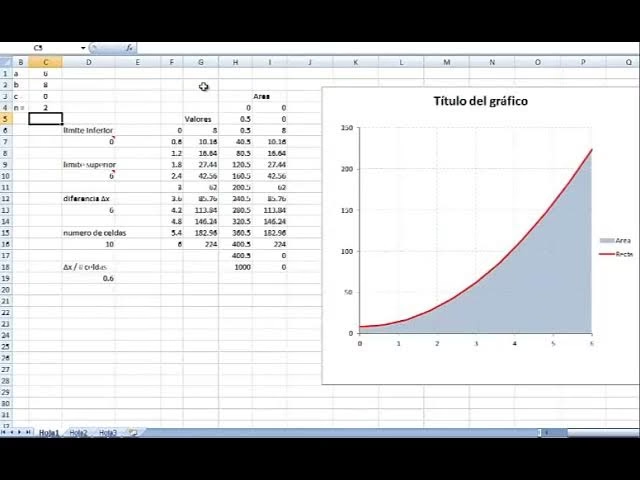
Método 2: La Regla del Trapecio para Mayor Precisión
Cuando la precisión es un factor clave, la regla del trapezoidal es una mejora significativa sobre el método de los rectángulos. En lugar de utilizar rectángulos, este método divide el área bajo la curva en una serie de trapecios. Un trapecio se ajusta mejor a la forma de una curva que un rectángulo, lo que resulta en una aproximación mucho más precisa del área real.
Para cada par de puntos de datos adyacentes en el eje X, se forma un trapecio cuya área se calcula. La fórmula para el área de un trapecio es ((Base1 + Base2) / 2) × Altura. En el contexto de una curva, las 'bases' son los valores Y de dos puntos de datos consecutivos (y1 e y2), y la 'altura' es la diferencia entre los valores X correspondientes (x2 - x1).
Ejemplo Práctico: Crecimiento Acumulado de una Planta
Supongamos que hemos medido la altura de una planta cada día durante 5 días y queremos calcular el crecimiento total acumulado. El crecimiento acumulado es el área bajo la curva de altura-día.
Paso 1: Ingresa los Datos en Excel
En una hoja de cálculo de Excel, ingresa los valores de día y altura:
| Día (D) | Altura (cm) (E) |
|---|---|
| 1 | 5 |
| 2 | 8 |
| 3 | 12 |
| 4 | 15 |
| 5 | 18 |
Supongamos que el Día está en la Columna D y la Altura en la Columna E, comenzando desde la fila 2.
Paso 2: Calcula el Área de Cada Trapecio
En la celda F2, ingresa la siguiente fórmula y arrástrala hacia abajo hasta la celda F5:
=((E2+E3)/2)*(D3-D2)
| Día (D) | Altura (E) | Área Trapecio (F) |
|---|---|---|
| 1 | 5 | =((E2+E3)/2)*(D3-D2) ((5+8)/2)*(2-1) = 6.5 |
| 2 | 8 | =((E3+E4)/2)*(D4-D3) ((8+12)/2)*(3-2) = 10 |
| 3 | 12 | =((E4+E5)/2)*(D5-D4) ((12+15)/2)*(4-3) = 13.5 |
| 4 | 15 | =((E5+E6)/2)*(D6-D5) ((15+18)/2)*(5-4) = 16.5 |
| 5 | 18 |
Paso 3: Suma las Áreas Calculadas
En una celda vacía (por ejemplo, F7), ingresa la fórmula para sumar todas las áreas de los trapecios:
=SUMA(F2:F5)
Esto te proporcionará una aproximación mucho más precisa del crecimiento total de la planta. La regla del trapecio es particularmente útil para datos donde la curva es no lineal, ya que se adapta mejor a la curvatura.
Comparación de Métodos: Rectángulos vs. Trapecios
Es útil comprender las diferencias y ventajas de cada método para elegir el más adecuado según la necesidad de precisión y la naturaleza de la curva.
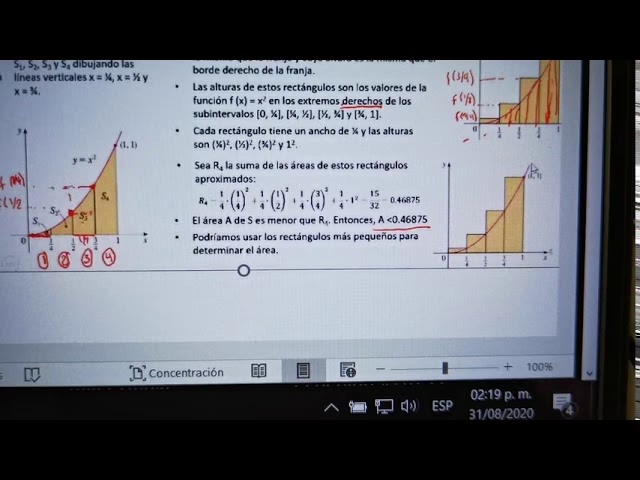
| Característica | Método de Rectángulos (Riemann) | Regla del Trapecio |
|---|---|---|
| Precisión | Menor. Tiende a sobrestimar o subestimar significativamente, especialmente con curvas pronunciadas. | Mayor. Se ajusta mejor a la forma de la curva, reduciendo el error. |
| Complejidad de la Fórmula | Muy simple: Ancho x Altura. | Moderada: ((Base1 + Base2) / 2) x Altura. |
| Tipo de Curva Ideal | Curvas con cambios mínimos, o cuando se requiere una estimación rápida. | Curvas no lineales, datos con variaciones significativas, cuando la precisión es crucial. |
| Requerimiento de Datos | Necesita al menos 2 puntos para un rectángulo. | Necesita al menos 2 puntos para un trapecio. |
| Interpretación Gráfica | Parece una serie de bloques escalonados. | Parece una serie de segmentos de línea que conectan puntos. |
Personalización de Gráficos para Mejorar la Precisión
Una vez que tienes tu gráfico y has realizado tus cálculos, personalizar el gráfico en Excel puede mejorar enormemente la claridad y, por ende, la precisión visual de tu análisis. Aunque los cálculos se realizan con fórmulas, una buena representación gráfica te permite verificar visualmente la lógica de tus aproximaciones y presentar tus hallazgos de manera más efectiva.
Consejos de Personalización:
- Añadir líneas de cuadrícula verticales: Esto ayuda a delinear claramente los intervalos en el eje X, lo que es esencial para visualizar los rectángulos o trapecios que estás utilizando en tus cálculos. Ve a ‘Diseño de gráfico’ > ‘Agregar elemento de gráfico’ > ‘Líneas de cuadrícula’ > ‘Líneas de cuadrícula principales verticales’.
- Añadir etiquetas de datos: Mostrar los valores exactos en los puntos de datos facilita la verificación de las alturas (valores Y) utilizadas en tus fórmulas. Selecciona la serie de datos en el gráfico, haz clic derecho y elige ‘Agregar etiquetas de datos’.
- Ajustar el rango de los ejes: Asegúrate de que los ejes X e Y cubran el rango relevante de tus datos para evitar distorsiones visuales que puedan llevar a interpretaciones erróneas.
- Color y Transparencia: Si estás utilizando formas para ilustrar los rectángulos o trapecios (aunque Excel no tiene una función directa para esto, puedes superponer formas manualmente para fines de presentación), ajustar la transparencia puede ayudar a visualizar la curva subyacente.
Estas personalizaciones no solo hacen que tu gráfico sea más atractivo, sino que también lo optimizan para un análisis más riguroso y una comunicación clara de tus resultados.
Preguntas Frecuentes (FAQs)
¿Puede Excel calcular el área bajo la curva directamente?
No, Excel no tiene una función directa predefinida como "Área Bajo la Curva". Sin embargo, puedes estimar el área utilizando métodos numéricos como la Regla del Trapecio o las Sumas de Riemann, o incluso mediante el cálculo de integrales definidas si tienes la ecuación de la línea de tendencia de tus puntos de datos. También existen add-ins de terceros que pueden ofrecer funcionalidades más avanzadas para análisis complejos.
¿Cuál es la fórmula para el área bajo la curva?
La fórmula general para el área bajo una curva se calcula mediante la integración de la ecuación de la curva entre dos puntos. Para gráficos de líneas rectas, es una geometría simple (por ejemplo, base * altura para un rectángulo o (base1 + base2)/2 * altura para un trapecio). Para curvas más complejas, implica el cálculo integral de la función que representa la curva. En Excel, usamos aproximaciones numéricas de estas integrales.
¿Cómo creo un gráfico preciso para el cálculo del área en Excel?
Para crear un gráfico preciso en Excel, usa un gráfico de dispersión o de líneas para representar tus datos con exactitud. Personalízalo añadiendo líneas de cuadrícula y etiquetas de datos para mayor claridad. Asegúrate de seleccionar el rango de datos correcto y el tipo de gráfico apropiado para el conjunto de datos que estás analizando.
¿Cuáles son algunos errores comunes que debo evitar al calcular el área?
Al calcular el área bajo la curva en Excel, evita errores comunes como usar muy pocos puntos de datos, lo que reduce la precisión de la aproximación. Asegúrate de no mezclar los rangos de datos, aplicar incorrectamente las fórmulas (especialmente en la Regla del Trapecio) o ignorar la escala de los ejes. Además, verifica que la metodología elegida (rectángulos o trapecios) sea apropiada para la complejidad y la forma de la curva para evitar errores significativos en la estimación.
Si quieres conocer otros artículos parecidos a Calcula el Área Bajo la Curva en Excel: Guía Completa puedes visitar la categoría Calculadoras.