
29/04/2024
¿Alguna vez te has encontrado con la necesidad de calcular ángulos precisos en tus hojas de cálculo de Excel? Ya sea para proyectos de ingeniería, análisis de datos geométricos o simplemente para resolver problemas matemáticos, la función arcotangente es una herramienta invaluable. Excel, con su vasto arsenal de funciones, nos brinda la función ATAN, diseñada específicamente para esta tarea. Aunque suene técnico, te sorprenderá lo accesible y poderosa que puede ser una vez que entiendes cómo funciona.
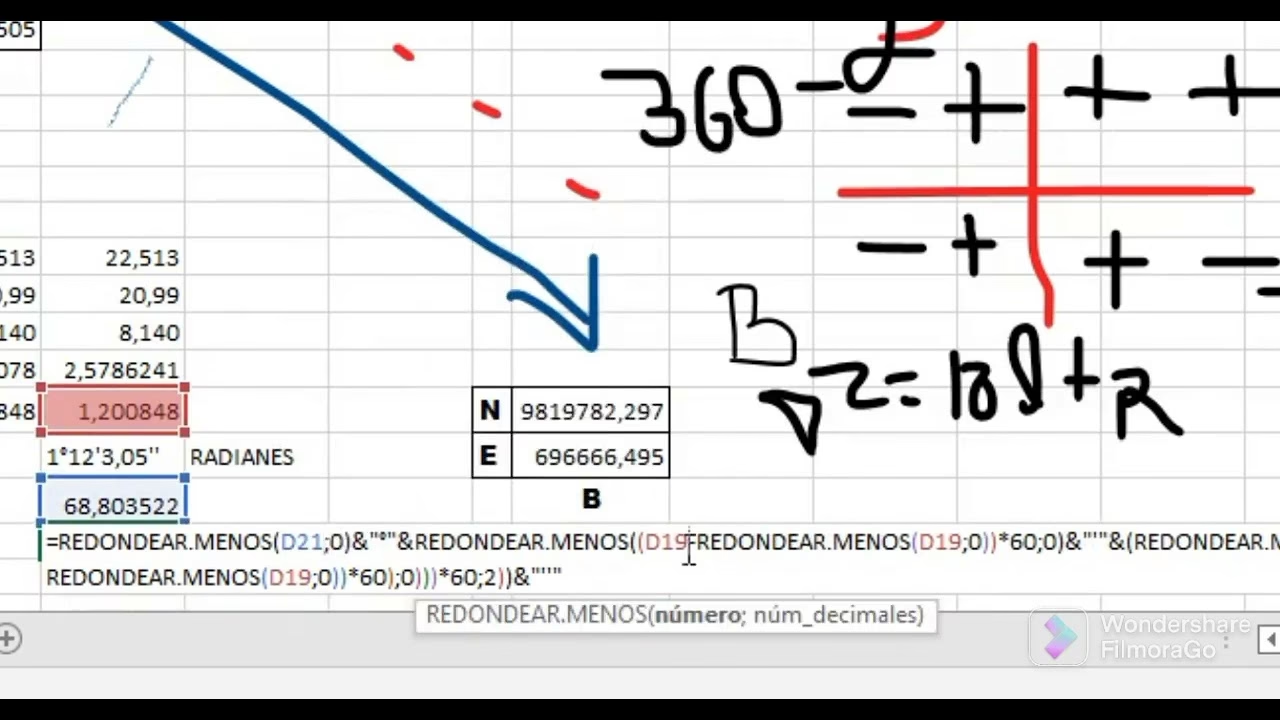
En este artículo, desglosaremos todo lo que necesitas saber sobre la función ATAN en Excel. Exploraremos su propósito, cómo utilizarla paso a paso, y te mostraremos ejemplos prácticos que te ayudarán a visualizar su utilidad en escenarios del mundo real. También abordaremos errores comunes y cómo evitarlos, así como técnicas avanzadas para llevar tus cálculos al siguiente nivel. ¡Prepárate para dominar el arcotangente y potenciar tus habilidades en Excel!
- ¿Qué es la Función ATAN en Excel?
- Sintaxis y Uso Básico de ATAN
- Convertir Radianes a Grados: La Función DEGREES
- Ejemplos Prácticos de Uso de ATAN
- Errores Comunes y Cómo Evitarlos
- Técnicas Avanzadas con ATAN y ATAN2
- Conversión de Unidades Angulares en Excel
- ATAN en Aplicaciones del Mundo Real
- Consejos para un Uso Eficiente de ATAN
- Visualizando Ángulos con Gráficos en Excel
- Preguntas Frecuentes sobre ATAN en Excel
- Conclusión
¿Qué es la Función ATAN en Excel?
La función ATAN en Excel es una herramienta trigonométrica esencial que calcula el arcotangente de un número dado. En términos sencillos, el arcotangente es la función inversa de la tangente. Esto significa que si tienes el valor de la tangente de un ángulo, ATAN te permite encontrar ese ángulo. Imagina que conoces la relación entre el lado opuesto y el lado adyacente de un triángulo rectángulo (que es la tangente), y necesitas saber cuál es el ángulo que define esa relación; ahí es donde ATAN entra en juego.
Su propósito principal es determinar el ángulo cuya tangente es un número específico. Por ejemplo, si la tangente de un ángulo es 1, la función ATAN(1) te devolverá el ángulo correspondiente. Este ángulo se expresa siempre en radianes, que es una unidad de medida angular diferente a los grados. Los radianes son particularmente útiles en matemáticas y física por su relación directa con el número pi (π). El rango de los valores de salida de ATAN va desde -π/2 hasta π/2 radianes, lo que corresponde a -90 a 90 grados.
Esta función es fundamental en campos como la geometría, la física, la ingeniería y la topografía, donde la determinación precisa de ángulos es crucial. Con ATAN, Excel amplía significativamente sus capacidades para manejar operaciones matemáticas complejas, convirtiéndose en una herramienta versátil tanto para profesionales como para estudiantes.
Sintaxis y Uso Básico de ATAN
Utilizar la función ATAN en Excel es sorprendentemente sencillo. Su sintaxis es muy básica, requiriendo un único argumento: el número cuyo arcotangente deseas calcular. Aquí te mostramos cómo se estructura:
=ATAN(número)
- número: Este es el valor numérico que representa la tangente del ángulo que deseas encontrar. Puede ser un número introducido directamente, una referencia a una celda que contiene un número, o el resultado de otra fórmula.
El resultado que obtendrás será el ángulo correspondiente en radianes. Por ejemplo, si ingresas =ATAN(1) en una celda, Excel devolverá aproximadamente 0.785398163, que es el equivalente a π/4 radianes.
Pasos para usar ATAN:
- Abre tu libro de Excel y selecciona la celda donde deseas que aparezca el resultado.
- Escribe la fórmula
=ATAN(número). - Reemplaza
númerocon el valor de la tangente que quieres calcular. Por ejemplo,=ATAN(0.5). - Pulsa Enter. Excel mostrará el ángulo en radianes.
Es importante recordar que el "número" que introduces debe ser el valor de la tangente, no el ángulo en sí mismo. Este es un error común que explicaremos en detalle más adelante.
Convertir Radianes a Grados: La Función DEGREES
Como mencionamos, la función ATAN devuelve el ángulo en radianes. Sin embargo, en muchas aplicaciones cotidianas, estamos más familiarizados con los grados. Afortunadamente, Excel ofrece una función muy útil para realizar esta conversión de manera sencilla: la función DEGREES.
La función DEGREES toma un ángulo en radianes como argumento y lo convierte a grados. Su sintaxis es:
=DEGREES(ángulo_en_radianes)
Para combinar ATAN con DEGREES y obtener el resultado directamente en grados, puedes anidar las funciones de la siguiente manera:
=DEGREES(ATAN(número))
Por ejemplo, si queremos saber cuántos grados son ATAN(1), simplemente escribiríamos:
=DEGREES(ATAN(1))
El resultado sería 45, lo que indica que el ángulo cuya tangente es 1, es 45 grados. Esta combinación es extremadamente útil para hacer tus resultados más intuitivos y fáciles de interpretar en contextos donde los grados son la unidad preferida.
Ejemplos Prácticos de Uso de ATAN
Para entender mejor la utilidad de la función ATAN, veamos algunos ejemplos prácticos que demuestran su aplicación en escenarios comunes.
Ejemplo 1: Cálculo del Ángulo de una Pendiente o Inclinación
Imagina que estás trabajando en un proyecto de construcción o diseño de paisajes y necesitas determinar el ángulo de una pendiente. Si conoces la elevación (cambio vertical) y la distancia horizontal (cambio horizontal), puedes calcular la tangente de la pendiente y luego usar ATAN para obtener el ángulo.
- Supongamos que la elevación (altura) es de 5 metros.
- La distancia horizontal (base) es de 10 metros.
La tangente de la pendiente se calcula como Elevación / Distancia Horizontal.
En Excel, harías lo siguiente:
- En la celda A1, escribe "Elevación". En B1, escribe "5".
- En la celda A2, escribe "Distancia Horizontal". En B2, escribe "10".
- En la celda A3, escribe "Tangente". En B3, escribe
=B1/B2(el resultado será 0.5). - En la celda A4, escribe "Ángulo (Radianes)". En B4, escribe
=ATAN(B3)(el resultado será aproximadamente 0.4636 radianes). - En la celda A5, escribe "Ángulo (Grados)". En B5, escribe
=DEGREES(B4)(el resultado será aproximadamente 26.565 grados).
De esta manera, puedes determinar rápidamente el ángulo de inclinación de cualquier superficie.
Ejemplo 2: Determinar Ángulos en Coordenadas de un Plano
En geometría o análisis de datos espaciales, a menudo necesitas encontrar el ángulo de un punto con respecto a un origen o a otro punto. Si tienes las coordenadas (x, y) de un punto, la tangente del ángulo desde el eje X (horizontal) se calcula como y/x.
- Supongamos un punto con coordenadas (3, 4).
En Excel:
- En la celda C1, escribe "Coordenada X". En D1, escribe "3".
- En la celda C2, escribe "Coordenada Y". En D2, escribe "4".
- En la celda C3, escribe "Tangente (Y/X)". En D3, escribe
=D2/D1(el resultado será 1.333...). - En la celda C4, escribe "Ángulo (Radianes)". En D4, escribe
=ATAN(D3)(el resultado será aproximadamente 0.9272 radianes). - En la celda C5, escribe "Ángulo (Grados)". En D5, escribe
=DEGREES(D4)(el resultado será aproximadamente 53.13 grados).
Estos ejemplos demuestran cómo ATAN puede ser una herramienta poderosa para resolver problemas prácticos que involucran ángulos y relaciones trigonométricas.
Errores Comunes y Cómo Evitarlos
Aunque la función ATAN es sencilla, existen algunos errores comunes que los usuarios suelen cometer. Conocerlos te ayudará a evitarlos y a utilizar la función de manera más efectiva.
Error 1: Confundir el Valor de la Tangente con un Ángulo
El error más frecuente es intentar introducir un ángulo (en grados o radianes) directamente en la función ATAN. Recuerda que ATAN espera un valor numérico que representa la tangente de un ángulo, no el ángulo en sí. Si intentas, por ejemplo, =ATAN(45) esperando obtener un resultado relacionado con 45 grados, obtendrás un valor incorrecto porque 45 es interpretado como la tangente, no como un ángulo.
- Solución: Asegúrate siempre de que el argumento que pasas a ATAN es el valor de la tangente (una relación, un cociente), y no un ángulo.
Error 2: Olvidar la Conversión a Grados
Como ya sabemos, ATAN devuelve el resultado en radianes. Si no conviertes este valor a grados usando la función DEGREES, tus resultados pueden parecer extraños o incomprensibles para quienes están acostumbrados a trabajar con grados. Un valor como 0.7854 radianes no es tan intuitivo como 45 grados.
- Solución: Siempre anida la función ATAN dentro de la función DEGREES si necesitas el resultado en grados:
=DEGREES(ATAN(número)).
Error 3: No Considerar el Rango de Salida de ATAN
La función ATAN devuelve un ángulo en el rango de -π/2 a π/2 radianes (es decir, de -90° a 90°). Esto significa que no puede distinguir entre un ángulo en el primer cuadrante (0° a 90°) y su equivalente en el tercer cuadrante (180° a 270°), o entre el segundo (-90° a 0°) y el cuarto (90° a 180°). Por ejemplo, ATAN(-1) devolverá -45 grados, que es lo mismo que 315 grados en un círculo completo.
- Solución: Para situaciones que requieren ángulos en el rango completo de 0 a 360 grados (o -180 a 180), especialmente en sistemas de coordenadas cartesianas, la función ATAN2 es la herramienta adecuada.
Manteniendo estos puntos en mente, podrás utilizar la función ATAN de manera más precisa y evitar frustraciones.
Técnicas Avanzadas con ATAN y ATAN2
Una vez que te sientas cómodo con el uso básico de ATAN, es hora de explorar su hermano más versátil: la función ATAN2. Esta función es particularmente útil cuando necesitas calcular ángulos en un plano cartesiano completo, considerando los cuatro cuadrantes.
La Función ATAN2(x, y)
Mientras que ATAN(número) toma un solo argumento (la relación y/x), ATAN2(x, y) toma dos argumentos separados: las coordenadas X e Y. Esto le permite a Excel determinar el cuadrante correcto del ángulo, proporcionando un resultado en el rango de -π a π radianes (es decir, de -180° a 180°).
=ATAN2(coordenada_x, coordenada_y)
- coordenada_x: La coordenada X del punto.
- coordenada_y: La coordenada Y del punto.
A diferencia de ATAN, que puede dar el mismo resultado para ángulos en cuadrantes opuestos (por ejemplo, tangente de 1 es 45°, y tangente de -1 es -45°), ATAN2 puede distinguir entre, por ejemplo, un punto en el primer cuadrante (X positiva, Y positiva) y un punto en el tercer cuadrante (X negativa, Y negativa), incluso si la relación Y/X es la misma. ATAN2(1,1) devuelve 45°, mientras que ATAN2(-1,-1) devuelve -135° (o 225° si se convierte a 0-360°).
Tabla Comparativa: ATAN vs ATAN2
| Característica | ATAN | ATAN2 |
|---|---|---|
| Argumentos | 1 (la relación Y/X) | 2 (coordenada X, coordenada Y) |
| Rango de salida (radianes) | -π/2 a π/2 (-90° a 90°) | -π a π (-180° a 180°) |
| Determinación de cuadrante | No puede | Sí, basado en los signos de X e Y |
| Uso principal | Ángulos de pendientes, tangentes simples | Navegación, geometría de coordenadas, ángulos en un círculo completo |
ATAN2 es indispensable en aplicaciones como sistemas de navegación, gráficos por computadora y cualquier situación donde la orientación angular precisa en un plano bidimensional sea crítica. Si tanto X como Y son 0, ATAN2 devolverá un error #DIV/0!, ya que el ángulo es indefinido.
Combinando ATAN con Otras Funciones
La verdadera potencia de Excel radica en la capacidad de combinar funciones. Puedes integrar ATAN o ATAN2 en fórmulas más complejas para resolver problemas específicos:
- Con IF/IFS: Para aplicar cálculos de ángulo solo bajo ciertas condiciones. Por ejemplo, si una pendiente supera cierto umbral.
- Con funciones de búsqueda (VLOOKUP, XLOOKUP): Para buscar valores de tangente en una tabla y luego calcular el ángulo.
- En fórmulas de matrices: Para calcular ángulos para múltiples puntos de datos simultáneamente, mejorando la eficiencia.
Al dominar ATAN y ATAN2, y aprender a combinarlas con otras funciones, desbloquearás un nuevo nivel de capacidad analítica en tus hojas de cálculo.
Conversión de Unidades Angulares en Excel
La flexibilidad en el manejo de unidades angulares es crucial. Excel no solo te permite obtener resultados en radianes, sino que también facilita la conversión entre radianes y grados, y viceversa.
DEGREES(ángulo_en_radianes)
Ya hemos hablado de ella, pero es tan importante que vale la pena reiterar. Esta función es tu aliada para transformar cualquier valor en radianes (ya sea el resultado de ATAN, ATAN2 o cualquier otro cálculo trigonométrico) a grados, haciendo tus datos más legibles y familiares.
Ejemplo: Si la celda A1 contiene un ángulo en radianes (por ejemplo, 1.5708), =DEGREES(A1) devolverá 90.
RADIANS(ángulo_en_grados)
Si, por el contrario, tienes un ángulo en grados y necesitas convertirlo a radianes para usarlo en otras funciones trigonométricas de Excel (como COS, SIN, TAN, que operan con radianes por defecto), la función RADIANS es la respuesta.
=RADIANS(ángulo_en_grados)
Ejemplo: Si la celda B1 contiene un ángulo en grados (por ejemplo, 180), =RADIANS(B1) devolverá aproximadamente 3.14159 (pi).
Dominar estas dos funciones de conversión te asegura que siempre podrás trabajar con las unidades angulares que mejor se adapten a tus necesidades y a las de tus fórmulas.
ATAN en Aplicaciones del Mundo Real
La función ATAN, y su contraparte ATAN2, no son solo herramientas académicas; tienen aplicaciones prácticas significativas en diversas industrias. Su capacidad para resolver ángulos a partir de relaciones de tangente las hace indispensables en campos que dependen de la geometría y la orientación espacial.
Ingeniería y Arquitectura
En ingeniería civil, mecánica y arquitectura, el cálculo preciso de ángulos es fundamental para el diseño y la construcción. Desde determinar el ángulo de inclinación de una rampa, la pendiente de un techo, o la orientación de componentes estructurales, ATAN y ATAN2 aseguran que los diseños sean seguros y funcionales. Por ejemplo, en el análisis de fuerzas, se pueden usar para descomponer vectores en sus componentes angulares.
En la navegación, tanto terrestre como marítima o aérea, la determinación de rumbos y direcciones es vital. ATAN2 es particularmente útil aquí, ya que puede calcular el ángulo de un punto a otro basándose en sus coordenadas X e Y. Esto es fundamental para sistemas de GPS, cartografía y drones, donde se requiere la orientación precisa entre dos ubicaciones geográficas.
Desarrollo de Videojuegos y Gráficos por Computadora
En el mundo del desarrollo de videojuegos y los gráficos 3D, los ángulos son la base de casi todo. Desde el movimiento de personajes, la dirección de los proyectiles, la rotación de objetos, hasta la perspectiva de la cámara, las funciones trigonométricas son omnipresentes. ATAN y ATAN2 se utilizan para calcular ángulos de rotación, determinar la dirección de un objeto hacia otro, o para crear efectos visuales basados en la orientación.
Robótica y Automatización
En robótica, la cinemática inversa (determinar los ángulos de las articulaciones de un robot para que su extremo alcance una posición específica) a menudo implica el uso de funciones trigonométricas inversas. ATAN puede ayudar a calcular los ángulos necesarios para que los brazos robóticos se muevan con precisión y realicen tareas complejas.
Estos ejemplos demuestran que ATAN y ATAN2 son herramientas versátiles que potencian la capacidad de Excel para abordar desafíos complejos en una amplia gama de disciplinas, y su dominio abre puertas a soluciones innovadoras.
Consejos para un Uso Eficiente de ATAN
Para maximizar tu eficiencia al usar la función ATAN (y Excel en general), considera los siguientes consejos:
1. Utiliza Nombres de Rangos
En lugar de usar referencias de celda como =ATAN(A1), considera asignar un nombre a la celda o rango que contiene tu valor de tangente. Por ejemplo, si la celda A1 contiene la "Pendiente", puedes nombrarla Pendiente_Valor. Luego, tu fórmula sería =ATAN(Pendiente_Valor). Esto hace que tus fórmulas sean mucho más legibles y fáciles de auditar, especialmente en hojas de cálculo complejas.
2. Documenta tus Fórmulas
Para fórmulas más complejas o escenarios de uso específicos, añade comentarios a tus celdas (clic derecho > Insertar comentario o Nota) explicando el propósito de la fórmula y cómo se calculan sus entradas. Esto es invaluable si tú o tus colegas necesitan revisar o modificar la hoja de cálculo en el futuro.
3. Valida tus Entradas
Asegúrate de que los números que pasas a ATAN son válidos. Aunque ATAN acepta cualquier número real, si tus datos provienen de cálculos previos, verifica que no resulten en errores (como #DIV/0!) que luego se propagarían a tu función ATAN. Puedes usar funciones como SI.ERROR para manejar posibles errores de entrada.
4. Practica Regularmente
Como con cualquier habilidad en Excel, la práctica hace al maestro. Cuanto más uses ATAN en diferentes contextos, más rápido y confiado te sentirás al aplicarla. Intenta resolver pequeños problemas o recrear los ejemplos de este artículo para solidificar tu comprensión.
Implementar estos consejos no solo mejorará tu manejo de ATAN, sino que también contribuirá a una mejor gestión y comprensión general de tus hojas de cálculo en Excel.
Visualizando Ángulos con Gráficos en Excel
Calcular ángulos es un paso fundamental, pero visualizar esos datos puede ofrecer una comprensión mucho más profunda. Excel, además de ser una potente herramienta de cálculo, también sobresale en la visualización de datos. Puedes usar los resultados de tus funciones ATAN para crear gráficos impactantes.
Gráficos de Dispersión para Relaciones Angulares
Un gráfico de dispersión es ideal para visualizar puntos en un plano cartesiano y sus ángulos asociados. Si has usado ATAN2 para calcular ángulos a partir de coordenadas (x, y), puedes trazar esos puntos y luego, opcionalmente, añadir líneas desde el origen para representar los ángulos. Esto es particularmente útil en aplicaciones de navegación o análisis de fuerzas.
Gráficos de Radar o Polares para Representación de Ángulos
Aunque no son tan comunes, los gráficos de radar (o gráficos de araña) pueden ser útiles para comparar múltiples ángulos o magnitudes en diferentes direcciones. Si bien Excel no tiene un gráfico polar nativo, puedes simularlo con ciertos trucos y los resultados de ATAN para representar magnitudes en función de un ángulo.
Al combinar tus cálculos de ATAN con las capacidades gráficas de Excel, puedes transformar datos numéricos abstractos en representaciones visuales claras y perspicaces, facilitando la interpretación y la toma de decisiones.
Preguntas Frecuentes sobre ATAN en Excel
¿Cuál es la diferencia entre ATAN y ATAN2 en Excel?
La principal diferencia radica en sus argumentos y el rango de ángulos que pueden devolver. ATAN(número) toma un solo argumento (el cociente y/x) y devuelve un ángulo en radianes entre -π/2 y π/2 (-90° a 90°). No puede distinguir el cuadrante del ángulo. Por otro lado, ATAN2(coordenada_x, coordenada_y) toma dos argumentos separados (las coordenadas X e Y) y devuelve un ángulo en radianes entre -π y π (-180° a 180°), lo que le permite determinar correctamente el cuadrante del ángulo en un plano cartesiano.
¿Cómo convierto el resultado de ATAN a grados?
Para convertir el resultado en radianes de la función ATAN a grados, debes anidar la función ATAN dentro de la función DEGREES. La fórmula sería =DEGREES(ATAN(número)). Por ejemplo, =DEGREES(ATAN(1)) devolverá 45 grados.
¿ATAN puede devolver un ángulo mayor a 90 grados?
No, la función ATAN estándar en Excel siempre devolverá un ángulo en el rango de -90 grados a 90 grados (o -π/2 a π/2 radianes). Si necesitas un ángulo que pueda estar en cualquiera de los cuatro cuadrantes (0 a 360 grados o -180 a 180 grados), debes usar la función ATAN2.
¿Qué pasa si el argumento de ATAN es 0?
Si el argumento de la función ATAN es 0 (es decir, =ATAN(0)), la función devolverá 0. Esto tiene sentido, ya que la tangente de 0 grados (o 0 radianes) es 0.
¿Qué significa el valor 'pi' en el contexto de ATAN?
'Pi' (aproximadamente 3.14159) es una constante matemática que representa la relación entre la circunferencia de un círculo y su diámetro. En trigonometría, se utiliza para medir ángulos en radianes. Un círculo completo tiene 2π radianes (equivalente a 360 grados), y medio círculo tiene π radianes (equivalente a 180 grados). La función ATAN devuelve sus resultados en radianes, por lo que los valores como π/4 o π/2 son comunes.
Conclusión
La función ATAN en Excel es una herramienta poderosa y fundamental para cualquier persona que necesite realizar cálculos trigonométricos, especialmente para determinar ángulos a partir de valores de tangente. Ya sea que estés trabajando en proyectos de ingeniería, analizando datos geográficos o simplemente resolviendo problemas matemáticos, comprender y aplicar ATAN te permitirá obtener resultados precisos y eficientes.
Hemos explorado desde su uso básico y la crucial conversión de radianes a grados, hasta las capacidades avanzadas de ATAN2 para manejar ángulos en todos los cuadrantes. Con los consejos y ejemplos proporcionados, ahora tienes una base sólida para integrar estas funciones en tus propias hojas de cálculo, evitando errores comunes y aprovechando al máximo el potencial de Excel. Dominar el arcotangente no solo simplificará tus tareas actuales, sino que también te abrirá las puertas a análisis más complejos y sofisticados en el futuro. ¡No dudes en experimentar y aplicar lo aprendido para llevar tus habilidades en Excel al siguiente nivel!
Si quieres conocer otros artículos parecidos a Arcotangente en Excel: Guía Completa puedes visitar la categoría Calculadoras.