
22/07/2022
En el fascinante mundo del desarrollo web, comprender y manipular las dimensiones de los elementos HTML es fundamental para crear interfaces dinámicas y responsivas. Uno de los desafíos más comunes y, a la vez, esenciales, es saber cómo medir el ancho de un elemento div. Ya sea que necesites ajustar un componente, validar un diseño o realizar cálculos complejos basados en el tamaño de la interfaz, JavaScript nos ofrece varias herramientas poderosas para lograrlo. Este artículo explorará en profundidad las diferentes propiedades y métodos que nos permiten obtener el ancho de un div, desglosando sus particularidades y escenarios de uso.
A lo largo de esta guía, no solo aprenderás a obtener estas medidas, sino que también comprenderás qué representa cada una, lo cual es crucial debido a la influencia del Modelo de Caja de CSS. Prepárate para dominar las propiedades como offsetWidth, clientWidth, y los métodos getComputedStyle() y getBoundingClientRect(), para que nunca más te preguntes cómo medir con precisión tus elementos web.
- ¿Por Qué Necesitamos Medir el Ancho de un Elemento?
- El Modelo de Caja (CSS Box Model): La Base de Todo
- Métodos para Medir el Ancho de un Div con JavaScript
- Comparación de los Métodos para Medir el Ancho
- ¿Cómo Configurar el Ancho de un Div para que se Ajuste al Contenido? (Más Allá de la Medición)
- Preguntas Frecuentes (FAQs)
¿Por Qué Necesitamos Medir el Ancho de un Elemento?
Medir el ancho de un elemento HTML, como un div, es una tarea sorprendentemente común y vital en el desarrollo front-end. Permite que nuestras aplicaciones web sean más interactivas y se adapten mejor a diferentes dispositivos y tamaños de pantalla. Aquí algunas razones clave:
- Diseño Responsivo: Para ajustar dinámicamente el diseño de la página en función del tamaño del viewport o de otros elementos.
- Validación de Layouts: Asegurarse de que los elementos se rendericen con las dimensiones esperadas, evitando desbordamientos o espacios en blanco indeseados.
- Animaciones y Transiciones: Crear animaciones que dependan del tamaño actual de un elemento.
- Interacciones de Usuario: Implementar funcionalidades como arrastrar y soltar, redimensionamiento de ventanas modales o galerías de imágenes.
- Cálculos de Posición: Determinar la posición de elementos adyacentes o superpuestos.
Sin la capacidad de medir estas dimensiones, estaríamos limitados a diseños estáticos y menos flexibles, lo cual es impensable en el ecosistema web actual.
El Modelo de Caja (CSS Box Model): La Base de Todo
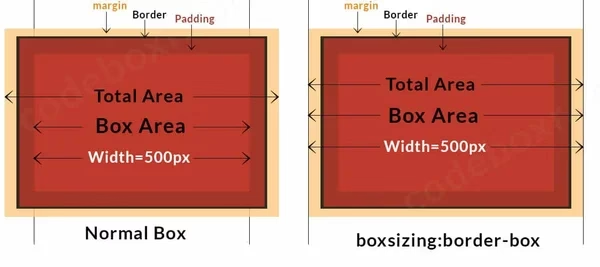
Antes de sumergirnos en los métodos de medición, es imprescindible entender el Modelo de Caja de CSS, ya que las diferentes propiedades de JavaScript que miden el ancho están directamente relacionadas con él. Cada elemento HTML en una página web se renderiza como una caja rectangular, y esta caja tiene varias capas:
- Contenido (Content): Es el área donde se muestra el contenido real del elemento (texto, imágenes, videos). Su tamaño se define con las propiedades
widthyheightde CSS. - Relleno (Padding): Es el espacio transparente entre el contenido del elemento y su borde. Se define con la propiedad
paddingy es parte del elemento. - Borde (Border): Es la línea que rodea el relleno y el contenido. Se define con la propiedad
bordery también es parte del elemento. - Margen (Margin): Es el espacio transparente fuera del borde del elemento, que lo separa de otros elementos adyacentes. Se define con la propiedad
marginy NO es parte del tamaño real del elemento en términos de su "caja" interna.
Comprender cómo cada uno de estos componentes contribuye al tamaño total renderizado es clave para elegir el método de medición correcto en JavaScript.
Métodos para Medir el Ancho de un Div con JavaScript
JavaScript nos ofrece varias propiedades y métodos para obtener el ancho de un elemento HTML. Cada uno tiene sus propias características y casos de uso específicos.
1. offsetWidth: La Medida del Diseño Completo
La propiedad offsetWidth es una de las formas más directas y comúnmente utilizadas para obtener el ancho de un elemento. Retorna un número entero que representa el ancho "layout" del elemento, medido en píxeles. Este valor incluye el ancho del contenido, el padding y el border. También incluye el ancho de cualquier barra de desplazamiento vertical si está presente y es parte del layout del elemento.
Es importante destacar que offsetWidth devuelve un valor redondeado al entero más cercano, lo que puede ser una consideración si se necesita una precisión subpíxel.
Ejemplo de Uso:
<div id="miDiv" style="width: 300px; padding: 10px; border: 5px solid green;"><b>Contenido</b></div><button onclick="mostrarAnchoOffset()">Mostrar Ancho (offsetWidth)</button><script>function mostrarAnchoOffset() { const miDiv = document.getElementById("miDiv"); const ancho = miDiv.offsetWidth; alert("Ancho del div (offsetWidth): " + ancho + " píxeles"); // Output: 330 (300 + 10*2 + 5*2) + scrollbar si aplica}</script>2. clientWidth: El Ancho Visible del Contenido
La propiedad clientWidth devuelve el ancho "visible" de un elemento. Este valor incluye el ancho del contenido y el padding, pero excluye los bordes, los márgenes y el ancho de las barras de desplazamiento. Al igual que offsetWidth, el valor retornado es un entero en píxeles.
Es útil cuando se desea conocer el espacio disponible para el contenido dentro de un elemento, sin tener en cuenta el grosor de sus bordes o barras de desplazamiento.
Ejemplo de Uso:
<div id="miDiv" style="width: 300px; padding: 10px; border: 5px solid green;"><b>Contenido</b></div><button onclick="mostrarAnchoClient()">Mostrar Ancho (clientWidth)</button><script>function mostrarAnchoClient() { const miDiv = document.getElementById("miDiv"); const ancho = miDiv.clientWidth; alert("Ancho del div (clientWidth): " + ancho + " píxeles"); // Output: 320 (300 + 10*2)}</script>3. getComputedStyle(): Obteniendo el Estilo Final Aplicado
El método window.getComputedStyle() es una herramienta poderosa que permite obtener los valores finales (computados) de todas las propiedades CSS de un elemento, después de que todas las hojas de estilo y reglas han sido aplicadas. Esto es particularmente útil para obtener el valor exacto de una propiedad CSS, como width, tal como el navegador la interpreta y renderiza.
A diferencia de offsetWidth y clientWidth, getComputedStyle() devuelve una cadena de texto que incluye la unidad (por ejemplo, "300px"). Para realizar cálculos, deberás parsear este valor a un número (por ejemplo, usando parseFloat()).
Ejemplo de Uso:
<div id="miDiv" style="width: 300px; padding: 10px; border: 5px solid green;"></div><button id="btnComputed">Mostrar Ancho (getComputedStyle)</button><script>const miDiv = document.getElementById("miDiv");const btnComputed = document.getElementById("btnComputed");btnComputed.addEventListener("click", () => { const estiloComputado = window.getComputedStyle(miDiv); const ancho = estiloComputado.getPropertyValue("width"); alert("Ancho del div (getComputedStyle): " + ancho); // Output: "300px" (si box-sizing es content-box) o "330px" (si box-sizing es border-box) });</script>Es crucial entender el impacto de la propiedad box-sizing de CSS cuando se usa getComputedStyle().width. Si box-sizing es content-box (el valor por defecto), el width computado será solo el ancho del contenido. Si es border-box, el width incluirá el contenido, el padding y el border.
4. getBoundingClientRect(): Dimensiones y Posición Relativas al Viewport
El método getBoundingClientRect() devuelve un objeto DOMRect que proporciona información sobre el tamaño de un elemento y su posición relativa al viewport (la ventana visible del navegador). Este objeto incluye propiedades como width, height, top, right, bottom, left, x, e y.
La propiedad width de este objeto representa el ancho total del elemento, incluyendo el contenido, el padding y el border, similar a offsetWidth. La diferencia clave es que getBoundingClientRect().width puede devolver valores con fracciones (subpíxeles), lo que lo hace más preciso para ciertos cálculos gráficos. También es útil si necesitas simultáneamente la posición del elemento.
Ejemplo de Uso:
<div id="miDiv" style="width: 300px; padding: 10px; border: 5px solid green;"></div><button id="btnRect">Mostrar Ancho (getBoundingClientRect)</button><script>const miDiv = document.getElementById("miDiv");const btnRect = document.getElementById("btnRect");btnRect.addEventListener("click", () => { const rect = miDiv.getBoundingClientRect(); const ancho = rect.width; alert("Ancho del div (getBoundingClientRect): " + ancho + " píxeles"); // Output: 330 (300 + 10*2 + 5*2) con posible precisión subpíxel});</script>Comparación de los Métodos para Medir el Ancho
Elegir el método correcto depende de lo que exactamente necesites medir. Aquí tienes una tabla comparativa para ayudarte a decidir:
| Propiedad/Método | Qué Incluye | Valor Retornado | Precisión | Casos de Uso Comunes |
|---|---|---|---|---|
offsetWidth | Contenido + Padding + Borde + Barra de desplazamiento | Número entero (px) | Redondeado | Ancho total de layout, detección de desbordamientos. |
clientWidth | Contenido + Padding | Número entero (px) | Redondeado | Espacio disponible para el contenido, cálculo de áreas internas. |
getComputedStyle().width | Ancho de la propiedad width CSS (depende de box-sizing) | Cadena de texto con unidad (ej. "300px") | Preciso (puede tener subpíxeles antes de parsear) | Obtener el valor exacto de la propiedad CSS tal como está definida o computada por el navegador. |
getBoundingClientRect().width | Contenido + Padding + Borde | Número con decimales (px) | Subpíxel | Dimensiones y posición relativas al viewport, animaciones precisas. |
La elección entre estos métodos a menudo se reduce a si necesitas el ancho físico total que ocupa el elemento en el layout (offsetWidth o getBoundingClientRect().width), el espacio disponible para el contenido (clientWidth), o el valor literal de la propiedad CSS width (getComputedStyle().width).
¿Cómo Configurar el Ancho de un Div para que se Ajuste al Contenido? (Más Allá de la Medición)
Aunque el objetivo principal de este artículo es medir el ancho de un div, a menudo la pregunta "¿Cómo medir el ancho de un div?" va acompañada de "¿Cómo hacer que el ancho de un div se ajuste a su contenido?". Estas son dos tareas distintas pero relacionadas. Mientras que la medición es para obtener información, la configuración es para controlar el comportamiento del layout. Aquí te mostramos cómo lograr que un div se ajuste a su contenido utilizando CSS.
1. width: max-content
La propiedad width: max-content hace que el elemento tome el ancho intrínseco máximo de su contenido. Esto significa que el elemento se expandirá lo suficiente para contener todo su contenido en una sola línea, sin desbordamientos ni saltos de línea (a menos que el contenido tenga saltos de línea explícitos o que el contenedor padre impida la expansión).
Ejemplo:
<div style="background-color: lightblue; padding: 10px; width: max-content;"><p>Este div se ajustará al ancho máximo de su contenido, sin importar cuán largo sea el texto.</p></div>2. width: fit-content
La propiedad width: fit-content es una opción más flexible. El elemento intentará ajustarse al ancho de su contenido, pero sin exceder el ancho disponible de su contenedor padre. Si el contenido es más ancho que el contenedor padre, se ajustará al 100% del padre. Si el contenido es más pequeño, se ajustará al ancho del contenido. Es una especie de "máximo entre el ancho del contenido y el 100% del padre, pero no más que el ancho máximo del contenido".
Ejemplo:
<div style="background-color: lightcoral; padding: 10px; width: fit-content; max-width: 300px;"><p>Este div se ajustará al contenido, pero no superará los 300px si el texto es muy largo.</p></div>3. display: inline-block
Los elementos div son por defecto elementos de bloque (display: block), lo que significa que ocupan el 100% del ancho disponible de su contenedor padre. Al cambiar su propiedad display a inline-block, el div se comportará como un elemento en línea (solo ocupando el espacio necesario para su contenido) pero conservando las propiedades de los elementos de bloque (como poder establecer width, height, padding, margin, etc.).
Ejemplo:
<div style="background-color: lightgreen; padding: 10px; display: inline-block;"><p>Este div se comporta como un bloque pero con ancho ajustado al contenido.</p></div>Este enfoque es muy común y efectivo para que un div se ajuste al ancho de su contenido de forma nativa.
Preguntas Frecuentes (FAQs)
¿Qué es width y height en CSS?
width y height son propiedades CSS fundamentales que definen las dimensiones del área de contenido de un elemento. Es decir, cuando estableces width: 300px;, estás especificando que el área donde se mostrará el contenido del elemento debe tener 300 píxeles de ancho. El tamaño total que el elemento ocupa en el layout (incluyendo padding y borde) dependerá de la propiedad box-sizing. Por defecto, con box-sizing: content-box, el padding y el borde se sumarán a este ancho. Con box-sizing: border-box, el padding y el borde se incluirán dentro de los 300 píxeles, reduciendo el espacio disponible para el contenido.
¿Cuál será el ancho del elemento div con width: 310px, padding: 20px, border: 5px solid blue, margin: 0?
Asumiendo box-sizing: content-box (el valor por defecto):
- Ancho de Contenido: 310px (definido por
width). - Padding: 20px a cada lado (izquierda y derecha), lo que suma 40px (20px * 2).
- Borde: 5px a cada lado (izquierda y derecha), lo que suma 10px (5px * 2).
- Margen: 0px (no afecta el tamaño del elemento en sí, solo el espacio exterior).
Ahora, veamos cómo lo medirían las diferentes propiedades de JavaScript:
offsetWidth: Incluye contenido, padding y borde. Por lo tanto, 310px (contenido) + 40px (padding) + 10px (borde) = 360 píxeles.clientWidth: Incluye contenido y padding. Por lo tanto, 310px (contenido) + 40px (padding) = 350 píxeles.getComputedStyle().width: Retornará "310px", ya que por defectowidthsolo se refiere al ancho del contenido.getBoundingClientRect().width: Incluye contenido, padding y borde. Por lo tanto, 310px (contenido) + 40px (padding) + 10px (borde) = 360 píxeles.
Si el box-sizing fuera border-box, el width: 310px ya incluiría el padding y el borde. En ese caso, getComputedStyle().width, offsetWidth y getBoundingClientRect().width retornarían 310px, y clientWidth sería 310px - 10px (borde) = 300px (si el padding es 0, si no, se resta el padding y el borde).
¿Cuándo debo usar offsetWidth vs clientWidth?
- Usa
offsetWidthcuando necesites el ancho total que el elemento ocupa en el layout, incluyendo su contenido, el relleno y los bordes. Es ideal para cálculos que involucran el espacio físico que el elemento "ocupa" en la pantalla, o para detectar si un elemento se desborda de su contenedor. - Usa
clientWidthcuando necesites saber el espacio disponible para el contenido dentro del elemento, es decir, el ancho del contenido más el relleno, pero sin los bordes ni las barras de desplazamiento. Es útil para determinar el tamaño de un área "utilizable" o para insertar contenido dinámicamente sin preocuparte por el grosor de los bordes.
En resumen, offsetWidth te da el ancho de la "caja de bordes" (border box), mientras que clientWidth te da el ancho de la "caja de relleno" (padding box).
Dominar la medición de las dimensiones de los elementos en el DOM es una habilidad invaluable para cualquier desarrollador web. Hemos explorado los métodos más importantes que JavaScript ofrece para medir el ancho de un div, desde las propiedades directas como offsetWidth y clientWidth, hasta los métodos más avanzados como getComputedStyle() y getBoundingClientRect(). Cada uno tiene su propósito y particularidades, influenciados directamente por el Modelo de Caja de CSS.
Al comprender las diferencias entre estas herramientas y cómo interactúan con el padding, el borde y el margen, puedes tomar decisiones informadas para construir interfaces más robustas, dinámicas y con un control preciso del diseño. Recuerda que la práctica es clave; experimenta con estos métodos en tus propios proyectos para solidificar tu comprensión y desatar todo el potencial del desarrollo web.
Si quieres conocer otros artículos parecidos a Midiendo el Ancho de un Div con JavaScript: Guía Completa puedes visitar la categoría Cálculos.