
26/01/2025
La calculadora de Windows 10 es una herramienta sorprendentemente potente y versátil, mucho más que una simple aplicación para sumas y restas básicas. Para muchos usuarios, se ha convertido en un compañero indispensable en sus tareas diarias, desde la gestión de finanzas personales hasta cálculos más complejos en entornos profesionales o académicos. Sin embargo, a medida que las operaciones se vuelven más elaboradas, surge una necesidad crucial: la capacidad de revisar lo que se ha calculado. ¿Alguna vez te has preguntado cómo volver a ver esa larga secuencia de operaciones para verificar un resultado, corregir un error o simplemente recordar un valor intermedio? La respuesta reside en una característica a menudo subestimada pero increíblemente útil: el historial de la calculadora. Esta funcionalidad no solo te permite mantener un registro de tus cálculos recientes, sino que también ofrece una capa adicional de seguridad y precisión, evitando la frustración de perder información valiosa o de tener que repetir una serie de operaciones tediosas. En este artículo, exploraremos en detalle cómo acceder a este valioso registro, las diferentes maneras de visualizarlo y cómo gestionarlo para optimizar tu experiencia con la calculadora de Windows.
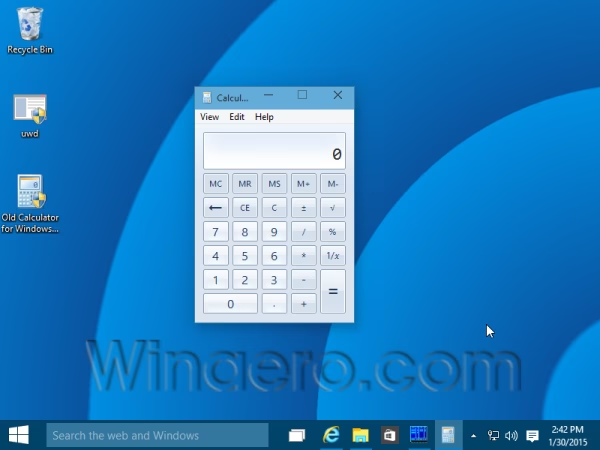
Imagina que estás realizando un cálculo financiero complejo, dividiendo gastos, calculando porcentajes de interés o gestionando presupuestos. Cada paso es crucial, y un pequeño error puede tener grandes repercusiones. En estas situaciones, la posibilidad de revisar cada operación individualmente se convierte en una herramienta invaluable. El historial de la calculadora de Windows 10 está diseñado precisamente para esto. Permite a los usuarios llevar un seguimiento meticuloso de todas las operaciones realizadas, mostrando no solo los resultados finales, sino también las expresiones completas que llevaron a ellos. Esto es fundamental para la verificación de la exactitud, la identificación de posibles errores y la auditoría de tus propios cálculos. Sin esta función, la única opción sería repetir manualmente todas las operaciones, lo que no solo consume tiempo, sino que también aumenta el riesgo de introducir nuevos errores. El historial transforma la calculadora de una herramienta efímera a un registro persistente de tu actividad matemática, garantizando mayor confianza y precisión en tus cifras.
- Accediendo al Historial de la Calculadora en Windows 10: Múltiples Caminos
- Gestionando el Historial: Borrado y Mantenimiento
- Tabla Comparativa de Métodos para Acceder al Historial
- Preguntas Frecuentes sobre el Historial de la Calculadora
- ¿El historial de la calculadora se guarda automáticamente al cerrar la aplicación?
- ¿Puedo seleccionar y copiar operaciones individuales del historial?
- ¿Hay un límite en la cantidad de operaciones que el historial puede almacenar?
- ¿El historial de la calculadora es diferente en las versiones de Windows 11 o anteriores?
Accediendo al Historial de la Calculadora en Windows 10: Múltiples Caminos
Windows 10, consciente de la importancia de esta funcionalidad, ha proporcionado varias maneras intuitivas de acceder al historial de la calculadora, adaptándose a las preferencias de cada usuario. Ya sea que prefieras la interfaz gráfica o los atajos de teclado, hay un método para ti.
Método 1: A través del Icono de la Interfaz
Esta es la forma más directa y visual de acceder al historial. Una vez que tienes la aplicación de la calculadora abierta, el proceso es muy sencillo:
- Abrir la Aplicación: Inicia la calculadora de Windows 10 como lo haces habitualmente. Puedes encontrarla en el menú Inicio o simplemente escribiendo "Calculadora" en la barra de búsqueda de Windows.
- Localizar el Icono: Una vez abierta, observa la esquina superior derecha de la ventana de la calculadora. Verás un icono que se asemeja a un reloj o un historial, a menudo acompañado de una flecha o un símbolo que indica "historial" o "registro". Este icono está diseñado para ser fácilmente reconocible e intuitivo.
- Hacer Clic: Simplemente haz clic en este icono. Al instante, un panel se desplegará en el lado derecho de la ventana de la calculadora, mostrando todas las operaciones que has realizado recientemente, desde la más antigua hasta la más reciente, junto con sus respectivos resultados. Cada operación se muestra de forma clara, permitiéndote seguir la secuencia de tus cálculos.
Este método es ideal para aquellos que prefieren la navegación visual y no están familiarizados con los atajos de teclado o simplemente desean una forma rápida y visible de acceder a la función.
Método 2: Utilizando el Atajo de Teclado
Para los usuarios que buscan mayor eficiencia y prefieren mantener las manos en el teclado, Windows 10 ofrece un atajo de teclado muy práctico para invocar el historial de la calculadora. Este método es especialmente útil cuando estás inmerso en una serie de cálculos y no quieres interrumpir tu flujo de trabajo para usar el ratón.
- La Combinación Mágica: El atajo de teclado es Ctrl + Shift + D.
- Cómo Usarlo: Asegúrate de que la ventana de la calculadora esté activa (es decir, seleccionada). Luego, presiona y mantén presionadas las teclas Ctrl y Shift, y mientras las mantienes, presiona la tecla D. Es crucial presionar las tres teclas de manera simultánea o en una secuencia rápida para que el comando se registre correctamente.
- Resultado: Al igual que con el método del icono, el panel del historial aparecerá instantáneamente en el lado derecho de la ventana de la calculadora. Si el historial ya está visible y utilizas el atajo de nuevo, este se ocultará, actuando como un conmutador para la visibilidad del panel.
Dominar este atajo puede ahorrarte valiosos segundos y mejorar significativamente tu productividad, permitiéndote alternar rápidamente entre la vista de cálculo y la vista de historial sin mover las manos del teclado.
Método 3: La Visibilidad Constante al Redimensionar la Ventana
Aunque los dos métodos anteriores son excelentes para acceder al historial bajo demanda, existe una tercera opción que, para muchos, es la "mejor manera" de trabajar con el historial, ya que lo mantiene siempre a la vista sin necesidad de clics o atajos adicionales. Este método aprovecha la capacidad de redimensionar la ventana de la calculadora.
- Redimensionar Horizontalmente: Abre la aplicación de la calculadora. Luego, haz clic y arrastra el borde derecho de la ventana hacia la derecha, expandiéndola horizontalmente.
- Panel a la Vista: A medida que estiras la ventana, notarás que en un punto, el panel del historial, que antes estaba oculto o requería un clic para aparecer, se mostrará automáticamente y permanecerá visible de forma permanente. La calculadora está diseñada para ser receptiva y ajustar su interfaz a las dimensiones de la ventana.
- Ventaja: La principal ventaja de este método es que el historial siempre estará disponible para consulta mientras realizas tus cálculos. No tendrás que hacer clic en ningún icono ni recordar ningún atajo; simplemente estará allí, a tu lado, listo para ser revisado. Esto es particularmente útil si estás realizando una serie de cálculos interconectados y necesitas consultar frecuentemente los resultados anteriores.
Este enfoque elimina la necesidad de alternar entre vistas, creando un entorno de trabajo más fluido y continuo, ideal para sesiones de cálculo prolongadas o complejas.
Gestionando el Historial: Borrado y Mantenimiento
Tan útil como es tener un historial de operaciones, también es importante saber cómo gestionarlo. Con el tiempo, el historial puede acumular una gran cantidad de entradas, y es posible que desees limpiarlo para empezar de nuevo o simplemente para mantener tu privacidad.
Cómo Borrar el Historial
Borrar el historial de la calculadora es un proceso sencillo y rápido:
- Icono de Papelera: Una vez que el panel del historial está visible (ya sea por el icono, el atajo o el redimensionamiento), busca un pequeño icono de papelera o cubo de basura. Este icono generalmente se encuentra en la parte inferior o superior del panel del historial. Haz clic en él.
- Confirmación (si aplica): En algunas versiones o configuraciones, es posible que se te pida una confirmación. Una vez que confirmes, todo el historial de cálculos se borrará instantáneamente, dejando el panel vacío y listo para registrar nuevas operaciones.
Es importante destacar que, al borrar el historial, este se elimina de forma permanente y no se puede recuperar. Asegúrate de que no necesitas las operaciones registradas antes de proceder con el borrado.
Tabla Comparativa de Métodos para Acceder al Historial
Para ayudarte a elegir el método que mejor se adapte a tus necesidades, aquí tienes una tabla comparativa de las tres opciones:
| Método | Descripción | Ventajas | Desventajas | Ideal Para |
|---|---|---|---|---|
| Icono de Interfaz | Hacer clic en el icono de historial (reloj) en la esquina superior derecha de la aplicación. | Intuitivo, fácil de recordar, visible para usuarios nuevos. | Requiere el uso del ratón, ocupa un clic adicional. | Usuarios que prefieren la navegación visual, tareas ocasionales. |
| Atajo de Teclado (Ctrl + Shift + D) | Presionar simultáneamente Ctrl + Shift + D con la calculadora activa. | Rápido, eficiente, permite mantener las manos en el teclado. | Requiere memorizar el atajo. | Usuarios avanzados, trabajos intensivos de cálculo, búsqueda de eficiencia. |
| Redimensionar Ventana | Estirar la ventana de la calculadora horizontalmente hasta que el panel de historial aparezca permanentemente. | Historial siempre visible, sin necesidad de clics o atajos, flujo de trabajo continuo. | Requiere espacio en pantalla, la ventana de la calculadora es más grande. | Sesiones de cálculo prolongadas, necesidad constante de referencia. |
Preguntas Frecuentes sobre el Historial de la Calculadora
A continuación, respondemos algunas de las preguntas más comunes que surgen sobre el historial de la calculadora en Windows 10:
¿El historial de la calculadora se guarda automáticamente al cerrar la aplicación?
Sí, la calculadora de Windows 10 guarda el historial de tus operaciones incluso después de cerrar y volver a abrir la aplicación. Esto significa que puedes retomar tus cálculos justo donde los dejaste, o revisar operaciones de sesiones anteriores. Sin embargo, este historial se mantiene en el mismo dispositivo y no se sincroniza entre diferentes equipos o cuentas de usuario, a menos que se trate de la misma cuenta de usuario de Windows en el mismo equipo.
¿Puedo seleccionar y copiar operaciones individuales del historial?
Absolutamente. Una de las grandes ventajas del historial es su interactividad. Puedes hacer clic en cualquier operación dentro del panel del historial, y esta se copiará automáticamente al campo de entrada de la calculadora, lista para ser modificada o para que su resultado sea utilizado en un nuevo cálculo. Esto es increíblemente útil para reutilizar resultados o corregir una operación anterior sin tener que reescribirla por completo.
¿Hay un límite en la cantidad de operaciones que el historial puede almacenar?
Si bien no hay un límite explícito y publicado en cuanto al número de operaciones, el historial está diseñado para ser práctico. Generalmente, puede almacenar un número considerable de entradas, abarcando varias sesiones de uso. El rendimiento de la aplicación no se ve afectado negativamente por un historial extenso. Sin embargo, para mantener la aplicación ágil y la información relevante, es una buena práctica borrar el historial periódicamente si no necesitas las operaciones más antiguas.
¿El historial de la calculadora es diferente en las versiones de Windows 11 o anteriores?
El concepto de historial en la calculadora se ha mantenido consistente en las últimas versiones de Windows, incluyendo Windows 11. Las funcionalidades básicas y los métodos de acceso (icono, atajos de teclado y redimensionamiento) son muy similares. En versiones anteriores a Windows 10, la calculadora tenía una interfaz más simple y la función de historial no era tan prominente o no existía de la misma manera. Este artículo se centra específicamente en la experiencia de Windows 10, pero la mayoría de los principios aplican a Windows 11.
El historial de la calculadora de Windows 10 es una característica simple pero poderosa que puede transformar tu manera de interactuar con esta herramienta esencial. Desde la verificación de cálculos complejos hasta la mejora de la eficiencia en tu flujo de trabajo, comprender y utilizar esta función te permitirá trabajar con mayor confianza y precisión. Ya sea que prefieras la inmediatez de un atajo de teclado como Ctrl + Shift + D, la visibilidad constante al redimensionar la ventana, o la simplicidad del icono de la interfaz, Windows te ofrece las opciones para adaptar la calculadora a tus necesidades. No subestimes el poder de un buen registro; aprende a aprovechar el historial y verás cómo tus cálculos se vuelven más organizados, confiables y libres de errores. Te invitamos a integrar esta práctica en tu rutina diaria y descubrir la tranquilidad que brinda tener siempre tus números bajo control.
Si quieres conocer otros artículos parecidos a Historial de la Calculadora en Windows 10: Guía Completa puedes visitar la categoría Calculadoras.