

17/01/2025
En el mundo de las calculadoras, esos pequeños dispositivos que nos asisten diariamente con nuestras operaciones numéricas, existen botones que a menudo se subestiman o se malinterpretan. Entre ellos, los botones C, CE y AC son fuente de confusión para muchos usuarios. A primera vista, podrían parecer redundantes o tener funciones idénticas, pero la realidad es que cada uno cumple un propósito específico que, una vez comprendido, puede optimizar drásticamente la forma en que interactúas con tu herramienta de cálculo. Conocer la diferencia entre ellos no solo te ayudará a corregir errores de manera eficiente, sino que también te permitirá ejecutar operaciones con mayor fluidez y precisión, evitando frustraciones y reinicios innecesarios. Prepárate para desentrañar el misterio de estos comandos y convertirte en un usuario avanzado de tu calculadora.
- Entendiendo la Función de Borrado de Entrada (Clear Entry)
- Dominando la Función de Borrado Total (All Clear)
- La Dualidad del Botón 'C': Dependiendo del Contexto
- ¿Por Qué la Diferencia? Razones Detrás de la Variabilidad
- Ejemplos Prácticos y Escenarios de Uso
- Tabla Comparativa de Funciones de Borrado
- Consejos para el Uso Efectivo de los Botones de Borrado
- Preguntas Frecuentes (FAQ)
- ¿Qué pasa si mi calculadora solo tiene un botón 'C'?
- ¿Pueden las calculadoras tener los tres botones: C, CE y AC?
- ¿Cómo afectan estos botones a las funciones de memoria de la calculadora (M+, M-, MR, MC)?
- ¿Los principios de C, CE y AC se aplican también a las calculadoras en aplicaciones móviles o en computadoras?
- ¿Hay alguna diferencia en el uso de estos botones en calculadoras científicas vs. básicas?
Entendiendo la Función de Borrado de Entrada (Clear Entry)
La función de borrar entrada, a menudo representada por el botón CE o, en ciertas configuraciones, por la letra C, es tu mejor amigo para corregir errores al instante sin perder el progreso de tu cálculo. Su propósito principal es eliminar únicamente el último número o valor que has introducido en la calculadora, dejando intactas las operaciones previas y los resultados intermedios. Imagina que estás realizando una suma larga o una operación compleja, y al introducir uno de los números, te das cuenta de que has tecleado un dígito incorrecto. Sin esta función, tendrías que empezar de nuevo, lo cual sería una pérdida de tiempo considerable y aumentaría la probabilidad de cometer nuevos errores. Con el botón de borrar entrada, simplemente presionas y el número equivocado desaparece, permitiéndote introducir el valor correcto y continuar con tu cálculo como si nada hubiera pasado.
Veamos un ejemplo práctico para ilustrar su utilidad. Supongamos que deseas calcular la siguiente operación: 125 + 348 - 67. Comienzas introduciendo 125, luego +, y después 348. Hasta aquí todo bien. Pero al momento de introducir el último número, en lugar de 67, tecleas accidentalmente 678. Si tu calculadora tiene un botón CE (o un C que actúa como borrar entrada en su configuración), simplemente lo presionas. La pantalla mostrará que 678 ha sido eliminado, pero el resultado parcial de 125 + 348 (que es 473) permanece en la memoria o en el proceso de cálculo. Ahora puedes introducir 67 y finalizar la operación correctamente. Este tipo de corrección al vuelo es invaluable, especialmente en cálculos extensos donde un error en una etapa temprana podría arruinar todo el trabajo.
Dominando la Función de Borrado Total (All Clear)
En el otro extremo del espectro de funciones de borrado se encuentra la función de borrado total, comúnmente asociada con el botón AC o, en otras configuraciones de calculadora, con el propio botón C. A diferencia de su contraparte, el borrado total tiene un efecto mucho más drástico: reinicia completamente la calculadora. Esto significa que elimina no solo el número que estás introduciendo, sino también cualquier operación pendiente, cualquier resultado intermedio almacenado, cualquier error que se haya producido, y en esencia, devuelve la calculadora a su estado inicial, como si acabaras de encenderla. Es la opción ideal cuando has cometido un error tan grande que es más sencillo empezar de cero, o cuando simplemente deseas iniciar un cálculo completamente nuevo sin que queden residuos de operaciones anteriores.
Consideremos un escenario. Has estado trabajando en una serie de cálculos complejos, quizás involucrando porcentajes, raíces cuadradas y divisiones, y de repente la pantalla muestra un mensaje de error (como 'E' o 'Error') porque intentaste dividir por cero o realizaste una operación inválida. En este caso, presionar AC (o C si es el botón de borrado total de tu modelo) es la solución más rápida. De un solo toque, la calculadora se limpiará de cualquier error o estado anómalo, permitiéndote retomar tus cálculos con una pizarra limpia. Es importante recordar que esta acción es irreversible para el cálculo actual; una vez que presionas AC, todo el progreso de la operación en curso se pierde y deberás reintroducir todos los valores y operaciones desde el principio si deseas continuar con el mismo cálculo.
La Dualidad del Botón 'C': Dependiendo del Contexto
Aquí es donde reside la principal fuente de confusión para muchos usuarios: el botón C puede tener dos funciones completamente diferentes dependiendo del diseño y la configuración de tu calculadora. No es raro encontrar modelos donde la 'C' asume el rol de 'Borrar Entrada' y otros donde se encarga de 'Borrar Todo'. La clave para entenderlo radica en observar qué otros botones de borrado están presentes en el panel de tu dispositivo.
Escenario 1: Calculadora con C y AC
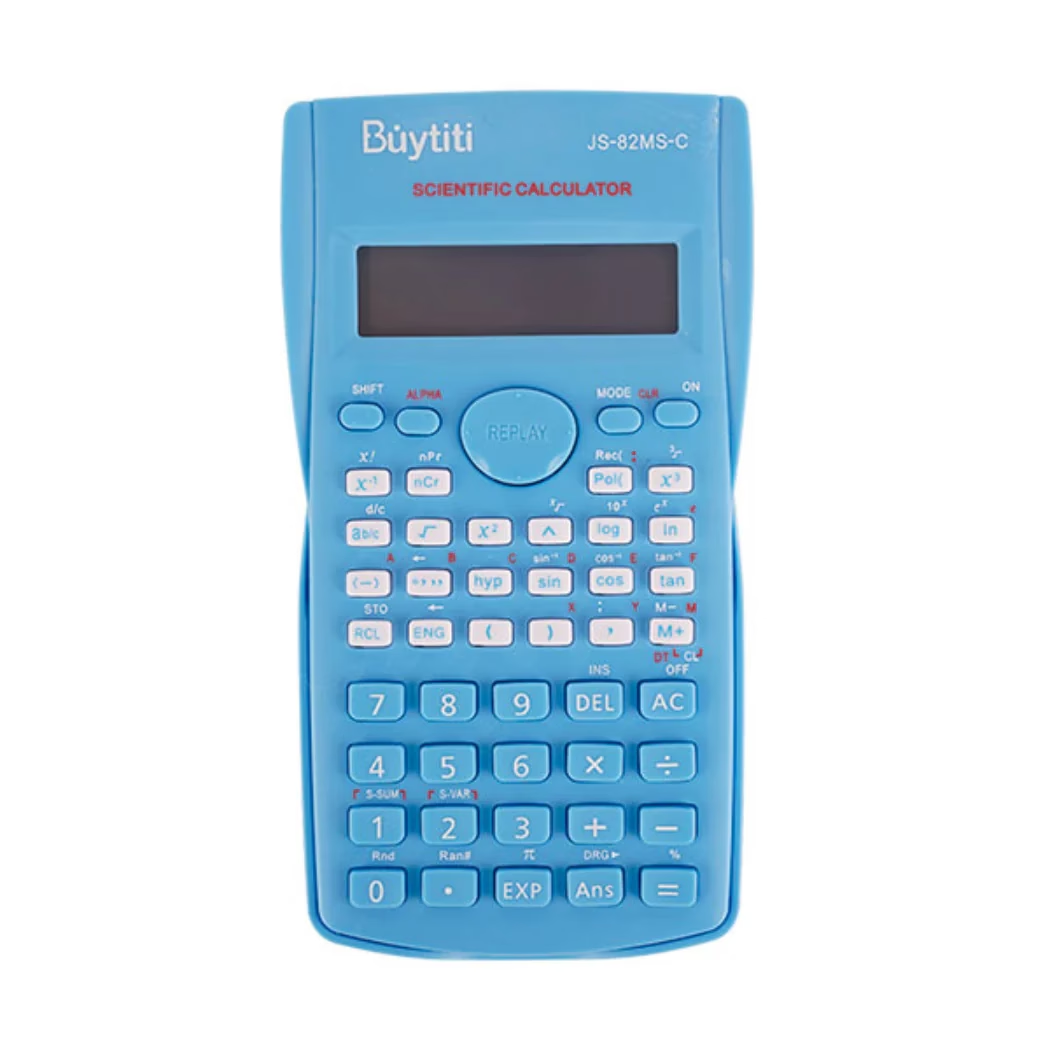
Si tu calculadora cuenta con un botón rotulado C y otro rotulado AC, en este caso, el botón C casi siempre funcionará como Borrar Entrada (Clear Entry). Su propósito es permitirte corregir el último número introducido sin afectar la operación en curso. Por otro lado, el botón AC será el encargado de realizar el Borrado Total (All Clear), reiniciando completamente la calculadora y su memoria de cálculo.
Ejemplo: Estás calculando 50 + 25. Si accidentalmente escribes 50 + 26, al presionar C, el 26 se borrará, y podrás escribir 25 para obtener el resultado correcto (75). Si en cualquier momento presionas AC, tanto el 50 como el + y el 26 (o 25) se borrarían, y la calculadora estaría lista para una nueva operación desde cero.
Escenario 2: Calculadora con CE y C
En el segundo escenario, si tu calculadora presenta un botón CE y otro botón C, la funcionalidad se invierte para la 'C'. Aquí, el botón CE es el que realiza la función de Borrar Entrada (Clear Entry), eliminando el último número introducido. En cambio, el botón C, en esta configuración, asume el rol de Borrado Total (All Clear), limpiando por completo la calculadora de cualquier operación o valor previo.
Ejemplo: Para la misma operación 50 + 25, si accidentalmente escribes 50 + 26, al presionar CE, el 26 se borrará, y podrás escribir 25. Sin embargo, si presionas C en este tipo de calculadora, todo el cálculo (50 + 26 o 50 + 25) se eliminará, y tendrás que empezar de nuevo.
Esta variabilidad es crucial de entender, ya que presionar el botón incorrecto puede llevar a la pérdida de datos o a la necesidad de rehacer un cálculo complejo. La mejor manera de saber qué hace el botón C en tu calculadora específica es observar si tiene un botón AC o un botón CE a su lado.
¿Por Qué la Diferencia? Razones Detrás de la Variabilidad
La razón principal detrás de esta aparente inconsistencia en la función del botón C radica en la evolución del diseño de las calculadoras y en las diferentes filosofías de usabilidad que han adoptado los fabricantes a lo largo del tiempo. En los primeros modelos de calculadoras, el espacio en el teclado era limitado, y se buscaba la máxima funcionalidad con el menor número de botones. A menudo, el botón C servía como un borrado general. Con la introducción de funciones más complejas y la necesidad de una mayor precisión en la corrección de errores, surgió la necesidad de una función de 'borrar entrada' más granular.
Algunos fabricantes optaron por introducir el botón CE para diferenciar claramente las dos funciones de borrado (entrada y total), mientras que otros decidieron mantener la 'C' como el botón principal de borrado, pero le asignaron una función dual o contextual. Por ejemplo, en algunos modelos, una primera pulsación de C actúa como 'Borrar Entrada', y una segunda pulsación consecutiva de C (o una pulsación prolongada) activa el 'Borrado Total'. Esta característica, conocida como C/AC de doble pulsación, es una forma eficiente de consolidar la funcionalidad en un solo botón, aunque puede ser confusa si no se conoce.
Las calculadoras más simples o de bolsillo suelen favorecer la combinación C/AC, donde la C es para la entrada actual y la AC para todo. Las calculadoras más avanzadas o científicas, por otro lado, tienden a preferir la combinación CE/C, donde la CE es para la entrada actual y la C para el borrado total, a menudo junto con otras funciones de borrado de memoria (MC) o de error (CLR ERR).
Ejemplos Prácticos y Escenarios de Uso
Para solidificar tu comprensión, examinemos algunos escenarios comunes donde la elección correcta del botón de borrado puede hacer una gran diferencia:
Escenario 1: Corregir un número en una operación encadenada.
Operación deseada: (25 * 3) + 150
Introduces: 25 * 3 (resultado 75). Luego, intentas sumar 150, pero tecleas 1500.
- Si tu calculadora tiene C (Borrar Entrada) y AC (Borrar Todo): Presiona C. El
1500se borrará. Ahora puedes teclear150y luego=. El resultado será225. - Si tu calculadora tiene CE (Borrar Entrada) y C (Borrar Todo): Presiona CE. El
1500se borrará. Ahora puedes teclear150y luego=. El resultado será225.
Si hubieras presionado el botón de borrado total en cualquiera de los casos, habrías perdido el 75 y tendrías que empezar desde 25 * 3 de nuevo.
Escenario 2: Empezar un nuevo cálculo después de un error.
Has estado haciendo cálculos complejos, y de repente, al intentar una división por cero (ej. 10 / 0), tu calculadora muestra 'Error'. Quieres empezar un nuevo cálculo: 50 * 2.
- Presiona el botón de Borrado Total (ya sea AC o C, según tu modelo). Esto eliminará el estado de error y cualquier valor residual. Ahora puedes teclear
50 * 2 =para obtener100.
Si solo hubieras presionado un botón de borrado de entrada, el error podría persistir o el estado de la calculadora no se resetearía completamente.
El ejemplo de la información original:1, 0, +, 4, CE, 5, =
Aquí, el botón CE se usa para borrar el 4. La operación se convierte de 10 + 4 a 10 + 5. El resultado final es 15. Este es un ejemplo perfecto de cómo el 'Borrar Entrada' te permite corregir un error numérico sin afectar la operación acumulada.
Tabla Comparativa de Funciones de Borrado
Para facilitar la comprensión, aquí tienes una tabla que resume las funciones de los botones de borrado más comunes:
| Botón | Función Principal | Efecto en la Calculadora | Cuándo Usarlo | Modelos Típicos |
|---|---|---|---|---|
| CE | Borrar Entrada (Clear Entry) | Elimina solo el último número introducido. Mantiene operaciones y resultados previos. | Para corregir un error al teclear un número sin perder el cálculo actual. | Calculadoras científicas, financieras, algunas de oficina. |
| C (con AC) | Borrar Entrada (Clear Entry) | Elimina solo el último número introducido. Mantiene operaciones y resultados previos. | Idéntico a CE, cuando el AC está presente. | Calculadoras de bolsillo básicas, algunas de escritorio. |
| C (con CE) | Borrar Todo (All Clear) | Reinicia la calculadora por completo. Borra entradas, operaciones, errores y memoria de cálculo. | Para empezar un cálculo nuevo, o después de un error grave. | Calculadoras científicas, financieras, algunas de oficina. |
| AC | Borrar Todo (All Clear) | Reinicia la calculadora por completo. Borra entradas, operaciones, errores y memoria de cálculo. | Para empezar un cálculo nuevo, o después de un error grave. | Calculadoras de bolsillo básicas, algunas de escritorio. |
Consejos para el Uso Efectivo de los Botones de Borrado
Para sacar el máximo provecho de tu calculadora y evitar errores, ten en cuenta estos consejos:
- Identifica tu Modelo: Antes de un cálculo importante, tómate un momento para identificar la configuración de borrado de tu calculadora. ¿Tiene C y AC, o CE y C? Esto te ahorrará tiempo y frustraciones.
- Practica con Operaciones Simples: Realiza algunas operaciones básicas y prueba los botones de borrado para ver su efecto. Esto te ayudará a familiarizarte con su comportamiento en tu dispositivo específico.
- Diferencia de Propósito: Recuerda que el 'borrado de entrada' es para corregir pequeños errores numéricos, mientras que el 'borrado total' es para reiniciar completamente. Usarlos correctamente es clave para la eficiencia.
- Atención a la Pantalla: Después de presionar un botón de borrado, siempre verifica la pantalla de tu calculadora para confirmar que la acción deseada se ha ejecutado.
- Calculadoras de Doble Función: Si tu calculadora tiene un botón 'C' que cumple doble función (una pulsación para borrar entrada, doble pulsación para borrar todo), asegúrate de entender cómo funciona para evitar borrados accidentales.
Preguntas Frecuentes (FAQ)
¿Qué pasa si mi calculadora solo tiene un botón 'C'?
En calculadoras muy básicas que solo tienen un botón 'C', generalmente este botón actúa como 'Borrar Todo' (AC). Una sola pulsación limpiará la pantalla y la memoria de la calculadora. Si la calculadora permite operaciones encadenadas, es posible que una primera pulsación borre solo la entrada actual y una segunda pulsación borre todo, pero esto es menos común en modelos que solo tienen la 'C'. La forma más segura de saberlo es probarlo con una operación sencilla.
¿Pueden las calculadoras tener los tres botones: C, CE y AC?
Es muy raro encontrar una calculadora que tenga los tres botones (C, CE y AC) simultáneamente con funciones distintas. Lo más común es que los fabricantes elijan una de las dos configuraciones principales: C/AC o CE/C. Tener los tres crearía redundancia y confusión innecesaria en el diseño del teclado.
¿Cómo afectan estos botones a las funciones de memoria de la calculadora (M+, M-, MR, MC)?
Generalmente, los botones de borrado de entrada (C o CE) y de borrado total (AC o C) no afectan las funciones de memoria de la calculadora (M+, M-, MR, MC). Estas funciones suelen tener su propio botón de borrado de memoria (MC - Memory Clear) para ser reseteadas. Por lo tanto, puedes borrar un cálculo en curso sin preocuparte por los valores que hayas almacenado en la memoria.
¿Los principios de C, CE y AC se aplican también a las calculadoras en aplicaciones móviles o en computadoras?
Sí, absolutamente. Las calculadoras integradas en sistemas operativos (como Windows, macOS, Android, iOS) o las aplicaciones de calculadora suelen seguir los mismos principios. A menudo, encontrarás un botón 'CE' para borrar la entrada actual y un botón 'C' para borrar todo, o una combinación de 'C' y 'AC'. La lógica subyacente de cómo se manejan los errores y las entradas es consistente en la mayoría de las plataformas.
¿Hay alguna diferencia en el uso de estos botones en calculadoras científicas vs. básicas?
La principal diferencia radica en la presencia de botones adicionales. Las calculadoras científicas, si bien mantienen la lógica de CE/C o C/AC, a menudo tienen funciones de borrado más específicas, como CLR para borrar errores, o botones que borran registros de pila o entradas de funciones específicas. Sin embargo, los conceptos fundamentales de 'Borrar Entrada' y 'Borrar Todo' siguen siendo los mismos.
Dominar los botones de borrado de tu calculadora es un paso fundamental para mejorar tu eficiencia y precisión en cualquier tarea numérica. Aunque parecen pequeños detalles, la diferencia entre presionar C, CE o AC en el momento adecuado puede significar la diferencia entre un cálculo fluido y una frustrante repetición. Ahora que conoces los secretos detrás de estos comandos, estás mejor equipado para manejar tu calculadora como un verdadero profesional, asegurando que tus números sean siempre correctos y tus procesos, impecables. ¡No subestimes el poder de un buen borrado!
Si quieres conocer otros artículos parecidos a ¿C, CE o AC? Desvelando los Botones de Tu Calculadora puedes visitar la categoría Calculadoras.