
11/06/2023
En el vasto universo de los Sistemas de Información Geográfica (SIG), QGIS se erige como una herramienta fundamental, accesible y poderosa para profesionales y entusiastas por igual. Entre sus innumerables funcionalidades, el procesamiento de datos ráster ocupa un lugar central, permitiendo realizar análisis complejos sobre imágenes satelitales, modelos de elevación digital y otros conjuntos de datos basados en celdas. Una de las herramientas más versátiles y esenciales para estas tareas es la Calculadora Ráster, un módulo que facilita la manipulación y transformación de valores de píxeles mediante expresiones matemáticas y lógicas. Pero, ¿dónde se encuentra esta joya de QGIS y cómo podemos sacarle el máximo provecho? Y más allá de la calculadora, ¿cómo podemos extraer información específica de nuestros rásteres o incluso automatizar procesos complejos utilizando Python? Este artículo desglosará estas preguntas, guiándote a través de las capacidades de QGIS para el análisis ráster y la integración con la programación.
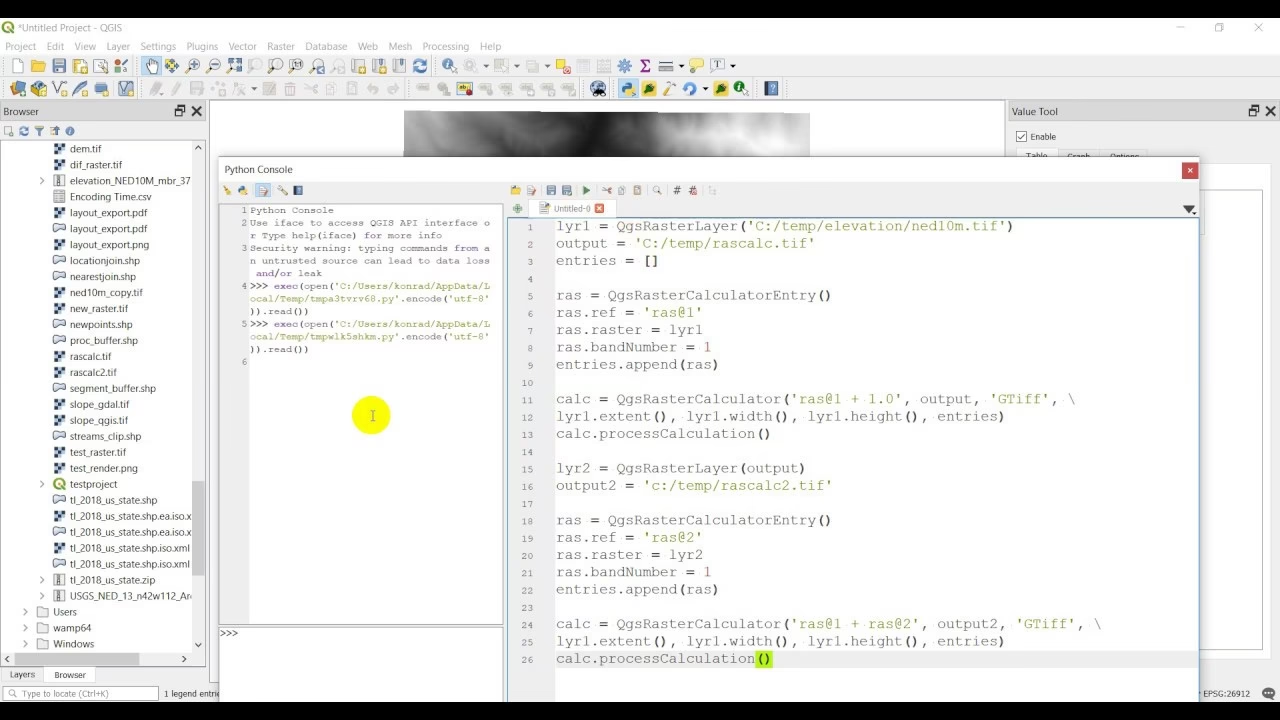
- ¿Dónde Encontrar y Cómo Utilizar la Calculadora Ráster en QGIS?
- Extracción de Valores de un Ráster en QGIS
- PyQGIS: Potenciando QGIS con Python para Cálculos y Automatización
- Calculadora Ráster vs. PyQGIS: ¿Cuándo Usar Cuál?
- Preguntas Frecuentes (FAQ)
- ¿Puedo combinar rásteres con diferentes resoluciones en la Calculadora Ráster?
- ¿Qué es una capa ráster virtual en QGIS?
- ¿Necesito conocimientos de Python para usar la Calculadora Ráster?
- ¿Puedo usar la Calculadora Ráster para análisis complejos como la detección de cambios?
- ¿Dónde puedo encontrar más ejemplos de expresiones para la Calculadora Ráster?
- Conclusión
¿Dónde Encontrar y Cómo Utilizar la Calculadora Ráster en QGIS?
La Calculadora Ráster es una de las herramientas más poderosas y frecuentemente utilizadas para el análisis de datos ráster en QGIS. Su función principal es permitirte realizar operaciones matemáticas, lógicas y estadísticas sobre los valores de los píxeles de una o varias capas ráster existentes, y el resultado se escribe en una nueva capa ráster. Esto es increíblemente útil para tareas como reclasificación de datos, cálculo de índices de vegetación (como NDVI), análisis de cambio, o la creación de máscaras.
Ubicación y Acceso
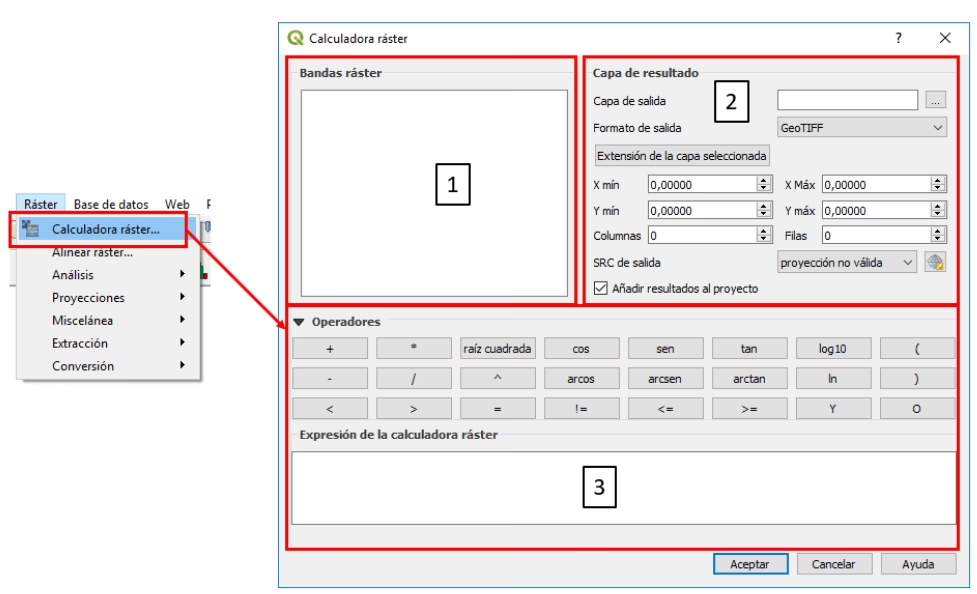
Encontrar la Calculadora Ráster en QGIS es muy sencillo. Simplemente dirígete al menú principal de QGIS y busca la opción Ráster. Dentro de este menú desplegable, encontrarás la opción Calculadora Ráster. Al hacer clic en ella, se abrirá la ventana de la herramienta, lista para que comiences a construir tus expresiones.
Interfaz de la Calculadora Ráster
La ventana de la Calculadora Ráster está diseñada para ser intuitiva, dividida en varias secciones clave:
- Bandas Ráster: En el panel izquierdo, verás una lista de todas las capas ráster que tienes cargadas actualmente en tu proyecto de QGIS. Para añadir una banda ráster a tu expresión de cálculo, simplemente haz doble clic en su nombre. Esto insertará el nombre de la capa, que representa los valores de sus píxeles, en el campo de expresión.
- Operadores: Esta sección contiene todos los operadores matemáticos (
+,-,*,/, etc.), funciones trigonométricas (sin,cos,tan), y expresiones condicionales (=,!=,<,>=, etc.) disponibles. Las expresiones condicionales son especialmente útiles, ya que devuelven 0 (falso) o 1 (verdadero), lo que permite crear máscaras o clasificaciones binarias. Puedes hacer clic en el botón correspondiente para añadir un operador a tu expresión, o simplemente escribirlo directamente. - Expresión de la Calculadora Ráster: Este es el campo de texto principal donde construirás tu fórmula. Aquí combinarás los nombres de las bandas ráster con los operadores para definir la operación deseada. Por ejemplo, una expresión para calcular el NDVI podría ser
("NIR@1" - "RED@1") / ("NIR@1" + "RED@1").
Configuración de la Capa de Resultado
Una vez que hayas definido tu expresión, deberás configurar cómo se generará la capa de salida en la sección Capa de resultado:
- Crear ráster al vuelo en lugar de escribir la capa en el disco: Si esta opción está desmarcada, el resultado se guardará como un nuevo archivo en el disco. Deberás especificar una Ruta de capa de salida y un Formato de salida (por ejemplo, GeoTIFF). Si está marcada, se creará una capa ráster virtual. Esta capa no es un archivo físico; sus píxeles se calculan "al vuelo" cuando se necesitan. Esto es ideal para pruebas o resultados temporales, pero ten en cuenta que depende de las capas de origen y se romperá si estas se mueven o eliminan. Puedes proporcionar un Nombre de capa para la capa virtual.
- Extensión espacial del cálculo: Puedes definir la extensión del ráster de salida basándote en la extensión de una capa ráster de entrada existente o especificando coordenadas X,Y personalizadas. Esto es crucial para asegurar que tu análisis se concentre en el área de interés y no procese datos innecesarios.
- Resolución: Permite establecer el número de columnas y filas para el ráster de salida, lo que define la resolución espacial. Si la resolución de la capa de entrada es diferente, los valores se remuestrearán utilizando el algoritmo del vecino más cercano.
- Añadir resultado al proyecto: Si esta casilla está marcada (por defecto para rásteres virtuales), la capa de resultado se añadirá automáticamente al panel de capas de QGIS, permitiéndote visualizarla inmediatamente.
La Calculadora Ráster es una herramienta fundamental para el preprocesamiento y análisis de datos ráster, ofreciendo una flexibilidad asombrosa para transformar tus datos geográficos.
Extracción de Valores de un Ráster en QGIS
Aunque la información proporcionada se centra en la Calculadora Ráster y PyQGIS, la extracción de valores específicos de un ráster es una tarea común y vital en el análisis SIG. QGIS ofrece varias formas de lograr esto, dependiendo de si necesitas el valor de un solo píxel, estadísticas de una región, o muestrear valores en ubicaciones de puntos o polígonos.
Métodos Comunes para la Extracción de Valores
Herramienta Identificar Objetos Espaciales:
Esta es la forma más sencilla de obtener el valor de un píxel individual. Con tu capa ráster activa en el panel de capas, selecciona la herramienta "Identificar objetos espaciales" (el icono con la 'i' azul) en la barra de herramientas. Luego, haz clic en cualquier píxel del ráster en el mapa. Se abrirá un panel "Identificar resultados" que mostrará el valor de la banda en la ubicación seleccionada. Es ideal para una inspección rápida de valores puntuales.
Herramienta "Muestrear valores ráster":
Si necesitas extraer valores de un ráster en ubicaciones específicas definidas por una capa de puntos, la herramienta "Muestrear valores ráster" es tu mejor opción. La encuentras en Procesos > Caja de Herramientas > Muestrear valores ráster (o buscando directamente en la barra de búsqueda de la caja de herramientas de procesos). Esta herramienta toma una capa de puntos y una o más capas ráster, y añade un nuevo atributo a la tabla de atributos de la capa de puntos con el valor del píxel del ráster en cada ubicación de punto. Puedes especificar un prefijo para los nuevos campos y decidir si solo quieres los valores de las bandas o también estadísticas.
Estadísticas de Zona:
Para extraer estadísticas (como mínimo, máximo, media, desviación estándar, etc.) de un ráster dentro de las geometrías de una capa vectorial (por ejemplo, polígonos que representan parcelas, cuencas hidrográficas o zonas administrativas), utiliza la herramienta "Estadísticas de zona". Esta se encuentra en Ráster > Análisis > Estadísticas de Zona (o en la Caja de Herramientas de Procesos). Necesitarás una capa de polígonos como entrada y la capa ráster de la cual deseas extraer las estadísticas. Los resultados se añaden como nuevos campos a la tabla de atributos de la capa de polígonos.
Consola Python (PyQGIS):
Para tareas de extracción más complejas o automatizadas, PyQGIS ofrece un control programático completo. Puedes acceder a los valores de los píxeles, calcular estadísticas de bandas y realizar operaciones personalizadas. Por ejemplo, la clase
QgsRasterInterface(accesible a través delayer.dataProvider()para una capa ráster) proporciona métodos comobandStatistics()para calcular estadísticas para una banda dentro de una extensión específica. Esto es ideal para crear scripts que procesen múltiples rásteres o integren la extracción de valores en flujos de trabajo más amplios. Veremos más sobre PyQGIS a continuación.
La elección del método dependerá de tus necesidades específicas: inspección rápida, muestreo puntual, análisis zonal o automatización de tareas complejas.
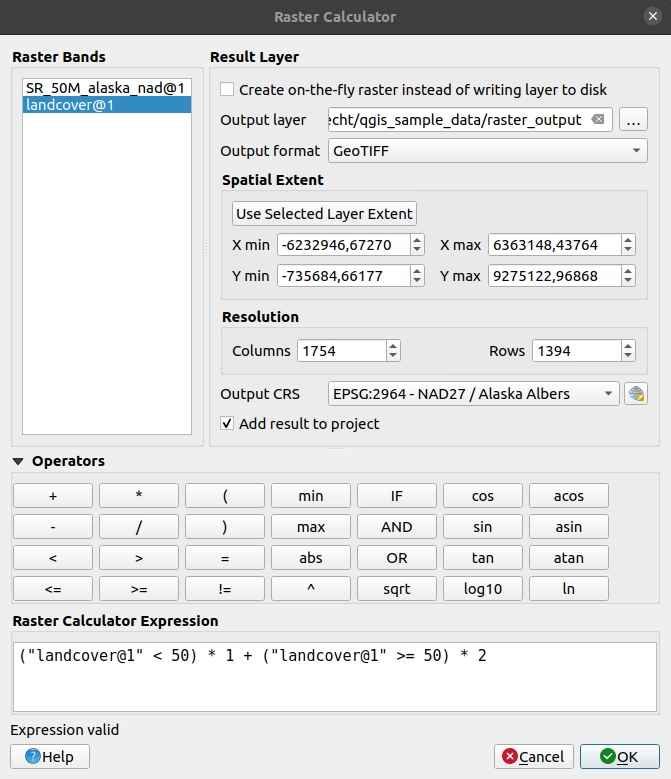
PyQGIS: Potenciando QGIS con Python para Cálculos y Automatización
Más allá de las herramientas gráficas integradas, QGIS ofrece una interfaz de programación de aplicaciones (API) robusta, conocida como PyQGIS, que permite interactuar con el software utilizando el lenguaje de programación Python. Esto abre un mundo de posibilidades para la automatización de tareas, la creación de herramientas personalizadas, el desarrollo de plugins y la personalización de la interfaz de usuario.
Introducción a PyQGIS
PyQGIS es esencialmente un conjunto de módulos de Python que te permiten acceder a casi todas las funcionalidades de QGIS de forma programática. Desde la gestión de capas y la edición de atributos hasta el geoprocesamiento y la creación de elementos de interfaz gráfica, casi cualquier operación que puedes realizar con la GUI de QGIS se puede replicar o automatizar con PyQGIS.
Accediendo a PyQGIS en QGIS
La forma más directa de empezar con PyQGIS es a través de la Consola Python integrada en QGIS. Puedes abrirla yendo a Complementos > Consola Python. La consola te permite escribir y ejecutar código Python línea por línea, lo cual es excelente para pruebas rápidas o para obtener información sobre el estado actual de tu proyecto. Para scripts más largos, la consola incluye un editor de código incorporado al que puedes acceder haciendo clic en el botón "Mostrar Editor".
Conceptos Clave de PyQGIS
El Objeto
iface:Uno de los objetos más importantes en PyQGIS es
iface, que representa la interfaz de usuario principal de QGIS. A través deiface, puedes acceder a la capa activa (iface.activeLayer()), al lienzo del mapa (iface.mapCanvas()), a la ventana principal (iface.mainWindow()) y a muchas otras partes de la interfaz de QGIS. Esto es fundamental para interactuar con el proyecto actual.Clases PyQGIS:
PyQGIS está construido sobre un modelo de clases. Cada componente de QGIS (capas, entidades, geometrías, simbología, etc.) está representado por una clase específica. Por ejemplo,
QgsVectorLayerpara capas vectoriales,QgsRasterLayerpara capas ráster,QgsPointXYpara puntos, yQgsDistanceAreapara cálculos de distancia y área. Para usar estas clases, generalmente necesitas importarlas desde los módulos de PyQGIS (por ejemplo,from qgis.core import QgsDistanceArea, QgsPointXY).Ejemplo: Cálculo de Distancia con
QgsDistanceArea:La clase
QgsDistanceAreaes un ejemplo perfecto de cómo PyQGIS te permite realizar operaciones geoespaciales avanzadas. Puedes instanciar esta clase, configurar un elipsoide (como 'WGS84' para cálculos precisos de latitud/longitud) y luego usar métodos comomeasureLine()para calcular la distancia entre puntos. Esto muestra la precisión y potencia que PyQGIS añade a tus análisis.from qgis.core import QgsDistanceArea, QgsPointXY, Qgis san_francisco = (37.7749, -122.4194) new_york = (40.661, -73.944) d = QgsDistanceArea() d.setEllipsoid('WGS84') # Recuerda el orden es X,Y (Longitud, Latitud) point1 = QgsPointXY(san_francisco[1], san_francisco[0]) point2 = QgsPointXY(new_york[1], new_york[0]) distance_meters = d.measureLine([point1, point2]) distance_km = d.convertLengthMeasurement(distance_meters, Qgis.DistanceUnit.Kilometers) print(f"Distancia entre San Francisco y Nueva York: {distance_km:.2f} km")Programación de Interfaz Gráfica (GUI) con PyQt:
QGIS está construido con la biblioteca Qt, y PyQGIS utiliza PyQt (la interfaz de Python para Qt) para la programación de la GUI. Esto significa que puedes crear tus propios cuadros de diálogo, botones y otros elementos de la interfaz de usuario. La clase
QMessageBox, por ejemplo, te permite crear mensajes de confirmación o advertencia, lo cual es esencial para herramientas interactivas.Ejecución de Código al Inicio (
startup.py):QGIS permite ejecutar un script Python específico llamado
startup.pycada vez que se inicia. Este archivo, ubicado en el directorio de inicio de Python del usuario, es ideal para personalizar la interfaz de QGIS, cargar configuraciones predefinidas o inicializar variables globales. Es una característica poderosa para mantener una configuración consistente o para implementaciones empresariales.Iteradores y List Comprehensions:
Para manejar grandes volúmenes de datos de manera eficiente, PyQGIS hace un uso extensivo de iteradores (por ejemplo,
layer.getFeatures()devuelve un iterador). Los iteradores cargan los elementos uno a la vez, lo que reduce el consumo de memoria. Combinado con las "List Comprehensions" de Python, puedes procesar y transformar datos de forma concisa y eficiente, lo que es crucial para el análisis de grandes conjuntos de datos ráster.
La capacidad de integrar Python con QGIS no solo amplía las funcionalidades del software, sino que también permite la automatización de flujos de trabajo repetitivos y la creación de soluciones personalizadas para problemas geoespaciales específicos. Es una habilidad invaluable para cualquier profesional SIG.
Calculadora Ráster vs. PyQGIS: ¿Cuándo Usar Cuál?
Ambas herramientas son poderosas para el análisis ráster en QGIS, pero tienen propósitos y fortalezas diferentes. Comprender cuándo usar cada una te ayudará a optimizar tu flujo de trabajo.
| Característica | Calculadora Ráster | PyQGIS (Consola/Scripts Python) |
|---|---|---|
| Interfaz | Interfaz gráfica de usuario (GUI) intuitiva. | Programática, basada en código (CLI o scripts). |
| Complejidad de Tareas | Ideal para operaciones ráster simples a moderadamente complejas, como cálculos de índices, reclasificaciones, operaciones aritméticas básicas. | Capaz de manejar cualquier complejidad, desde operaciones simples hasta algoritmos avanzados, integración con otras bibliotecas Python. |
| Automatización | No directamente automatizable para múltiples pasos sin interacción manual (aunque se puede integrar en modelos gráficos). | Excelente para la automatización de flujos de trabajo repetitivos, procesamiento por lotes, creación de plugins. |
| Curva de Aprendizaje | Baja, fácil de aprender para usuarios con experiencia en QGIS. | Moderada a alta, requiere conocimientos de Python y de la API de PyQGIS. |
| Flexibilidad | Limitada a las funciones y operadores predefinidos. | Ilimitada, permite crear funciones personalizadas, integrar datos externos, y construir interfaces de usuario específicas. |
| Control de Salida | Opciones de formato, extensión, resolución, capa virtual. | Control total sobre todos los aspectos de la salida, incluyendo metadatos, reproyección y múltiples salidas. |
En resumen, la Calculadora Ráster es tu herramienta de referencia para operaciones rápidas y visuales que no requieren una lógica de programación compleja. PyQGIS, por otro lado, es la solución definitiva cuando necesitas una automatización robusta, análisis personalizados o integrar QGIS en un ecosistema de desarrollo más amplio. A menudo, ambas se complementan; puedes usar la Calculadora Ráster para un paso inicial y PyQGIS para refinar o automatizar los pasos subsiguientes.
Preguntas Frecuentes (FAQ)
¿Puedo combinar rásteres con diferentes resoluciones en la Calculadora Ráster?
Sí, la Calculadora Ráster de QGIS tiene la capacidad de manejar rásteres con diferentes resoluciones. Cuando realizas una operación con capas de distinta resolución, QGIS remuestreará los valores de las capas de menor resolución para que coincidan con la resolución de la capa de salida (o la que hayas definido), utilizando por defecto el algoritmo del vecino más cercano. Es importante ser consciente de este proceso de remuestreo, ya que puede afectar la precisión de tus resultados, especialmente si las diferencias de resolución son muy grandes.
¿Qué es una capa ráster virtual en QGIS?
Una capa ráster virtual en QGIS es una representación de un ráster que no se guarda como un archivo físico en tu disco duro. En su lugar, es una capa dinámica cuyos píxeles se calculan "al vuelo" cada vez que QGIS necesita mostrarlos o procesarlos. Esto significa que la capa virtual no ocupa espacio de almacenamiento y los cambios en las capas de entrada subyacentes se reflejan automáticamente en la capa virtual. Sin embargo, si las capas de origen se mueven, se renombran o se eliminan, la capa virtual dejará de funcionar. Son ideales para resultados temporales o para experimentar con expresiones sin generar muchos archivos intermedios. Puedes hacer que una capa virtual sea persistente exportándola a un archivo.
¿Necesito conocimientos de Python para usar la Calculadora Ráster?
No, no necesitas tener conocimientos de Python para usar la Calculadora Ráster. La interfaz gráfica de usuario de la Calculadora Ráster es completamente funcional y te permite construir expresiones complejas utilizando los operadores y bandas disponibles sin escribir una sola línea de código Python. Los conocimientos de Python solo son necesarios si deseas automatizar tareas más allá de las capacidades de la Calculadora Ráster o desarrollar tus propias herramientas y plugins personalizados con PyQGIS.
¿Puedo usar la Calculadora Ráster para análisis complejos como la detección de cambios?
Sí, la Calculadora Ráster es muy adecuada para análisis de detección de cambios simples o complejos. Puedes utilizar expresiones condicionales (como ("raster_2020@1" - "raster_2010@1") > umbral) para identificar áreas donde los valores de los píxeles han cambiado significativamente entre dos periodos de tiempo. Al combinar operadores lógicos y aritméticos, puedes definir criterios específicos para mapear cambios en la cubierta terrestre, la vegetación o cualquier otro parámetro representado por tus datos ráster.
¿Dónde puedo encontrar más ejemplos de expresiones para la Calculadora Ráster?
QGIS tiene una vasta comunidad de usuarios y una excelente documentación en línea. Puedes encontrar numerosos ejemplos de expresiones para la Calculadora Ráster en el manual de usuario oficial de QGIS, foros de usuarios (como el foro de QGIS o Stack Exchange de GIS), blogs especializados en SIG, y tutoriales en YouTube. Buscar ejemplos de cálculo de NDVI, NDWI, reclasificación de elevación o análisis de pendiente te dará una buena base para empezar a explorar.
Conclusión
La Calculadora Ráster en QGIS es una herramienta indispensable para cualquier análisis geoespacial que involucre datos ráster, ofreciendo una forma intuitiva y potente de manipular los valores de los píxeles a través de expresiones. Su fácil acceso en el menú "Ráster" y su interfaz clara la hacen accesible incluso para principiantes. Complementariamente, la capacidad de extraer valores específicos de un ráster mediante diversas herramientas (desde la identificación de píxeles hasta el muestreo y las estadísticas de zona) asegura que los usuarios puedan obtener la información precisa que necesitan de sus datos.
Sin embargo, el verdadero poder y la flexibilidad de QGIS se revelan a través de PyQGIS. Esta API de Python permite la automatización de flujos de trabajo complejos, la personalización de la interfaz y la creación de herramientas completamente nuevas, llevando el análisis geoespacial a un nivel programático. La sinergia entre las herramientas gráficas como la Calculadora Ráster y la potencia de PyQGIS hace de QGIS una plataforma excepcionalmente versátil y completa para el procesamiento y análisis de datos ráster, capacitándote para abordar cualquier desafío geoespacial con confianza y eficiencia.
Si quieres conocer otros artículos parecidos a ¿Dónde Encontrar y Usar la Calculadora Ráster en QGIS? puedes visitar la categoría Cálculos.