
03/05/2024
En el mundo actual, donde los datos son reyes, la capacidad de analizarlos e interpretarlos es una habilidad invaluable. Aunque a menudo asociamos el análisis estadístico con software complejo o computadoras potentes, tu calculadora de mano es una herramienta sorprendentemente capaz de realizar una amplia gama de operaciones estadísticas. Saber cómo activar y utilizar su modo estadístico puede ahorrarte tiempo, reducir errores y proporcionarte una comprensión más profunda de tus datos. Este artículo te guiará a través del proceso de poner tu calculadora en modo estadística, cómo introducir datos, y cómo se calculan las métricas más importantes, transformándote de un usuario básico a un maestro de los números.
Desde estudiantes que enfrentan exámenes de probabilidad y estadística hasta profesionales que necesitan realizar análisis rápidos en el campo, la función estadística de una calculadora es un recurso subestimado. Olvídate de los cálculos manuales tediosos y propensos a errores; tu calculadora está diseñada para manejar la complejidad por ti, permitiéndote concentrarte en la interpretación de los resultados.
- ¿Por Qué Usar el Modo Estadística en tu Calculadora?
- Paso a Paso: Activando el Modo Estadística en Calculadoras Comunes
- Cómo Introducir Datos en Modo Estadística
- Cálculos Estadísticos Fundamentales: Más Allá de los Números
- Interpretando los Resultados de tu Calculadora
- Tabla Comparativa: Funciones Comunes en Modo Estadística
- Preguntas Frecuentes (FAQ)
- Consejos para un Uso Eficaz
¿Por Qué Usar el Modo Estadística en tu Calculadora?
El modo estadístico de tu calculadora no es solo una característica adicional; es una funcionalidad diseñada para simplificar y acelerar el análisis de conjuntos de datos. Aquí te explicamos por qué deberías usarlo:
- Eficiencia: Realizar cálculos como la media, la desviación estándar o la regresión lineal manualmente con un gran número de datos es una tarea que consume mucho tiempo y es propensa a errores. El modo estadístico los calcula en segundos.
- Precisión: Las calculadoras están programadas para realizar estos cálculos con alta precisión, minimizando la posibilidad de errores humanos.
- Funciones Avanzadas: Más allá de las estadísticas básicas, muchas calculadoras pueden calcular correlaciones, regresiones, permutaciones, combinaciones y otras funciones estadísticas más complejas que serían casi imposibles de hacer a mano.
- Manejo de Datos: Permite introducir y almacenar conjuntos de datos, facilitando la revisión y el cálculo de múltiples estadísticas sin tener que reintroducir los valores una y otra vez.
Paso a Paso: Activando el Modo Estadística en Calculadoras Comunes
Aunque los pasos exactos pueden variar ligeramente entre marcas (Casio, Texas Instruments, HP, etc.) y modelos, el principio general es el mismo. Aquí te presentamos una guía genérica:
Enciende tu Calculadora:
Asegúrate de que tu dispositivo esté encendido y listo para usar.
Busca el Botón 'MODE' o 'SETUP':
Este es el punto de partida para cambiar las configuraciones de tu calculadora. Presiónalo.
Selecciona el Modo Estadística:
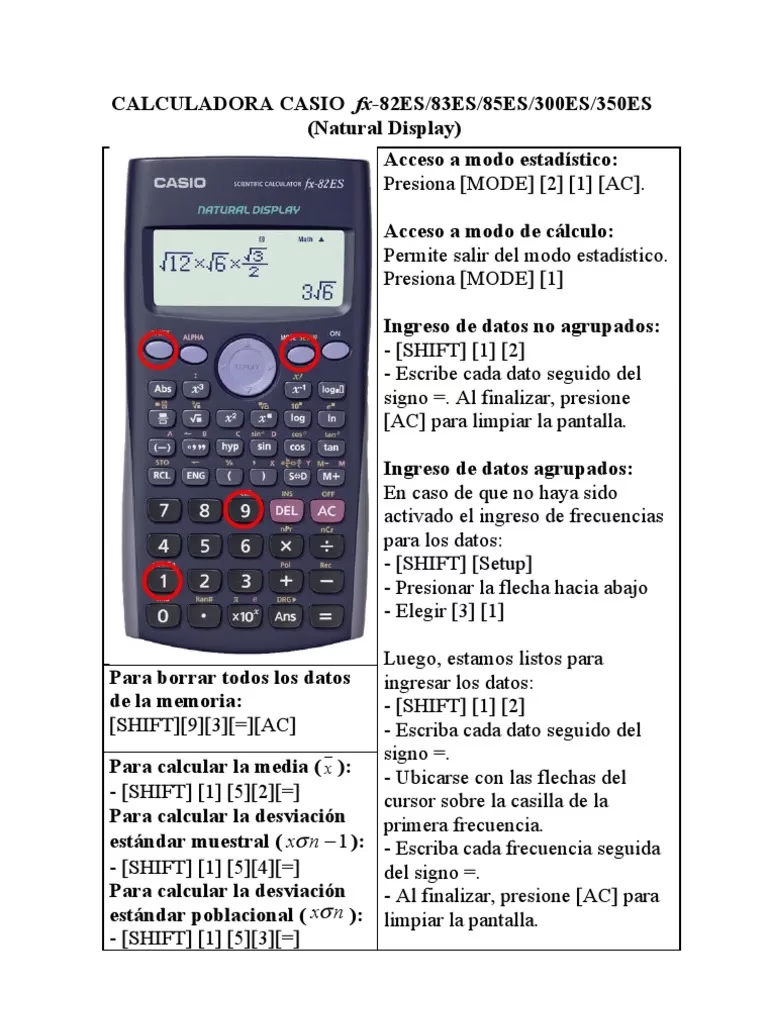
Una vez que presiones 'MODE' o 'SETUP', verás un menú con diferentes opciones (COMP, BASE-N, EQN, MAT, STAT, TABLE, etc.). Busca la opción etiquetada como 'STAT' o 'SD' (para Desviación Estándar) o 'REG' (para Regresión). Utiliza las teclas de navegación para seleccionarla y presiona '=' o 'EXE'.
Elige el Tipo de Estadística:
Después de seleccionar 'STAT', la calculadora te pedirá que elijas el tipo de cálculo estadístico que deseas realizar. Las opciones comunes incluyen:
- 1-VAR (Una Variable): Para datos de una sola variable (por ejemplo, altura de personas, puntuaciones de exámenes). Esto te permitirá calcular la media, desviación estándar, suma de X, etc.
- A+BX (Regresión Lineal): Para datos de dos variables (X e Y) donde buscas una relación lineal. Permite calcular la ecuación de la línea de regresión, el coeficiente de correlación, etc.
- QUAD (Regresión Cuadrática), EXP (Regresión Exponencial), LOG (Regresión Logarítmica), etc.: Para modelos de regresión más complejos.
Selecciona la opción que se adapte a tus necesidades. Una vez seleccionado, tu calculadora estará en modo estadística y lista para la entrada de datos.
Borra Datos Anteriores (Importante):
Antes de introducir nuevos datos, es crucial borrar cualquier dato estadístico almacenado previamente. Busca una función como 'CLR STAT', 'CLR DATA' o 'SHIFT + MODE/SETUP + CLR'. En muchas calculadoras, esto se hace yendo a 'SHIFT' y luego a la opción 'CLR' o 'RESET' y seleccionando 'STAT'. Esto asegura que tus nuevos cálculos no se mezclen con datos antiguos.
Cómo Introducir Datos en Modo Estadística
Una vez que tu calculadora está en el modo estadístico correcto, el siguiente paso es introducir tus datos. El método varía ligeramente dependiendo de si estás trabajando con una o dos variables y si tienes frecuencias.
Para Datos de Una Variable (1-VAR):
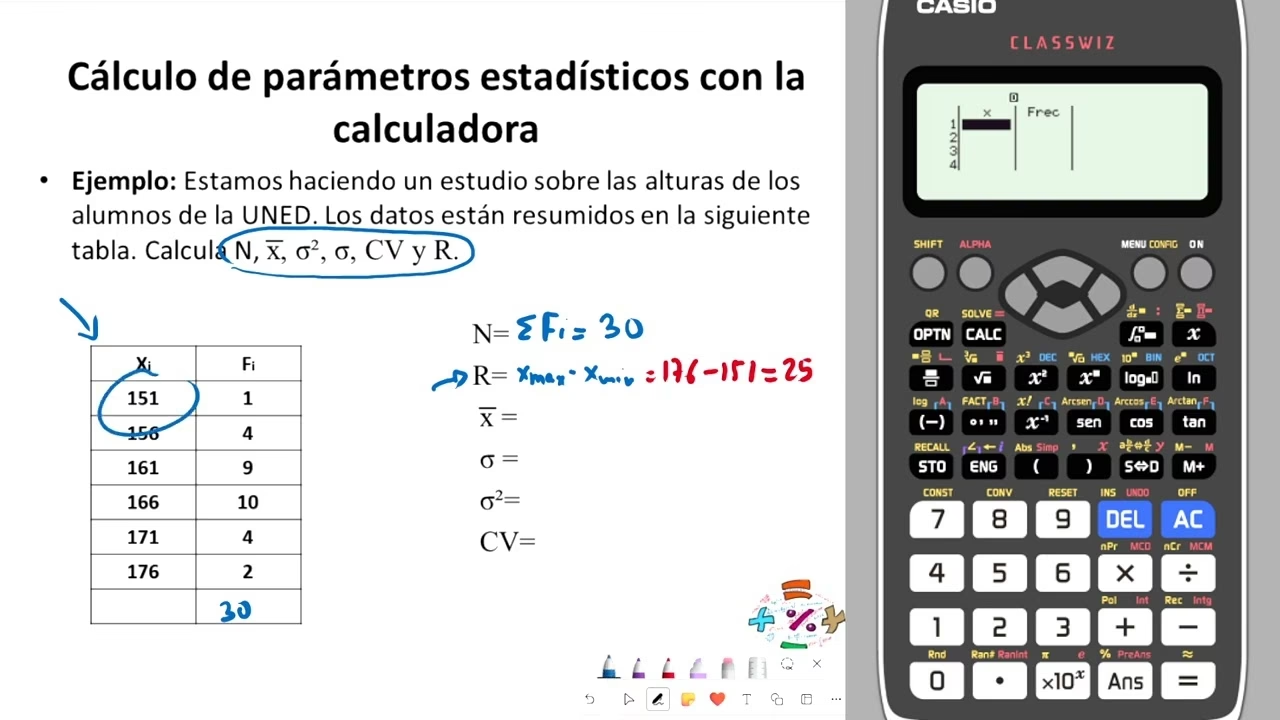
- Después de seleccionar '1-VAR', la calculadora mostrará una tabla o una entrada simple.
- Introduce cada punto de dato uno por uno, seguido de la tecla '=' o 'M+'. Si hay una tabla, introduce el valor en la columna 'X'.
- Si tienes una columna de 'FREQ' (Frecuencia), introduce cuántas veces aparece ese valor. Si no se muestra 'FREQ', tu calculadora asume que cada dato aparece una vez. Puedes activar la columna de frecuencia en la configuración del modo estadístico de algunas calculadoras (por ejemplo, 'SETUP' -> 'STAT' -> 'FREQ ON').
Para Datos de Dos Variables (A+BX, etc.):
- Después de seleccionar el tipo de regresión (ej. 'A+BX'), la calculadora mostrará una tabla con columnas 'X' e 'Y'.
- Introduce el valor 'X', luego muévete a la columna 'Y' (usualmente con la flecha derecha) e introduce el valor 'Y' correspondiente. Presiona '=' o 'M+' para guardar el par.
- Repite este proceso para todos los pares de datos (X, Y).
Consejo: Muchas calculadoras tienen una función 'DATA' o 'STAT DATA' que te permite revisar y editar los datos que has introducido. Asegúrate de que todos tus valores sean correctos antes de proceder a los cálculos.
Cálculos Estadísticos Fundamentales: Más Allá de los Números
Una vez que los datos están introducidos, tu calculadora está lista para ofrecerte una gran cantidad de información. Para acceder a estos resultados, generalmente buscarás un botón como 'SHIFT + STAT' o 'OPTN' seguido de 'STAT CALC'. Aquí te explicamos algunas de las métricas más comunes y su significado:
Medidas de Tendencia Central:
- Media (x̄): Es el promedio de un conjunto de datos. Se calcula sumando todos los valores y dividiendo por el número total de valores. Es útil para obtener un valor representativo del conjunto.
- Mediana (Med): Es el valor central en un conjunto de datos ordenado de menor a mayor. Si hay un número par de datos, es el promedio de los dos valores centrales. Es menos sensible a los valores atípicos que la media.
- Moda (Mod): Es el valor que aparece con mayor frecuencia en un conjunto de datos. Puede haber una moda, varias modas o ninguna.
Medidas de Dispersión:
Estas medidas nos dicen cuán dispersos están los datos alrededor de la media.
- Rango: La diferencia entre el valor máximo y el valor mínimo en el conjunto de datos. Es una medida simple de dispersión.
- Varianza (σ²x o s²x): Es el promedio de las desviaciones al cuadrado de cada dato con respecto a la media. Nos da una idea de cuán dispersos están los datos. Una varianza alta indica que los datos están muy dispersos, mientras que una varianza baja indica que están agrupados alrededor de la media.
- Desviación Estándar (σx o sx): Es la raíz cuadrada de la varianza. Es la medida de dispersión más utilizada porque está en las mismas unidades que los datos originales, lo que facilita su interpretación. Un valor bajo indica que los puntos de datos tienden a estar cerca de la media del conjunto, mientras que un valor alto indica que los puntos de datos están más extendidos.
Análisis de Relación (para dos variables):
Si has introducido datos de dos variables (X e Y), tu calculadora puede realizar análisis de regresión:
- Coeficiente de Correlación (r): Mide la fuerza y dirección de una relación lineal entre dos variables. Un valor de 'r' cercano a +1 indica una fuerte correlación positiva, -1 una fuerte correlación negativa, y 0 ninguna correlación lineal.
- Regresión Lineal (a, b): Calcula la ecuación de la línea que mejor se ajusta a los datos (Y = a + bX). 'a' es la intercepción Y (donde la línea cruza el eje Y) y 'b' es la pendiente de la línea (cuánto cambia Y por cada unidad de cambio en X). Esto es fundamental para hacer predicciones.
Interpretando los Resultados de tu Calculadora
Una vez que has realizado los cálculos, tu calculadora mostrará una serie de símbolos y valores. Aquí te mostramos algunos de los más comunes y qué significan:
- n: Número de puntos de datos.
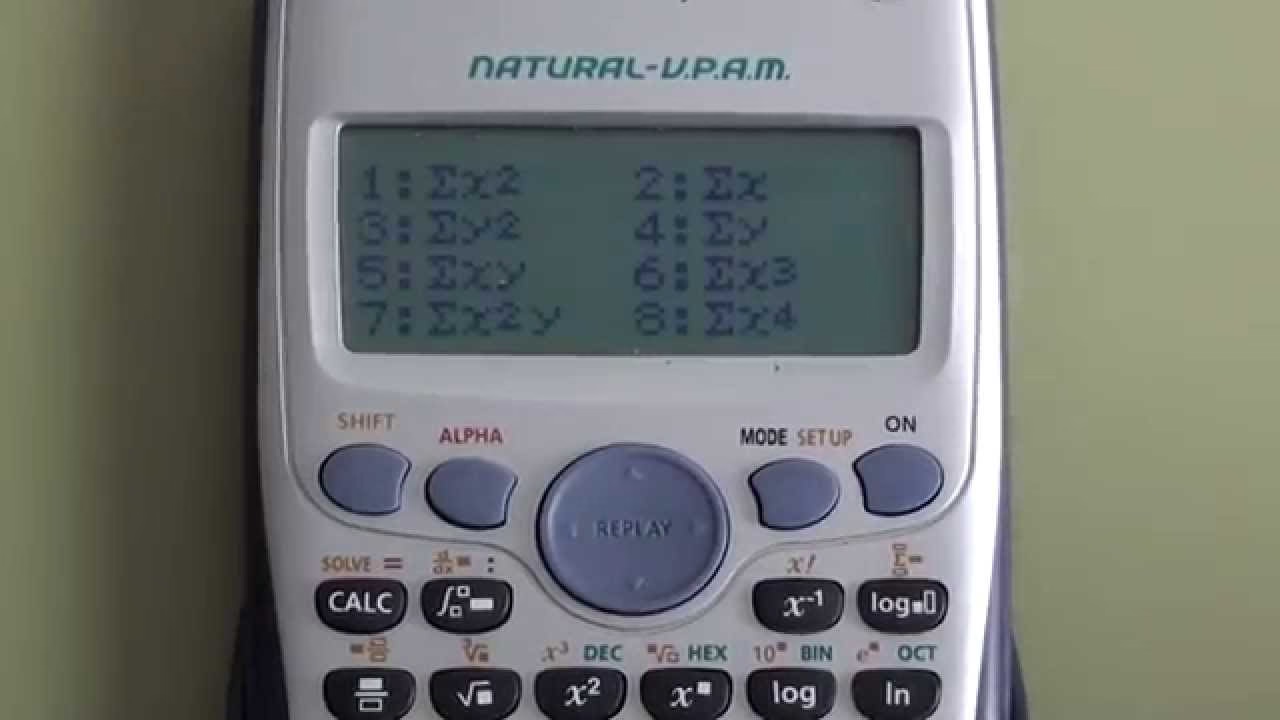
- Σx: Suma de todos los valores de X.
- Σx²: Suma de los cuadrados de todos los valores de X.
- x̄: Media de los valores de X.
- σx: Desviación estándar poblacional de X.
- sx: Desviación estándar muestral de X. (La diferencia radica en si tus datos representan la población completa o solo una muestra de ella).
- MinX, MaxX: Valor mínimo y máximo de X.
- Q1, Med, Q3: Primer cuartil, Mediana, Tercer cuartil (útiles para diagramas de caja).
- Σy, Σy²: Suma de Y y suma de cuadrados de Y (para datos de dos variables).
- Σxy: Suma del producto de X por Y (para datos de dos variables, usado en regresión).
- a, b: Coeficientes de la ecuación de regresión lineal (Y = a + bX).
- r: Coeficiente de correlación.
- R²: Coeficiente de determinación. Indica el porcentaje de la varianza en Y que puede ser explicado por la varianza en X.
Para recuperar estos valores, generalmente presionarás 'SHIFT' y luego el botón 'STAT' (o 'VAR' o 'DIST' dependiendo del modelo), que te dará un menú de opciones para las diferentes estadísticas.
Tabla Comparativa: Funciones Comunes en Modo Estadística
| Función Estadística | Descripción Breve | Símbolo Común en Calculadora |
|---|---|---|
| Media | Promedio de los datos | x̄ |
| Desviación Estándar (Muestral) | Medida de dispersión para una muestra | sx |
| Desviación Estándar (Poblacional) | Medida de dispersión para una población | σx |
| Varianza (Muestral) | Cuadrado de la desviación estándar muestral | s²x |
| Varianza (Poblacional) | Cuadrado de la desviación estándar poblacional | σ²x |
| Número de Datos | Cantidad total de puntos de datos | n |
| Suma de Datos | Suma de todos los valores | Σx |
| Suma de Cuadrados de Datos | Suma de los cuadrados de todos los valores | Σx² |
| Coeficiente de Correlación | Fuerza y dirección de la relación lineal | r |
| Intercepción Y (Regresión) | Valor de Y cuando X es 0 | a |
| Pendiente (Regresión) | Cambio en Y por unidad de cambio en X | b |
Preguntas Frecuentes (FAQ)
¿Cómo se calcula el estadístico?
La pregunta de cómo se calcula 'el estadístico' es amplia, ya que hay muchos tipos de estadísticos (media, desviación estándar, correlación, etc.). Sin embargo, la idea central detrás de la mayoría de los cálculos estadísticos, como bien lo indicas, se resume en la relación entre un 'patrón en los datos' y la 'varianza en los datos'.
Imagina que estás comparando dos grupos, A y B, y quieres saber si hay una diferencia significativa en sus puntuaciones. El 'patrón en los datos' podría ser la diferencia observada entre la media del grupo A y la media del grupo B. Cuanto mayor sea esta diferencia, más fuerte será el 'patrón' o el efecto que estamos observando.
Por otro lado, la 'varianza en los datos' (o la desviación estándar) nos dice cuán dispersos están los datos dentro de cada grupo o en el conjunto total. Si los datos están muy dispersos, la misma diferencia de medias podría no ser tan 'significativa' porque los valores individuales varían mucho. Si los datos están muy agrupados, una pequeña diferencia de medias podría ser muy significativa.
Entonces, un estadístico de prueba (como un valor t en una prueba t de Student, o un valor F en un ANOVA) generalmente se calcula como:
Estadístico de Prueba = (Medida del Patrón en los Datos) / (Medida de la Varianza o Error en los Datos)
Por ejemplo, para la media, el patrón es la suma de los valores dividida por el número de valores. Para la desviación estándar, el patrón es la desviación de cada punto de la media, y la varianza es la dispersión de esos puntos. La lógica es que un patrón fuerte es más creíble si la varianza (o el 'ruido') en los datos es baja. Una gran diferencia entre grupos (patrón) es más convincente si los grupos son internamente muy consistentes (baja varianza).
¿Mi calculadora puede hacer pruebas de hipótesis?
La mayoría de las calculadoras científicas y gráficas de gama media y alta pueden realizar cálculos de estadísticos de prueba (como valores t, z, chi-cuadrado) y a veces incluso valores p para pruebas de hipótesis simples (por ejemplo, prueba t de una muestra, prueba t de dos muestras, prueba z). Sin embargo, las calculadoras más básicas solo proporcionan las estadísticas descriptivas (media, desviación estándar, etc.) y no las pruebas de hipótesis completas. Siempre es bueno consultar el manual de tu modelo específico.
¿Cómo borro los datos estadísticos de mi calculadora?
Generalmente, esto se hace presionando 'SHIFT' y luego buscando una opción como 'CLR STAT', 'CLR DATA' o 'RESET'. En muchas calculadoras, al ir a 'MODE' o 'SETUP' y seleccionar una opción como 'CLR' o 'RESET', se te dará la opción de borrar solo la memoria estadística, la configuración o todo. Asegúrate de seleccionar solo la opción de borrar datos estadísticos para no perder otras configuraciones.
¿Qué hago si mi calculadora muestra un error en modo estadística?
Los errores más comunes incluyen:
- Data Error / Syntax Error: Datos introducidos incorrectamente (ej. letras en lugar de números, demasiados decimales). Revisa tus entradas.
- Dimension Error: Intentando realizar un cálculo de dos variables con solo una variable introducida, o viceversa. Asegúrate de que el tipo de modo estadístico coincida con tus datos.
- Math Error: Intentando una operación matemáticamente imposible (ej. raíz cuadrada de un número negativo en ciertos contextos).
La solución más sencilla suele ser borrar todos los datos estadísticos y volver a introducirlos cuidadosamente.
¿Cuál es la diferencia entre desviación estándar poblacional y muestral?
La desviación estándar poblacional (σx) se usa cuando tus datos representan a la población completa que te interesa. La desviación estándar muestral (sx) se usa cuando tus datos son solo una muestra de una población más grande. La fórmula para la desviación estándar muestral utiliza 'n-1' en el denominador (donde 'n' es el número de datos) para corregir el hecho de que una muestra tiende a subestimar la verdadera variabilidad de la población. Para la mayoría de los análisis prácticos, si estás trabajando con una muestra, usarás 'sx'.
Consejos para un Uso Eficaz
- Verifica tus Datos: Siempre tómate un momento para revisar los datos introducidos. Un solo error puede invalidar todos tus cálculos.
- Practica con Ejemplos Conocidos: Antes de usar el modo estadístico para problemas complejos, practica con pequeños conjuntos de datos cuya media, desviación estándar, etc., conozcas de antemano. Esto te ayudará a familiarizarte con el proceso y a confirmar que tu calculadora está funcionando correctamente.
- Consulta el Manual: Cada calculadora es ligeramente diferente. El manual de usuario de tu modelo específico es tu mejor amigo para entender todas sus capacidades y cómo acceder a ellas.
- Entiende la Teoría: La calculadora es una herramienta. Para interpretar correctamente los resultados y tomar decisiones informadas, es crucial que entiendas la teoría estadística detrás de los cálculos.
Dominar el modo estadístico de tu calculadora te abrirá un nuevo mundo de posibilidades en el análisis de datos. Ya sea que estés en el aula o en el campo profesional, esta habilidad te permitirá desentrañar patrones y tomar decisiones más inteligentes basadas en la evidencia numérica. ¡Anímate a explorar todas las funciones que tu calculadora tiene para ofrecer y conviértete en un experto en estadística!
Si quieres conocer otros artículos parecidos a Calculadora en Modo Estadística: Tu Guía Completa puedes visitar la categoría Calculadoras.