
21/10/2025
El mundo de las aplicaciones móviles está en constante evolución, y Android, siendo el sistema operativo más utilizado a nivel global, ofrece un vasto campo para la innovación. Para sumergirse en este universo, es fundamental dominar las herramientas y lenguajes adecuados. En la actualidad, Kotlin se ha consolidado como el lenguaje de programación preferido por Google para el desarrollo de aplicaciones Android, complementado a la perfección por el entorno de desarrollo integrado (IDE) Android Studio. Este artículo te guiará a través de los conceptos esenciales de Kotlin y te enseñará cómo construir y ejecutar tus aplicaciones de manera eficiente en Android Studio.
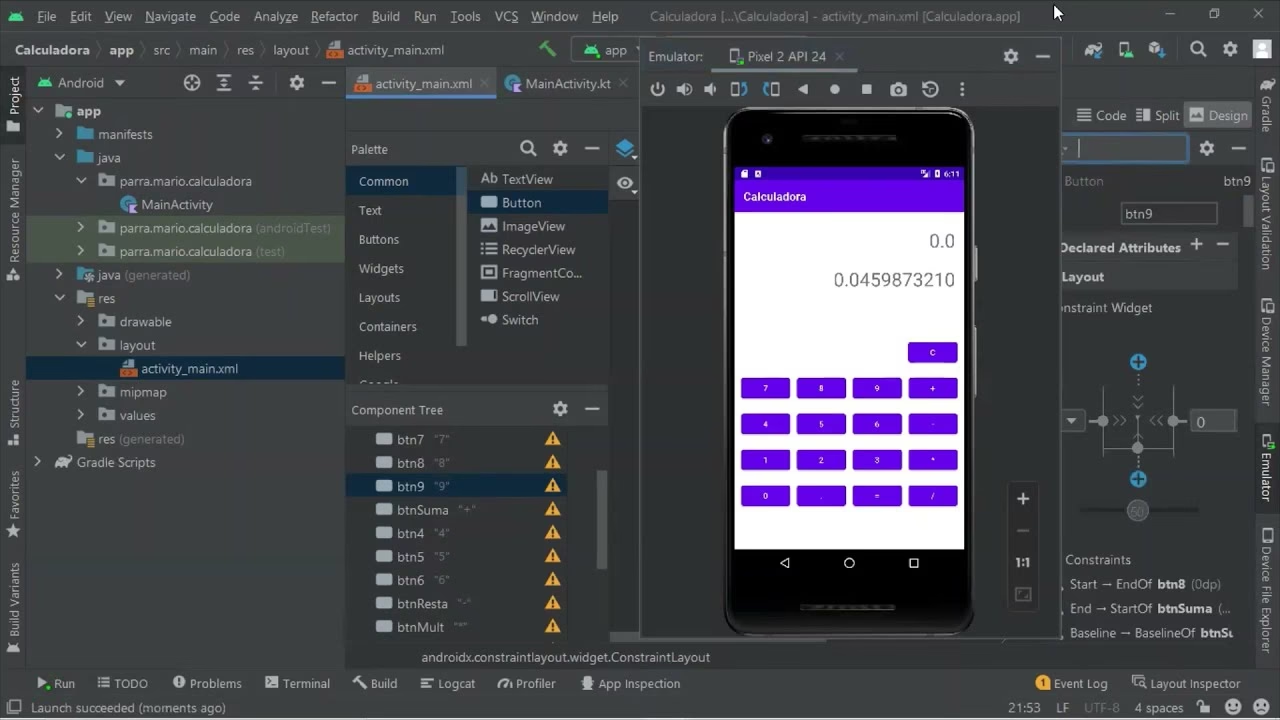
- Kotlin, el Corazón del Desarrollo Android Moderno
- 1.1 Declaración de Variables: Entendiendo `val` y `var`
- 1.2 Tipos de Datos y Inferencia de Tipo
- 1.3 Seguridad Nula: Eliminando los NullPointerExceptions
- 1.4 Lógica Condicional: `if-else` y `when`
- 1.5 Funciones: Modularidad y Reutilización del Código
- 1.6 Clases y Programación Orientada a Objetos
- 1.7 Interoperabilidad con Java: Un Puente Sólido
- Android Studio: Construyendo y Ejecutando tu Aplicación
- Preguntas Frecuentes (FAQ)
- ¿Es Kotlin el único lenguaje que puedo usar para desarrollar aplicaciones Android?
- ¿Necesito saber Java para aprender Kotlin en Android?
- ¿Qué es un AVD y por qué lo necesito?
- ¿Cuál es la diferencia principal entre `Apply Changes` y `Run` en Android Studio?
- Mi aplicación no se ejecuta en el dispositivo, ¿qué debo revisar?
- Conclusión
Kotlin, el Corazón del Desarrollo Android Moderno
Kotlin es un lenguaje de programación moderno, seguro y conciso que ha sido diseñado para la interoperabilidad con Java, lo que lo convierte en una elección natural para el ecosistema Android. Su popularidad se debe a que aborda muchas de las deficiencias de Java, ofreciendo un código más limpio y reduciendo la probabilidad de errores comunes, como los temidos NullPointerExceptions.
1.1 Declaración de Variables: Entendiendo `val` y `var`
En Kotlin, las variables se declaran utilizando dos palabras clave fundamentales: val y var. La elección entre una y otra es crucial para la seguridad y la previsibilidad de tu código.
val: Se utiliza para declarar una variable cuyo valor nunca cambiará después de su inicialización. Una vez que se le asigna un valor, no puedes reasignarle otro. Piensa envalcomo una constante o un valor inmutable.var: Se utiliza para declarar una variable cuyo valor puede cambiar a lo largo del tiempo. Puedes reasignarle nuevos valores según sea necesario.
Por ejemplo:
var count: Int = 10 count = 15 // Válido, 'count' es una variable 'var' val languageName: String = "Kotlin" // languageName = "Java" // ¡Error de compilación! 'languageName' es una variable 'val' La recomendación general en Kotlin es usar val siempre que sea posible. Esto promueve un código más robusto, ya que reduce los efectos secundarios inesperados y facilita la lectura y el razonamiento sobre el estado de tu aplicación. Solo recurre a var cuando necesites que el valor de una variable cambie explícitamente.
Tabla Comparativa: val vs var
| Característica | val (Value) | var (Variable) |
|---|---|---|
| Mutabilidad | Inmutable (solo lectura) | Mutable (lectura y escritura) |
| Reasignación | No permitida después de la inicialización | Permitida en cualquier momento |
| Uso Principal | Valores que no cambian, constantes | Valores que pueden variar durante la ejecución |
| Ejemplo | val nombre = "Juan" | var edad = 30 |
1.2 Tipos de Datos y Inferencia de Tipo
Kotlin es un lenguaje de tipo estático, lo que significa que los tipos de las variables se resuelven en tiempo de compilación y no cambian. Sin embargo, no siempre necesitas declarar explícitamente el tipo de una variable. Kotlin cuenta con una potente característica llamada inferencia de tipo.
Cuando asignas un valor inicial a una variable, el compilador de Kotlin puede inferir automáticamente su tipo basándose en el tipo del valor asignado. Por ejemplo:
val languageName = "Kotlin" // El compilador infiere que 'languageName' es de tipo String val upperCaseName = languageName.toUpperCase() // Válido, ya que 'languageName' es un String // languageName.inc() // ¡Error de compilación! 'inc()' es para Int, no String Esta inferencia de tipo hace que el código sea más conciso sin sacrificar la seguridad de tipos, ya que el compilador sigue garantizando que solo se realicen operaciones válidas para el tipo inferido.
1.3 Seguridad Nula: Eliminando los NullPointerExceptions
Uno de los problemas más comunes en lenguajes como Java son los NullPointerException, que ocurren cuando intentas acceder a un método o propiedad de una variable que no apunta a ningún objeto (es decir, es nula). Kotlin aborda esto de forma proactiva con su sistema de seguridad nula.
Por defecto, las variables en Kotlin no pueden contener valores nulos. Si intentas asignar null a una variable de tipo no anulable, obtendrás un error de compilación:
val languageName: String = null // ¡Error de compilación! Para permitir que una variable contenga un valor nulo, debes declararla como de tipo anulable, lo cual se logra añadiendo un signo de interrogación ? al final del tipo:
val languageName: String? = null // Válido, 'languageName' es de tipo String anulable Cuando trabajas con variables anulables, Kotlin te obliga a manejarlas con cuidado para evitar errores. Una forma común es la conversión inteligente, donde Kotlin es lo suficientemente inteligente como para saber que una variable no es nula dentro de un bloque condicional:
val languageName: String? = "Kotlin" if (languageName != null) { // Dentro de este bloque, 'languageName' se trata como no anulable println(languageName.toUpperCase()) // No se necesita 'languageName?.toUpperCase()' } 1.4 Lógica Condicional: `if-else` y `when`
Kotlin ofrece mecanismos robustos para implementar lógica condicional. El más básico es la declaración if-else, que funciona de manera similar a otros lenguajes:
if (count == 42) { println("Tengo la respuesta.") } else { println("La respuesta se me escapa.") } Puedes encadenar múltiples condiciones con else if. Además, en Kotlin, las declaraciones condicionales pueden ser expresiones, lo que significa que pueden devolver un valor. Esto elimina la necesidad de operadores ternarios y hace el código más conciso:
val answerString: String = if (count == 42) { "Tengo la respuesta." } else if (count > 35) { "La respuesta está cerca." } else { "La respuesta se me escapa." } println(answerString) Para condiciones más complejas o múltiples, la expresión when es una alternativa potente y legible al if-else anidado. Funciona como un switch mejorado:
val answerString = when { count == 42 -> "Tengo la respuesta." count > 35 -> "La respuesta está cerca." else -> "La respuesta se me escapa." } println(answerString) 1.5 Funciones: Modularidad y Reutilización del Código
Las funciones en Kotlin te permiten agrupar una o más expresiones para realizar una tarea específica, promoviendo la modularidad y la reutilización del código. Se declaran con la palabra clave fun:
fun generateAnswerString(): String { val answerString = if (count == 42) { "Tengo la respuesta." } else { "La respuesta se me escapa." } return answerString } val result = generateAnswerString() Las funciones pueden tomar argumentos y devolver valores. Cuando una función consiste en una única expresión, puedes simplificar su declaración utilizando el operador de asignación =:
fun generateAnswerString(countThreshold: Int): String = if (count > countThreshold) { "Tengo la respuesta." } else { "La respuesta se me escapa." } val result = generateAnswerString(30) Kotlin también admite funciones anónimas (también conocidas como lambdas), que son funciones sin nombre que pueden ser almacenadas en variables o pasadas como argumentos. Y las funciones de orden superior son aquellas que aceptan otras funciones como argumentos o las devuelven como resultado, un patrón muy útil para la comunicación entre componentes y la programación funcional.
1.6 Clases y Programación Orientada a Objetos
Para definir tus propios tipos de datos y modelar objetos del mundo real, Kotlin utiliza clases. Una clase encapsula propiedades (variables que representan el estado) y funciones (métodos que representan el comportamiento).
class Car { val wheels = listOf() // Propiedad de la clase } val myCar = Car() // Creación de una instancia de la clase Car val carWheels = myCar.wheels // Acceso a una propiedad Puedes definir constructores para inicializar las propiedades de tu clase al crear una instancia. Además, la encapsulación te permite controlar la visibilidad y el acceso a las propiedades y funciones de una clase, utilizando modificadores como private para ocultar detalles de implementación internos y exponer solo lo necesario.
class Car(val wheels: List) { private val doorLock: DoorLock = DoorLock() // Propiedad privada fun unlockDoor(key: Key): Boolean { // Lógica para desbloquear la puerta return doorLock.isValid(key) } var gallonsOfFuelInTank: Int = 15 private set // El 'set' es privado, solo se puede modificar desde dentro de la clase } 1.7 Interoperabilidad con Java: Un Puente Sólido
Una de las mayores fortalezas de Kotlin, especialmente en el desarrollo Android, es su excelente interoperabilidad con Java. Dado que el código Kotlin se compila a bytecode de la Máquina Virtual de Java (JVM), puedes mezclar y combinar código Kotlin y Java en el mismo proyecto sin problemas. Esto significa que puedes:
- Llamar directamente a código Java desde Kotlin.
- Llamar directamente a código Kotlin desde Java.
- Utilizar todas las bibliotecas y marcos de trabajo Java existentes, incluidas las API de Android, que en su mayoría están escritas en Java.
Esta característica facilita enormemente la migración de proyectos Java a Kotlin o el trabajo en equipos con bases de código mixtas, permitiendo a los desarrolladores adoptar Kotlin progresivamente.
Android Studio: Construyendo y Ejecutando tu Aplicación
Android Studio es el entorno de desarrollo integrado (IDE) oficial para el desarrollo de Android. Ofrece un conjunto completo de herramientas para escribir, compilar, depurar y desplegar tus aplicaciones. Desde la gestión del código hasta la visualización en dispositivos, Android Studio optimiza cada paso del proceso de desarrollo.
2.1 Pasos Básicos para Construir y Ejecutar
Ejecutar tu aplicación por primera vez en Android Studio es un proceso sencillo:
- Selecciona la Configuración de Ejecución: En la barra de herramientas superior, elige tu aplicación del menú de configuraciones de ejecución (generalmente, el nombre de tu módulo de aplicación).
- Selecciona el Dispositivo Objetivo: En el menú desplegable del dispositivo objetivo, selecciona el dispositivo virtual (Android Virtual Device - AVD) o físico en el que deseas ejecutar tu aplicación. Si no tienes uno configurado, deberás crear un AVD usando el AVD Manager o conectar un dispositivo físico mediante USB y habilitar la depuración USB.
- Haz Clic en Ejecutar: Presiona el botón verde de 'Play' (▶) o selecciona Run > Run 'app'. Android Studio compilará tu aplicación y la desplegará en el dispositivo seleccionado.
Android Studio te alertará si hay errores o advertencias con tu configuración de dispositivo, diferenciando entre problemas críticos (errores) y potenciales comportamientos inesperados (advertencias).
2.2 Monitoreo del Proceso de Compilación
Para entender qué sucede durante el proceso de construcción y depurar problemas, la ventana 'Build' es indispensable:
- Accede a ella desde View > Tool Windows > Build o haciendo clic en la pestaña 'Build' en la parte inferior del IDE.
- Pestaña Sync: Muestra las tareas que Gradle ejecuta para sincronizar tu proyecto. Útil para identificar problemas de configuración del proyecto o dependencias.
- Pestaña Build Output: Muestra un árbol de las tareas de Gradle ejecutadas durante la compilación. Si hay errores de compilación, puedes expandir los nodos para ver los mensajes de error detallados.
- Pestaña Build Analyzer: Proporciona un análisis del rendimiento de la compilación, ayudándote a identificar cuellos de botella y optimizar los tiempos de construcción.
Si encuentras errores de compilación, Gradle a menudo sugiere opciones de línea de comando (como --stacktrace o --debug) que puedes añadir en File > Settings/Preferences > Build, Execution, Deployment > Compiler > Command-line Options para obtener más información.
2.3 Características Avanzadas de Ejecución y Depuración
Más allá de la ejecución básica, Android Studio ofrece funcionalidades avanzadas para optimizar tu flujo de trabajo de desarrollo:
Modo Depuración (`Debug`)
Para investigar el comportamiento de tu aplicación, el modo Debug es esencial. Al hacer clic en el botón 'Debug' (el insecto verde), tu aplicación se desplegará en modo depuración. Esto te permite:
- Establecer puntos de interrupción (breakpoints) en tu código.
- Examinar el valor de las variables en tiempo de ejecución.
- Evaluar expresiones arbitrarias.
- Recorrer el código línea por línea para entender su flujo.
2.3.1 `Apply Changes`: Despliegue Incremental para Mayor Velocidad
Introducido en Android Studio 3.5, Apply Changes es una característica que te permite enviar cambios de código y recursos a tu aplicación en ejecución sin necesidad de reiniciarla por completo, y en algunos casos, incluso sin reiniciar la actividad actual. Esto es un gran ahorro de tiempo durante el ciclo de desarrollo.
Requisitos:
- Tu aplicación debe ser compilada con una variante de depuración (debug build variant).
- El dispositivo o emulador objetivo debe ejecutar Android 8.0 (API nivel 26) o superior.
Opciones de `Apply Changes`:
- Apply Changes and Restart Activity: Intenta aplicar cambios de código y recursos reiniciando la actividad actual. Útil para modificaciones en el cuerpo de un método o recursos existentes.
- Apply Code Changes: Intenta aplicar solo los cambios de código sin reiniciar nada. Ideal para modificaciones rápidas dentro de los métodos.
- Run: Si los cambios son demasiado significativos (como añadir o eliminar campos, cambiar firmas de métodos, modificar el manifiesto), deberás usar 'Run' para un reinicio completo de la aplicación.
Puedes configurar Android Studio para que automáticamente use 'Run' si 'Apply Changes' falla, lo que te ahorra la confirmación manual. Es importante conocer las limitaciones de Apply Changes, ya que no todos los cambios pueden aplicarse incrementalmente. Por ejemplo, la adición o eliminación de campos, la modificación de firmas de métodos, o cambios en el manifiesto de la aplicación suelen requerir un reinicio completo.
2.3.2 `Live Edit` (Experimental): Edición en Tiempo Real para Jetpack Compose
Para los desarrolladores que utilizan Jetpack Compose, Live Edit es una característica experimental que permite actualizar los composables en emuladores y dispositivos físicos en tiempo real. Esto reduce las interrupciones en el flujo de trabajo, permitiendo una experiencia de codificación de UI mucho más fluida y rápida, ya que puedes ver los cambios reflejados instantáneamente sin tener que volver a ejecutar la aplicación.
2.3.3 Cambio de Variantes de Compilación (`Build Variant`)
Los proyectos Android pueden tener múltiples variantes de compilación (build variants), que son combinaciones de 'sabores de producto' (product flavors) y 'tipos de compilación' (build types). Por defecto, Android Studio crea una variante 'debug' (para desarrollo) y una 'release' (para distribución). Puedes seleccionar qué variante desplegar utilizando la ventana 'Build Variants' (Build > Select Build Variant o View > Tool Windows > Build Variants).
Esta ventana te permite cambiar la variante activa para tus módulos, lo que afecta cómo se compila y se despliega tu aplicación. Es común ver mensajes de conflicto en este diálogo; estos no son errores de compilación de Gradle, sino indicaciones de que el IDE no puede resolver símbolos para múltiples variantes simultáneamente, lo cual es normal y no afecta la compilación real.
2.3.4 Configuración de Ejecución/Depuración (`Run/Debug Configuration`)
Las configuraciones de ejecución/depuración controlan cómo se despliega y ejecuta tu aplicación. La configuración por defecto es suficiente para la mayoría de los casos, pero puedes personalizarla o crear nuevas en Run > Edit Configurations. Aquí puedes especificar:
- El módulo a ejecutar.
- La actividad a iniciar.
- Opciones de despliegue (APK o Android App Bundle).
- El dispositivo objetivo.
- Configuración del emulador.
- Opciones de Logcat, entre otros.
Personalizar estas configuraciones te da un control granular sobre el proceso de ejecución y depuración, adaptándolo a las necesidades específicas de tu proyecto.
Preguntas Frecuentes (FAQ)
¿Es Kotlin el único lenguaje que puedo usar para desarrollar aplicaciones Android?
No, si bien Kotlin es el lenguaje preferido y recomendado por Google, Java sigue siendo un lenguaje completamente compatible y ampliamente utilizado para el desarrollo de Android. Sin embargo, Kotlin ofrece ventajas significativas en términos de concisión, seguridad y características modernas.
¿Necesito saber Java para aprender Kotlin en Android?
No es estrictamente necesario, ya que Kotlin es un lenguaje independiente. Sin embargo, tener conocimientos básicos de Java puede ser útil, dado que muchas API de Android fueron escritas en Java y la interoperabilidad entre ambos lenguajes es excelente. La curva de aprendizaje de Kotlin es bastante amigable, incluso si vienes de otros lenguajes.
¿Qué es un AVD y por qué lo necesito?
AVD significa Android Virtual Device (Dispositivo Virtual de Android). Es un emulador de un dispositivo Android que se ejecuta en tu computadora. Lo necesitas para probar tus aplicaciones si no tienes un dispositivo físico o si deseas probar tu aplicación en diferentes versiones de Android o configuraciones de pantalla.
¿Cuál es la diferencia principal entre `Apply Changes` y `Run` en Android Studio?
La diferencia principal radica en la velocidad y el alcance de los cambios. Run (o el botón de 'Play') siempre recompila y reinstala la aplicación por completo, lo que puede llevar tiempo. Apply Changes intenta inyectar solo los cambios de código o recursos modificados en la aplicación que ya se está ejecutando, sin un reinicio completo, lo que acelera significativamente el ciclo de desarrollo para cambios pequeños e incrementales.
Mi aplicación no se ejecuta en el dispositivo, ¿qué debo revisar?
Primero, asegúrate de que tu dispositivo físico esté conectado correctamente, que la depuración USB esté habilitada en las opciones de desarrollador y que haya autorizado la conexión USB con tu computadora. Si usas un emulador, verifica que el AVD esté iniciado y funcionando. Luego, revisa la ventana 'Build' en Android Studio para buscar cualquier error de compilación o sincronización de Gradle que impida que la aplicación se construya o se despliegue.
Conclusión
El tándem Kotlin y Android Studio ofrece una experiencia de desarrollo Android potente, eficiente y moderna. Dominar Kotlin te permitirá escribir código más conciso y seguro, mientras que Android Studio te proporcionará todas las herramientas necesarias para construir, depurar y desplegar tus aplicaciones de manera efectiva. Desde la declaración de variables hasta la implementación de lógicas complejas con condicionales y funciones, y finalmente, la optimización del proceso de compilación y ejecución con características como Apply Changes, estás bien equipado para dar vida a tus ideas en el vasto ecosistema de Android. ¡Es el momento perfecto para sumergirte en el desarrollo móvil y crear tus propias aplicaciones!
Si quieres conocer otros artículos parecidos a Kotlin y Android Studio: Tu Guía Completa puedes visitar la categoría Cálculos.