
07/07/2024
¿Alguna vez te has topado con las letras 'EE' en tu calculadora y te has preguntado qué significan o cómo utilizarlas? No eres el único. Para muchos, este botón puede parecer un misterio, pero una vez que entiendas su propósito, descubrirás que es una herramienta increíblemente poderosa, especialmente cuando trabajas con números extremadamente grandes o pequeños. En el mundo de las matemáticas, la ciencia y la ingeniería, donde las distancias astronómicas y las dimensiones atómicas son el pan de cada día, la función 'EE' se convierte en un aliado indispensable. Este artículo desentrañará el significado de 'EE', te enseñará a usarlo eficazmente y te mostrará por qué es tan crucial para la notación científica.
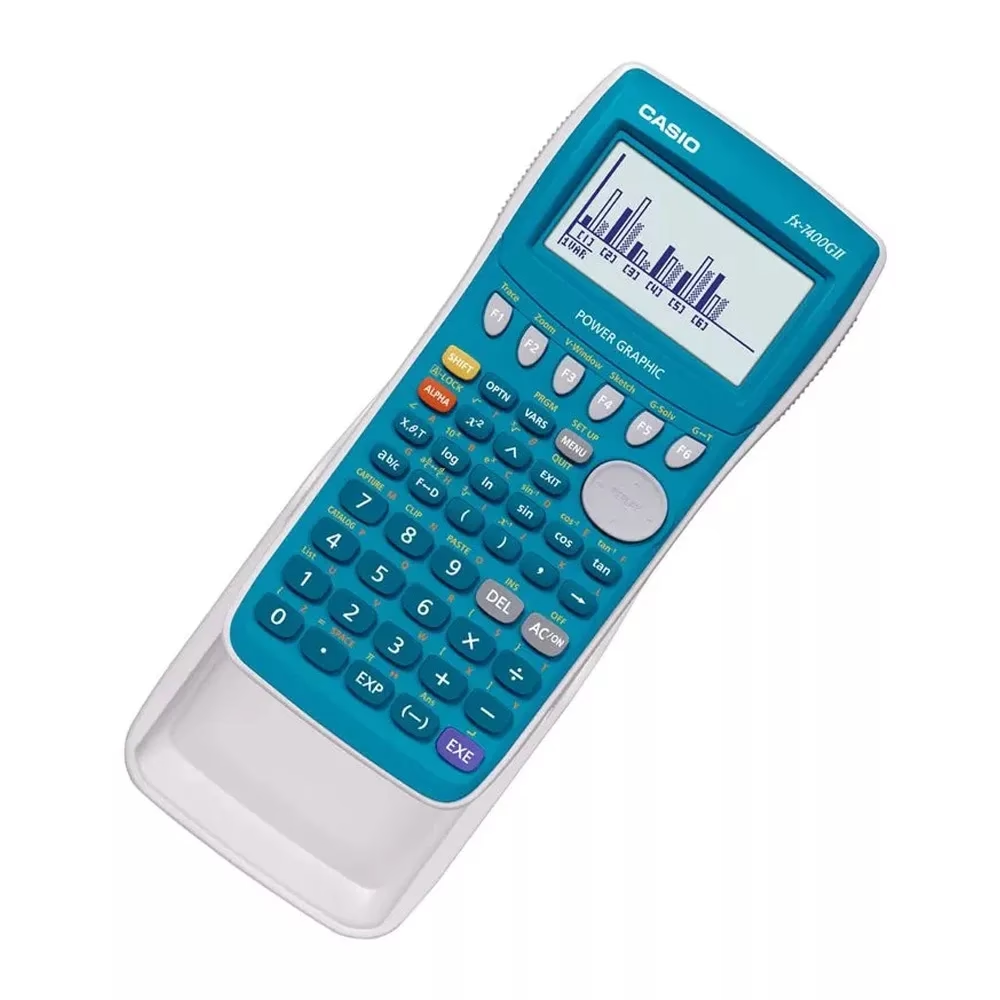
El botón 'EE' o 'EXP' (en algunas calculadoras) es la clave para introducir números en notación científica de manera eficiente. Su propósito principal es simplificar la entrada de valores que contienen muchas cifras decimales o muchos ceros. Olvídate de contar ceros y de cometer errores al transcribir números como la velocidad de la luz o la masa de un electrón. Con 'EE', tus cálculos serán más rápidos, precisos y menos propensos a errores. Prepárate para dominar esta función y llevar tus habilidades con la calculadora al siguiente nivel.
- Entendiendo la Notación Científica: La Base de 'EE'
- ¿Qué Significa 'EE' en tu Calculadora?
- Beneficios y Ventajas de Usar 'EE'
- 'EE' vs. 'EXP' vs. 'E': ¿Hay Diferencias?
- Errores Comunes al Usar 'EE' y Cómo Evitarlos
- Preguntas Frecuentes (FAQ) sobre 'EE'
- ¿Es 'EE' lo mismo que 'EXP' en mi calculadora?
- Mi calculadora no tiene un botón 'EE' ni 'EXP'. ¿Qué hago?
- ¿Puedo usar 'EE' para números negativos o exponentes negativos?
- ¿Cuál es el rango de exponentes que mi calculadora puede manejar con 'EE'?
- ¿Cómo sé si mi calculadora está en modo de notación científica?
- Conclusión
Entendiendo la Notación Científica: La Base de 'EE'
Antes de sumergirnos en el uso de 'EE', es fundamental comprender la notación científica. Esta es una forma estándar de escribir números que son demasiado grandes o demasiado pequeños para ser convenientemente escritos en forma decimal. En notación científica, todos los números se expresan como un producto de dos partes: un coeficiente (o mantisa) y una potencia de 10. La forma general es a × 10^b, donde 'a' es un número real entre 1 y 10 (incluido el 1, excluido el 10) y 'b' es un número entero, el exponente.
Por ejemplo:
- La velocidad de la luz es aproximadamente 300,000,000 metros por segundo. En notación científica, esto se escribe como
3 × 10^8m/s. - La masa de un electrón es aproximadamente 0.000000000000000000000000000000911 kilogramos. En notación científica, esto es
9.11 × 10^-31kg.
Como puedes ver, escribir y trabajar con estos números en su forma decimal completa es tedioso y propenso a errores. La notación científica simplifica enormemente estos valores, y el botón 'EE' de tu calculadora está diseñado precisamente para facilitar su entrada y manipulación.
¿Qué Significa 'EE' en tu Calculadora?
'EE' es una abreviatura de 'Enter Exponent' (Introducir Exponente) o 'Exponential Entry'. Cuando presionas este botón, le estás diciendo a la calculadora que el siguiente número que introduzcas será el exponente de la base 10. En esencia, 'EE' reemplaza el × 10^ en la notación científica. Es una función abreviada que evita que tengas que presionar múltiples botones (multiplicar, 1, 0, ^, exponente) para un solo propósito.
Mientras que 'EE' es común en muchas calculadoras científicas, especialmente las de la marca Casio, otras calculadoras pueden usar un botón similar con la etiqueta 'EXP' (Exponent) o incluso simplemente 'E' (en algunas interfaces de programación o software). Aunque la etiqueta varíe, su función es idéntica: indicar que el siguiente número es el exponente de 10.
Cómo Usar 'EE' Paso a Paso
Usar el botón 'EE' es sorprendentemente sencillo. Aquí te mostramos cómo introducir un número en notación científica usando esta función:
- Introduce el coeficiente (el número 'a'). Por ejemplo, si quieres introducir
3 × 10^8, primero teclea3. - Presiona el botón 'EE' (o 'EXP'). En la pantalla de tu calculadora, verás una pequeña 'E', 'e', o '×10' seguida de un espacio para el exponente. Esto indica que la calculadora está esperando el valor del exponente.
- Introduce el valor del exponente (el número 'b'). Para nuestro ejemplo, teclea
8. - El número completo aparecerá en la pantalla, a menudo como
3E8o3.0E+08, lo que significa3 × 10^8.
Veamos otro ejemplo: 9.11 × 10^-31
- Teclea
9.11 - Presiona 'EE'
- Teclea
-31(asegúrate de usar el botón de signo negativo, no el de resta). - La pantalla mostrará algo como
9.11E-31o9.11E-31.
Es crucial entender que NO debes introducir × 10 antes de presionar 'EE'. El botón 'EE' ya incorpora esa parte de la notación. Introducir 3 × 10 EE 8 resultaría en 30 EE 8 (o un error), que no es lo que buscas.
Beneficios y Ventajas de Usar 'EE'
El uso del botón 'EE' ofrece múltiples ventajas que mejoran la eficiencia y la precisión de tus cálculos:
- Eficiencia: Reduce el número de pulsaciones de teclas, lo que ahorra tiempo y esfuerzo, especialmente en cálculos complejos o repetitivos.
- Claridad: Ayuda a mantener la notación científica limpia y fácil de leer en la pantalla de la calculadora, evitando cadenas largas de ceros.
- Reducción de Errores: Al simplificar la entrada, disminuye significativamente la probabilidad de cometer errores al contar ceros o al omitir el signo negativo del exponente. Esto es fundamental para las cifras significativas y los resultados correctos.
- Manejo de Números Extremos: Facilita el trabajo con números extremadamente grandes y pequeños, que son comunes en campos como la física, la química, la astronomía y la ingeniería.
'EE' vs. 'EXP' vs. 'E': ¿Hay Diferencias?
Como mencionamos brevemente, 'EE', 'EXP' y 'E' son términos que se refieren a la misma funcionalidad en diferentes calculadoras o contextos. La diferencia radica principalmente en la nomenclatura del fabricante o la interfaz de software:
| Etiqueta en Calculadora | Significado | Uso Común | Ejemplo en Pantalla |
|---|---|---|---|
EE | Enter Exponent / Exponential Entry | Calculadoras Casio, algunas HP | 3.0E+08 |
EXP | Exponent | Calculadoras Texas Instruments (TI), algunas Canon | 3.0E+08 |
E | Exponent | Software de programación (Python, MATLAB), hojas de cálculo (Excel), algunas calculadoras online | 3e8 o 3E+08 |
Independientemente de la etiqueta, la operación subyacente es la misma: permite introducir el exponente de una potencia de 10 sin necesidad de teclear la base (10) ni el operador de multiplicación.
Errores Comunes al Usar 'EE' y Cómo Evitarlos
Aunque el 'EE' es una herramienta potente, hay algunos errores comunes que los usuarios cometen. Conocerlos te ayudará a evitarlos:
- Introducir '× 10' antes de 'EE': Este es el error más frecuente. Recuerda, 'EE' ya significa '× 10^'. Si ingresas
5 × 10 EE 3, tu calculadora lo interpretará como(5 × 10) × 10^3, lo cual es incorrecto. Simplemente teclea5 EE 3para5 × 10^3. - Confundir el signo negativo del exponente con la resta: Asegúrate de usar el botón de signo negativo (usualmente
(-)o+/-) para exponentes negativos, no el botón de resta. Por ejemplo, para6.02 × 10^-23, teclea6.02 EE (-) 23. - No entender la visualización en pantalla: A veces, la calculadora puede mostrar
3E8o3.0E+08. Ambas representaciones significan3 × 10^8. El 'E' actúa como un separador entre el coeficiente y el exponente. - Exceder la capacidad del exponente: Las calculadoras tienen límites en el tamaño del exponente que pueden manejar. Si intentas introducir un número con un exponente demasiado grande o pequeño, la calculadora puede mostrar un error (Error, Math Error, Overflow, etc.).
Preguntas Frecuentes (FAQ) sobre 'EE'
¿Es 'EE' lo mismo que 'EXP' en mi calculadora?
Sí, en la mayoría de los casos, 'EE' y 'EXP' son botones funcionales equivalentes que se utilizan para introducir el exponente en la notación científica. La diferencia es generalmente una cuestión de diseño o marca del fabricante.
Mi calculadora no tiene un botón 'EE' ni 'EXP'. ¿Qué hago?
Si tu calculadora no tiene estos botones, es probable que no sea una calculadora científica o que sea un modelo muy básico. Para introducir números en notación científica, tendrías que hacerlo manualmente: por ejemplo, para 3 × 10^8, teclearías 3 × 10 ^ 8 (usando el botón de potencia, que suele ser ^, y^x o x^y). Sin embargo, esto es más propenso a errores y menos eficiente.
¿Puedo usar 'EE' para números negativos o exponentes negativos?
Sí, absolutamente. 'EE' es fundamental para trabajar con números muy pequeños, que tienen exponentes negativos (por ejemplo, 1.6 × 10^-19 para la carga de un electrón). El coeficiente ('a') también puede ser negativo (por ejemplo, -5 EE 6 para -5 × 10^6).
¿Cuál es el rango de exponentes que mi calculadora puede manejar con 'EE'?
El rango exacto varía según el modelo de la calculadora, pero la mayoría de las calculadoras científicas modernas pueden manejar exponentes desde aproximadamente -99 hasta 99, o incluso -999 hasta 999. Si intentas un exponente fuera de este rango, la calculadora mostrará un mensaje de error como 'Math Error' o 'Overflow'.
¿Cómo sé si mi calculadora está en modo de notación científica?
Muchas calculadoras científicas tienen modos de visualización. Puedes configurar la calculadora para mostrar todos los resultados en notación científica (SCI), notación de ingeniería (ENG) o notación normal (NORM). Consulta el manual de tu calculadora para cambiar estos modos. Generalmente, cuando un resultado es muy grande o muy pequeño, la calculadora cambiará automáticamente a notación científica para mostrar el valor completo.
Conclusión
El botón 'EE' (o 'EXP') es mucho más que un simple par de letras en tu calculadora; es una puerta a la eficiencia y la precisión en el manejo de números en notación científica. Dominar su uso te permitirá abordar problemas complejos en ciencia, ingeniería y matemáticas con mayor confianza y menos errores. Al entender que 'EE' simplifica la entrada de × 10^, evitas confusiones y optimizas tu flujo de trabajo. Así que la próxima vez que te encuentres con un número con docenas de ceros, recuerda tu nuevo aliado y teclea con confianza. ¡Tu calculadora y tus cálculos te lo agradecerán!
Si quieres conocer otros artículos parecidos a ¿Qué es 'EE' en tu Calculadora? ¡Desvelamos el Misterio! puedes visitar la categoría Calculadoras.