
09/04/2026
Los números complejos, una extensión crucial de los números reales, son herramientas fundamentales en campos como la ingeniería eléctrica, la física cuántica, la dinámica de fluidos y el procesamiento de señales. Aunque su concepto puede parecer intimidante al principio, la buena noticia es que tu calculadora científica o gráfica moderna está equipada para manejarlos con sorprendente facilidad. Olvídate de los tediosos cálculos manuales para sumas, restas, multiplicaciones, divisiones o conversiones entre sus diferentes formas; con esta guía, descubrirás cómo tu calculadora se convierte en tu aliada más potente para navegar por el universo de los números complejos.
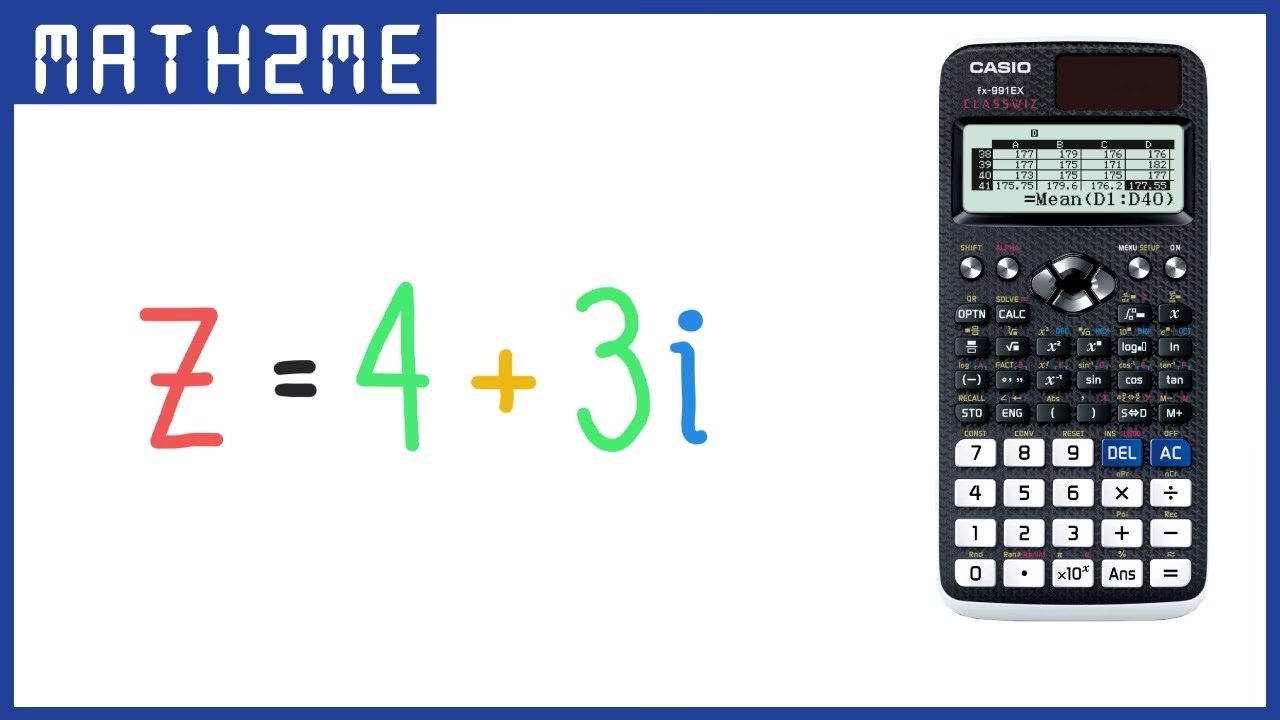
Desde la configuración inicial de tu dispositivo hasta la ejecución de operaciones avanzadas, te guiaremos paso a paso para que puedas aprovechar al máximo las capacidades de tu calculadora. No importa si eres estudiante, profesional o simplemente un entusiasta de las matemáticas, entender cómo tu calculadora procesa estos números te ahorrará tiempo, reducirá errores y te permitirá concentrarte en la interpretación de los resultados en lugar de en el proceso de cálculo.
- Activando el Modo Complejo en tu Calculadora
- Introduciendo Números Complejos: Forma Rectangular y Polar
- Operaciones Básicas con Números Complejos
- Funciones Específicas para Números Complejos
- Conversión entre Formas Rectangular y Polar
- Operaciones Avanzadas y Solución de Ecuaciones
- Tabla de Funciones Comunes de Calculadora para Números Complejos
- Preguntas Frecuentes (FAQs)
- ¿Por qué mi calculadora da un error cuando intento usar 'i'?
- ¿Cómo sé si mi calculadora está en grados o radianes para los números complejos?
- Mi calculadora muestra los resultados en una forma que no quiero (por ejemplo, rectangular en lugar de polar). ¿Cómo lo cambio?
- ¿Puedo resolver ecuaciones cuadráticas con coeficientes complejos en mi calculadora?
- ¿Qué hago si mi calculadora no tiene una tecla 'i' dedicada?
- Conclusión
Activando el Modo Complejo en tu Calculadora
El primer y más importante paso para trabajar con números complejos en tu calculadora es asegurarte de que está configurada en el modo adecuado. La mayoría de las calculadoras científicas y gráficas tienen un modo específico para manejar estos números, a menudo etiquetado como CMPLX, COMP, o simplemente un número de modo (por ejemplo, Modo 2 en algunas Casio). Sin activar este modo, la calculadora tratará la unidad imaginaria 'i' como una variable desconocida o generará un error de sintaxis.
Para activar el modo complejo, generalmente deberás seguir estos pasos:
- Busca el botón MODE, SETUP o CONFIG en tu calculadora.
- Presiónalo varias veces si es necesario hasta que veas la opción para números complejos (a menudo indicada como CMPLX o un símbolo similar).
- Selecciona la opción correspondiente. Algunas calculadoras te preguntarán si deseas resultados en forma rectangular (a+bi) o polar (r∠θ) por defecto. Puedes cambiar esto más tarde si lo necesitas.
Una vez que el modo complejo esté activo, verás un indicador en la pantalla de tu calculadora (como 'CMPLX' o 'C') que confirma que está lista para operar con estos números. Es crucial verificar este indicador antes de cada operación compleja para evitar confusiones.
Introduciendo Números Complejos: Forma Rectangular y Polar
Los números complejos pueden representarse de dos formas principales: la forma rectangular (cartesiana) y la forma polar. Tu calculadora puede trabajar con ambas.
Forma Rectangular (a + bi)
La forma rectangular de un número complejo se expresa como a + bi, donde 'a' es la parte real y 'b' es la parte imaginaria, e 'i' es la unidad imaginaria (√-1). Para introducir un número en esta forma, simplemente escribe la parte real, luego el signo de la operación (+ o -), la parte imaginaria y finalmente la unidad 'i'.
La clave para la unidad imaginaria 'i' varía según el modelo de la calculadora. Los lugares más comunes para encontrarla son:
- Presionando la tecla ENG (Engine) varias veces.
- Una tecla dedicada etiquetada como 'i' o 'j'.
- Como una función secundaria (SHIFT + otra tecla, a menudo la tecla 'x' o la de un número).
Ejemplo: Para introducir 3 + 4i:
- Asegúrate de estar en modo complejo.
- Presiona
3 - Presiona
+ - Presiona
4 - Busca y presiona la tecla 'i' (por ejemplo, SHIFT + ENG, o la tecla dedicada 'i').
- La pantalla debería mostrar "3 + 4i".
Forma Polar (r∠θ)
La forma polar expresa un número complejo en términos de su magnitud (r, también llamado módulo) y su ángulo (θ, también llamado argumento) con respecto al eje real positivo. Se representa como r∠θ. Introducir esta forma requiere una tecla especial para el símbolo de ángulo (∠).
La tecla de ángulo (∠) suele encontrarse como una función secundaria (SHIFT + otra tecla), a menudo la tecla de resta (-) o la de un número.
Ejemplo: Para introducir un número complejo con magnitud 5 y ángulo 30 grados (5∠30):
- Asegúrate de estar en modo complejo.
- Asegúrate de que tu calculadora está configurada en el modo de ángulo correcto (grados o radianes) según tu problema. Para cambiarlo, busca DRG o un menú de configuración de ángulos.
- Presiona
5 - Busca y presiona la tecla de ángulo (por ejemplo, SHIFT + (-)).
- Presiona
30 - La pantalla debería mostrar "5∠30".
Es vital que tu calculadora esté en el modo de ángulo correcto (grados o radianes) antes de introducir o interpretar resultados en forma polar. Un error aquí puede llevar a resultados completamente incorrectos.
Operaciones Básicas con Números Complejos
Una vez que sabes cómo introducir números complejos, las operaciones básicas son tan sencillas como con los números reales.
Suma y Resta
La suma y la resta de números complejos se realizan directamente en la calculadora:
Ejemplo: (3 + 4i) + (1 - 2i)
- Introduce
(3 + 4i)(usa paréntesis para mayor claridad, aunque a veces no sean estrictamente necesarios). - Presiona
+ - Introduce
(1 - 2i) - Presiona
= - El resultado debería ser
4 + 2i.
Ejemplo: (2∠60) - (1∠30)
- Introduce
(2∠60) - Presiona
- - Introduce
(1∠30) - Presiona
= - El resultado se mostrará en la forma predeterminada de tu calculadora (rectangular o polar). Si es rectangular, para este ejemplo podría ser aproximadamente
0.866 + 1.232i.
Multiplicación y División
La multiplicación y la división también son directas. La calculadora maneja automáticamente las reglas algebraicas subyacentes.
Ejemplo: (2 + 3i) * (1 - i)
- Introduce
(2 + 3i) - Presiona
*(multiplicación) - Introduce
(1 - i) - Presiona
= - El resultado debería ser
5 + i.
Ejemplo: (10∠90) / (2∠30)
- Introduce
(10∠90) - Presiona
/(división) - Introduce
(2∠30) - Presiona
= - El resultado debería ser
5∠60.
Funciones Específicas para Números Complejos
Además de las operaciones básicas, las calculadoras ofrecen funciones para extraer componentes específicos de un número complejo o para realizar conversiones.
Obtener la Parte Real o Imaginaria
Algunas calculadoras tienen funciones dedicadas (a menudo bajo un menú OPTN o CMPLX) para extraer la parte real (ReP) o la parte imaginaria (ImP) de un número complejo.
Ejemplo: Para obtener la parte real de 5 + 2i:
- Introduce
5 + 2i - Accede al menú de funciones complejas (OPTN o SHIFT + CMPLX).
- Selecciona la función para la parte real (ReP).
- Presiona
= - El resultado debería ser
5.
Conjugado Complejo
El conjugado de un número complejo a + bi es a - bi. Las calculadoras suelen tener una función específica para calcularlo, a menudo etiquetada como Conj, CONJG o una barra sobre la variable.
Ejemplo: Para encontrar el conjugado de 3 + 4i:
- Introduce
3 + 4i - Accede al menú de funciones complejas.
- Selecciona la función de conjugado (Conj).
- Presiona
= - El resultado debería ser
3 - 4i.
Módulo (Magnitud) y Argumento (Ángulo)
El módulo es la distancia del origen al punto en el plano complejo (r en la forma polar). El argumento es el ángulo que forma el vector con el eje real positivo (θ en la forma polar). Las calculadoras tienen funciones para calcularlos.
El módulo se suele denotar como Abs (valor absoluto) o |z|.
El argumento se denota como Arg o Angle.
Ejemplo: Para encontrar el módulo y argumento de 3 + 4i:
- Introduce
3 + 4i - Accede al menú de funciones complejas.
- Selecciona la función de módulo (Abs o |z|). Presiona
=. El resultado debería ser5. - Vuelve a introducir
3 + 4i. - Accede al menú de funciones complejas.
- Selecciona la función de argumento (Arg o Angle). Presiona
=. El resultado debería ser aproximadamente53.13(si estás en grados).
Conversión entre Formas Rectangular y Polar
Una de las funciones más útiles de las calculadoras es la capacidad de convertir números complejos de la forma rectangular a polar y viceversa.
Rectangular a Polar (Pol)
La función para convertir de rectangular a polar a menudo se llama Pol(x, y) o Pol(a, b), donde 'a' es la parte real y 'b' es la parte imaginaria.
Ejemplo: Convertir 3 + 4i a forma polar:
- Asegúrate de que tu calculadora está en el modo de ángulo deseado (grados o radianes).
- Accede al menú de funciones complejas o al menú de conversión (a veces SHIFT + Pol).
- Selecciona la función de conversión a polar (Pol).
- Introduce
3, luego una coma (,) (la coma suele ser SHIFT + la tecla de paréntesis). - Introduce
4y cierra el paréntesis. Por ejemplo:Pol(3, 4). - Presiona
=. - El resultado se mostrará como
r∠θ(por ejemplo,5∠53.13si estás en grados). En algunas calculadoras, el módulo y el ángulo se muestran por separado, y debes recuperarlos usando las teclas de flecha o funciones específicas (como RCL).
Polar a Rectangular (Rec)
La función para convertir de polar a rectangular a menudo se llama Rec(r, θ).
Ejemplo: Convertir 5∠53.13 a forma rectangular:
- Asegúrate de que tu calculadora está en el modo de ángulo correcto.
- Accede al menú de funciones complejas o al menú de conversión (a veces SHIFT + Rec).
- Selecciona la función de conversión a rectangular (Rec).
- Introduce
5, luego una coma (,). - Introduce
53.13y cierra el paréntesis. Por ejemplo:Rec(5, 53.13). - Presiona
=. - El resultado se mostrará como
a + bi(por ejemplo,3 + 4i). Al igual que con Pol, las partes real e imaginaria pueden aparecer por separado.
Operaciones Avanzadas y Solución de Ecuaciones
Algunas calculadoras gráficas más avanzadas pueden realizar operaciones más complejas, como elevar un número complejo a una potencia (usando el operador ^), o incluso resolver ecuaciones que involucran números complejos. Para potencias, la calculadora aplica de forma inherente el teorema de De Moivre o las propiedades de los logaritmos complejos. Para raíces, el proceso puede ser más complejo y a veces requiere el uso de la forma polar.
Por ejemplo, para calcular (1 + i)^3:
- Introduce
(1 + i) - Presiona la tecla de potencia (^)
- Introduce
3 - Presiona
= - El resultado será
-2 + 2i.
Tabla de Funciones Comunes de Calculadora para Números Complejos
Aunque los nombres exactos de las teclas y los menús pueden variar entre marcas (Casio, Texas Instruments, HP, etc.), las funcionalidades básicas son muy similares. Aquí hay una tabla con las funciones más comunes y sus propósitos:
| Función/Tecla Común | Propósito | Ubicación Típica |
|---|---|---|
| MODE / SETUP / CONFIG | Cambiar el modo de la calculadora a CMPLX (números complejos). | Teclas de modo principales. |
| i / ENG | Introducir la unidad imaginaria. | Teclas específicas o Shift + ENG. |
| ∠ (ángulo) | Introducir el símbolo de ángulo para la forma polar. | Shift + (-) o Shift + otra tecla. |
| OPTN / CMPLX | Acceder al menú de funciones complejas (conjugado, arg, abs, etc.). | Tecla de opciones o Shift + CMPLX. |
| Pol(x,y) | Convertir de forma rectangular a polar. | Menú de conversión o Shift + Pol. |
| Rec(r,θ) | Convertir de forma polar a rectangular. | Menú de conversión o Shift + Rec. |
| Abs / |z| | Calcular el módulo (magnitud) de un número complejo. | Menú CMPLX o funciones matemáticas. |
| Arg / Angle | Calcular el argumento (ángulo) de un número complejo. | Menú CMPLX. |
| Conj / CONJG | Calcular el conjugado de un número complejo. | Menú CMPLX. |
| ReP / Re | Extraer la parte real de un número complejo. | Menú CMPLX. |
| ImP / Im | Extraer la parte imaginaria de un número complejo. | Menú CMPLX. |
| DRG | Cambiar el modo de ángulo (grados, radianes, gradianes). | Tecla DRG o Shift + DRG. |
Preguntas Frecuentes (FAQs)
¿Por qué mi calculadora da un error cuando intento usar 'i'?
Lo más probable es que tu calculadora no esté en el modo de números complejos. Debes activar el modo CMPLX (o similar) en la configuración de tu calculadora. Si aún así da error, verifica que estés utilizando la tecla correcta para la unidad imaginaria 'i' en tu modelo específico de calculadora.
¿Cómo sé si mi calculadora está en grados o radianes para los números complejos?
La mayoría de las calculadoras muestran un indicador en la pantalla (DEG para grados, RAD para radianes). Puedes cambiar esto usando la tecla DRG (Degrees, Radians, Gradians) o a través del menú de configuración (SETUP o MODE) de tu calculadora. Es crucial que el modo de ángulo coincida con las unidades de tus problemas.
Mi calculadora muestra los resultados en una forma que no quiero (por ejemplo, rectangular en lugar de polar). ¿Cómo lo cambio?
Dentro del modo complejo (CMPLX), muchas calculadoras tienen una opción para elegir el formato de visualización predeterminado para los resultados. Esto se encuentra a menudo en el menú de configuración (SETUP) o en el menú de opciones (OPTN) mientras estás en el modo complejo. Busca opciones como 'Disp' o 'Complex Format' y selecciona a+bi para rectangular o r∠θ para polar.
¿Puedo resolver ecuaciones cuadráticas con coeficientes complejos en mi calculadora?
Algunas calculadoras científicas avanzadas y la mayoría de las calculadoras gráficas tienen un modo de resolución de ecuaciones polinómicas que puede manejar coeficientes complejos. Generalmente, accedes a esto a través del menú 'EQN' o 'Solver'. Sin embargo, las calculadoras básicas pueden no tener esta funcionalidad.
¿Qué hago si mi calculadora no tiene una tecla 'i' dedicada?
En muchos modelos, la unidad imaginaria 'i' se introduce como una función secundaria de otra tecla. Las ubicaciones más comunes son: la tecla ENG (presiónala varias veces hasta que aparezca 'i'), SHIFT + un número (como 0, 1, o 2), o SHIFT + la tecla '.' (punto decimal). Consulta el manual de tu calculadora para la ubicación exacta.
Conclusión
Dominar el uso de tu calculadora para operar con números complejos no solo simplificará tus tareas matemáticas, sino que también te abrirá las puertas a una comprensión más profunda de conceptos avanzados en diversas disciplinas científicas y de ingeniería. Desde las operaciones más básicas como la suma y la multiplicación, hasta conversiones cruciales entre la forma rectangular y la forma polar, tu calculadora es una herramienta invaluable que te permite explorar estos números con confianza y precisión.
Recuerda siempre verificar que tu calculadora esté en el modo complejo correcto y que la configuración de ángulos (grados o radianes) sea la adecuada para tus cálculos. Con un poco de práctica, te sentirás cómodo manipulando números complejos y liberando su verdadero poder para resolver problemas complejos de manera eficiente. ¡Tu aventura en el fascinante mundo de los números complejos acaba de volverse mucho más fácil!
Si quieres conocer otros artículos parecidos a Números Complejos en tu Calculadora: Guía Esencial puedes visitar la categoría Calculadoras.