
15/02/2026
En el mundo actual, los porcentajes son omnipresentes. Los encontramos en descuentos de tiendas, tasas de interés bancarias, estadísticas de noticias, impuestos, propinas y un sinfín de situaciones cotidianas. Aunque la idea de calcularlos puede parecer intimidante para algunos, la buena noticia es que tienes una herramienta poderosa y accesible justo en tu computadora: la Calculadora de Windows. Esta aplicación, a menudo subestimada, es sorprendentemente capaz y facilita enormemente la manipulación de porcentajes. Entender cómo funciona su botón de porcentaje es clave para desbloquear su potencial y agilizar tus cálculos diarios.
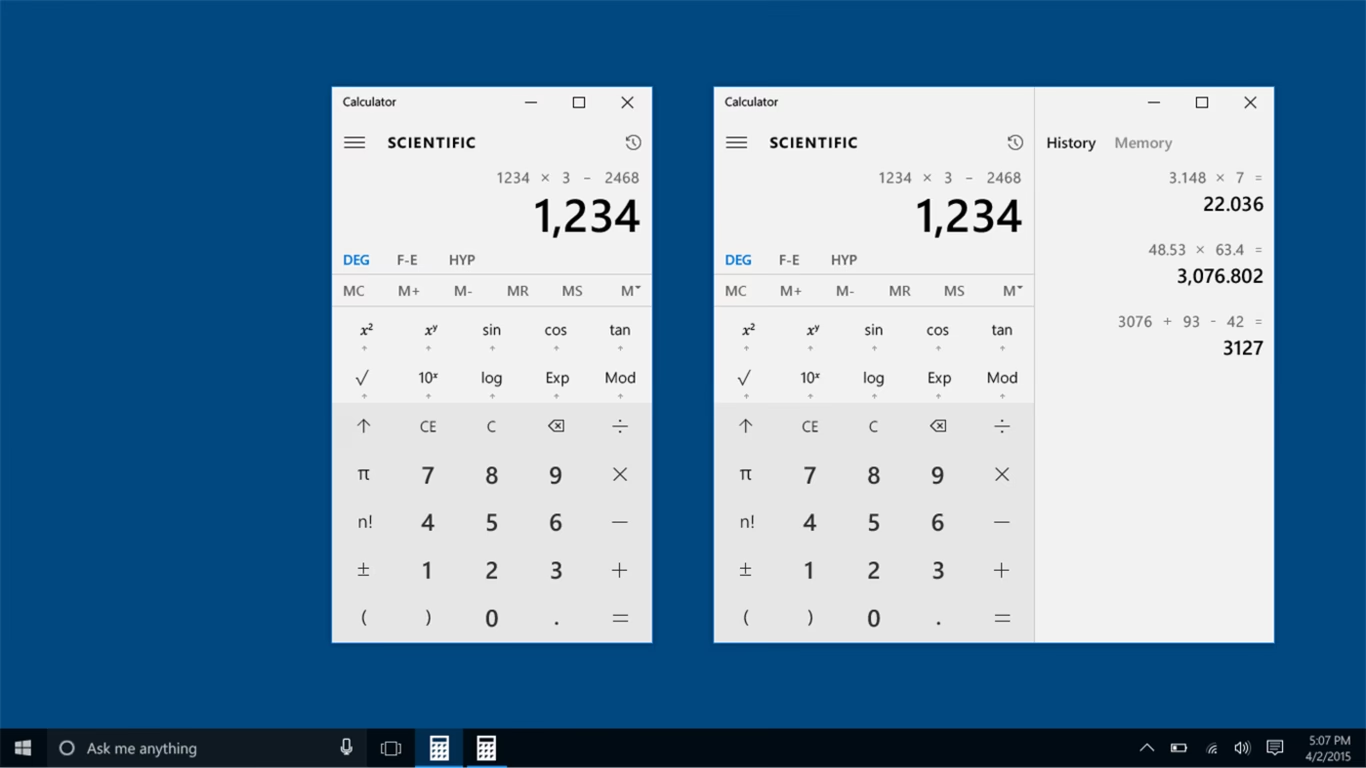
Este artículo te guiará paso a paso a través de las diferentes formas de calcular porcentajes utilizando la Calculadora de Windows, desmitificando el proceso y proporcionándote las herramientas para dominar esta habilidad numérica esencial. Prepárate para simplificar tus finanzas y tomar decisiones más informadas con la ayuda de tu fiel calculadora.
- Conceptos Básicos de Porcentajes en la Calculadora de Windows
- Cómo Calcular Porcentajes Específicos en la Calculadora de Windows
- Tabla Comparativa de Operaciones con Porcentajes
- Consejos Adicionales para Usar la Calculadora de Windows
- Preguntas Frecuentes (FAQ)
- ¿Por qué el botón de porcentaje en la Calculadora de Windows a veces parece funcionar diferente que en otras calculadoras?
- ¿Puedo calcular porcentajes de cambio o variación en la Calculadora de Windows?
- ¿La Calculadora de Windows tiene un modo específico para cálculos financieros o de porcentajes avanzados?
- ¿Es necesario teclear siempre el signo '=' después de usar el botón '%'?
Conceptos Básicos de Porcentajes en la Calculadora de Windows
Antes de sumergirnos en los ejemplos prácticos, es fundamental comprender cómo la Calculadora de Windows interpreta el botón de porcentaje (%). A diferencia de algunas calculadoras físicas que requieren que conviertas el porcentaje a decimal (por ejemplo, 10% a 0.10) antes de multiplicar, la Calculadora de Windows integra esta conversión en su lógica, especialmente cuando se usa en combinación con otras operaciones.
El comportamiento del botón '%' varía ligeramente dependiendo de la operación matemática que lo precede. Aquí te explicamos los escenarios más comunes:
- Para calcular un porcentaje de un número (X% de Y): Cuando usas la multiplicación (`*`), el botón de porcentaje actuará como un divisor por 100. Por ejemplo, si quieres calcular el 10% de 200, simplemente escribes `200 * 10 %`. La calculadora mostrará directamente el resultado (20).
- Para sumar un porcentaje a un número (Y + X% de Y): Si usas la suma (`+`), el botón de porcentaje calculará el porcentaje de la cantidad original y luego lo sumará. Por ejemplo, si quieres añadir un 10% a 200 (como un impuesto o un aumento), escribes `200 + 10 %`. La calculadora mostrará 220.
- Para restar un porcentaje de un número (Y - X% de Y): De manera similar, con la resta (`-`), el botón de porcentaje calculará el porcentaje de la cantidad original y luego lo restará. Para un descuento del 10% en 200, escribes `200 - 10 %`. El resultado será 180.
- Para calcular qué porcentaje es un número de otro (X es qué % de Y): En este caso, el botón de porcentaje no se utiliza directamente para el resultado final. La operación estándar es `(X / Y) * 100`. Por ejemplo, para saber qué porcentaje es 20 de 200, harías `20 / 200 * 100`. El resultado es 10.
Es importante familiarizarse con estos comportamientos para evitar errores y aprovechar al máximo las capacidades de la calculadora.
Cómo Calcular Porcentajes Específicos en la Calculadora de Windows
1. Calcular un Porcentaje de una Cantidad
Esta es una de las operaciones más comunes. Imagina que quieres saber cuánto es el 15% de 350. Sigue estos pasos:
- Abre la Calculadora de Windows (puedes buscarla en el menú Inicio).
- Asegúrate de que estás en el modo "Estándar" (puedes cambiarlo desde el icono de menú en la esquina superior izquierda).
- Introduce el número total: `350`
- Pulsa el botón de multiplicación: `*`
- Introduce el porcentaje que deseas calcular: `15`
- Pulsa el botón de porcentaje: `%`
- La calculadora mostrará automáticamente el resultado: `52.5`
¡Así de sencillo! Esto es ideal para calcular propinas, comisiones o partes de un todo.
2. Sumar un Porcentaje (Aumentos, Impuestos, Recargos)
Supongamos que un artículo cuesta 120 dólares y quieres calcular el precio final con un impuesto del 21% (IVA). Así lo harías:
- Introduce la cantidad original: `120`
- Pulsa el botón de suma: `+`
- Introduce el porcentaje a sumar: `21`
- Pulsa el botón de porcentaje: `%`
- El resultado (el precio con impuesto) aparecerá: `145.2`
Esta función es extremadamente útil para calcular impuestos, recargos o aumentos salariales.
3. Restar un Porcentaje (Descuentos)
Una de las aplicaciones más populares de los porcentajes es el cálculo de descuentos. Si un producto cuesta 250 euros y tiene un descuento del 30%, puedes calcular el precio final así:
- Introduce el precio original: `250`
- Pulsa el botón de resta: `-`
- Introduce el porcentaje de descuento: `30`
- Pulsa el botón de porcentaje: `%`
- El precio con descuento se mostrará: `175`
Esto te permite saber rápidamente cuánto pagarás por un artículo en oferta.
4. Calcular Qué Porcentaje es un Número de Otro
En ocasiones, necesitas saber qué parte de un total representa un número en términos de porcentaje. Por ejemplo, si tuviste 30 aciertos en un examen de 40 preguntas, ¿qué porcentaje de aciertos obtuviste? Como se mencionó, aquí el botón `%` no se usa de la misma forma contextual:
- Introduce la parte (los aciertos): `30`
- Pulsa el botón de división: `/`
- Introduce el total (el número de preguntas): `40`
- Pulsa el botón de multiplicación: `*`
- Introduce `100` (para convertir la fracción a porcentaje): `100`
- Pulsa el botón de igual: `=`
- El resultado es tu porcentaje de aciertos: `75`
Este método es crucial para calcular calificaciones, distribuciones o proporciones.
Tabla Comparativa de Operaciones con Porcentajes
Para una referencia rápida, aquí tienes un resumen de las operaciones más comunes y cómo realizarlas en la Calculadora de Windows:
| Tipo de Cálculo | Descripción | Entrada en Calculadora Windows | Ejemplo (con 200 y 10%) | Resultado del Ejemplo |
|---|---|---|---|---|
| Porcentaje de un número | Calcular X% de Y | Y * X % | 200 * 10 % | 20 |
| Añadir un porcentaje | Sumar X% de Y a Y | Y + X % | 200 + 10 % | 220 |
| Restar un porcentaje | Restar X% de Y a Y | Y - X % | 200 - 10 % | 180 |
| Qué porcentaje es X de Y | X es qué % de Y | X / Y * 100 = | 20 / 200 * 100 = | 10 |
| Porcentaje de cambio | Cambio porcentual de A a B | (B - A) / A * 100 = | (220 - 200) / 200 * 100 = | 10 |
Consejos Adicionales para Usar la Calculadora de Windows
Modos de la Calculadora
La Calculadora de Windows ofrece varios modos, pero para la mayoría de los cálculos de porcentajes, el modo Estándar es más que suficiente. Sin embargo, si necesitas realizar operaciones más complejas que involucren funciones trigonométricas, logaritmos o conversiones, puedes cambiar al modo "Científica" o "Programador" desde el menú.
Historial de Cálculos
Una característica muy útil es el historial de la calculadora. Si necesitas revisar cálculos anteriores o copiar un resultado, puedes acceder al panel de historial haciendo clic en el icono del reloj en la esquina superior derecha (o deslizando desde el borde derecho en pantallas táctiles). Esto es especialmente práctico cuando realizas una serie de cálculos relacionados con porcentajes.
Atajos de Teclado
Para los usuarios que prefieren el teclado, la Calculadora de Windows admite varios atajos. Por ejemplo, puedes usar el teclado numérico para los números y los operadores. La tecla `Enter` o `=` para obtener el resultado. Para el porcentaje, simplemente presiona el botón `%` en la interfaz o, si tu teclado tiene un botón de porcentaje o puedes simularlo (generalmente Shift + 5 para el símbolo, pero la calculadora espera el clic del botón).
Preguntas Frecuentes (FAQ)
¿Por qué el botón de porcentaje en la Calculadora de Windows a veces parece funcionar diferente que en otras calculadoras?
El comportamiento del botón '%' puede variar significativamente entre diferentes modelos y marcas de calculadoras. Algunas calculadoras lo usan simplemente para convertir un número a su equivalente decimal (ej. 5% se convierte en 0.05), mientras que otras, como la de Windows, integran la operación completa (ej. 200 + 10 % ya calcula 200 + (200 * 0.10)). La clave es entender la lógica específica de la Calculadora de Windows que hemos explicado en este artículo para cada tipo de operación (multiplicación, suma, resta).
¿Puedo calcular porcentajes de cambio o variación en la Calculadora de Windows?
Sí, puedes hacerlo. El porcentaje de cambio se calcula como ((Valor Nuevo - Valor Original) / Valor Original) * 100. Por ejemplo, si el precio de un artículo subió de 80 a 100, harías (100 - 80) / 80 * 100 = para obtener el 25% de aumento. La calculadora de Windows maneja estas operaciones sin problemas.
¿La Calculadora de Windows tiene un modo específico para cálculos financieros o de porcentajes avanzados?
La Calculadora de Windows no tiene un modo 'financiero' dedicado como algunas calculadoras científicas o especializadas. Sin embargo, su modo estándar es perfectamente capaz de realizar la gran mayoría de los cálculos de porcentajes que un usuario promedio podría necesitar para la vida diaria o el trabajo. Para cálculos financieros muy complejos (amortizaciones, valor presente neto, etc.), podrías necesitar software especializado o una hoja de cálculo.
¿Es necesario teclear siempre el signo '=' después de usar el botón '%'?
No siempre. En operaciones como Y * X %, Y + X % o Y - X %, la Calculadora de Windows muestra el resultado inmediatamente después de presionar el botón de porcentaje, sin necesidad de presionar el igual. Sin embargo, para cadenas de operaciones más largas o cuando usas el porcentaje como parte de una expresión más compleja (como (X / Y) * 100), sí necesitarás presionar = para finalizar el cálculo.
Dominar el cálculo de porcentajes en la Calculadora de Windows es una habilidad práctica que te ahorrará tiempo y evitará errores en tu vida diaria y profesional. Con un poco de práctica y entendiendo el comportamiento de su botón de porcentaje, te convertirás en un experto en manejar descuentos, impuestos, aumentos y cualquier otra situación que involucre estas cifras tan comunes. Así que la próxima vez que te encuentres con un porcentaje, no dudes en abrir tu Calculadora de Windows y poner en práctica lo aprendido. ¡Es más fácil de lo que parece!
Si quieres conocer otros artículos parecidos a Dominando los Porcentajes en la Calculadora de Windows puedes visitar la categoría Calculadoras.