
20/09/2023
La necesidad de trabajar con fracciones es común en innumerables situaciones, desde la cocina hasta la ingeniería. Sin embargo, cuando nos enfrentamos a la omnipresente Calculadora de Windows, una pregunta frecuente emerge: ¿cómo se introducen y operan las fracciones? La respuesta no es tan directa como muchos esperarían, ya que la calculadora nativa de Microsoft tiene sus propias peculiaridades en este aspecto. Este artículo busca desvelar el misterio, explorando no solo las capacidades (y limitaciones) de la Calculadora de Windows, sino también otras herramientas disponibles en el ecosistema de Windows, como Microsoft Excel y aplicaciones de terceros, que ofrecen soluciones robustas para el manejo de números fraccionarios.
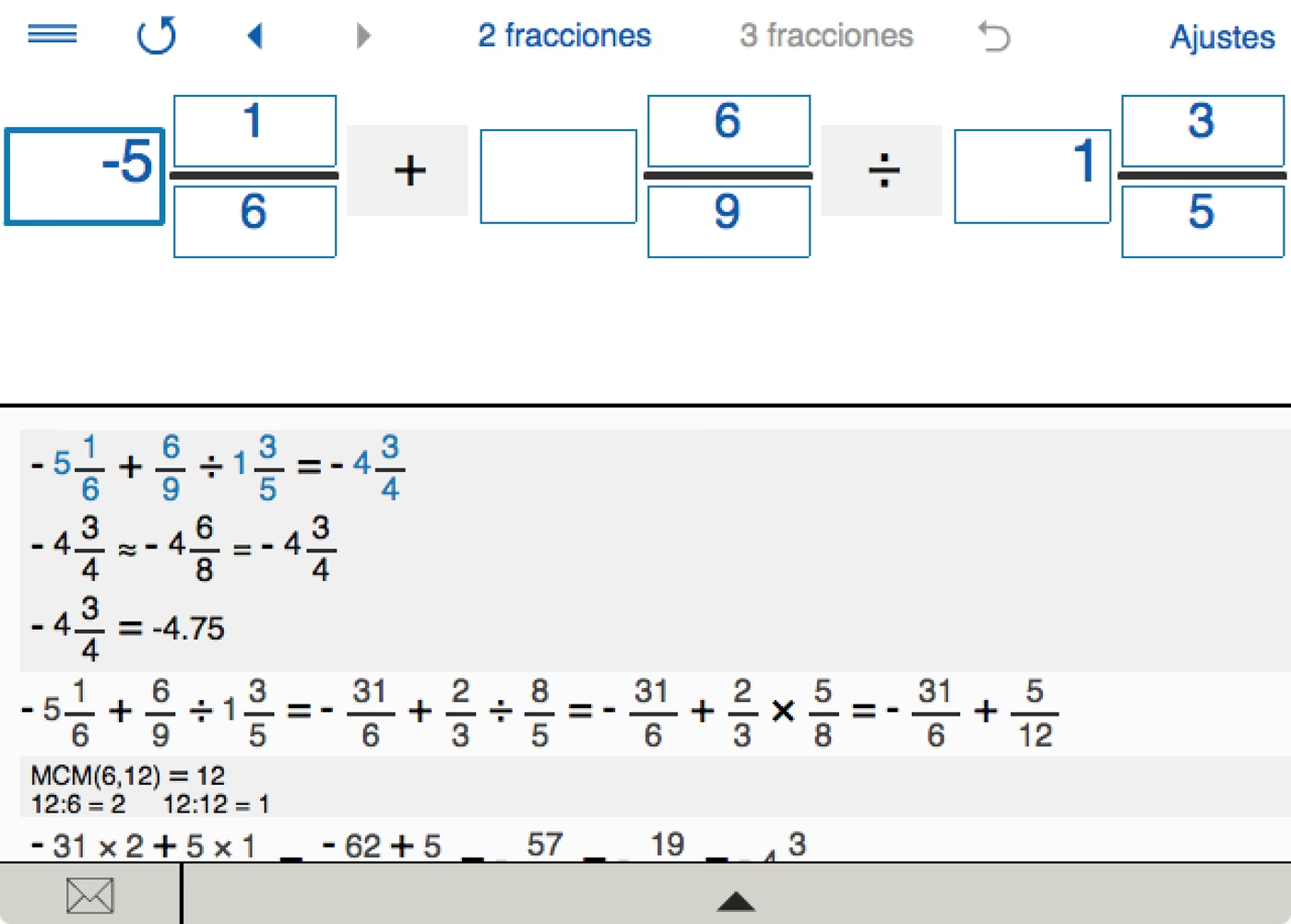
A menudo, la confusión surge porque diferentes calculadoras y programas manejan las fracciones de maneras distintas. Mientras que algunas calculadoras científicas tienen teclas dedicadas para fracciones, la Calculadora de Windows, en su versión estándar, opera principalmente con números decimales. Pero no te preocupes, existen varias formas de abordar este desafío, dependiendo de tu necesidad específica: ya sea para mostrar fracciones, realizar cálculos complejos o entender cómo operan otras calculadoras.
La Calculadora de Windows Nativa: Un Enfoque Decimal
Cuando hablamos de la Calculadora de Windows, nos referimos generalmente a la aplicación preinstalada en los sistemas operativos Windows. Esta herramienta, aunque muy útil para operaciones básicas y científicas, está diseñada para trabajar con números en formato decimal. Esto significa que no encontrarás una tecla a b/c o una función directa para introducir fracciones como 1/2 o 3/4 en su interfaz principal.
Para realizar operaciones con fracciones en la Calculadora de Windows, la aproximación más común es convertirlas primero a su equivalente decimal. Por ejemplo, si deseas sumar 1/2 y 1/4, tendrías que hacer lo siguiente:
- Convertir 1/2 a decimal: 1 ÷ 2 = 0.5
- Convertir 1/4 a decimal: 1 ÷ 4 = 0.25
- Sumar los decimales: 0.5 + 0.25 = 0.75
Aunque este método funciona para operaciones simples, tiene una limitación importante: la precisión. Al convertir fracciones a decimales, especialmente aquellas con expansiones decimales infinitas (como 1/3 = 0.333...), se introduce un redondeo. Esto puede llevar a errores acumulados en cálculos complejos o cuando se requiere una exactitud absoluta.
Las diferentes vistas de la Calculadora de Windows (Estándar, Científica, Programador, Estadística) no cambian esta fundamental limitación. Todas ellas operan internamente con números de punto flotante, lo que las hace excelentes para la mayoría de las operaciones, pero no para el manejo simbólico o exacto de fracciones.
Microsoft Excel: Formateando Números como Fracciones
Si bien la Calculadora de Windows no soporta fracciones directamente, otra herramienta fundamental en el ecosistema de Windows, Microsoft Excel, ofrece una excelente funcionalidad para mostrar y, en cierta medida, trabajar con fracciones. Esto es particularmente útil si necesitas que tus datos se presenten en formato fraccionario o si estás construyendo una hoja de cálculo donde las fracciones son importantes para la visualización o entrada de datos.
Excel no realiza los cálculos de fracciones de la misma manera que una calculadora de fracciones dedicada, pero su capacidad para formatear celdas es muy potente. Así es como puedes configurar Excel para mostrar números como fracciones:
- Seleccionar las Celdas: Primero, selecciona las celdas o el rango de celdas a las que deseas aplicar el formato de fracción.
- Acceder al Formato de Celdas: En la pestaña 'Inicio' de la cinta de opciones de Excel, busca el grupo 'Número'. Haz clic en el pequeño 'Selector de cuadro de diálogo' (una flecha pequeña en la esquina inferior derecha del grupo) para abrir el cuadro de diálogo 'Formato de celdas'.
- Elegir la Categoría Fracción: Dentro del cuadro de diálogo 'Formato de celdas', ve a la pestaña 'Número' y, en la lista 'Categoría', haz clic en 'Fracción'.
- Seleccionar el Tipo de Fracción: En la lista 'Tipo', se te presentarán varias opciones para cómo quieres que Excel muestre tus números como fracciones. Estas opciones dictan el nivel de redondeo y la forma de la fracción. Aquí te detallamos los tipos más comunes:
- Fracción de un solo dígito (1/2): Redondea al valor de fracción de un solo dígito más cercano. Por ejemplo, 123.456 se mostraría como 123 1/2.
- Fracción de dos dígitos (21/25): Redondea al valor de fracción de doble dígito más cercano. Por ejemplo, 123.456 se mostraría como 123 26/57.
- Fracción de tres dígitos (123/125): Redondea al valor de fracción de tres dígitos más cercano. Por ejemplo, 123.456 se mostraría como 123 57/125.
- Fracción como mitades (1/2): Muestra el número como una fracción con denominador 2. Ej: 123.456 -> 123 1/2.
- Fracción como cuartos (2/4): Muestra el número como una fracción con denominador 4. Ej: 123.456 -> 123 2/4.
- Fracción como octavas (4/8): Muestra el número como una fracción con denominador 8. Ej: 123.456 -> 123 4/8.
- Fracción como dieciseisavos (7/16): Muestra el número como una fracción con denominador 16. Ej: 123.456 -> 123 7/16.
- Fracción como décimas (5/10): Muestra el número como una fracción con denominador 10. Ej: 123.456 -> 123 5/10.
- Fracción como centésimas (46/100): Muestra el número como una fracción con denominador 100. Ej: 123.456 -> 123 46/100.
Es importante recordar que, aunque Excel muestre el número como una fracción, el valor subyacente que utiliza para los cálculos sigue siendo el decimal. Esto significa que si introduces 0.5 y lo formateas como 1/2, Excel seguirá usando 0.5 para cualquier fórmula. Esto es una ventaja para la entrada y visualización de datos, pero no transforma Excel en una calculadora de fracciones simbólica.
Aplicaciones de Terceros y Calculadoras Científicas: La Solución Dedicada
Para aquellos que necesitan realizar operaciones complejas con fracciones, simplificarlas, o convertirlas entre formatos mixtos y propios sin perder precisión, la Calculadora de Windows o Excel pueden no ser suficientes. Aquí es donde entran en juego las aplicaciones de terceros o las calculadoras científicas físicas o sus emuladores.
La Tecla "a b/c" o "d/c": El Estándar en Calculadoras Científicas
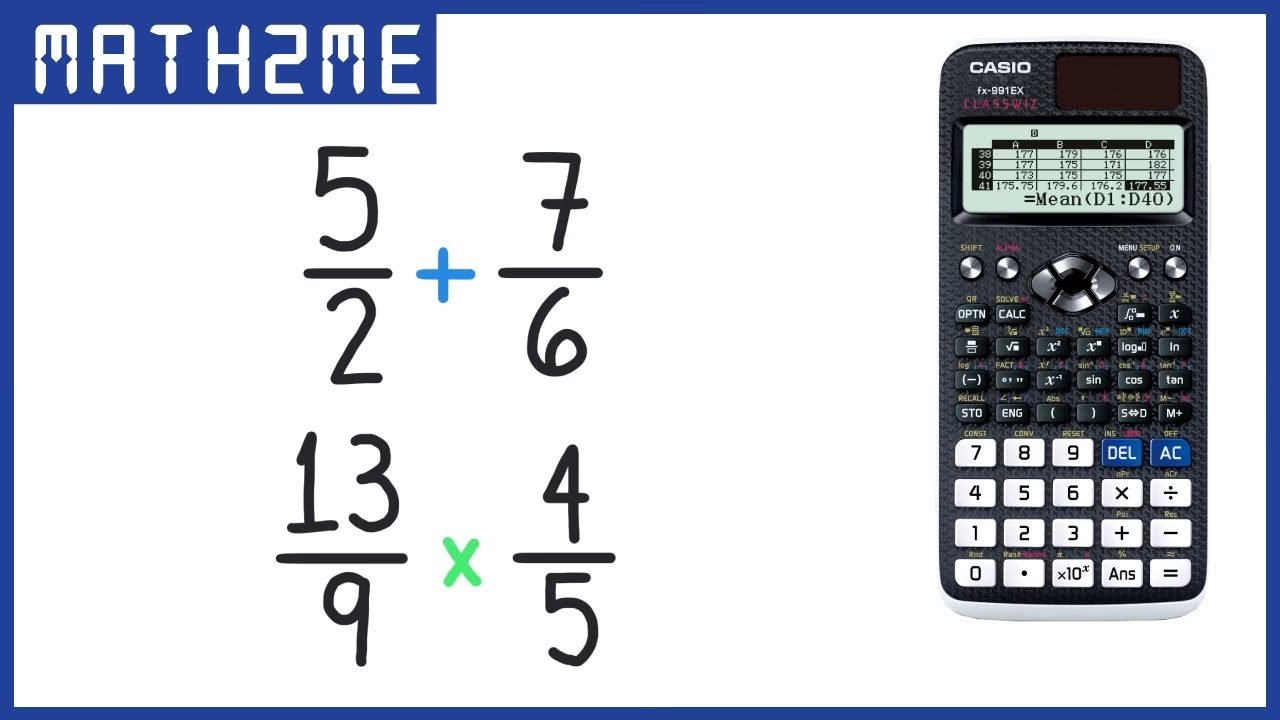
Muchas calculadoras científicas, tanto físicas como sus versiones emuladas para PC o dispositivos móviles, incluyen una tecla a b/c (a veces etiquetada como d/c o con un símbolo de fracción como □/□). Esta tecla es fundamental para introducir fracciones de manera directa y realizar operaciones con ellas.
Cómo usar la tecla a b/c:
- Para una fracción propia (numerador menor que denominador):
Ejemplo: Para ingresar 3/4:- Presiona el número 3.
- Presiona la tecla "a b/c" o "d/c".
- Presiona el número 4.
- Para una fracción mixta (entero más fracción):
Ejemplo: Para ingresar 2 1/2:- Presiona el número 2 (la parte entera).
- Presiona la tecla "a b/c" o "d/c".
- Presiona el número 1 (el numerador de la fracción).
- Presiona la tecla "a b/c" o "d/c" de nuevo.
- Presiona el número 2 (el denominador de la fracción).
Este método permite que la calculadora mantenga la fracción en su formato exacto, simplificándola automáticamente en muchos casos o permitiendo al usuario alternar entre la forma fraccionaria, mixta y decimal.
Aplicaciones Dedicadas para Windows (y móviles)
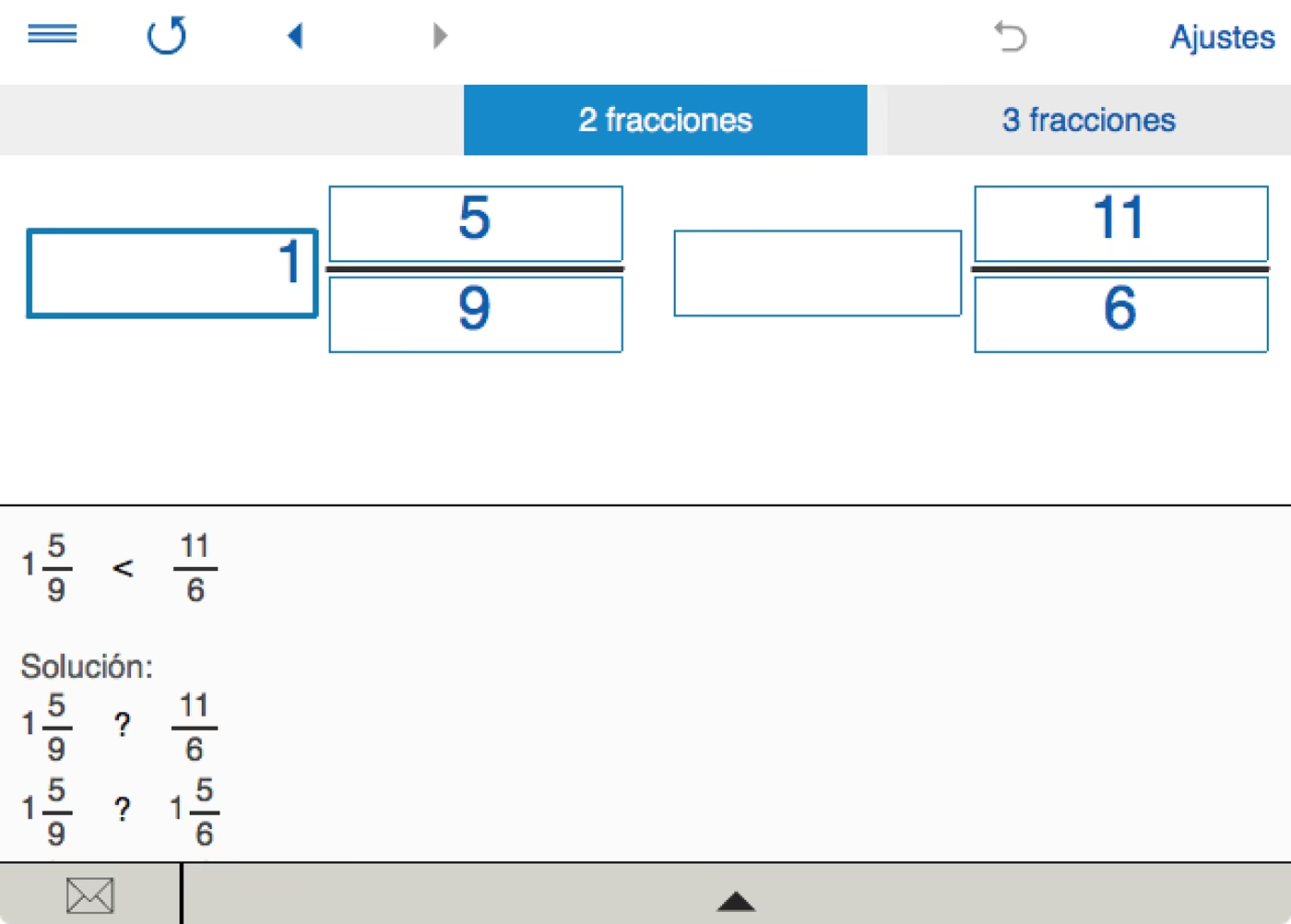
Aunque la información proporcionada menciona "Fraction Calculator Plus" como una aplicación móvil, la idea es la misma para el entorno de escritorio. Existen numerosas aplicaciones de calculadora de fracciones disponibles para Windows que puedes descargar e instalar. Estas aplicaciones están diseñadas específicamente para el manejo de fracciones y suelen ofrecer características como:
- Entrada directa de fracciones.
- Operaciones aritméticas (+, -, ×, ÷) con resultados en formato fraccionario.
- Simplificación automática de fracciones.
- Conversión entre fracciones propias, impropias, mixtas y decimales.
- Visualización de los pasos para resolver una ecuación.
Para encontrar una de estas aplicaciones, simplemente busca en la Microsoft Store o en tu navegador web por términos como "calculadora de fracciones para PC" o "calculadora de fracciones Windows". Estas herramientas son la mejor opción si tu trabajo diario requiere un manejo intensivo y preciso de fracciones sin la necesidad de conversiones manuales a decimales.
Tabla Comparativa: Manejo de Fracciones en el Ecosistema Windows
| Característica | Calculadora de Windows (Nativa) | Microsoft Excel | Calculadoras Científicas / Apps de Fracciones Dedicadas |
|---|---|---|---|
| Entrada Directa de Fracciones | No (solo decimales) | Sí (se ingresa decimal, se formatea como fracción) | Sí (con teclas 'a b/c' o interfaz dedicada) |
| Cálculos con Fracciones Exactas | No (trabaja con decimales, puede haber redondeo) | No (trabaja con decimales subyacentes) | Sí (mantiene la precisión fraccionaria) |
| Simplificación Automática | No aplica | No (solo para visualización) | Sí |
| Conversión a Decimal/Mixta | Manual (división) | Automática (valor subyacente es decimal) | Sí (función de alternancia) |
| Uso Principal | Cálculos básicos y científicos con decimales | Organización de datos, visualización, cálculos con números | Cálculos matemáticos complejos con fracciones, enseñanza |
| Facilidad de Uso para Fracciones | Baja | Media (para visualización) | Alta |
Preguntas Frecuentes (FAQ)
¿La Calculadora de Windows puede sumar fracciones directamente?
No, la Calculadora de Windows nativa no tiene una función directa para sumar fracciones en su formato original. Necesitas convertir las fracciones a decimales primero y luego realizar la suma.
¿Cómo convierto un decimal a fracción en la Calculadora de Windows?
La Calculadora de Windows no tiene una función incorporada para convertir un decimal a su forma fraccionaria simplificada. Para esto, necesitarías usar una aplicación de terceros, Excel (para visualizarlo, no para una conversión exacta de todos los decimales), o una calculadora científica con esta función.
¿Qué es la tecla "a b/c" y dónde la encuentro?
La tecla "a b/c" (o similar) es una función que se encuentra comúnmente en calculadoras científicas físicas o sus emuladores. Permite introducir fracciones propias y mixtas directamente en la calculadora, manteniendo la precisión de los números fraccionarios.
¿Es Excel una buena opción para calcular con fracciones?
Excel es excelente para mostrar números en formato de fracción y para la entrada de datos. Sin embargo, para cálculos complejos que requieren precisión absoluta con fracciones, Excel sigue utilizando los valores decimales subyacentes, lo que puede introducir errores de redondeo. Para cálculos puramente fraccionarios, una aplicación dedicada es mejor.
¿Hay calculadoras de fracciones gratuitas para Windows?
Sí, existen varias aplicaciones de calculadora de fracciones gratuitas disponibles para descargar desde la Microsoft Store o desde sitios web de software. Estas aplicaciones están diseñadas específicamente para manejar operaciones con fracciones.
Conclusión
El manejo de fracciones en el entorno Windows es un tema con múltiples facetas. Mientras que la Calculadora de Windows nativa es una herramienta poderosa para cálculos decimales, no está diseñada para el manejo directo de fracciones. Para tareas donde la visualización de fracciones es clave, Microsoft Excel ofrece excelentes opciones de formato. Sin embargo, para realizar operaciones aritméticas complejas y mantener la precisión de los números fraccionarios, las calculadoras científicas con la tecla a b/c o las aplicaciones de terceros dedicadas a fracciones son, sin duda, la mejor solución. Elegir la herramienta adecuada dependerá de tu necesidad específica: ya sea una conversión rápida, una presentación de datos o un cálculo matemático riguroso.
Si quieres conocer otros artículos parecidos a ¿Fracciones en la Calculadora de Windows? puedes visitar la categoría Calculadoras.