
02/04/2026
Calcular intereses es una habilidad financiera fundamental, tanto para individuos que buscan entender sus ahorros o deudas, como para profesionales que gestionan inversiones o préstamos. Afortunadamente, herramientas como Microsoft Excel simplifican enormemente este proceso, permitiéndonos realizar cálculos complejos de manera rápida y precisa. En este artículo, exploraremos cómo utilizar Excel para calcular diferentes tipos de interés, desde los más básicos hasta los más avanzados, proporcionándote las herramientas para dominar este aspecto crucial de las finanzas.
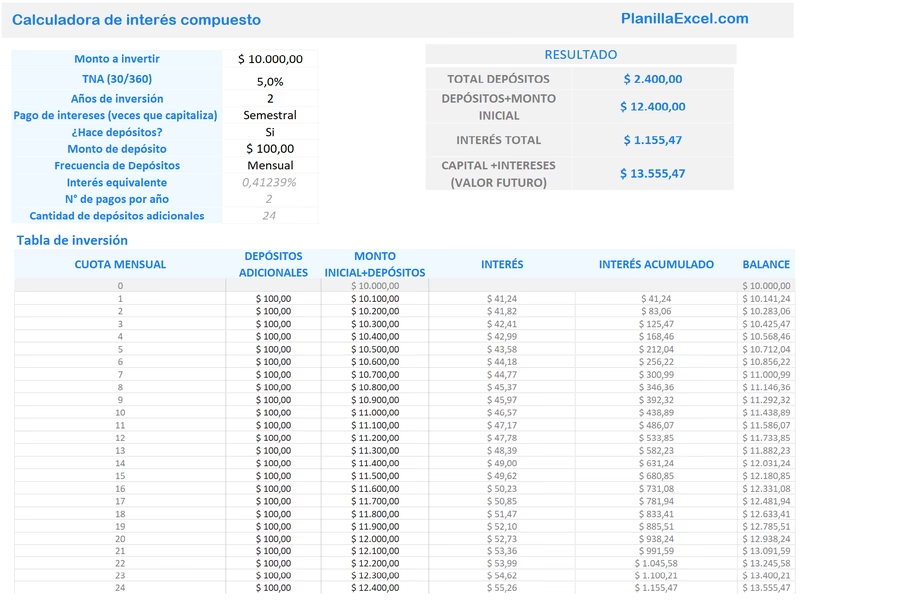
Excel no solo es una hoja de cálculo, sino una potente calculadora financiera que, con el conocimiento adecuado de sus funciones y fórmulas, puede desglosar cualquier escenario de interés. Desde determinar cuánto crecerá una inversión con el tiempo hasta comparar la rentabilidad real de diferentes opciones de crédito, Excel se convierte en un aliado indispensable. Prepárate para descubrir cómo transformar datos en información valiosa y tomar decisiones financieras más inteligentes.
- Cálculo de Interés Simple en Excel
- Cálculo de Interés Compuesto en Excel
- Cálculo de la Tasa de Interés Efectiva en Excel (Función EFECTO)
- Otras Funciones Financieras Útiles en Excel
- Tabla Comparativa de Intereses y Frecuencias
- Preguntas Frecuentes sobre el Cálculo de Intereses en Excel
- ¿Cuál es la diferencia entre la tasa nominal y la tasa efectiva anual?
- ¿Cómo puedo convertir una tasa de interés mensual a una tasa anual en Excel?
- ¿Excel puede calcular el interés de un préstamo con pagos irregulares?
- ¿Es posible calcular el interés en Excel para un período menor a un año?
- ¿Cómo puedo redondear los resultados de mis cálculos de interés en Excel?
- Conclusión
Cálculo de Interés Simple en Excel
El interés simple es el tipo de interés más básico y fácil de calcular. Se calcula únicamente sobre el capital inicial (o principal) durante un período de tiempo determinado. No tiene en cuenta el interés acumulado en períodos anteriores, lo que lo diferencia fundamentalmente del interés compuesto.
Fórmula del Interés Simple
La fórmula general para el cálculo del interés simple es:
Interés = Capital Inicial (P) * Tasa de Interés (R) * Tiempo (T)
Donde:
- P (Principal): Es la cantidad de dinero inicial invertida o prestada.
- R (Tasa de Interés): Es la tasa de interés anual expresada en formato decimal (por ejemplo, 5% se expresa como 0.05).
- T (Tiempo): Es el período de tiempo en años durante el cual se aplica el interés.
Aplicación en Excel
Para calcular el interés simple en Excel, simplemente necesitas introducir los valores en celdas separadas y aplicar la fórmula en una celda de resultado. Aquí te mostramos un ejemplo:
| Concepto | Celda | Valor |
|---|---|---|
| Capital Inicial (P) | A2 | $10,000 |
| Tasa de Interés Anual (R) | B2 | 5% (0.05) |
| Tiempo en Años (T) | C2 | 3 |
| Interés Simple | D2 | =A2*B2*C2 |
Al introducir =A2*B2*C2 en la celda D2, Excel calculará el interés simple, que en este caso sería $1,500.
Cálculo de Interés Compuesto en Excel
El interés compuesto es el "interés sobre interés". A diferencia del interés simple, el interés compuesto se calcula no solo sobre el capital inicial, sino también sobre los intereses acumulados de períodos anteriores. Esto significa que el dinero crece a un ritmo acelerado, lo que lo convierte en una fuerza poderosa para el crecimiento de la riqueza a largo plazo.
Fórmula del Interés Compuesto
La fórmula para calcular el valor futuro (VF) de una inversión con interés compuesto es:
VF = P * (1 + r/n)^(n*t)
Donde:
- VF (Valor Futuro): Es el valor total de la inversión o préstamo después de un período de tiempo.
- P (Principal): Es el capital inicial.
- r (Tasa de Interés Anual): La tasa de interés nominal anual (en decimal).
- n (Frecuencia de Composición): El número de veces que el interés se capitaliza por año.
- t (Tiempo): El número de años que el dinero está invertido o prestado.
Para encontrar solo el interés compuesto, se restaría el principal del valor futuro: Interés Compuesto = VF - P.
Aplicación en Excel (Método de Fórmula Directa)
Podemos aplicar la fórmula directamente en Excel:
| Concepto | Celda | Valor |
|---|---|---|
| Capital Inicial (P) | A2 | $10,000 |
| Tasa Anual (r) | B2 | 5% (0.05) |
| Frecuencia Anual (n) | C2 | 12 (mensual) |
| Tiempo en Años (t) | D2 | 3 |
| Valor Futuro (VF) | E2 | =A2*(1+B2/C2)^(C2*D2) |
En este ejemplo, el valor futuro de $10,000 invertidos al 5% anual, compuesto mensualmente durante 3 años, sería aproximadamente $11,614.72.
Aplicación en Excel (Función VF)
Excel ofrece una función financiera específica para calcular el valor futuro, lo que simplifica aún más el proceso:
=VF(tasa; nper; pago; [va]; [tipo])
- tasa: La tasa de interés por período (tasa anual / número de períodos por año).
- nper: El número total de períodos de pago en una anualidad.
- pago: El pago realizado en cada período (para una inversión única, este valor es 0).
- va (opcional): El valor actual o capital inicial (generalmente un valor negativo, ya que es una salida de dinero).
- tipo (opcional): Indica cuándo se efectúan los pagos (0 para final de período, 1 para principio).
| Concepto | Celda | Valor |
|---|---|---|
| Capital Inicial (VA) | A2 | -$10,000 |
| Tasa Anual | B2 | 5% (0.05) |
| Frecuencia (n) | C2 | 12 (mensual) |
| Tiempo en Años (t) | D2 | 3 |
| Valor Futuro (VF) | E2 | =VF(B2/C2, C2*D2, 0, A2) |
El resultado será el mismo, pero la función VF es más robusta para escenarios con pagos periódicos.
Cálculo de la Tasa de Interés Efectiva en Excel (Función EFECTO)
La Tasa Efectiva Anual (TEA) o Tasa de Interés Efectiva (TIE), también conocida como Tasa Equivalente Anual (EAR por sus siglas en inglés), es crucial para comparar instrumentos financieros con diferentes frecuencias de capitalización. Una tasa de interés nominal puede parecer más baja, pero si se capitaliza con mayor frecuencia, su costo real o rendimiento efectivo anual será mayor.
¿Qué es la Tasa Efectiva Anual (TEA)?
La TEA es la tasa de interés real que se gana o se paga por un producto financiero en un año, teniendo en cuenta el efecto del interés compuesto. Muestra el rendimiento o costo verdadero de una inversión o un préstamo.
Función EFECTO en Excel
Excel tiene una función específica para calcular la tasa efectiva anual: la función EFECTO (o EFFECT en inglés).
=EFECTO(tasa_nominal; num_per_año)
- tasa_nominal: La tasa de interés nominal anual.
- num_per_año: El número de períodos de capitalización por año.
Ejemplos de Uso de la Función EFECTO
Vamos a considerar algunos ejemplos para entender mejor el significado de la tasa de interés efectiva:
Ejemplo #1 - (Función de Excel)
Si la tasa de interés nominal es del 10%:
- Compuesta anualmente (1 vez al año):
=EFECTO(0.10, 1)= 10.00%
En este caso, la Tasa Equivalente Anual es la misma que la tasa nominal, ya que no hay capitalización intra-anual. - Compuesta semestralmente (2 veces al año):
=EFECTO(0.10, 2)= 10.25%
Si la tasa nominal es del 10% y se capitaliza una vez cada seis meses, la TEA obtenida es del 10.25%. - Compuesta trimestralmente (4 veces al año):
=EFECTO(0.10, 4)= 10.38%
De manera similar, si la tasa nominal del 10% se capitaliza trimestralmente, la TEA es del 10.38%. - Compuesta mensualmente (12 veces al año):
=EFECTO(0.10, 12)= 10.47%
Y si se capitaliza mensualmente, la TEA es igual al 10.47%.
Estos ejemplos demuestran cómo la frecuencia de capitalización impacta significativamente la tasa real de interés. Cuanto mayor sea la frecuencia, mayor será la TEA para una misma tasa nominal.

Ejemplo #2 - (Cálculo Manual y Comparación)
Supongamos que Tom compra un instrumento financiero con una tasa de interés mencionada del 16%. Invierte alrededor de $100,000. Además, el instrumento está sujeto a capitalización anual. Determinemos la TEA para este instrumento y verifiquemos cuánto obtendría cada año como interés.
Dado que la tasa de interés se capitaliza anualmente (n=1), la fórmula para calcular la tasa de interés efectiva es:
TEA = (1 + tasa_nominal / num_per_año)^(num_per_año) - 1
Sustituyendo los valores:
TEA = (1 + 0.16 / 1)^1 - 1TEA = (1 + 0.16)^1 - 1TEA = 1.16 - 1TEA = 0.16 = 16%
En este ejemplo, no habría diferencia entre la tasa de interés anual nominal y la Tasa Equivalente Anual (TEA), porque la capitalización es anual. Esto se confirma también con la función EFECTO en Excel: =EFECTO(0.16, 1), que también daría 16%.
Cada año, Tom obtendría un interés de: ($100,000 * 16%) = $16,000 sobre el instrumento.
Otras Funciones Financieras Útiles en Excel
Excel ofrece un conjunto de funciones financieras que van más allá del simple cálculo de intereses, permitiendo un análisis financiero más profundo:
- VF (Valor Futuro): Ya la vimos, calcula el valor futuro de una inversión basándose en pagos periódicos constantes y una tasa de interés constante.
- VA (Valor Actual): Calcula el valor actual de una inversión (el valor de una serie de pagos futuros o una suma global futura hoy). Es útil para determinar cuánto deberías invertir hoy para alcanzar un objetivo futuro.
- PAGO (PMT): Calcula el pago de un préstamo basándose en pagos constantes y una tasa de interés constante. Ideal para hipotecas o préstamos personales.
- NPER (Número de Períodos): Calcula el número de períodos para una inversión basándose en pagos periódicos constantes y una tasa de interés constante. Útil para saber cuánto tiempo tomará alcanzar una meta de ahorro.
- TASA (RATE): Calcula la tasa de interés por período de una anualidad. Permite determinar la tasa real de un préstamo o inversión si conoces los pagos y el número de períodos.
Dominar estas funciones te permitirá modelar una amplia gama de escenarios financieros con gran precisión.
Tabla Comparativa de Intereses y Frecuencias
Para ilustrar el impacto de la frecuencia de capitalización en una tasa nominal del 8% sobre un principal de $5,000 durante 5 años:
| Frecuencia de Capitalización | Número de Períodos (n) | Tasa Efectiva Anual (TEA) con EFECTO(0.08, n) | Valor Futuro (VF) de $5,000 después de 5 años |
|---|---|---|---|
| Anual | 1 | 8.00% | $7,346.64 |
| Semestral | 2 | 8.16% | $7,401.22 |
| Trimestral | 4 | 8.24% | $7,430.73 |
| Mensual | 12 | 8.30% | $7,449.20 |
| Diaria | 365 | 8.33% | $7,458.74 |
Esta tabla resalta cómo, aunque la tasa nominal sea la misma (8%), la TEA y el valor futuro final aumentan a medida que la frecuencia de capitalización se vuelve más frecuente. Esto subraya la importancia de entender la Tasa Efectiva Anual al comparar diferentes ofertas financieras.
Preguntas Frecuentes sobre el Cálculo de Intereses en Excel
¿Cuál es la diferencia entre la tasa nominal y la tasa efectiva anual?
La tasa nominal es la tasa de interés establecida sin considerar la capitalización de intereses. La tasa efectiva anual (TEA) es la tasa real que se paga o se gana en un año, teniendo en cuenta el efecto del interés compuesto y la frecuencia de capitalización. La TEA siempre será igual o mayor que la tasa nominal si la capitalización es más frecuente que anual.
¿Cómo puedo convertir una tasa de interés mensual a una tasa anual en Excel?
Si la tasa mensual es una tasa nominal (sin capitalización), simplemente la multiplicas por 12. Sin embargo, si quieres la tasa efectiva anual a partir de una tasa mensual que se capitaliza, debes usar la fórmula de interés compuesto o la función EFECTO. Por ejemplo, si tienes una tasa mensual del 0.5% (0.005), la tasa efectiva anual sería =EFECTO(0.005*12, 12) o =(1+0.005)^12-1.
¿Excel puede calcular el interés de un préstamo con pagos irregulares?
Las funciones financieras estándar de Excel (como PAGO, VF, VA) asumen pagos regulares y constantes. Para pagos irregulares, tendrías que construir un modelo de flujo de efectivo más complejo utilizando funciones como TIR (Tasa Interna de Retorno) o VNA (Valor Neto Actual), que pueden manejar flujos de efectivo no uniformes.
¿Es posible calcular el interés en Excel para un período menor a un año?
Sí, absolutamente. Para interés simple, ajusta el 'Tiempo' (T) a la fracción de año correspondiente (ej. 6 meses = 0.5). Para interés compuesto, asegúrate de que la 'tasa' y 'nper' estén alineados con la frecuencia del período que deseas calcular. Si tu tasa es anual, divídela por el número de períodos en un año y multiplica los años por el mismo número de períodos para obtener el número total de períodos.
¿Cómo puedo redondear los resultados de mis cálculos de interés en Excel?
Puedes usar la función REDONDEAR. Por ejemplo, =REDONDEAR(A2*B2*C2, 2) redondeará el resultado a dos decimales. También puedes usar el formato de celda para cambiar la cantidad de decimales visualizados, aunque esto no cambiará el valor subyacente de la celda.
Conclusión
Excel es una herramienta increíblemente versátil y potente para el cálculo de intereses. Ya sea que necesites calcular el interés simple de una inversión a corto plazo o desglosar la complejidad de la Tasa Efectiva Anual en un préstamo a largo plazo, Excel te proporciona las funciones y la flexibilidad necesarias. Comprender cómo utilizar funciones como VF, VA y especialmente la función EFFECT te empoderará para tomar decisiones financieras más informadas, comparar ofertas de manera efectiva y gestionar mejor tus finanzas personales o empresariales. Con la práctica, Excel se convertirá en tu calculadora financiera personal, abriendo un mundo de posibilidades para la planificación y el análisis financiero.
Si quieres conocer otros artículos parecidos a ¿Cómo Calcular Intereses en Excel? puedes visitar la categoría Finanzas.