
09/08/2022
En la era digital actual, las computadoras se han convertido en herramientas indispensables tanto para el trabajo como para el ocio. Sin embargo, detrás de su rendimiento y capacidad, se esconde un factor que a menudo pasamos por alto: su consumo de energía. Entender cuánta energía consume tu equipo no solo es crucial para controlar tu factura de electricidad, sino también para contribuir a la sostenibilidad ambiental. Desde laptops ultraeficientes hasta potentes estaciones de juego, cada dispositivo tiene su propia huella energética. Este artículo te guiará a través de los factores que influyen en el consumo de energía de tu computadora, te enseñará cómo determinar su uso real y te proporcionará valiosos consejos para reducirlo.
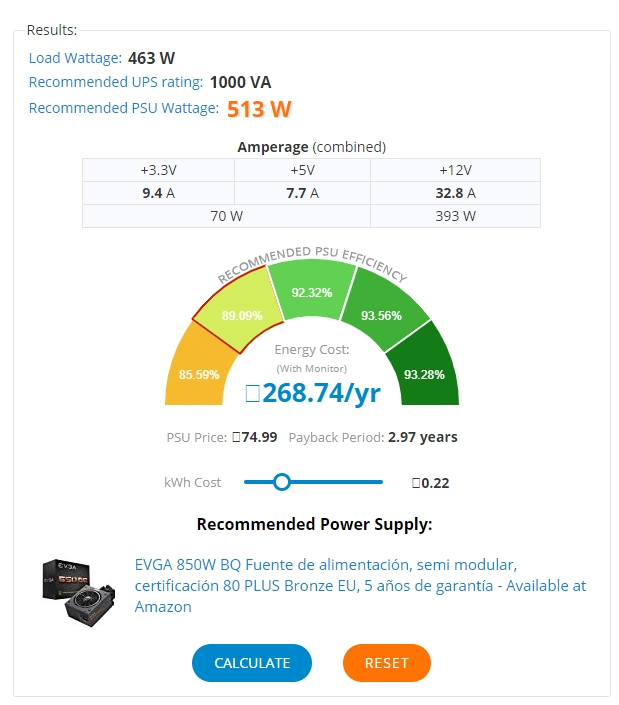
Aunque las computadoras no suelen ser los electrodomésticos que más energía consumen en un hogar o negocio, como sí lo son un aire acondicionado o una máquina industrial, su uso constante y prolongado puede sumar una cantidad significativa a lo largo del tiempo. Conocer y gestionar este consumo es un paso fundamental hacia una operación más consciente y económica, ya sea en tu hogar o en tu empresa.
- Factores Clave que Influyen en el Consumo de Energía
- Métodos para Determinar el Consumo de Energía de tu Computadora
- Calculando el Costo Real de la Energía
- Tabla Comparativa de Consumo Típico
- Consejos para Reducir el Consumo de Energía de tu Computadora
- 1. Ajusta la Configuración de Energía del Sistema Operativo
- 2. Apaga o Desconecta Periféricos Innecesarios
- 3. Optimiza el Brillo de la Pantalla
- 4. Actualiza Componentes por Otros Más Eficientes
- 5. Desconecta la Computadora Cuando no la Uses
- 6. Mantén tu Software Actualizado y Optimizado
- 7. Considera el Tamaño y Tipo de tu Monitor
- Preguntas Frecuentes (FAQs)
Factores Clave que Influyen en el Consumo de Energía
El consumo energético de una computadora no es estático; varía considerablemente según múltiples factores. Comprender estos elementos es el primer paso para estimar y gestionar la demanda de vatios de tu equipo.
Tipo de Computadora
- Laptops (Portátiles): Generalmente, son los dispositivos más eficientes en términos de energía. Diseñadas para la movilidad y la autonomía de la batería, sus componentes están optimizados para consumir menos energía. Una laptop moderna puede consumir entre 15 y 60 vatios, dependiendo de la carga de trabajo.
- Desktops (Ordenadores de Escritorio): Estos equipos son más potentes y, por ende, suelen consumir más energía. Su consumo puede variar desde 60 vatios para una PC de oficina básica hasta 500 vatios o más para una PC de gaming de alto rendimiento o una estación de trabajo profesional.
- Servidores: Diseñados para operar 24/7 y manejar grandes cargas de trabajo, los servidores son los mayores consumidores de energía, con un consumo que puede ir desde unos pocos cientos hasta miles de vatios por unidad.
Componentes Internos
Cada pieza de hardware dentro de tu computadora contribuye al consumo total de energía. Los componentes más demandantes incluyen:
- Unidad Central de Procesamiento (CPU): El cerebro de la computadora. CPUs de alto rendimiento y múltiples núcleos consumen más energía, especialmente bajo cargas de trabajo intensas.
- Unidad de Procesamiento Gráfico (GPU): Para tareas gráficas intensivas como juegos, edición de video o diseño 3D, la GPU es a menudo el componente que más energía consume, pudiendo superar fácilmente los 200-300 vatios en modelos de gama alta.
- Memoria RAM: Su consumo es relativamente bajo, pero aumenta con la cantidad de módulos y la frecuencia.
- Unidades de Almacenamiento (Discos Duros y SSDs): Los SSDs (unidades de estado sólido) son significativamente más eficientes que los HDDs (discos duros tradicionales) en términos de consumo energético.
- Fuente de Alimentación (PSU): La eficiencia de la fuente de alimentación es crucial. Una PSU con certificación 80 Plus (Bronze, Silver, Gold, Platinum, Titanium) indica que convierte la energía de la toma de corriente en energía utilizable para los componentes con mayor eficiencia, minimizando las pérdidas en forma de calor.
Patrones de Uso y Carga de Trabajo
El consumo de energía de tu computadora fluctúa dinámicamente según lo que estés haciendo. No es lo mismo navegar por internet que renderizar un video 4K o jugar un videojuego de última generación. Los estados típicos de uso incluyen:
- Inactivo (Idle): Cuando la computadora está encendida pero no se está utilizando activamente, su consumo es mínimo.
- Uso Ligero: Navegación web, procesamiento de texto, correo electrónico. El consumo es moderado.
- Uso Pesado: Juegos, edición de video/audio, diseño gráfico, cálculo científico. El consumo alcanza sus picos máximos.
Periféricos Conectados
Monitores, impresoras, discos duros externos, altavoces y otros dispositivos USB también suman al consumo total. Un monitor puede consumir entre 15 y 100 vatios, dependiendo de su tamaño y tecnología.
Métodos para Determinar el Consumo de Energía de tu Computadora
Ahora que conoces los factores, es hora de aprender cómo medir o estimar el consumo real de tu equipo.
1. Uso de Medidores de Consumo Eléctrico (Hardware)
Esta es la forma más precisa de conocer el consumo real de tu computadora. Estos dispositivos se conectan entre la toma de corriente y el enchufe de tu computadora (o de la regleta donde está conectada). Son fáciles de usar y proporcionan lecturas en tiempo real de vatios, kilovatios-hora (kWh), voltaje y amperaje.
- Medidor de Consumo Tipo Kill-A-Watt: Simplemente enchúfalo a la pared, luego conecta tu computadora a él. Te mostrará el consumo instantáneo en vatios y puede acumular el consumo total en kWh a lo largo del tiempo. Es ideal para obtener una imagen precisa del uso energético durante diferentes actividades.
- Enchufes Inteligentes con Monitoreo de Energía: Muchos enchufes inteligentes modernos ofrecen la capacidad de monitorear el consumo de energía a través de una aplicación móvil. Esto no solo te permite ver el consumo en tiempo real, sino también llevar un registro histórico y programar encendidos/apagados.
2. Estimación Basada en Especificaciones de Componentes
Puedes estimar el consumo sumando el TDP (Thermal Design Power) de tus componentes principales (CPU, GPU) y añadiendo un margen para la RAM, almacenamiento y otros elementos. Sin embargo, el TDP representa la potencia térmica máxima que un componente puede disipar, no necesariamente su consumo eléctrico constante. Además, la eficiencia de la fuente de alimentación debe considerarse, ya que una parte de la energía se pierde en calor.
Fórmula de Estimación Simplificada:
Consumo Total (Vatios) ≈ TDP de CPU + TDP de GPU + (10-30 vatios para otros componentes) + Consumo de Periféricos
Esta es una estimación de pico, no un promedio de uso.
3. Herramientas de Software y Sistemas Operativos
Aunque el software no puede medir directamente el consumo en el enchufe, puede darte una idea del uso de la CPU y la GPU, lo que indirectamente se correlaciona con el consumo de energía.
- Administrador de Tareas (Windows) / Monitor de Actividad (macOS): Estas herramientas te muestran el uso de la CPU y la memoria por aplicación. Un uso alto de CPU o GPU generalmente significa un mayor consumo.
- Software de Monitoreo de Hardware: Programas como HWMonitor, HWiNFO o MSI Afterburner pueden mostrar el consumo de energía reportado por la CPU y la GPU (si el hardware lo soporta), así como las temperaturas. Esto te da una idea del consumo de los componentes individuales.
- Utilidades de Gestión de Energía del Fabricante: Algunos fabricantes de laptops y placas base ofrecen software propio para monitorear el consumo y la eficiencia energética.
Calculando el Costo Real de la Energía
Una vez que tienes el consumo en vatios, puedes calcular cuánto te cuesta mantener tu computadora encendida. La unidad de medida para la facturación de electricidad es el kilovatio-hora (kWh).
Fórmula de Conversión y Costo:
1. Convertir Vatios a Kilovatios: Divide los vatios por 1000. (Ej: 200 W / 1000 = 0.2 kW)
2. Calcular Kilovatios-Hora (kWh): Multiplica los kilovatios por el número de horas de uso. (Ej: 0.2 kW * 8 horas/día = 1.6 kWh/día)
3. Calcular el Costo Diario/Mensual/Anual: Multiplica los kWh por el costo por kWh de tu tarifa eléctrica. (Ej: 1.6 kWh/día * 0.15 €/kWh = 0.24 €/día)
Ejemplo Práctico:
Supongamos que tu PC de escritorio consume un promedio de 150 vatios (0.15 kW) y la usas 8 horas al día, 20 días al mes. Tu tarifa eléctrica es de 0.15 €/kWh.
- Consumo diario: 0.15 kW * 8 h = 1.2 kWh/día
- Consumo mensual: 1.2 kWh/día * 20 días/mes = 24 kWh/mes
- Costo mensual: 24 kWh/mes * 0.15 €/kWh = 3.60 €/mes
- Costo anual: 3.60 €/mes * 12 meses = 43.20 €/año
Si tienes una PC gaming que consume 400 vatios (0.4 kW) y la usas 4 horas al día para jugar:
- Consumo diario: 0.4 kW * 4 h = 1.6 kWh/día
- Costo diario: 1.6 kWh/día * 0.15 €/kWh = 0.24 €/día
Como puedes ver, el impacto puede ser significativo, especialmente si consideras múltiples equipos o un uso intensivo.
Tabla Comparativa de Consumo Típico
Para darte una idea más clara, aquí tienes un resumen del consumo promedio de diferentes tipos de computadoras y periféricos en uso típico:
| Tipo de Dispositivo | Consumo Mínimo (Vatios) | Consumo Máximo (Vatios) | Notas |
|---|---|---|---|
| Laptop (Uso Ligero) | 15 | 30 | Navegación, documentos |
| Laptop (Uso Pesado) | 40 | 90 | Juegos, edición, carga de batería |
| PC de Escritorio (Oficina) | 60 | 120 | Tareas básicas, sin GPU dedicada potente |
| PC de Escritorio (Gaming Media) | 150 | 300 | Juegos moderados, GPU de gama media |
| PC de Escritorio (Gaming Alta Gama) | 300 | 700+ | Juegos exigentes, múltiples GPU, overclocking |
| Monitor LED (24-27 pulgadas) | 15 | 40 | Varía con el brillo y tamaño |
| Monitor Ultrawide/4K | 30 | 100 | Mayor tamaño y resolución |
| Impresora Láser (Activa) | 300 | 600 | Picos altos al imprimir, bajo en reposo |
| Impresora Inyección de Tinta (Activa) | 15 | 40 | Generalmente bajo |
| Router Wi-Fi | 5 | 15 | Consumo constante |
| Altavoces de Escritorio | 10 | 50 | Depende de la potencia y volumen |
Consejos para Reducir el Consumo de Energía de tu Computadora
Reducir la huella energética de tu PC no solo es bueno para tu bolsillo, sino también para el planeta. Aquí te presentamos estrategias efectivas:
1. Ajusta la Configuración de Energía del Sistema Operativo
Los sistemas operativos modernos ofrecen potentes opciones de gestión de energía:
- Modo de Ahorro de Energía: En Windows, selecciona el plan de energía de 'Ahorro de energía'. En macOS, ajusta la configuración en 'Ahorro de energía' en Preferencias del Sistema. Esto reduce el rendimiento de la CPU, baja el brillo de la pantalla y apaga componentes cuando no son necesarios.
- Apagado Automático de Pantalla: Configura la pantalla para que se apague después de unos minutos de inactividad. La pantalla es un componente que consume energía significativa.
- Modo Suspensión (Sleep): Permite que tu computadora entre en un estado de bajo consumo rápidamente, manteniendo tu trabajo abierto en la memoria RAM. Es ideal para pausas cortas.
- Modo Hibernación: Guarda todo tu trabajo en el disco duro y apaga la computadora casi por completo. El consumo es mínimo y te permite reanudar rápidamente donde lo dejaste. Es más eficiente que la suspensión para pausas prolongadas.
2. Apaga o Desconecta Periféricos Innecesarios
Si no estás usando tu impresora, escáner, discos duros externos o altavoces, apágalos o desconéctalos. Muchos de estos dispositivos tienen un consumo 'fantasma' o en espera.
3. Optimiza el Brillo de la Pantalla
Reduce el brillo de tu monitor. Una pantalla con brillo al máximo consume considerablemente más energía que una con brillo moderado. Esto es especialmente cierto en laptops.
4. Actualiza Componentes por Otros Más Eficientes
- SSDs: Si aún usas un HDD, cambiar a un SSD no solo mejorará drásticamente la velocidad de tu sistema, sino que también reducirá el consumo de energía.
- Fuentes de Alimentación (PSU) Eficientes: Si estás construyendo o actualizando una PC de escritorio, elige una PSU con certificación 80 Plus (Gold o Platinum son excelentes opciones). Una PSU más eficiente convierte más energía de la toma de corriente en energía útil y disipa menos calor.
- Componentes de Bajo Consumo: Al elegir una nueva CPU o GPU, revisa su TDP y busca modelos con buena relación rendimiento/vatio si la eficiencia energética es una prioridad.
5. Desconecta la Computadora Cuando no la Uses
Si no vas a usar tu computadora por varias horas o durante la noche, apágala por completo. Incluso en modo de suspensión o hibernación, hay un consumo residual. Desconectarla de la toma de corriente elimina por completo el consumo 'fantasma' de la fuente de alimentación.
6. Mantén tu Software Actualizado y Optimizado
Un sistema operativo y aplicaciones bien optimizadas funcionan de manera más eficiente, lo que puede traducirse en un menor uso de la CPU y, por ende, menos consumo de energía. Cierra programas que no estés utilizando.
7. Considera el Tamaño y Tipo de tu Monitor
Monitores más grandes y con mayor resolución (como los 4K) suelen consumir más energía. Si no necesitas una resolución extrema para tu trabajo, un monitor de tamaño y resolución estándar puede ser más eficiente.
Preguntas Frecuentes (FAQs)
¿Cuánto consume una PC gaming de alto rendimiento?
Una PC gaming de alto rendimiento con una CPU y GPU potentes puede consumir entre 300 y 700 vatios bajo carga máxima. Si se le añaden varios monitores, periféricos RGB y sistemas de refrigeración avanzados, el consumo puede ser incluso mayor. Sin embargo, en reposo o con uso ligero, el consumo se reduce drásticamente a 100-150 vatios.
¿Es mejor apagar o suspender la computadora?
Depende de la duración de la inactividad. Para pausas cortas (menos de 2-3 horas), la suspensión es más conveniente ya que el reinicio es instantáneo. Para pausas largas (varias horas o toda la noche), apagar la computadora es más eficiente energéticamente, ya que elimina el consumo residual. La hibernación es un buen punto intermedio si necesitas guardar tu sesión pero quieres el mínimo consumo.
¿Afecta el tamaño del monitor al consumo de energía?
Sí, generalmente un monitor más grande y con mayor resolución consume más energía. Además, los monitores OLED suelen ser más eficientes que los LCD/LED cuando muestran colores oscuros, pero pueden consumir más con imágenes muy brillantes.
¿Puedo ahorrar mucho dinero reduciendo el consumo de mi PC?
El ahorro individual puede parecer modesto, pero se acumula con el tiempo. Si tienes varios equipos o usas la PC intensivamente, el ahorro puede ser considerable a lo largo de un año. Más allá del dinero, cada vatio-hora ahorrado contribuye a reducir la demanda de energía y, por ende, las emisiones de carbono.
¿Cuál es el componente que más energía consume en una PC?
En una PC de escritorio moderna, la Unidad de Procesamiento Gráfico (GPU) es, con diferencia, el componente que más energía consume, especialmente bajo carga intensa (juegos, renderizado). Le sigue la Unidad Central de Procesamiento (CPU). En laptops, la CPU y la pantalla suelen ser los principales consumidores.
En resumen, entender y gestionar el consumo de energía de tu computadora es una práctica inteligente y responsable. Al implementar los consejos y métodos descritos en este artículo, no solo reducirás tus gastos eléctricos, sino que también contribuirás a la construcción de un futuro más eficiente y sostenible. Pequeños cambios en tus hábitos de uso y la elección de hardware pueden generar un impacto significativo a largo plazo.
Si quieres conocer otros artículos parecidos a Calcula el Consumo Energético de tu Computadora puedes visitar la categoría Cálculos.