
22/01/2023
¿Alguna vez te has encontrado con un resultado en tu calculadora Casio que parece un jeroglífico, algo como 1.23E+05 o 4.56e-03? Esta es la famosa notación científica, una forma compacta que las calculadoras utilizan para representar números muy grandes o muy pequeños. Aunque es increíblemente útil en campos como la ciencia y la ingeniería, puede ser frustrante cuando solo necesitas ver un número decimal sencillo. Afortunadamente, tu calculadora Casio está diseñada para ser flexible, y cambiar de notación científica a decimal es más fácil de lo que imaginas. En este artículo, te guiaremos paso a paso para que domines esta función y tengas el control total sobre cómo se muestran tus resultados.
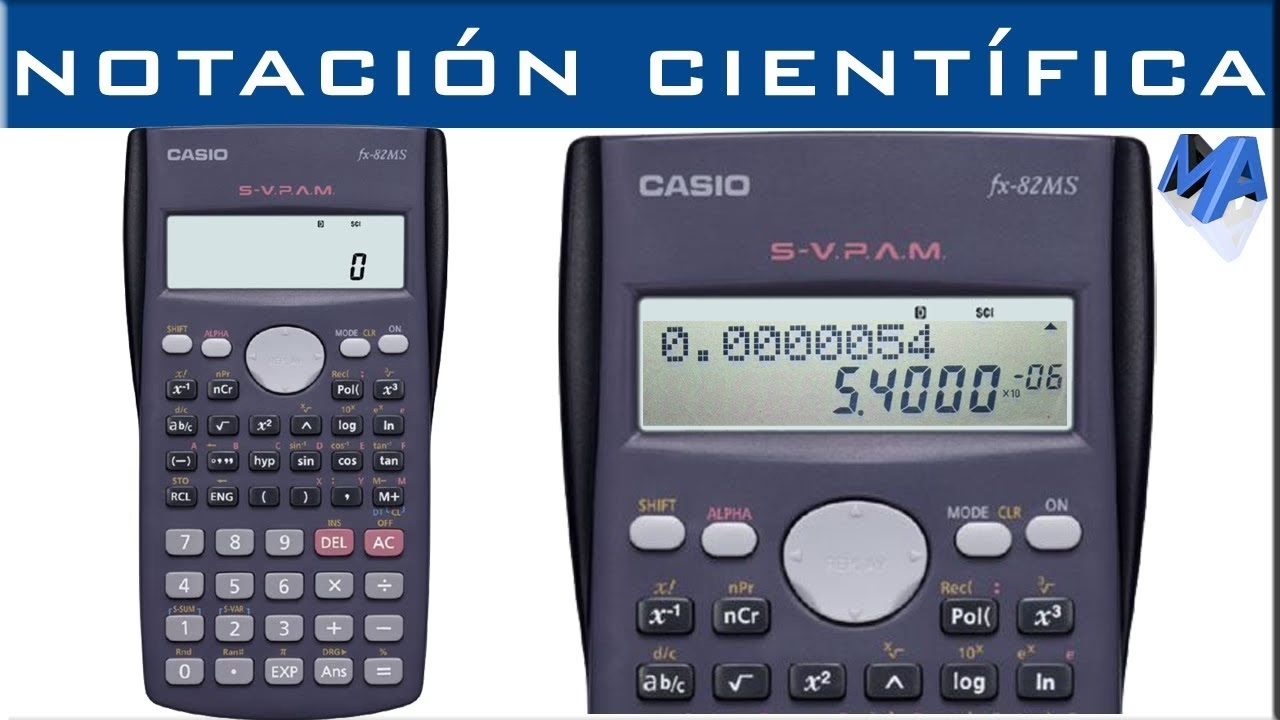
La notación científica, también conocida como notación exponencial, es una manera de escribir números que son demasiado grandes o demasiado pequeños para ser escritos convenientemente en forma decimal estándar. Consiste en un coeficiente (un número entre 1 y 10) multiplicado por una potencia de 10. Por ejemplo, la velocidad de la luz, que es aproximadamente 300,000,000 metros por segundo, se escribe como 3 x 10^8 m/s en notación científica. Un número muy pequeño, como 0.000000000000000000000000001602 (la carga de un electrón), se expresa como 1.602 x 10^-27 C. Las calculadoras adoptan esta notación porque sus pantallas tienen un número limitado de dígitos, y esta forma permite mostrar un rango mucho más amplio de valores sin perder precisión esencial.
- Entendiendo los Modos de Visualización en tu Casio
- Cómo Quitar la Notación Científica en tu Calculadora Casio: Paso a Paso
- Uso del Botón ENG (Ingeniería) como Solución Rápida
- Consideraciones Adicionales y Solución de Problemas
- Tabla Comparativa de Modos de Visualización
- Preguntas Frecuentes (FAQ)
- ¿Por qué mi calculadora siempre muestra notación científica al encenderla?
- ¿Es lo mismo el modo 'Norm' que el modo 'Fix'?
- ¿Qué hago si mi número es demasiado grande o pequeño para el modo normal (NORM2)?
- ¿Afecta la configuración del modo de visualización la precisión de mis cálculos?
- Mi calculadora no tiene un botón 'MODE' o 'SETUP', ¿qué hago?
Entendiendo los Modos de Visualización en tu Casio
Las calculadoras Casio ofrecen diferentes modos de visualización para adaptarse a diversas necesidades. Conocer estos modos es la clave para manipular la notación científica. Los principales modos que nos interesan son NORM, FIX y SCI.
Modo NORM (Normal)
Este es el modo más deseado si buscas una visualización decimal por defecto. En el modo NORM, la calculadora muestra los números en formato decimal estándar siempre que sea posible. Solo recurrirá a la notación científica cuando el número sea demasiado grande o demasiado pequeño para la pantalla, o cuando exceda ciertos umbrales predefinidos. Dentro de NORM, Casio ofrece usualmente dos sub-opciones: NORM1 y NORM2.
- NORM1: La calculadora cambiará a notación científica si el valor absoluto del número es menor que 0.01 o mayor o igual que 10^10. Es decir, para números como 0.009 o 10,000,000,000, se mostrará en notación científica.
- NORM2: Este modo es más tolerante. La calculadora solo cambiará a notación científica si el valor absoluto del número es menor que 0.000000001 (0.001 x 10^-6) o mayor o igual que 10^10. Esto significa que podrás ver muchos más decimales y números pequeños en su formato estándar antes de que la notación científica aparezca. Para la mayoría de los usuarios que desean evitar la notación científica, NORM2 es la opción preferida.
Modo FIX (Fijo)
El modo FIX te permite especificar un número fijo de decimales (de 0 a 9) para mostrar. Todos los resultados se redondearán a ese número de decimales. Si bien esto puede ser útil para cálculos monetarios o donde se requiere una precisión decimal específica, no elimina la notación científica por completo en números muy grandes o pequeños, sino que los ajusta al número de decimales especificado, lo que a veces puede resultar en ceros sin sentido o en una pérdida de la parte entera si el número es demasiado grande para la pantalla y se fuerza a mostrar solo decimales.
Modo SCI (Científico)
Este modo fuerza a la calculadora a mostrar todos los resultados en notación científica, especificando un número fijo de cifras significativas (usualmente de 1 a 10). Es ideal para cálculos científicos o de ingeniería donde la precisión en términos de cifras significativas es crucial.
Cómo Quitar la Notación Científica en tu Calculadora Casio: Paso a Paso
El proceso para cambiar el modo de visualización y, por lo tanto, quitar la notación científica, es bastante similar en la mayoría de los modelos Casio (como la serie FX-82, FX-991, FX-570, etc.), aunque la ubicación exacta del botón o las opciones de menú pueden variar ligeramente.
En la mayoría de las calculadoras Casio, encontrarás un botón llamado MODE o SETUP. A menudo, el acceso a SETUP se realiza presionando SHIFT y luego MODE.
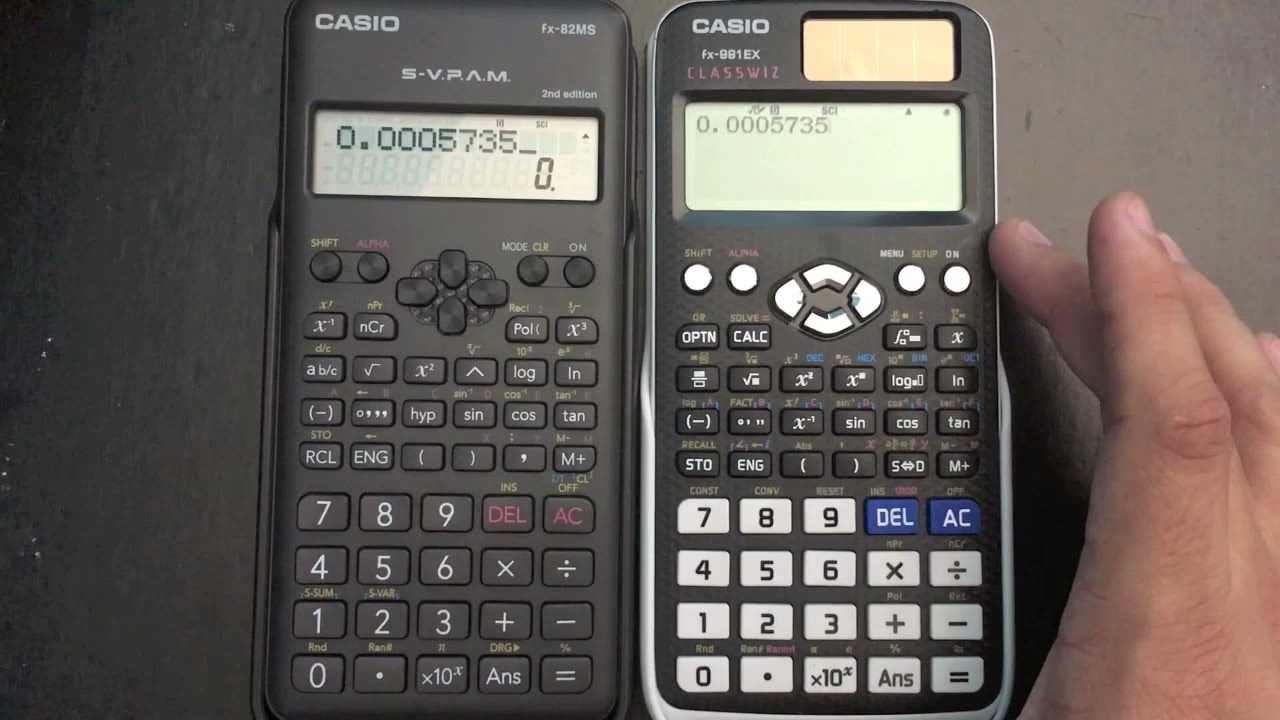
- Calculadoras Antiguas (ej. FX-82MS, FX-991MS): Simplemente presiona el botón MODE repetidamente hasta que veas las opciones de visualización (SD, REG, EQN, DEG, RAD, GRA, FIX, SCI, NORM).
- Calculadoras Modernas (ej. FX-82ES, FX-991EX, FX-570ES Plus): Presiona SHIFT y luego MODE (o SETUP). Esto abrirá un menú con varias categorías de configuración.
Una vez en el menú de configuración, deberás buscar las opciones relacionadas con el formato de visualización de números. En los modelos más recientes, estas opciones suelen aparecer bajo nombres como 'Display', 'Num Format' o directamente con los nombres de los modos.
- Si presionaste MODE repetidamente, verás directamente FIX, SCI, y NORM.
- Si usaste SHIFT + MODE/SETUP, usa las flechas de navegación para desplazarte por el menú hasta encontrar las opciones relacionadas con la visualización de números. A menudo, NORM será una opción con un número al lado (ej. 3:NORM o 8:NORM).
Paso 3: Selecciona el Modo NORM
Una vez que hayas localizado la opción NORM, selecciónala presionando el número correspondiente en el teclado. Por ejemplo, si NORM aparece como 3:NORM, presiona 3.
Paso 4: Elige NORM1 o NORM2
Después de seleccionar NORM, la calculadora te pedirá que elijas entre NORM1 y NORM2. Como mencionamos, para la mayoría de los casos donde deseas ver más números decimales y menos notación científica, selecciona NORM2. Presiona el número correspondiente (usualmente 1 para NORM1 y 2 para NORM2).

Paso 5: Prueba tu Configuración
Para asegurarte de que la configuración se ha aplicado correctamente, intenta realizar un cálculo que antes te mostraba en notación científica. Por ejemplo, divide 1 / 1000000000 (uno dividido por mil millones) o multiplica 123456789 * 1000000. Si has configurado NORM2, deberías ver los resultados en formato decimal estándar hasta que los números se vuelvan extremadamente grandes o pequeños.
Uso del Botón ENG (Ingeniería) como Solución Rápida
Además de los modos de visualización permanentes, muchas calculadoras Casio tienen un botón llamado ENG (Ingeniería) que puede ser muy útil para convertir temporalmente un número en notación científica a una forma decimal o a una notación de ingeniería más legible. Este botón no cambia la configuración global de la calculadora, sino que ajusta la visualización del resultado actual.
Cuando presionas el botón ENG, la calculadora ajusta la potencia de 10 en la notación científica para que sea un múltiplo de 3 (por ejemplo, 10^3, 10^6, 10^-3, 10^-6, etc.). Esto es útil en ingeniería, donde los prefijos métricos como kilo (10^3), mega (10^6), mili (10^-3), micro (10^-6) son comunes.
- Si tienes un número como
1.23E+05, al presionar ENG, podría convertirse en123.E+03(123 mil). - Si sigues presionando ENG, la notación seguirá ciclón a través de diferentes múltiplos de 3.
- Si presionas SHIFT + ENG (que a menudo se etiqueta como <-ENG), la calculadora ajustará la notación de ingeniería en la dirección opuesta.
En algunos casos, si el exponente se convierte en 0, el número se mostrará en formato decimal estándar. Por ejemplo, si tienes 5.0E+00, se mostrará como 5. Sin embargo, este es un método de ajuste temporal y no una solución para cambiar el comportamiento predeterminado de la calculadora.
Consideraciones Adicionales y Solución de Problemas
Aunque el modo NORM2 es la mejor opción para la mayoría de los usuarios que desean evitar la notación científica, hay algunas cosas a tener en cuenta:
- Números Extremadamente Grandes o Pequeños: Incluso en modo NORM2, si un número es tan grande que no cabe en la pantalla de la calculadora (por ejemplo, más de 10 dígitos para la parte entera) o tan pequeño que requiere más de 9 ceros después del punto decimal antes de un dígito significativo, la calculadora inevitablemente volverá a la notación científica. Esto es una limitación de la pantalla, no de la configuración.
- Precisión vs. Visualización: Es importante recordar que cambiar el modo de visualización (NORM, FIX, SCI) solo afecta cómo se muestra el número en la pantalla. La precisión interna con la que la calculadora realiza los cálculos no se ve afectada. Internamente, la calculadora siempre opera con la máxima precisión posible.
- Restablecimiento de la Calculadora: Si tu calculadora se comporta de manera extraña o si la configuración no se guarda, es posible que necesites realizar un restablecimiento completo. Para la mayoría de las Casio, esto se hace presionando SHIFT + CLR (o RESET), luego seleccionando 'All' o 'Setup'. Ten en cuenta que esto borrará todas las configuraciones y la memoria, devolviendo la calculadora a su estado de fábrica.
- Modelos Específicos: Aunque los pasos son generales, siempre es buena idea consultar el manual de usuario específico de tu modelo de calculadora Casio si tienes dificultades. Los manuales suelen estar disponibles en línea en el sitio web oficial de Casio.
Tabla Comparativa de Modos de Visualización
| Modo | Descripción | Uso Principal | Ejemplo (123456789.123) | Ejemplo (0.000000123) |
|---|---|---|---|---|
| NORM1 | Automático. Notación científica si |x| < 0.01 o |x| ≥ 10^10. | Uso general, resultados comunes. | 123456789.123 | 1.23 x 10^-7 |
| NORM2 | Automático. Notación científica si |x| < 0.000000001 o |x| ≥ 10^10. | Mayor visibilidad decimal, uso general. | 123456789.123 | 0.000000123 |
| FIX n | Fija el número de decimales a 'n' (0-9). Redondea. | Precisión específica (ej. moneda), tablas de datos. | 123456789.12 (si FIX 2) | 0.00 (si FIX 2) |
| SCI n | Fija el número de cifras significativas a 'n' (1-10). | Cálculos científicos, ingeniería, donde la precisión relativa es clave. | 1.234567891 x 10^8 (si SCI 10) | 1.234567891 x 10^-7 (si SCI 10) |
Preguntas Frecuentes (FAQ)
¿Por qué mi calculadora siempre muestra notación científica al encenderla?
Es probable que tu calculadora esté configurada en modo SCI (Científico) o NORM1, y los resultados que estás viendo caen dentro del rango donde la notación científica es activada por estos modos. Sigue los pasos para configurar el modo NORM2 para evitar esto.
¿Es lo mismo el modo 'Norm' que el modo 'Fix'?
No, son diferentes. El modo NORM intenta mostrar los números en formato decimal estándar y solo recurre a la notación científica cuando los números son demasiado grandes o pequeños. El modo FIX fuerza un número específico de decimales para todos los resultados, redondeándolos, lo que puede llevar a una pérdida de cifras significativas si no se usa con cuidado.
¿Qué hago si mi número es demasiado grande o pequeño para el modo normal (NORM2)?
Si un número excede la capacidad de la pantalla en formato decimal estándar (ya sea por ser muy grande o muy pequeño), la calculadora Casio, incluso en modo NORM2, se verá obligada a mostrarlo en notación científica. Esto es una limitación física de la pantalla y no se puede evitar. En estos casos, la notación científica es la única manera de representar el número.
¿Afecta la configuración del modo de visualización la precisión de mis cálculos?
No, absolutamente no. Cambiar el modo de visualización (NORM, FIX, SCI) solo afecta cómo los números se muestran en la pantalla. La calculadora Casio realiza todos sus cálculos internos con una alta precisión (generalmente alrededor de 15 dígitos significativos) independientemente del modo de visualización que hayas seleccionado. El resultado final se redondea o formatea solo para la presentación en pantalla.
Mi calculadora no tiene un botón 'MODE' o 'SETUP', ¿qué hago?
Algunos modelos Casio muy antiguos o muy básicos pueden tener una interfaz diferente. En estos casos, busca un botón etiquetado como 'Disp' o 'Display'. Si aún tienes problemas, la mejor opción es consultar el manual de usuario específico para tu modelo de calculadora. Casio ofrece la mayoría de los manuales en formato PDF en su sitio web oficial.
Dominar los modos de visualización de tu calculadora Casio es una habilidad fundamental que te permitirá interpretar tus resultados de manera más eficiente y cómoda. Al entender cómo funcionan los modos NORM, FIX y SCI, y al saber cómo configurar tu calculadora en NORM2, podrás deshacerte de la notación científica cuando no la necesites y visualizar tus números de la manera más clara y directa posible. Experimenta con tu calculadora, prueba diferentes configuraciones y pronto te sentirás mucho más cómodo y productivo con ella.
Si quieres conocer otros artículos parecidos a De Notación Científica a Decimal en Calculadoras Casio puedes visitar la categoría Calculadoras.