

09/02/2026
En el mundo de los números y las ecuaciones, la calculadora eléctrica es una herramienta indispensable. Ya sea para estudiantes, profesionales o para el uso diario, comprender su funcionamiento básico es fundamental para aprovechar todo su potencial. Más allá de simplemente realizar operaciones, saber cómo encenderla correctamente, proteger su energía y navegar por sus funciones internas puede marcar una gran diferencia en la vida útil del dispositivo y en la eficiencia de tu trabajo. En este artículo, desglosaremos los aspectos clave para que domines tu calculadora desde el momento en que la sacas de su estuche, garantizando que esté siempre lista cuando la necesites y que su energía perdure.
Encendido y Apagado: El Primer Paso Crucial
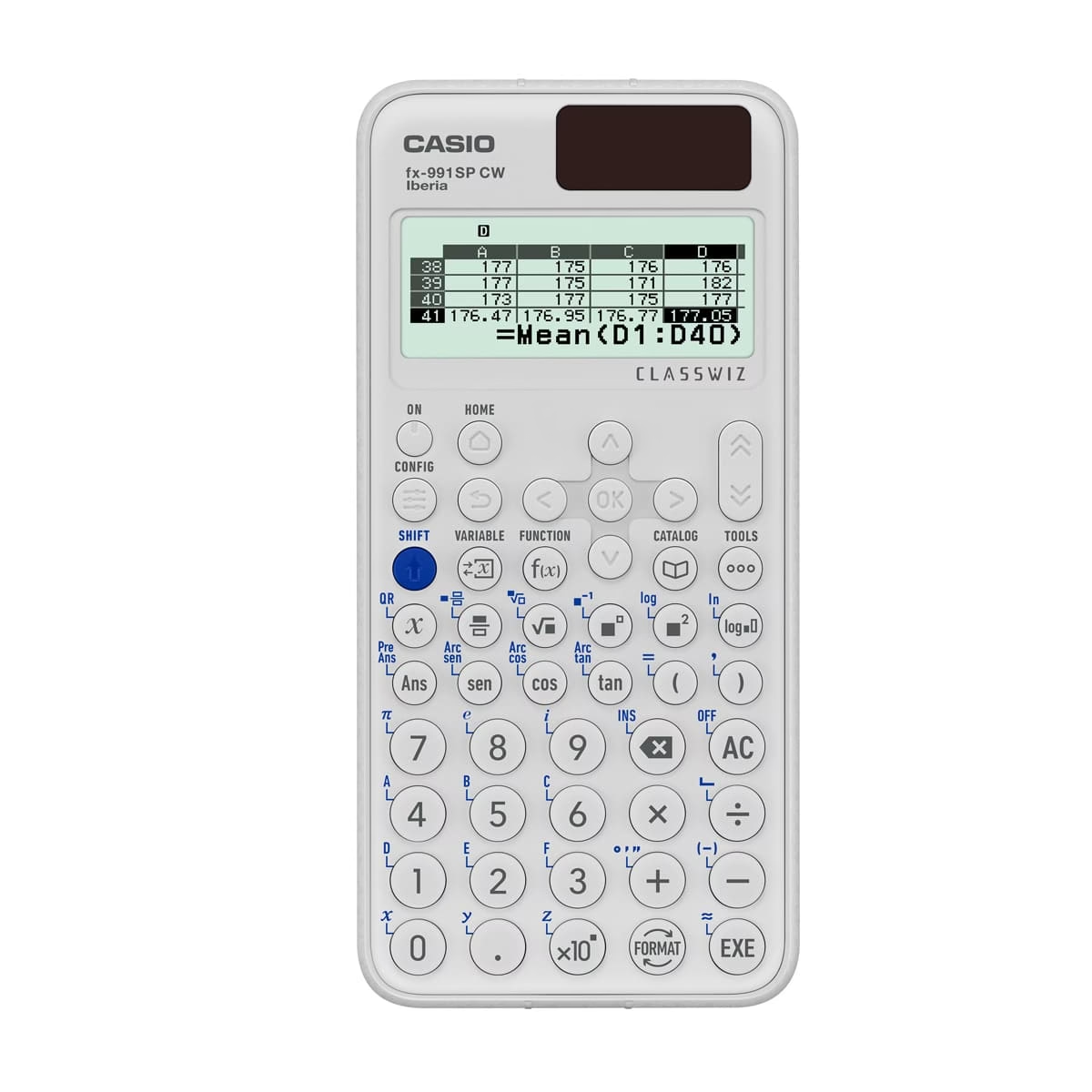
El acto de encender una calculadora puede parecer trivial, pero es el punto de partida para todas tus operaciones. Para activar tu dispositivo, simplemente debes presionar la tecla ON, identificada generalmente con este término o un símbolo de encendido. Es importante notar que, en muchos modelos de calculadoras eléctricas, la parte superior de esta tecla está diseñada para ser ligeramente más baja que las otras. Esta característica no es un capricho de diseño, sino una medida de seguridad intencionada. Su propósito es evitar que la calculadora se encienda accidentalmente si se presiona por error mientras está guardada, lo que podría agotar la batería de forma innecesaria.
Una vez encendida, tu calculadora está lista para trabajar. Sin embargo, ¿qué sucede cuando terminas de usarla? Si bien puedes apagarla manualmente (a menudo combinando [SHIFT] y la tecla ON, que suele funcionar también como OFF), la mayoría de las calculadoras modernas incorporan una función de apagado automático. Esta característica inteligente permite que la calculadora se apague por sí misma después de un período de inactividad, que puede variar entre 10 y 60 minutos, dependiendo del modelo. Esto es extremadamente útil para conservar la energía de la batería, especialmente si olvidas apagarla después de una sesión de estudio o trabajo. Si la calculadora se ha apagado automáticamente y necesitas volver a usarla, simplemente presiona la tecla ON de nuevo para reactivarla.
La Importancia de la Cubierta Protectora
Un aspecto a menudo subestimado, pero crucial para la longevidad de tu calculadora y su batería, es el uso adecuado de su cubierta. Mantener la calculadora cubierta cuando no la utilizas es una práctica altamente recomendada. De lo contrario, cualquier presión accidental sobre el teclado (como la que podría ocurrir al transportarla en una mochila o un bolso) puede encenderla sin que te des cuenta. Este encendido involuntario puede llevar a un agotamiento rápido e inesperado de la pila, dejándote sin energía justo cuando más la necesitas.
La mayoría de las calculadoras vienen con una cubierta frontal que se puede colocar en la parte trasera mientras se usa, y luego se desliza hacia la parte delantera para proteger el teclado cuando no está en uso. Asegúrate de familiarizarte con este mecanismo: cuando vayas a usarla, retira la cubierta frontal (①) y colócala en la parte trasera (②). Cuando termines, desliza la cubierta frontal (①) nuevamente hacia la parte delantera (②) para resguardar tu dispositivo. Este simple hábito puede extender significativamente la vida útil de tu batería y proteger tu inversión.
Gestión de la Energía: Cuando la Batería Habla
La batería es el corazón de tu calculadora eléctrica, y saber cuándo está pidiendo un cambio es vital para evitar interrupciones en tus cálculos. Tu calculadora está diseñada para darte señales claras cuando su nivel de energía es bajo. Una de las indicaciones más comunes es la aparición de un mensaje o un icono específico en la pantalla, que suele mostrarse justo después de encender el dispositivo. Si ves esta alerta, es un claro indicio de que la batería necesita ser reemplazada lo antes posible.
Además de los mensajes explícitos, existen otras señales más sutiles que pueden indicar una baja carga de la batería. Por ejemplo, si intentas ajustar el contraste de la pantalla para mejorar su legibilidad y no observas ninguna mejora significativa, es muy probable que la pila esté débil. Una batería con poca carga no puede suministrar la energía suficiente para mantener un contraste óptimo en la pantalla, lo que resulta en una visualización tenue o pixelada. En cualquiera de estos casos, la acción recomendada es cambiar la batería. Aunque este artículo no detalla el proceso específico de cambio de pila (ya que varía entre modelos y se recomienda consultar el manual de usuario de tu calculadora específica), es fundamental que lo hagas con prontitud para asegurar el funcionamiento continuo y óptimo de tu dispositivo.
Dominando la Interfaz: Más Allá del Encendido
Una vez que tu calculadora está encendida y su batería está en buen estado, el siguiente paso es entender cómo interactuar con su interfaz. Las calculadoras eléctricas modernas son mucho más que simples sumadoras; son dispositivos complejos con múltiples funciones y menús.
La Pantalla HOME y las Aplicaciones
Al presionar la tecla MENU (a menudo etiquetada como [MENU] o con un icono de casa), accederás a la pantalla HOME. Esta pantalla es el centro de control de tu calculadora, mostrando una lista de todas las aplicaciones y modos de cálculo instalados. Desde aquí, puedes seleccionar si quieres usar la calculadora en modo básico, científico, estadístico, gráfico, o cualquier otra función avanzada que tu modelo ofrezca. Para seleccionar una aplicación, utiliza las teclas del cursor (flechas arriba, abajo, izquierda, derecha) para resaltar el icono deseado y luego presiona la tecla [EXE] (o [=]) para confirmarla.
Funciones Alternativas: Aprovechando al Máximo
Las calculadoras están diseñadas para ser compactas, pero ofrecen una vasta cantidad de funciones. Esto se logra a menudo mediante el uso de funciones alternativas. Cada tecla no solo tiene una función principal, sino que muchas de ellas también tienen una o más funciones secundarias. Para acceder a estas funciones alternativas, normalmente debes presionar una tecla modificadora, como la tecla [SHIFT], seguida de la tecla cuya función alternativa deseas activar. La función alternativa de cada tecla suele indicarse en una leyenda superior o lateral, generalmente en un color diferente al de la función principal, para facilitar su identificación.
Ajuste del Contraste de Pantalla: Claridad Visual
Una pantalla clara es esencial para evitar errores y trabajar cómodamente. Si la legibilidad de tu pantalla no es óptima, puedes ajustar el contraste. Los pasos generales suelen ser los siguientes:
- Presiona la tecla [MENU], selecciona el ícono de una aplicación (a veces el ajuste de contraste está en una aplicación de configuración general), y luego presiona [EXE].
- Una vez en la configuración o dentro de la aplicación, busca la opción de contraste.
- Utiliza las teclas de cursor [LEFT] y [RIGHT] para ajustar el contraste de la pantalla, observando cómo cambia la intensidad de los caracteres.
- Cuando hayas elegido el ajuste que deseas, presiona [EXE] para confirmar y guardar la configuración.
Recuerda, si el ajuste del contraste no mejora la legibilidad, es una fuerte señal de que la batería podría estar baja y necesite ser reemplazada, como se mencionó anteriormente.
Más allá de las operaciones directas, muchas de las configuraciones y funciones avanzadas de tu calculadora se encuentran dentro de sistemas de menús. Dominar la navegación por estos menús te permitirá personalizar tu dispositivo y acceder a herramientas específicas.
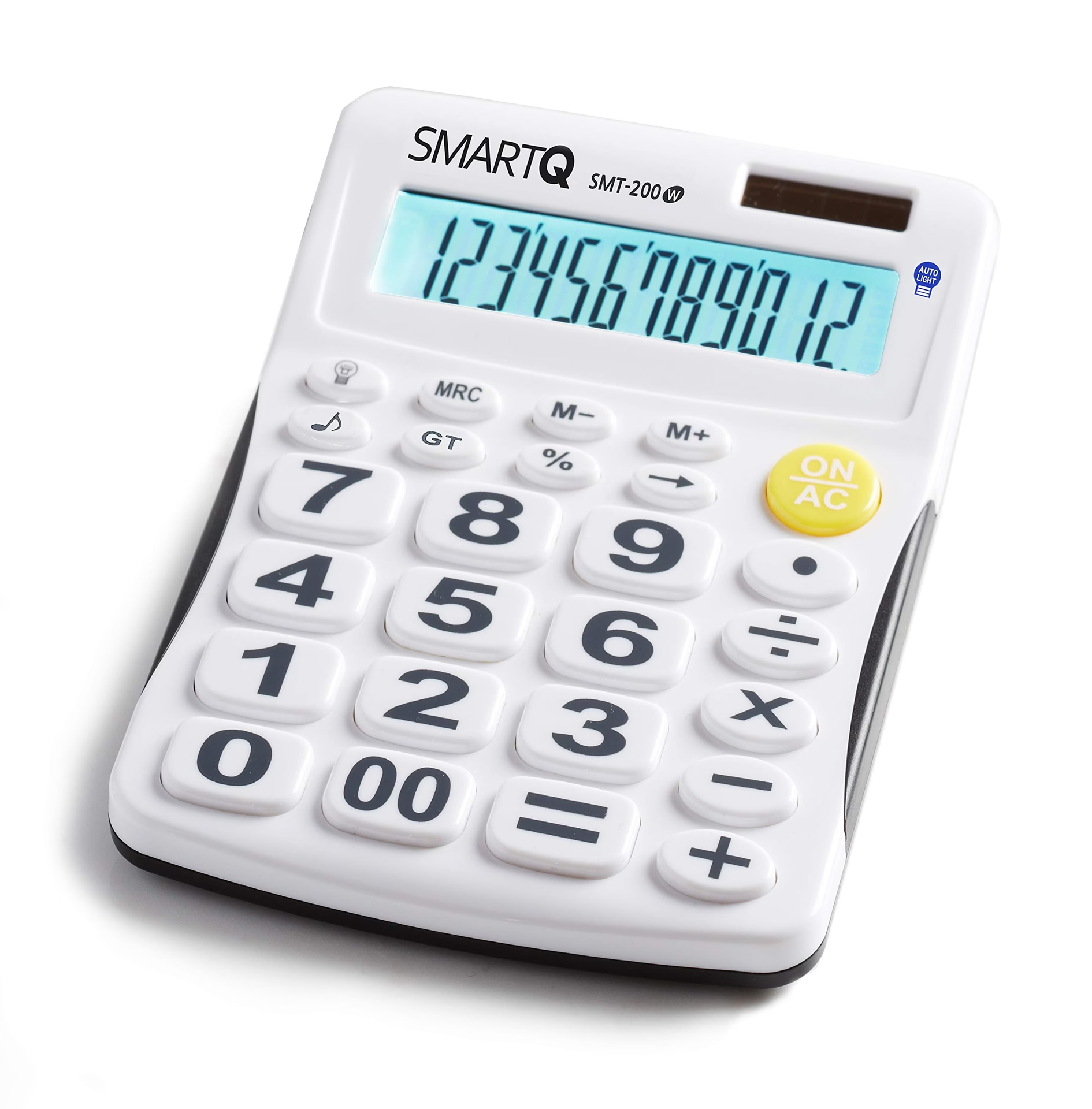
Cuando te encuentres en una pantalla de menú, verás una lista de opciones. Para seleccionar una de ellas, simplemente utiliza las teclas del cursor ( [UP], [DOWN], [LEFT], [RIGHT]) para resaltar la opción deseada. Una vez resaltada, presiona [EXE] para confirmarla. Es importante tener en cuenta que las teclas [LEFT] y [RIGHT] se utilizan específicamente cuando el menú presenta múltiples columnas de opciones, permitiéndote moverte entre ellas horizontalmente.
Algunas opciones de menú tienen submenús o niveles jerárquicos inferiores. Reconocerás estas opciones por un indicador, a menudo una flecha “ ” a la derecha del texto de la opción. Para navegar al siguiente nivel inferior de la jerarquía, selecciona la opción y presiona [EXE] o la tecla [RIGHT]. Para volver al nivel superior de la jerarquía, presiona la tecla [LEFT]. En algunos modelos, si te encuentras en un nivel inferior de la jerarquía de un menú de una sola columna, también puedes presionar la tecla [SHIFT] junto con [LEFT] para regresar al nivel anterior.
Selección de Opciones con Botones de Radio
Cuando una pantalla muestra una lista de varias opciones y solo puedes seleccionar una (como en una elección de configuración), verás un botón de radio (un círculo vacío o un cuadrado vacío) a la izquierda de cada opción. Un botón de radio marcado con indica la opción que está actualmente seleccionada. Para configurar el ajuste de una opción de menú con botón de radio:
- Resalta la opción de menú correspondiente y presiona [EXE].
- Lo que ocurra a continuación dependerá del tipo de opción:
- Si no hay más ajustes que configurar, el botón de opción cambiará automáticamente a para indicar que está seleccionado.
- Si la opción seleccionada tiene más ajustes, aparecerá una nueva pantalla para que selecciones el ajuste específico. En este caso, resalta el ajuste deseado y presiona [EXE].
- Volverás a la pantalla de opción de menú, y el botón de radio junto a la opción que seleccionaste previamente habrá cambiado a .
Si un menú tiene tantas opciones que no caben en una sola pantalla, verás una barra de desplazamiento en el lado derecho. Utiliza las teclas [UP] y [DOWN] para desplazarte línea por línea. Para un desplazamiento más rápido, de pantalla en pantalla, algunas calculadoras utilizan combinaciones de teclas o botones específicos (a menudo asociados con [PAGE UP] y [PAGE DOWN], aunque no siempre etiquetados así directamente). Para cerrar cualquier menú y volver a la pantalla anterior (o a la pantalla de cálculo principal), simplemente presiona la tecla [EXIT] (a menudo también etiquetada como [QUIT] o [AC]/ [ON] con [SHIFT]).
Tabla Comparativa: Beneficios de la Protección de la Calculadora
| Aspecto | Con Cubierta Protectora (Recomendado) | Sin Cubierta Protectora (Riesgo) |
|---|---|---|
| Activación Accidental | Extremadamente baja, gracias a la protección física del teclado. | Alta probabilidad, especialmente al transportarla en bolsos o mochilas. |
| Duración de la Pila | Optimiza la vida útil de la batería al evitar encendidos no deseados. | Reduce drásticamente la duración de la pila debido a encendidos accidentales y agotamiento. |
| Protección Física | Protege la pantalla y las teclas de arañazos, golpes y suciedad. | Expone la pantalla y las teclas a daños y acumulación de polvo. |
| Preparación para el Uso | Siempre lista para usar, con la batería cargada y el dispositivo protegido. | Posiblemente con la batería agotada cuando se necesita, requiriendo un reemplazo inmediato. |
Preguntas Frecuentes (FAQ)
¿Por qué mi calculadora se apaga sola?
Tu calculadora está equipada con una función de apagado automático diseñada para conservar la energía de la batería. Si no se utiliza durante un período determinado (generalmente entre 10 y 60 minutos), se apagará automáticamente. Esto es una característica normal y beneficiosa. Para volver a encenderla, solo tienes que presionar la tecla ON.
¿Cómo sé si la pila de mi calculadora está baja?
Hay dos señales principales. Primero, la calculadora puede mostrar un mensaje de advertencia específico en la pantalla, a menudo justo al encenderla. Segundo, si intentas ajustar el contraste de la pantalla y no logras una visibilidad clara, es un fuerte indicio de que la pila tiene poca carga y necesita ser reemplazada.
¿Qué hago si la pantalla de mi calculadora está ilegible?
Primero, intenta ajustar el contraste de la pantalla a través de la configuración de tu calculadora, como se describió anteriormente (generalmente en el menú, buscando opciones de visualización). Si después de ajustar el contraste la pantalla sigue siendo ilegible, es muy probable que la batería esté baja y necesites cambiarla para restaurar la claridad de la pantalla.
¿Para qué sirve la tecla [SHIFT]?
La tecla [SHIFT] (o a veces [2ndF] o [ALPHA]) se utiliza para acceder a las funciones alternativas de las otras teclas. Cada tecla de tu calculadora puede tener varias funciones; la principal es la que se activa al presionarla directamente, y la alternativa se activa al presionar primero [SHIFT] y luego la tecla deseada. Estas funciones secundarias suelen estar indicadas con una leyenda en la parte superior o lateral de la tecla.
¿Es normal que la tecla de encendido esté un poco hundida?
Sí, es completamente normal y una característica de diseño intencional. La tecla tecla ON está ligeramente más baja que las otras para evitar que se presione accidentalmente. Esto ayuda a prevenir que la calculadora se encienda sin querer mientras está guardada, lo que podría agotar la batería de forma innecesaria.
¿Cómo evito que la pila se agote accidentalmente?
La mejor manera de evitar el agotamiento accidental de la pila es mantener tu calculadora cubierta con su estuche protector cuando no la estés utilizando. Esto impide que las teclas se presionen accidentalmente. Además, familiarízate con la función de apagado automático de tu calculadora, que también contribuye significativamente a la conservación de la energía.
Conclusión
Dominar tu calculadora eléctrica va más allá de saber sumar o multiplicar. Comprender cómo encenderla correctamente, proteger su batería, navegar por sus menús y utilizar sus funciones alternativas son habilidades esenciales que te permitirán aprovechar al máximo esta potente herramienta. Desde el simple gesto de usar su cubierta protectora hasta la interpretación de las señales de una batería baja, cada pequeño detalle contribuye a una experiencia de usuario más fluida y a una mayor longevidad de tu dispositivo. Al aplicar estos conocimientos básicos, no solo te asegurarás de que tu calculadora esté siempre lista cuando la necesites, sino que también optimizarás su rendimiento y prolongarás su vida útil, convirtiéndola en una aliada confiable para todos tus desafíos numéricos.
Si quieres conocer otros artículos parecidos a ¿Cómo Encender y Manejar tu Calculadora Eléctrica? puedes visitar la categoría Calculadoras.