

05/09/2025
En el mundo académico y profesional, las calculadoras Casio se han ganado un lugar privilegiado por su fiabilidad y funcionalidad. Modelos como las populares Casio científicas, que a menudo vienen en atractivos colores como el rosa, son herramientas indispensables para estudiantes y profesionales por igual. Sin embargo, incluso las herramientas más robustas pueden presentar fallos o ralentizarse con el tiempo, acumulando configuraciones incorrectas o errores en la memoria. Cuando esto sucede, un simple reinicio de fábrica, o reseteo, puede ser la solución más eficaz para devolverle la vida a tu querida calculadora. No importa si es por un bloqueo, un funcionamiento errático o simplemente para limpiarla antes de un examen importante, saber cómo resetear tu Casio rosa es una habilidad valiosa.
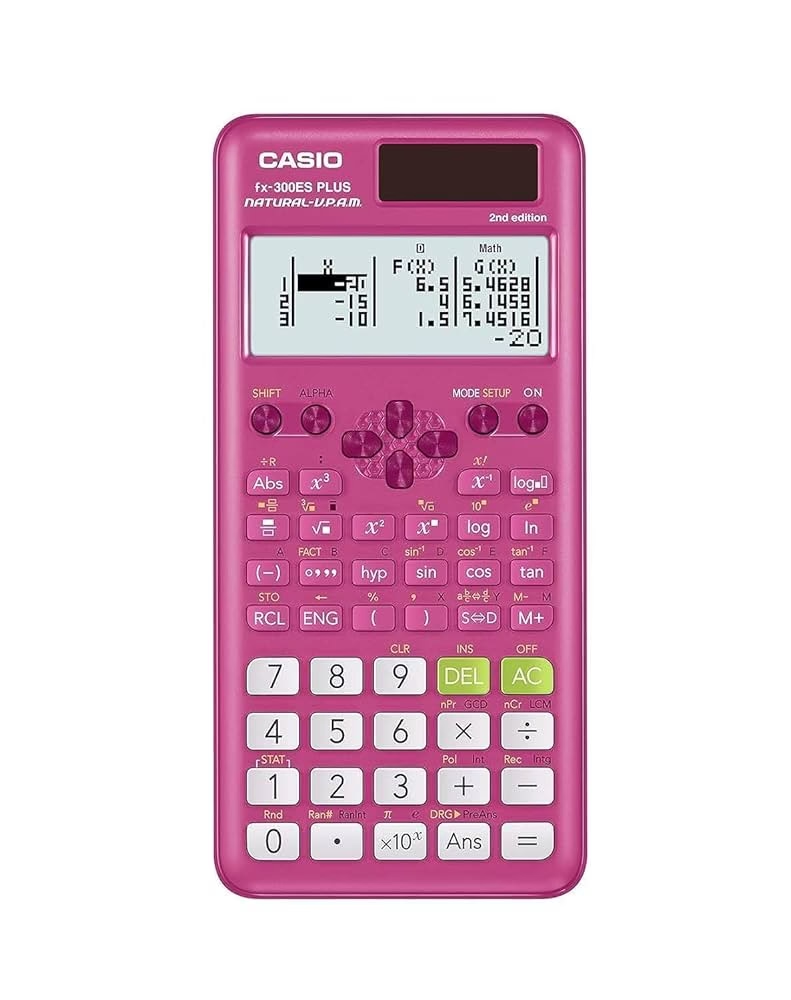
El proceso de reseteo es sorprendentemente sencillo y, una vez que lo aprendas, podrás aplicarlo cada vez que lo necesites. Aquí te explicaremos paso a paso cómo hacerlo, las razones por las que podría ser necesario y qué esperar después de realizarlo.
¿Por Qué Necesitas Resetear Tu Calculadora Casio?
Antes de sumergirnos en el cómo, es crucial entender el porqué. Resetear tu calculadora no es algo que debas hacer a diario, pero es una herramienta de diagnóstico y solución de problemas muy potente. Aquí algunas de las razones más comunes:
- Funciones Erráticas o Congelamiento: Es el síntoma más obvio. Si tu calculadora no responde, muestra resultados incorrectos o se congela constantemente, un reseteo puede limpiar cualquier error de software o de memoria que esté causando el problema.
- Configuraciones Inesperadas: A veces, sin querer, cambiamos configuraciones importantes (como el modo de ángulo, el formato de visualización o el número de decimales) que afectan el rendimiento o los resultados. Un reseteo devuelve la calculadora a su estado original de fábrica.
- Preparación para Exámenes o Préstamos: Antes de un examen importante, es buena práctica resetear la calculadora para asegurarte de que no haya datos guardados (fórmulas, programas) que puedan ser considerados trampas, o simplemente para tener un "lienzo en blanco". Si vas a prestar tu calculadora, un reseteo asegura que tu información personal o configuraciones no se queden en ella.
- Lentitud General: Aunque menos común, una acumulación de cálculos y datos en la memoria puede, en algunos casos, contribuir a una ligera lentitud. Un reseteo puede ayudar a "refrescarla".
- Mensajes de Error Persistentes: Algunos mensajes de error que no se resuelven de otra manera pueden requerir un reseteo para despejar la memoria de la calculadora.
El Método Infalible para Resetear Tu Casio Rosa (y la mayoría de Casio Científicas)
El color de tu calculadora Casio (rosa, azul, negra, etc.) es puramente estético y no afecta el proceso de reseteo. La funcionalidad interna es la misma para la mayoría de los modelos científicos populares. El método que te proporcionaron es, de hecho, el más común y efectivo para resetear la mayoría de las calculadoras científicas Casio, incluyendo tu Casio rosa.
Paso a Paso: El Reseteo Básico
Para resetear tu calculadora Casio, sigue esta secuencia de teclas:
- Presiona la tecla SHIFT: Esta tecla, generalmente ubicada en la esquina superior izquierda del teclado, activa las funciones secundarias de otras teclas (las que están impresas en amarillo o naranja encima de cada botón). Al presionarla, verás un pequeño indicador 'S' o 'SHIFT' en la pantalla.
- Presiona la tecla 9: Después de SHIFT, presiona el número '9'. En la mayoría de las Casio, la función secundaria asociada con el '9' es 'CLR' (Clear, que significa borrar o limpiar). Al presionar SHIFT y 9 juntos (en secuencia, no al mismo tiempo), la calculadora te presentará opciones de borrado.
- Selecciona la opción de reseteo (generalmente 1): Después de presionar SHIFT y 9, la pantalla mostrará un menú con opciones como:
- 1: Setup (Borrar configuraciones)
- 2: Mem (Borrar memoria)
- 3: All (Borrar todo)
Para un reseteo completo que solucione la mayoría de los problemas, incluyendo configuraciones erróneas y datos de memoria, debes seleccionar la opción 'All'. Por lo tanto, presiona la tecla 1 si lo que buscas es solo borrar las configuraciones, la tecla 2 para borrar la memoria de cálculo, o la tecla 3 si quieres un borrado completo de todo (configuraciones y memoria). La información que se te proporcionó hace referencia al borrado de configuración o Setup, el cual es el más suave y, a menudo, suficiente para corregir errores menores de comportamiento.
- Confirma el reseteo con = (Igual): Después de seleccionar la opción deseada (por ejemplo, '1' para Setup), la calculadora te preguntará 'Reset Yes=AC'. Esto es una medida de seguridad para evitar reseteos accidentales. Para confirmar que deseas proceder con el reseteo, presiona la tecla = (Igual).
- Finaliza el proceso con AC: Una vez que hayas confirmado con =, la calculadora mostrará un mensaje de confirmación (a menudo 'Reset OK' o 'Complete'). Para volver al modo de cálculo normal y finalizar el proceso, presiona la tecla AC (All Clear).
¡Y listo! Tu calculadora Casio rosa debería estar ahora en su estado de fábrica, lista para funcionar sin los problemas que te estaba dando.
Variaciones del Reseteo: ¿Qué Borrar?
Como mencionamos, al presionar SHIFT + 9, la calculadora te ofrece tres opciones de borrado. Es importante entender la diferencia entre ellas:
| Opción | Tecla a Presionar | Descripción | Cuándo Usarla |
|---|---|---|---|
| Setup | 1 | Borra todas las configuraciones de la calculadora, como el modo de ángulo (DEG, RAD, GRA), el formato de visualización de resultados (Fix, Sci, Norm), el modo de entrada/salida (MathIO, LineIO), etc. No borra la memoria de cálculo ni variables. | Cuando la calculadora muestra resultados extraños debido a una configuración incorrecta, o si necesitas volver a la configuración por defecto para un examen. Es el reseteo más suave. |
| Mem (Memory) | 2 | Borra todas las memorias independientes (A, B, C, D, E, F, X, Y, M) y el contenido de la memoria de respuesta (Ans). No afecta las configuraciones. | Cuando necesitas limpiar los valores guardados en memoria, por ejemplo, para empezar un nuevo conjunto de cálculos sin datos previos. Útil si sospechas que un valor almacenado incorrectamente está afectando tus cálculos. |
| All (Todo) | 3 | Borra tanto las configuraciones (Setup) como la memoria (Mem). Es un reseteo completo de fábrica. | Cuando la calculadora está congelada, funciona erráticamente, o si necesitas dejarla completamente limpia como si fuera nueva. Es la opción recomendada para solucionar la mayoría de los problemas de rendimiento. |
Para la mayoría de los problemas, la opción 'All' (3) es la más efectiva, ya que aborda tanto configuraciones como posibles datos corruptos en la memoria.
Precauciones Antes de Resetear
Si bien el reseteo es una solución poderosa, es crucial tener en cuenta lo siguiente antes de proceder:
- Pérdida de Datos: Un reseteo 'All' borrará completamente cualquier dato, programa o configuración personalizada que hayas guardado en tu calculadora. Si tienes información importante, asegúrate de haberla copiado o apuntado antes de resetear. Para calculadoras científicas básicas, esto generalmente significa variables y configuraciones. Para modelos gráficos más avanzados, podría significar programas o gráficos.
- Nivel de Batería: Asegúrate de que tu calculadora tenga suficiente batería. Aunque el reseteo no consume mucha energía, es buena práctica tener la batería en un nivel adecuado para evitar interrupciones. Algunas calculadoras pueden tener problemas si la batería está extremadamente baja durante un proceso de reseteo.
- Modelos Específicos: Aunque el método SHIFT + 9 + 1/2/3 + = + AC es estándar para la mayoría de las Casio científicas (como las series FX-82, FX-991, FX-570, etc.), siempre es una buena idea consultar el manual de usuario específico de tu modelo si tienes dudas, especialmente si tienes un modelo muy antiguo o uno gráfico avanzado.
¿Qué Hacer Después del Reseteo?
Una vez que tu calculadora Casio rosa ha sido reseteada, estará en su estado de fábrica. Esto significa que es posible que necesites realizar algunas configuraciones básicas:
- Ajustar el Contraste de la Pantalla: Algunas calculadoras Casio permiten ajustar el contraste de la pantalla para una mejor visibilidad. Si la pantalla se ve pálida o demasiado oscura, busca la opción de contraste en el menú de configuración (a menudo accesible vía SHIFT + MODE/SETUP).
- Configurar el Modo de Ángulo: Por defecto, la calculadora probablemente estará en modo 'DEG' (grados). Si trabajas con radianes (RAD) o gradianes (GRA), recuerda cambiar el modo de ángulo. Esto se hace típicamente presionando SHIFT + MODE/SETUP y seleccionando la opción adecuada (por ejemplo, '3' para DEG, '4' para RAD).
- Modo de Visualización: Si prefieres un número fijo de decimales o notación científica, puedes ajustar el modo de visualización (Fix, Sci, Norm) en las configuraciones.
- Probar Funciones Básicas: Realiza algunas operaciones simples (suma, resta, multiplicación, división) y algunas funciones más complejas (seno, coseno, raíz cuadrada) para asegurarte de que todo funciona correctamente.
Problemas Después del Reseteo: ¿Qué Hacer Si No Funciona?
En la gran mayoría de los casos, un reseteo solucionará los problemas de funcionamiento. Sin embargo, si tu calculadora sigue presentando fallos después de haberla reseteado, considera lo siguiente:
- Batería Baja: Una batería extremadamente baja o agotada puede causar un comportamiento errático que un reseteo no solucionará. Intenta reemplazar las baterías o, si es un modelo recargable, asegúrate de que esté completamente cargada. Algunas calculadoras tienen una batería auxiliar pequeña que se agota y puede causar problemas incluso si las baterías principales están bien.
- Problema de Hardware: Si la calculadora ha sufrido una caída, ha estado expuesta a líquidos o tiene un defecto de fabricación, el problema podría ser físico (hardware) y no de software. En estos casos, un reseteo no ayudará.
- Contacto con el Servicio Técnico: Si has probado el reseteo y verificado las baterías sin éxito, lo mejor es contactar con el soporte técnico de Casio o llevar la calculadora a un centro de servicio autorizado. Ellos podrán diagnosticar si hay un problema más grave.
Preguntas Frecuentes (FAQ)
¿Se borran mis programas o ecuaciones guardadas al resetear?
Sí, si seleccionas la opción 'All' (3) al resetear, se borrarán todos los programas, ecuaciones, variables y configuraciones personalizadas que hayas guardado en la memoria de la calculadora. Si solo eliges 'Setup' (1), solo se borrarán las configuraciones.
¿Es diferente el reseteo para una Casio rosa vs. otra de color negro o azul?
No, el color de la calculadora es puramente estético y no afecta la funcionalidad interna ni el método de reseteo. El proceso es el mismo para la gran mayoría de los modelos científicos de Casio, independientemente de su color exterior.
¿Con qué frecuencia debo resetear mi calculadora?
No hay una frecuencia establecida. Solo debes resetear tu calculadora cuando experimentes problemas de funcionamiento, errores persistentes, o necesites borrar toda la información y configuraciones para empezar de nuevo (por ejemplo, antes de un examen).
¿Qué significa 'AC' en el proceso de reseteo?
'AC' significa 'All Clear' (Borrar Todo). Es una tecla fundamental en las calculadoras Casio que se utiliza para borrar la entrada actual o para salir de un menú o modo y volver al modo de cálculo normal. En el contexto del reseteo, se usa para finalizar el proceso y volver a la pantalla de cálculo.
¿Y si mi calculadora no enciende después del reseteo?
Si tu calculadora no enciende después de un reseteo, lo más probable es que el problema sea la batería. Intenta reemplazarla por una nueva. Si el problema persiste, podría haber un fallo de hardware interno que requeriría la intervención de un técnico.
Conclusión
Saber cómo resetear tu calculadora Casio es una habilidad esencial que te puede ahorrar tiempo y frustración. Ya sea tu elegante Casio rosa o cualquier otro modelo científico, el proceso es simple y efectivo para solucionar la mayoría de los problemas de software y configuración. Recuerda siempre entender las implicaciones de un reseteo completo (la pérdida de datos) y, si los problemas persisten, no dudes en considerar la batería o buscar ayuda profesional. Mantén tu herramienta de cálculo en óptimas condiciones y lista para cualquier desafío académico o profesional.
Si quieres conocer otros artículos parecidos a Resetea tu Calculadora Casio Rosa: Guía Completa puedes visitar la categoría Calculadoras.