
05/08/2022
Las calculadoras científicas son herramientas increíblemente potentes, capaces de realizar operaciones complejas que van mucho más allá de las sumas y restas básicas. Sin embargo, su complejidad puede llevar a confusiones, especialmente cuando aparecen modos inesperados o cuando los resultados no son los esperados. Dos de las consultas más comunes entre los usuarios son cómo quitar el modo 'SCI' (notación científica) y cómo manejar correctamente los paréntesis (a veces referidos como corchetes) para asegurar la precisión en los cálculos. Este artículo te guiará paso a paso para dominar estos aspectos cruciales de tu calculadora y te ayudará a comprender mejor el porqué de su comportamiento.
Entender los diferentes modos de tu calculadora y la jerarquía de las operaciones es fundamental para cualquier estudiante, ingeniero o profesional que dependa de estos dispositivos. Un simple cambio de configuración o una mala interpretación de cómo introducir una fórmula puede llevar a errores significativos. Despejemos estas dudas y transformemos tu frustración en confianza.
¿Qué es el Modo SCI y Cómo Desactivarlo?
El modo 'SCI', abreviatura de notación científica, es una forma estándar de escribir números que son demasiado grandes o demasiado pequeños para ser fácilmente manejados en su forma decimal. En este formato, un número se expresa como un coeficiente multiplicado por una potencia de 10 (por ejemplo, 6.022 x 10^23). Si tu calculadora muestra 'SCI' en la pantalla o tus resultados aparecen con una 'E' o 'exp' seguida de un número (como 1.23E+05), significa que está en este modo.
Este modo es extremadamente útil en campos como la física, la química o la astronomía, donde se manejan cifras astronómicas o microscópicas. Sin embargo, para cálculos cotidianos o cuando esperas un resultado decimal simple, puede ser confuso y no deseado. El modo SCI a menudo se activa accidentalmente al presionar una combinación de teclas o puede ser la configuración predeterminada de la calculadora después de un reinicio o por un cálculo que excede su capacidad de visualización en el modo normal.
Métodos Generales para Desactivar el Modo SCI
La clave para desactivar el modo SCI y volver a la visualización de números en su forma estándar (modo Normal) reside en las funciones de 'MODE' o 'SETUP' de tu calculadora. Aunque la ubicación exacta de estas opciones puede variar ligeramente entre marcas y modelos, el principio es el mismo: necesitas decirle a la calculadora que quieres que muestre los números de forma 'Normal' (NORM) en lugar de 'Científica' (SCI) o 'Ingeniería' (ENG).
- Busca la tecla 'MODE' o 'SETUP': Esta es tu puerta de entrada a las configuraciones de la calculadora. En algunas calculadoras Casio, puede que necesites presionar 'SHIFT' y luego 'MODE' (que a menudo tiene 'SETUP' escrito encima).
- Navega por las opciones: Una vez en el menú de modo/configuración, verás varias opciones como 'COMP', 'SD', 'REG', 'DEG', 'RAD', 'GRAD', 'FIX', 'SCI', 'NORM', 'ENG'.
- Selecciona 'NORM': Elige la opción 'NORM' (Normal). Algunas calculadoras te darán dos opciones para 'NORM' (por ejemplo, NORM1 o NORM2). NORM1 generalmente muestra números muy pequeños o muy grandes en notación científica, mientras que NORM2 intenta mostrar más números en formato decimal antes de recurrir a la notación científica. Experimenta para ver cuál se adapta mejor a tus necesidades.
- Confirma la selección: Una vez seleccionada 'NORM', tu calculadora debería volver a mostrar los números en formato decimal estándar.
Desactivar SCI en Calculadoras Populares
Calculadoras Casio (Series fx-ES, fx-MS, fx-EX)
Para la mayoría de las calculadoras científicas Casio, el proceso es el siguiente:
- Presiona la tecla SHIFT.
- Luego presiona la tecla MODE (que a menudo tiene 'SETUP' impreso encima).
- Verás un menú con opciones numéricas. Busca 'NORM' (Normal) y el número correspondiente (generalmente 3 o 8).
- Presiona el número que corresponde a 'NORM'.
- A continuación, se te pedirá que elijas entre 'NORM1' o 'NORM2' (generalmente 1 o 2). NORM2 es la opción más común para evitar la notación científica en la mayoría de los casos.
- Tu calculadora debería volver a su visualización normal.
Calculadoras Texas Instruments (TI-30XA, TI-30XS Multiview, etc.)
En las calculadoras TI, el proceso es similar, pero la terminología puede variar:
- Presiona la tecla MODE.
- Usa las flechas de navegación para desplazarte hasta la opción 'NORMAL' (o 'FLOAT' en algunos modelos más antiguos).
- Presiona ENTER para seleccionarla.
- Presiona CLEAR o 2nd + MODE (QUIT) para salir del menú.
Otras Marcas (HP, Sharp, Canon)
Aunque los nombres de las teclas pueden variar (por ejemplo, 'DISPLAY' en lugar de 'MODE'), el concepto es el mismo:
- Busca una tecla de configuración o modo.
- Navega por las opciones de visualización (a menudo llamadas 'Display Format' o 'Number Format').
- Selecciona 'Normal', 'Standard', 'Decimal', o una opción similar que no sea 'SCI' o 'ENG'.
- Confirma tu selección.
Conceptos Relacionados: FIX y ENG
Además de SCI y NORM, es posible que encuentres los modos 'FIX' y 'ENG'.
- FIX (Fijo): Permite especificar un número fijo de decimales para todos los resultados. Por ejemplo, si configuras FIX 2, todos los resultados se redondearán a dos decimales. Para desactivar FIX, generalmente debes volver al modo NORM o seleccionar 'FLOAT' (flotante) que permite a la calculadora determinar el número de decimales según sea necesario.
- ENG (Ingeniería): Similar a SCI, pero la potencia de 10 siempre es un múltiplo de 3 (por ejemplo, 10^3, 10^6, 10^-9). Esto es útil en ingeniería para prefijos como kilo, mega, nano, etc. Para desactivarlo, también debes volver al modo NORM.
Comprender estos modos te da un control total sobre cómo tu calculadora presenta los resultados, lo cual es esencial para la precisión y la legibilidad.
Tabla Comparativa de Modos de Visualización
| Modo | Descripción | Ejemplo (Número 123456789) | Ejemplo (Número 0.0000123) |
|---|---|---|---|
| NORM (Normal) | Visualización estándar. Cambia a SCI para números muy grandes/pequeños. | 123456789 | 0.0000123 |
| SCI (Científico) | Coeficiente x Potencia de 10. | 1.23456789 x 10^8 | 1.23 x 10^-5 |
| FIX (Fijo) | Número de decimales predefinido (ej. FIX 2). | 123456789.00 | 0.00 |
| ENG (Ingeniería) | Potencia de 10 es un múltiplo de 3. | 123.456 x 10^6 | 12.3 x 10^-6 |
Domina los Paréntesis (Corchetes) en tu Calculadora Científica
La segunda consulta frecuente se refiere a los corchetes o paréntesis. Es importante aclarar que la mayoría de las calculadoras científicas utilizan paréntesis `(` y `)` para agrupar operaciones, no corchetes `[` y `]`. Si te refieres a 'cómo sacar los corchetes', probablemente te estés preguntando cómo introducir y utilizar correctamente los paréntesis para controlar el orden de operaciones.
El orden de las operaciones es crucial en matemáticas. La regla mnemotécnica PEMDAS (Paréntesis, Exponentes, Multiplicación y División, Adición y Sustracción) o BODMAS (Brackets, Orders, Division and Multiplication, Addition and Subtraction) establece la secuencia en la que se deben resolver las partes de una expresión matemática. Los paréntesis son la herramienta principal para alterar o definir este orden.
Cómo Introducir Paréntesis en tu Calculadora
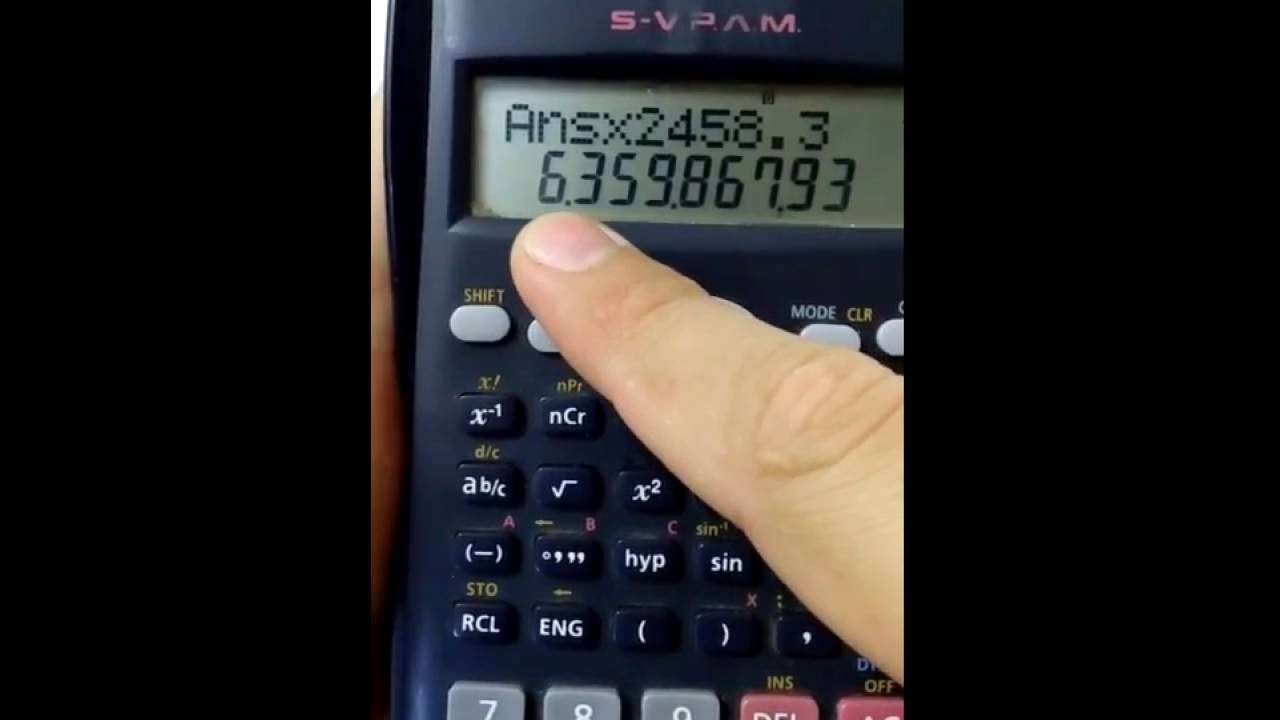
Todas las calculadoras científicas tienen teclas dedicadas para abrir `(` y cerrar `) `un paréntesis. Simplemente presiónalas en el momento adecuado al introducir tu expresión. La calculadora los mostrará en la pantalla mientras los escribes.
Ejemplos de Uso de Paréntesis para Evitar Errores
Considera la expresión: 4 + 6 / 2
- Si lo introduces directamente:
4 + 6 / 2 = 7(La calculadora primero hace 6 / 2 = 3, luego 4 + 3 = 7, siguiendo el orden de operaciones). - Si quieres que la suma se haga primero:
(4 + 6) / 2 = 5(La calculadora primero hace 4 + 6 = 10, luego 10 / 2 = 5).
Este simple ejemplo demuestra cómo los paréntesis pueden cambiar drásticamente el resultado de un cálculo.
Paréntesis Anidados y su Manejo
Puedes usar múltiples conjuntos de paréntesis, incluso anidarlos (un conjunto dentro de otro), para manejar expresiones muy complejas. La calculadora siempre resolverá la operación dentro del paréntesis más interno primero, luego el siguiente, y así sucesivamente, hasta que todos los paréntesis hayan sido evaluados.
Ejemplo: 2 * (3 + (4 - 1))
- Primero se resuelve el paréntesis más interno:
(4 - 1) = 3 - Luego el siguiente:
(3 + 3) = 6 - Finalmente, la operación restante:
2 * 6 = 12
¿Los Paréntesis 'Desaparecen'? Clarificación sobre su Función
A diferencia del modo SCI, los paréntesis no son una 'configuración' que se activa o desactiva. Son caracteres de entrada que utilizas para estructurar tu expresión. Una vez que has introducido una expresión y presionado '=', la calculadora procesa los paréntesis y los utiliza para determinar el orden de las operaciones, pero no los muestra en el resultado final. Es decir, no hay una función para 'quitar los corchetes' de la pantalla de resultados porque no aparecerán allí en primer lugar, a menos que la calculadora esté mostrando el historial de tu entrada.
Tabla de Ejemplos: Impacto de los Paréntesis
| Expresión | Sin Paréntesis (Resultado) | Con Paréntesis (Resultado) | Explicación |
|---|---|---|---|
| 10 - 2 * 3 | 4 | (10 - 2) * 3 = 24 | Multiplicación antes que resta. Paréntesis fuerza la resta primero. |
| 20 / 4 + 1 | 6 | 20 / (4 + 1) = 4 | División antes que suma. Paréntesis fuerza la suma primero. |
| (5 + 3) ^ 2 | N/A | 64 | Los paréntesis son esenciales para aplicar el exponente a la suma completa. Sin ellos, 5 + 3^2 = 5 + 9 = 14. |
| (7 - 2) / (3 + 2) | N/A | 1 | Asegura que tanto el numerador como el denominador se calculen antes de la división. |
Consejos Adicionales para el Uso Eficaz de tu Calculadora
Dominar tu calculadora va más allá de entender modos y paréntesis. Aquí tienes algunos consejos adicionales:
- Lee el Manual de Usuario: Es la fuente de información más precisa para tu modelo específico de calculadora. Te sorprenderá la cantidad de funciones útiles que puedes descubrir.
- Practica con Ejemplos: La mejor manera de familiarizarte con tu calculadora es usándola. Intenta resolver problemas de libros de texto o ejemplos en línea, prestando atención a cómo introduces las expresiones y los resultados.
- Reinicia tu Calculadora: Si tu calculadora se comporta de forma extraña, no muestra los resultados esperados o parece 'bloqueada' en un modo, un reinicio puede ser la solución. La mayoría de las calculadoras tienen un pequeño botón de reinicio en la parte posterior (a menudo requiere un clip o un lápiz para presionarlo) o una combinación de teclas para restablecer la configuración de fábrica (por ejemplo, 'SHIFT' + 'CLR' en Casio).
- Comprende los Mensajes de Error: 'Math ERROR', 'Syntax ERROR', 'Stack ERROR' son mensajes comunes. 'Math ERROR' suele indicar una operación matemática imposible (división por cero, raíz cuadrada de un número negativo). 'Syntax ERROR' significa que has introducido la expresión de forma incorrecta (por ejemplo, un paréntesis sin cerrar). 'Stack ERROR' indica que has excedido la capacidad de la calculadora para manejar paréntesis anidados o una expresión muy larga.
Preguntas Frecuentes (FAQ)
¿Por qué mi calculadora muestra 'ERROR' o 'Math ERROR'?
Esto suele ocurrir cuando intentas realizar una operación matemáticamente imposible, como dividir por cero, calcular la raíz cuadrada de un número negativo, o el logaritmo de un número negativo o cero. Revisa tu expresión para asegurarte de que todas las operaciones son válidas.
¿Cómo sé si mi calculadora está en modo SCI?
Generalmente, la palabra 'SCI' aparecerá en una pequeña indicación en la parte superior o inferior de la pantalla. Si no lo ves, pero tus resultados aparecen con una 'E' o 'exp' (ej., 1.23E+05), también indica que estás en notación científica.
¿Puedo usar corchetes en lugar de paréntesis?
En la mayoría de las calculadoras científicas, no. Las calculadoras están diseñadas para reconocer solo los paréntesis redondos `(` y `)` para agrupar operaciones. Si tu problema matemático usa corchetes o llaves, debes convertirlos a paréntesis al introducirlos en la calculadora, asegurándote de mantener el orden de precedencia.
¿Qué significa 'FIX' o 'ENG' en mi calculadora?
FIX (Fijo) significa que la calculadora está mostrando los resultados con un número predeterminado de decimales (por ejemplo, FIX 2 para dos decimales). ENG (Ingeniería) es un modo de notación científica donde el exponente de 10 es siempre un múltiplo de tres, útil para unidades de ingeniería como kilo, mega, nano, etc.
¿Cómo restablezco mi calculadora a la configuración de fábrica?
Para Casio, a menudo es 'SHIFT' + 'CLR' (Clear) y luego seleccionar 'All' o 'Setup'. Para otras marcas, busca una opción 'Reset' o 'Default' en el menú de modo/configuración, o un pequeño botón de reinicio en la parte trasera que se activa con un objeto puntiagudo.
Dominar tu calculadora científica es una habilidad valiosa que te ahorrará tiempo y te dará confianza en tus cálculos. Al comprender cómo desactivar el modo SCI y cómo utilizar correctamente los paréntesis, habrás superado dos de los obstáculos más comunes. Recuerda que la práctica y la consulta del manual de tu dispositivo son tus mejores aliados para desbloquear todo el potencial de esta potente herramienta. ¡Sigue explorando y calculando con precisión!
Si quieres conocer otros artículos parecidos a ¿Cómo Quitar SCI y Dominar los Paréntesis en tu Calculadora? puedes visitar la categoría Calculadoras.