

29/12/2021
Las calculadoras Casio son herramientas indispensables para estudiantes, ingenieros, científicos y cualquier persona que necesite realizar cálculos complejos con precisión. A menudo, surge la pregunta de cómo poner la calculadora en 'modo científico'. Sin embargo, es importante aclarar que el concepto de 'modo científico' en una Casio no se refiere a un único botón mágico, sino más bien a la capacidad inherente de la calculadora para realizar operaciones científicas y, en ocasiones, a la activación de modos de cálculo específicos o a la configuración de la visualización de resultados en notación científica. En este artículo, desglosaremos todo lo que necesitas saber para aprovechar al máximo tu calculadora Casio, entendiendo sus diferentes modos y configuraciones de pantalla.
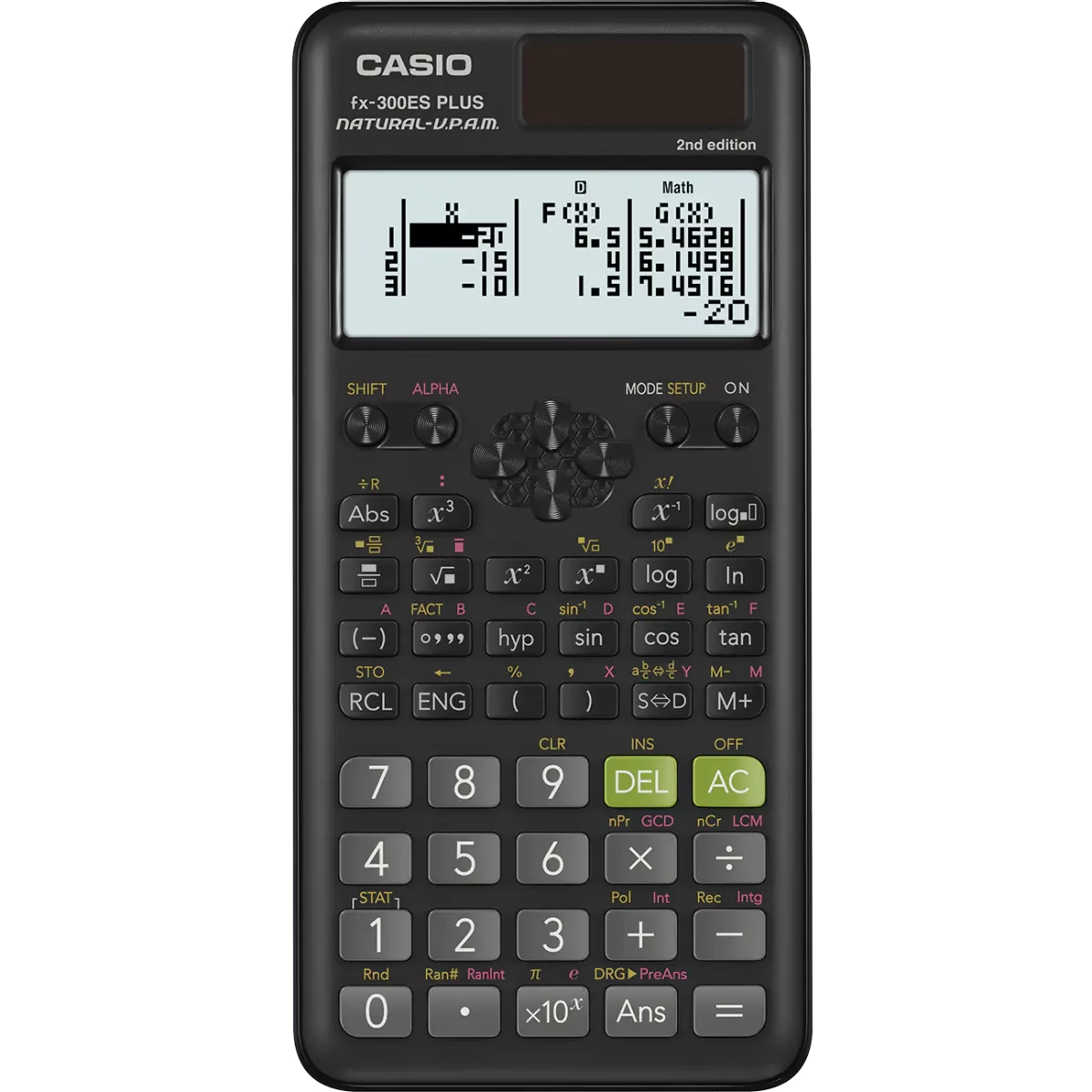
Desde las operaciones aritméticas básicas hasta las funciones trigonométricas, logarítmicas y estadísticas avanzadas, tu calculadora Casio está diseñada para ser una potente herramienta científica. La clave está en comprender sus diferentes MODOs de operación y cómo navegar a través de ellos para adaptarse a tus necesidades específicas. Prepárate para transformar tu calculadora en una extensión de tu mente, capaz de resolver los problemas más intrincados.
- El Corazón de tu Casio: El Modo COMP (Cálculo Básico/Científico)
- Explorando los Modos Avanzados: Más Allá del Básico
- Configurando la Pantalla: Notación Científica (SCI), Fija (FIX) y Normal (NORM)
- Guía Paso a Paso para Modelos Comunes de Casio
- Restableciendo tu Calculadora: Una Solución Universal
- Tabla Comparativa de Modos y Funciones Clave
- Preguntas Frecuentes (FAQ)
- ¿Mi calculadora Casio ya está en modo científico?
- ¿Cómo cambio de grados a radianes o gradianes?
- ¿Por qué mi calculadora muestra 'Math ERROR'?
- ¿Cómo activo el modo de números complejos?
- ¿Cómo hago que los resultados se muestren en notación científica?
- ¿Qué hago si mi calculadora no responde o se comporta de forma extraña?
- ¿Qué significa 'CLR' en la calculadora?
- Conclusión
El Corazón de tu Casio: El Modo COMP (Cálculo Básico/Científico)
Cuando enciendes tu calculadora Casio por primera vez, o después de un reinicio completo, lo más probable es que se encuentre en el modo COMP (Computation o Cálculo). Este es, por definición, el modo 'científico' predeterminado de tu calculadora. Es en este modo donde puedes realizar la gran mayoría de las operaciones científicas que esperarías: sumas, restas, multiplicaciones, divisiones, potencias, raíces, funciones trigonométricas (seno, coseno, tangente y sus inversas), logaritmos (naturales y base 10), factoriales, permutaciones y combinaciones, entre otras.
Para verificar si estás en el modo COMP, o para volver a él, simplemente busca el botón 'MODE' o 'SETUP' en tu calculadora. Al presionarlo, se te presentará una lista de opciones. El modo COMP suele ser la primera opción, a menudo etiquetada como '1:COMP' o '1:CALC'. Seleccionarlo te asegurará que la calculadora esté lista para realizar cálculos generales y científicos.
Es fundamental entender que si tu objetivo es realizar cálculos trigonométricos o logarítmicos, no necesitas activar un 'modo científico' especial; el modo COMP ya te lo permite. Lo que sí debes asegurarte es que la unidad de ángulo (grados, radianes o gradianes) esté configurada correctamente para tus cálculos trigonométricos. Esto se suele hacer presionando 'SHIFT' + 'MODE' (o 'SETUP') y seleccionando la opción de unidad angular (DEG para grados, RAD para radianes, GRA para gradianes).
Explorando los Modos Avanzados: Más Allá del Básico
Además del modo COMP, las calculadoras científicas Casio ofrecen una variedad de modos especializados diseñados para tipos de cálculos específicos. Estos modos expanden enormemente la funcionalidad de tu dispositivo, permitiéndote abordar problemas de estadística, álgebra lineal, resolución de ecuaciones y más.
Para cambiar entre los diferentes modos, el proceso es generalmente el mismo en la mayoría de los modelos Casio:
- Presiona el botón MODE (o a veces 'SETUP').
- Aparecerá una lista de modos en la pantalla. Utiliza las flechas de navegación para moverte por la lista si es necesario.
- Selecciona el número correspondiente al modo que deseas activar.
Descripción de los Modos Más Comunes:
- COMP (1): Como ya mencionamos, este es el modo de cálculo general y científico. Es tu punto de partida para la mayoría de las operaciones.
- STAT (2): El modo de estadísticas es crucial para el análisis de datos. Permite calcular la media, desviación estándar, regresión lineal y otras funciones estadísticas. Una vez en este modo, puedes ingresar conjuntos de datos y luego realizar varios cálculos estadísticos sobre ellos.
- BASE-N (3): Para aquellos que trabajan con sistemas numéricos diferentes al decimal (binario, octal, hexadecimal), este modo es invaluable. Permite realizar conversiones y cálculos en estas bases.
- EQN (5, en algunos modelos): Este modo te permite resolver ecuaciones, ya sean sistemas de ecuaciones lineales (con 2 o 3 incógnitas) o ecuaciones polinómicas (de segundo, tercer o incluso cuarto grado, dependiendo del modelo). Es extremadamente útil para álgebra y cálculo.
- MATRIX (6, en algunos modelos): Para los estudiantes de álgebra lineal, este modo es una bendición. Permite definir matrices, realizar operaciones matriciales como suma, resta, multiplicación, cálculo de determinantes, inversas y traspuestas.
- VECTOR (7, en algunos modelos): Similar al modo de matrices, pero diseñado para operaciones con vectores, como suma, resta, producto escalar y producto vectorial.
- TABLE (8, en algunos modelos): Este modo permite generar una tabla de valores para una o dos funciones dadas. Es muy útil para graficar o analizar el comportamiento de funciones.
- CMPLX (2, en algunos modelos, a veces bajo el menú MODE o SHIFT MODE): Este modo es para cálculos con números complejos. Permite realizar operaciones aritméticas, conversiones entre formas rectangular y polar, y otras funciones específicas para números complejos.
Es importante familiarizarse con la ubicación y función de cada uno de estos modos en tu modelo específico de Casio, ya que pueden variar ligeramente entre series (fx-82, fx-991, fx-ES, fx-EX, etc.).
Configurando la Pantalla: Notación Científica (SCI), Fija (FIX) y Normal (NORM)
Una parte fundamental de trabajar con una calculadora científica es cómo se muestran los resultados. A menudo, los usuarios que buscan 'modo científico' en realidad se refieren a la NOTACIÓN CIENTÍFICA para la visualización de números. Casio ofrece varias opciones para el formato de visualización, accesibles generalmente a través de 'SHIFT' + 'MODE' (SETUP).
Cómo Acceder a las Configuraciones de Pantalla
- Presiona la tecla SHIFT.
- Presiona el botón MODE (o 'SETUP').
- Aparecerá un menú con opciones de configuración. Busca las opciones relacionadas con la visualización de resultados.
Opciones de Visualización Comunes:
- FIX (3): Este modo te permite fijar el número de decimales que se mostrarán en tus resultados (de 0 a 9). Por ejemplo, si configuras FIX 2, todos los resultados se redondearán a dos decimales. Muy útil cuando necesitas precisión específica.
- SCI (4): Este es el modo de NOTACIÓN CIENTÍFICA. Cuando lo seleccionas, la calculadora te pedirá que ingreses el número de cifras significativas (generalmente de 0 a 9). Los resultados se mostrarán en el formato de notación científica (ej. 1.23 x 10^4). Es indispensable para trabajar con números muy grandes o muy pequeños.
- NORM (8): El modo normal de visualización. Este modo intenta mostrar los resultados de la manera más natural posible, sin notación científica a menos que el número sea extremadamente grande o pequeño. A menudo tiene dos sub-opciones, NORM 1 y NORM 2, que definen los rangos en los que la calculadora cambia automáticamente a notación científica. NORM 1 cambia a notación científica para números fuera del rango de 0.01 a 10^10, mientras que NORM 2 lo hace para números fuera del rango de 0.000000001 a 10^10.
Experimenta con estas configuraciones para ver cuál se adapta mejor a tus necesidades en cada situación. La capacidad de cambiar rápidamente entre ellas es una de las grandes ventajas de una calculadora científica Casio.
Guía Paso a Paso para Modelos Comunes de Casio
Aunque los principios son los mismos, la ubicación exacta de los botones y las opciones pueden variar ligeramente entre los diferentes modelos de calculadoras Casio. Aquí te ofrecemos una guía general para algunas de las series más populares:
Casio fx-82ES/EX/LA/MS (y modelos similares de nivel básico/intermedio)
Estas calculadoras son muy comunes en entornos escolares y universitarios por su equilibrio entre funcionalidad y facilidad de uso.
- Para el modo COMP (Cálculo Científico Estándar):
- Presiona el botón MODE.
- Selecciona '1' (COMP).
- Para configurar la Notación Científica (SCI) o decimales fijos (FIX):
- Presiona SHIFT.
- Presiona el botón MODE (SETUP).
- Para Notación Científica: Selecciona '4' (SCI). La calculadora te pedirá un número de 0 a 9 (cifras significativas). Ingresa el número deseado y presiona '='.
- Para Decimales Fijos: Selecciona '3' (FIX). La calculadora te pedirá un número de 0 a 9 (número de decimales). Ingresa el número deseado y presiona '='.
- Para volver a la visualización Normal: Selecciona '8' (NORM) y luego '1' o '2' según tu preferencia.
- Para cambiar la unidad angular (grados/radianes/gradianes):
- Presiona SHIFT.
- Presiona el botón MODE (SETUP).
- Selecciona '3' (Deg) para grados, '4' (Rad) para radianes, o '5' (Gra) para gradianes.
Casio fx-991ES/EX/LA/MS (y modelos similares de nivel avanzado)
Estos modelos ofrecen una gama más amplia de funciones, incluyendo resolución de ecuaciones, matrices y más. El acceso a los modos es similar, pero con más opciones.
- Para el modo COMP (Cálculo Científico Estándar):
- Presiona el botón MODE.
- Selecciona '1' (COMP).
- Para acceder a otros modos avanzados (STAT, EQN, MATRIX, etc.):
- Presiona el botón MODE.
- Selecciona el número correspondiente al modo deseado (ej. '2' para STAT, '5' para EQN, '6' para MATRIX).
- Para configurar la Notación Científica (SCI), decimales fijos (FIX) o Normal (NORM):
- Presiona SHIFT.
- Presiona el botón MODE (SETUP).
- Las opciones son las mismas que para los modelos fx-82: '3' (FIX), '4' (SCI), '8' (NORM).
- Para cambiar la unidad angular (grados/radianes/gradianes):
- Presiona SHIFT.
- Presiona el botón MODE (SETUP).
- Las opciones son las mismas: '3' (Deg), '4' (Rad), '5' (Gra).
- Para el modo de números complejos (CMPLX):
- Presiona MODE.
- Selecciona '2' (CMPLX).
Siempre es recomendable consultar el manual de usuario específico de tu modelo de calculadora Casio para obtener instrucciones detalladas, ya que las funciones y la navegación pueden variar ligeramente.
Restableciendo tu Calculadora: Una Solución Universal
A veces, la mejor manera de poner tu calculadora en un estado 'conocido' o solucionar problemas inesperados con los modos o configuraciones es realizar un RESET completo. Esto devolverá la calculadora a sus ajustes de fábrica, incluyendo el modo COMP y la configuración de visualización normal.
Cómo Realizar un Reset (Borrado)
La función de borrado (CLR) suele ser accesible a través de 'SHIFT' + '9' (CLR).
- Presiona SHIFT.
- Presiona el botón '9' (CLR).
- Se te presentarán varias opciones de borrado:
- 1:Setup: Borra solo la configuración de la calculadora (unidad angular, formato de visualización, etc.). Esto es útil si solo quieres restablecer cómo se muestra todo sin perder la memoria.
- 2:Memory: Borra la memoria de la calculadora (variables almacenadas, memoria de respuesta, etc.).
- 3:All: Borra tanto la configuración como la memoria. Esta es la opción más completa y es la que usarías si quieres que la calculadora vuelva a su estado de fábrica.
- Selecciona la opción deseada (generalmente '3' para un restablecimiento completo).
- La calculadora te pedirá que confirmes ('=' para Sí, 'AC' para No). Presiona '='.
- Presiona 'AC' para salir del menú de borrado.
Después de un restablecimiento completo, tu calculadora estará en el modo COMP predeterminado con la configuración de pantalla NORM 2 y la unidad angular en grados.
Tabla Comparativa de Modos y Funciones Clave
Para facilitar la comprensión, aquí tienes una tabla que resume los modos más importantes y sus usos en las calculadoras científicas Casio:
| Modo Principal | Propósito | Cómo Acceder (General) | Ejemplo de Uso |
|---|---|---|---|
| COMP (Cálculo) | Cálculos aritméticos y científicos estándar. | MODE > 1 | sen(30), log(100), 5 + 2 * 3 |
| STAT (Estadística) | Análisis de datos estadísticos, regresión. | MODE > 2 | Media, desviación estándar, regresión lineal |
| BASE-N (Base Numérica) | Conversión y cálculo en binario, octal, hexadecimal. | MODE > 3 | Convertir decimal a binario, operaciones con números binarios |
| EQN (Ecuaciones) | Resolución de sistemas de ecuaciones y polinomios. | MODE > 5 (en fx-991) | Resolver x+y=5, 2x-y=1; Encontrar raíces de x^2+2x-3=0 |
| MATRIX (Matrices) | Operaciones con matrices (suma, multiplicación, inversa, determinante). | MODE > 6 (en fx-991) | Multiplicar matrices, calcular determinante de una matriz 3x3 |
| VECTOR (Vectores) | Operaciones con vectores (suma, producto escalar/cruz). | MODE > 7 (en fx-991) | Calcular el producto escalar de dos vectores |
| TABLE (Tabla) | Generar tablas de valores para funciones. | MODE > 8 (en fx-991) | Crear una tabla de f(x) = x^2 para x de 1 a 5 |
| CMPLX (Complejos) | Cálculos con números complejos. | MODE > 2 (en algunos fx-ES/EX) | (2+3i) * (1-i), conversión polar a rectangular |
Preguntas Frecuentes (FAQ)
¿Mi calculadora Casio ya está en modo científico?
Sí, para la mayoría de las operaciones científicas estándar (trigonometría, logaritmos, potencias, etc.), tu calculadora Casio ya está en el modo 'científico' predeterminado, que es el modo COMP (Computation).
¿Cómo cambio de grados a radianes o gradianes?
Presiona SHIFT, luego MODE (SETUP). Busca las opciones de unidad angular (DEG para grados, RAD para radianes, GRA para gradianes) y selecciona la deseada. Un pequeño indicador aparecerá en la pantalla (D, R o G).
¿Por qué mi calculadora muestra 'Math ERROR'?
Un 'Math ERROR' ocurre cuando intentas realizar una operación matemáticamente imposible (ej. dividir por cero, calcular el logaritmo de un número negativo, calcular la raíz cuadrada de un número negativo en modo real). Revisa tu entrada y asegúrate de que sea una operación válida.
¿Cómo activo el modo de números complejos?
En muchos modelos (como la fx-991ES/EX), se accede al modo de números complejos (CMPLX) presionando MODE y luego seleccionando '2'. En modelos más básicos, esta función puede no estar disponible o estar integrada directamente en el modo COMP sin una selección de modo explícita.
¿Cómo hago que los resultados se muestren en notación científica?
Presiona SHIFT, luego MODE (SETUP). Selecciona '4' (SCI) y luego elige el número de cifras significativas que deseas mostrar (generalmente entre 0 y 9). Para volver al formato normal, selecciona '8' (NORM).
¿Qué hago si mi calculadora no responde o se comporta de forma extraña?
Intenta realizar un restablecimiento completo. Presiona SHIFT, luego 9 (CLR), luego '3' (All) y finalmente '=' para confirmar. Esto borrará toda la memoria y la configuración, devolviendo la calculadora a su estado de fábrica.
¿Qué significa 'CLR' en la calculadora?
'CLR' significa 'Clear' (Borrar). Es la función para restablecer la calculadora, ya sea borrando solo la configuración (Setup), solo la memoria (Memory) o ambas (All).
Conclusión
Dominar tu calculadora Casio va más allá de encenderla y realizar operaciones básicas. Implica comprender la versatilidad de sus diferentes modos de operación y la flexibilidad de sus configuraciones de pantalla. El 'modo científico' no es un interruptor, sino la suma de la capacidad de tu calculadora para realizar funciones avanzadas en el modo COMP y la posibilidad de especializarla aún más con modos como STAT, EQN o MATRIX, así como de ajustar la visualización con la NOTACIÓN CIENTÍFICA (SCI), FIX o NORM.
Te animamos a explorar cada uno de estos modos y configuraciones. Dedica tiempo a leer el manual de tu modelo específico de Casio; es una inversión que te permitirá desbloquear todo el potencial de tu herramienta. Con práctica y conocimiento, tu calculadora Casio se convertirá en una extensión poderosa de tus habilidades matemáticas y científicas, facilitando desde los cálculos más sencillos hasta los problemas más complejos.
Si quieres conocer otros artículos parecidos a Activa el Potencial: Modo Científico en Tu Casio puedes visitar la categoría Calculadoras.