
13/01/2024
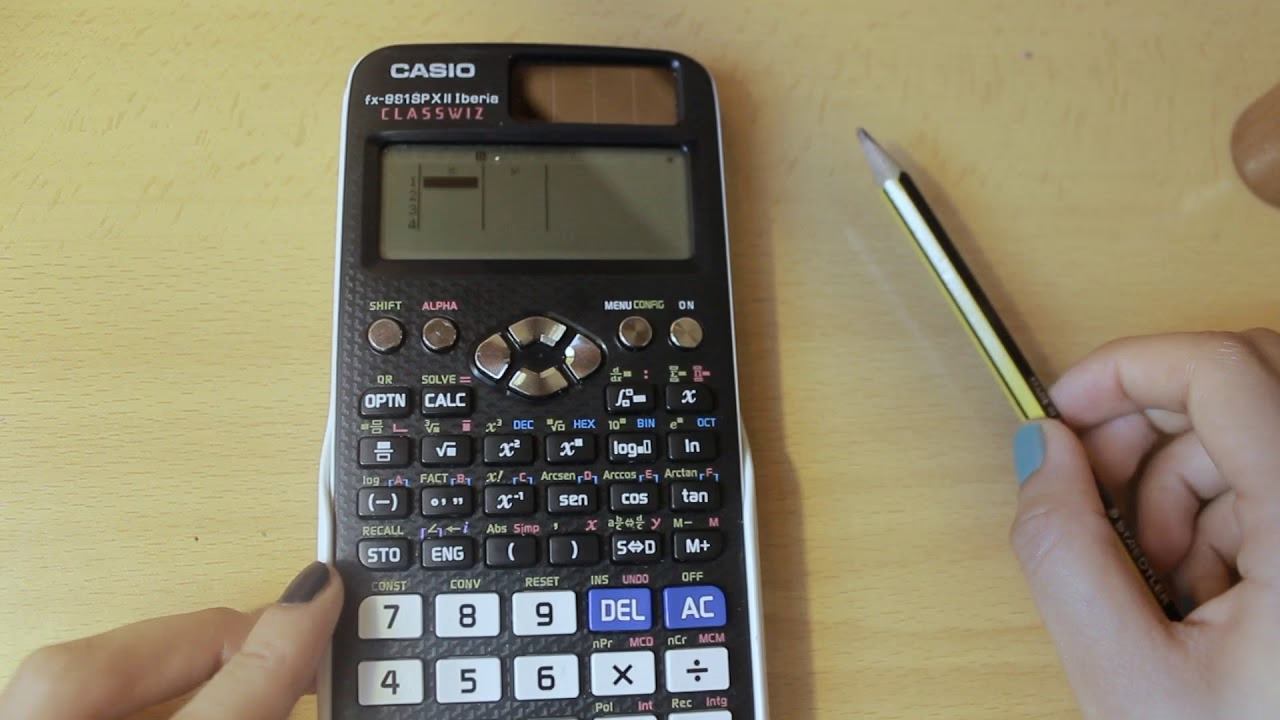
La calculadora científica Casio FX-570, especialmente en sus versiones más populares como la FX-570ES Plus, es una herramienta indispensable para estudiantes y profesionales en campos como la ingeniería, las matemáticas y la física. Más allá de las operaciones aritméticas básicas, su verdadero poder reside en la capacidad de resolver ecuaciones complejas de manera eficiente. Comprender cómo utilizar sus funciones dedicadas a la resolución de ecuaciones te ahorrará tiempo, reducirá errores y te permitirá concentrarte en el análisis de los problemas, en lugar de en los tediosos cálculos manuales. Este artículo te guiará a través de los diversos métodos que tu Casio FX-570 ofrece para encontrar las soluciones a una amplia gama de ecuaciones, desde sistemas lineales hasta polinomios de alto grado, e incluso ecuaciones generales utilizando su potente función SOLVE.
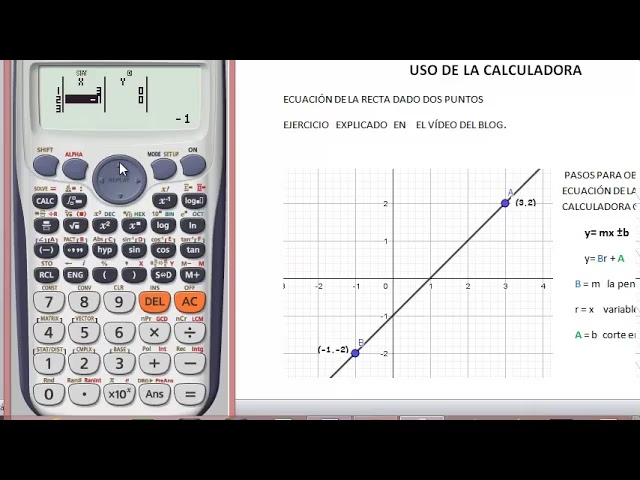
La clave para desbloquear estas capacidades reside en el modo EQN (Equation) y la función SOLVE, ambos diseñados para abordar diferentes tipos de desafíos matemáticos. A continuación, desglosaremos cada uno de ellos, proporcionando instrucciones claras y ejemplos prácticos para que puedas dominar tu calculadora y potenciar tus habilidades de resolución de problemas.
- Comprendiendo el Modo EQN (Equation) en tu Casio FX-570ES Plus
- Resolviendo Ecuaciones Lineales y Sistemas de Ecuaciones
- Dominando Ecuaciones Polinómicas: Cuadráticas y Cúbicas
- La Función SOLVE: Tu Herramienta para Ecuaciones Generales
- Consideraciones Importantes y Consejos para el Éxito
- Casio FX-570ES Plus vs. Otros Modelos: ¿Qué Ofrece?
- Preguntas Frecuentes (FAQ) sobre la Resolución de Ecuaciones
- ¿Puedo resolver ecuaciones con más de 3 incógnitas en mi Casio FX-570?
- ¿Qué significa 'R-L=' al usar la función SOLVE?
- ¿Cómo borro una ecuación ingresada en el modo EQN?
- ¿La calculadora Casio FX-570ES Plus puede mostrar raíces complejas?
- ¿La Casio FX-570ES Plus puede resolver ecuaciones trascendentales (con senos, logaritmos, etc.)?
- ¿Qué debo hacer si la calculadora muestra 'Can't Solve'?
- Conclusión
Comprendiendo el Modo EQN (Equation) en tu Casio FX-570ES Plus
El modo EQN es el corazón de la capacidad de tu Casio FX-570ES Plus para resolver ecuaciones polinómicas y sistemas de ecuaciones lineales. Está específicamente diseñado para problemas que se ajustan a formas estándar, lo que lo hace increíblemente eficiente para estas tareas. Para acceder a este modo, sigue los siguientes pasos:
- Enciende tu calculadora.
- Presiona la tecla MODE (o SETUP).
- Busca la opción EQN (generalmente es la opción '5' en la mayoría de los modelos FX-570ES Plus) y presiona el número correspondiente.
Una vez dentro del modo EQN, la calculadora te presentará varias opciones, que corresponden a los tipos de ecuaciones que puede resolver. Es crucial seleccionar la opción correcta para tu problema específico:
- 1: anX + bnY = cn (Sistema de Ecuaciones Lineales con 2 incógnitas)
- 2: anX + bnY + cnZ = dn (Sistema de Ecuaciones Lineales con 3 incógnitas)
- 3: aX² + bX + c = 0 (Ecuación Polinómica de Segundo Grado o Cuadrática)
- 4: aX³ + bX² + cX + d = 0 (Ecuación Polinómica de Tercer Grado o Cúbica)
La selección de la opción correcta es el primer paso crítico. Una vez seleccionada, la calculadora te pedirá que ingreses los coeficientes de tu ecuación.
Resolviendo Ecuaciones Lineales y Sistemas de Ecuaciones
Los sistemas de ecuaciones lineales son fundamentales en muchas ramas de la ciencia y la ingeniería. Tu Casio FX-570ES Plus los maneja con facilidad.
Sistemas de Dos Incógnitas (2x2)
Para un sistema de la forma:
- a₁X + b₁Y = c₁
- a₂X + b₂Y = c₂
Sigue estos pasos:
- Accede al modo EQN (MODE > 5).
- Selecciona la opción 1 (anX + bnY = cn).
- La pantalla te mostrará 'a1='. Ingresa el valor del coeficiente a₁ y presiona =.
- Luego te pedirá 'b1='. Ingresa el valor de b₁ y presiona =.
- Finalmente, 'c1='. Ingresa el valor de c₁ y presiona =.
- Repite los pasos 3 a 5 para la segunda ecuación (a2, b2, c2).
- Una vez ingresados todos los coeficientes, presiona =. La calculadora te mostrará el valor de X.
- Presiona = nuevamente para ver el valor de Y.
Ejemplo: Resolver el sistema:
- 2X + 3Y = 7
- X - Y = 1
Pasos:
- MODE > 5 > 1
- a1? 2 =
- b1? 3 =
- c1? 7 =
- a2? 1 =
- b2? -1 =
- c2? 1 =
- Presiona = (mostrará X=2)
- Presiona = (mostrará Y=1)
Sistemas de Tres Incógnitas (3x3)
Para un sistema de la forma:
- a₁X + b₁Y + c₁Z = d₁
- a₂X + b₂Y + c₂Z = d₂
- a₃X + b₃Y + c₃Z = d₃
Sigue estos pasos:
- Accede al modo EQN (MODE > 5).
- Selecciona la opción 2 (anX + bnY + cnZ = dn).
- La calculadora te pedirá sucesivamente los coeficientes a1, b1, c1, d1 para la primera ecuación. Ingresa cada valor y presiona = después de cada uno.
- Repite este proceso para la segunda ecuación (a2, b2, c2, d2).
- Repite para la tercera ecuación (a3, b3, c3, d3).
- Después de ingresar d3, presiona =. La calculadora mostrará el valor de X.
- Presiona = para ver el valor de Y.
- Presiona = nuevamente para ver el valor de Z.
Ejemplo: Resolver el sistema:
- X + Y + Z = 6
- 2X - Y + Z = 3
- X + 2Y - Z = 2
Pasos:
- MODE > 5 > 2
- a1? 1 = b1? 1 = c1? 1 = d1? 6 =
- a2? 2 = b2? -1 = c2? 1 = d2? 3 =
- a3? 1 = b3? 2 = c3? -1 = d3? 2 =
- Presiona = (mostrará X=1)
- Presiona = (mostrará Y=2)
- Presiona = (mostrará Z=3)
Dominando Ecuaciones Polinómicas: Cuadráticas y Cúbicas
Las ecuaciones polinómicas son otro pilar de las matemáticas y la Casio FX-570ES Plus es una excelente aliada para encontrar sus raíces.
Ecuaciones Cuadráticas (ax² + bx + c = 0)
Para ecuaciones de segundo grado:
- Accede al modo EQN (MODE > 5).
- Selecciona la opción 3 (aX² + bX + c = 0).
- La calculadora te pedirá los coeficientes 'a', 'b' y 'c' uno por uno. Ingresa cada valor y presiona =.
- Después de ingresar 'c', presiona =. La calculadora mostrará la primera raíz (X1).
- Presiona = para ver la segunda raíz (X2).
Importante: Si las raíces son números complejos, la calculadora las mostrará en el formato a+bi. Si hay una sola raíz real (discriminante cero), X1 y X2 serán el mismo valor. Si el discriminante es negativo, mostrará las raíces complejas.
Ejemplo 1 (Raíces Reales): Resolver X² - 5X + 6 = 0
Pasos:
- MODE > 5 > 3
- a? 1 =
- b? -5 =
- c? 6 =
- Presiona = (mostrará X1=3)
- Presiona = (mostrará X2=2)
Ejemplo 2 (Raíces Complejas): Resolver X² + 4 = 0
Pasos:
- MODE > 5 > 3
- a? 1 =
- b? 0 =
- c? 4 =
- Presiona = (mostrará X1=2i)
- Presiona = (mostrará X2=-2i)
Ecuaciones Cúbicas (ax³ + bx² + cx + d = 0)
Para ecuaciones de tercer grado:
- Accede al modo EQN (MODE > 5).
- Selecciona la opción 4 (aX³ + bX² + cX + d = 0).
- La calculadora te pedirá los coeficientes 'a', 'b', 'c' y 'd' uno por uno. Ingresa cada valor y presiona =.
- Después de ingresar 'd', presiona =. La calculadora mostrará la primera raíz (X1).
- Presiona = para ver la segunda raíz (X2).
- Presiona = nuevamente para ver la tercera raíz (X3).
Al igual que con las cuadráticas, las raíces pueden ser reales o complejas. La calculadora te las mostrará en el formato correspondiente.
Ejemplo: Resolver X³ - 6X² + 11X - 6 = 0
Pasos:
- MODE > 5 > 4
- a? 1 =
- b? -6 =
- c? 11 =
- d? -6 =
- Presiona = (mostrará X1=3)
- Presiona = (mostrará X2=2)
- Presiona = (mostrará X3=1)
La Función SOLVE: Tu Herramienta para Ecuaciones Generales
Mientras que el modo EQN es excelente para ecuaciones estándar, ¿qué haces si tienes una ecuación que no se ajusta a esos formatos, como una ecuación con la incógnita en ambos lados o una ecuación trascendental (con funciones trigonométricas, logarítmicas, etc.)? Aquí es donde la función SOLVE brilla. SOLVE te permite encontrar una raíz numérica para cualquier ecuación que puedas ingresar en la calculadora.
Cómo usar la función SOLVE:
- Asegúrate de estar en el modo COMP (MODE > 1) o en cualquier modo que te permita ingresar ecuaciones libremente.
- Ingresa tu ecuación exactamente como la verías escrita. Utiliza 'X' como la incógnita (se accede con ALPHA X).
- Para el signo de igualdad (=) dentro de la ecuación, NO uses la tecla '=', sino ALPHA CALC (que tiene un '=' amarillo o similar encima).
- Una vez que la ecuación está ingresada, presiona SHIFT CALC (que tiene 'SOLVE' amarillo o similar encima).
- La calculadora te pedirá un valor inicial o 'Guess' (X=). Ingresa un número que creas que podría estar cerca de la solución. Este 'guess' es crucial, ya que SOLVE utiliza un método numérico iterativo y un buen punto de partida puede ayudar a encontrar la solución más rápidamente o la solución deseada si hay múltiples.
- Presiona = (la tecla grande de igual). La calculadora realizará los cálculos y mostrará el valor de X que satisface la ecuación.
- Debajo del resultado de X, verás 'L-R=' (Left-Right). Este valor indica la diferencia entre el lado izquierdo y el lado derecho de la ecuación cuando se sustituye la solución encontrada. Un valor muy cercano a cero (por ejemplo, 0, 1E-10, -2E-12) indica que la solución es muy precisa.
Ejemplo: Resolver 2X + 5 = 15
Pasos:
- MODE > 1 (COMP)
- Ingresa la ecuación: 2 ALPHA X + 5 ALPHA CALC 15
- Presiona SHIFT CALC (SOLVE)
- La calculadora te pedirá 'X='. Ingresa un 'guess', por ejemplo, 0, y presiona =.
- La calculadora mostrará X=5. Debajo, 'L-R=0'.
Ejemplo más complejo: Resolver X² - 3X - 10 = 0 usando SOLVE
Pasos:
- MODE > 1 (COMP)
- Ingresa la ecuación: ALPHA X x² - 3 ALPHA X - 10 ALPHA CALC 0
- Presiona SHIFT CALC (SOLVE)
- Para el 'Guess', intenta con 0 y presiona =. (Podría darte X=5)
- Para encontrar la otra raíz, puedes intentar con otro 'Guess', por ejemplo, -10. Presiona SHIFT CALC, luego -10 =. (Podría darte X=-2)
La función SOLVE es increíblemente versátil, pero ten en cuenta que solo encuentra una solución a la vez. Si una ecuación tiene múltiples soluciones, deberás intentar con diferentes valores iniciales (guesses) para encontrarlas todas. Además, puede que no siempre encuentre una solución si el 'guess' es muy lejano o si la ecuación no tiene soluciones reales.
Consideraciones Importantes y Consejos para el Éxito
- Borrar la Memoria: Si experimentas comportamientos extraños o quieres asegurarte de que no hay valores residuales de cálculos anteriores, puedes reiniciar la calculadora. Presiona SHIFT CLR (o RESET), luego selecciona '3' (All) y finalmente '=' para confirmar.
- Errores Comunes: Si la calculadora muestra 'Math Error' o 'Syntax Error', revisa cuidadosamente la forma en que ingresaste la ecuación o los coeficientes. 'Can't Solve' al usar SOLVE significa que, con el 'guess' proporcionado, la calculadora no pudo encontrar una solución o la solución no existe en los números reales. Intenta con un 'guess' diferente o verifica si la ecuación tiene soluciones reales.
- Verificación de Resultados: Aunque la calculadora es precisa, es una buena práctica verificar tus resultados, especialmente en exámenes. Sustituye las soluciones encontradas de nuevo en la ecuación original para confirmar que la satisfacen.
- Precisión: La Casio FX-570ES Plus trabaja con una alta precisión interna, pero los resultados mostrados pueden redondearse. Si necesitas más decimales, puedes ajustar la configuración de visualización (MODE > SETUP > Disp > Fix/Sci).
- Limitaciones: Recuerda que la función EQN tiene límites en el grado de los polinomios (hasta cúbicas) y el número de incógnitas en sistemas lineales (hasta tres). Para ecuaciones más complejas o sistemas con más incógnitas, necesitarás métodos numéricos más avanzados o software especializado.
Casio FX-570ES Plus vs. Otros Modelos: ¿Qué Ofrece?
La Casio FX-570ES Plus es un modelo muy popular que equilibra un precio accesible con una gran cantidad de funcionalidades avanzadas, incluyendo las de resolución de ecuaciones. A menudo se compara con otros modelos dentro de la gama Casio. Aquí una pequeña comparación centrada en las capacidades de resolución de ecuaciones:
| Característica | Casio FX-82ES Plus | Casio FX-570ES Plus | Casio FX-991ES Plus |
|---|---|---|---|
| Modo EQN (Sistemas Lineales) | No | Sí (2x2, 3x3) | Sí (2x2, 3x3) |
| Modo EQN (Polinomios) | No | Sí (Cuadráticas, Cúbicas) | Sí (Cuadráticas, Cúbicas) |
| Función SOLVE | Sí | Sí | Sí |
| Cálculo con Números Complejos | Limitado (solo resultados) | Sí (en modo CMPLX) | Sí (en modo CMPLX) |
| Funciones Adicionales | Básicas | Estadística, Vectores, Matrices | Integrales, Derivadas, Vectores, Matrices, Constantes Científicas |
Como puedes observar, la FX-570ES Plus ofrece un salto significativo en capacidad de resolución de ecuaciones en comparación con los modelos más básicos como la FX-82ES Plus, que carecen del modo EQN. Es muy similar en estas funciones a la FX-991ES Plus, aunque esta última añade otras funcionalidades avanzadas que no son directamente de resolución de ecuaciones pero que complementan su uso en campos científicos.
Preguntas Frecuentes (FAQ) sobre la Resolución de Ecuaciones
¿Puedo resolver ecuaciones con más de 3 incógnitas en mi Casio FX-570?
No, el modo EQN de la Casio FX-570ES Plus está limitado a sistemas de hasta 3 incógnitas (X, Y, Z). Para sistemas con 4 o más incógnitas, necesitarías una calculadora gráfica programable o software matemático en una computadora.
¿Qué significa 'R-L=' al usar la función SOLVE?
'R-L=' significa 'Right minus Left' (Derecha menos Izquierda). Es un indicador de la precisión de la solución encontrada por la calculadora. Idealmente, este valor debería ser cero. Un valor muy pequeño (por ejemplo, 1E-10, que es 0.0000000001) indica que la solución es muy precisa y se acerca mucho a cero, lo cual es el objetivo al resolver una ecuación (lado izquierdo = lado derecho).
¿Cómo borro una ecuación ingresada en el modo EQN?
Una vez que estás en el modo EQN y has seleccionado un tipo de ecuación, la calculadora te pedirá los coeficientes. Si quieres borrar los valores y empezar de nuevo, puedes presionar la tecla AC. Esto limpiará los coeficientes actuales y te permitirá reingresarlos. Para salir completamente del modo EQN y volver al modo de cálculo normal, presiona MODE 1 (COMP).
¿La calculadora Casio FX-570ES Plus puede mostrar raíces complejas?
Sí, absolutamente. Para ecuaciones cuadráticas y cúbicas, si las soluciones son números complejos, la calculadora las mostrará en el formato a+bi. Asegúrate de estar en el modo CMPLX (MODE > 2) si necesitas realizar cálculos con números complejos directamente, aunque el modo EQN te las mostrará automáticamente.
¿La Casio FX-570ES Plus puede resolver ecuaciones trascendentales (con senos, logaritmos, etc.)?
Sí, la función SOLVE es ideal para este tipo de ecuaciones. Puedes ingresar ecuaciones que contengan funciones trigonométricas (sin, cos, tan), logaritmos (log, ln), exponenciales, etc., y la función SOLVE buscará una solución numérica. Recuerda que un buen valor inicial (guess) es importante para encontrar la solución deseada, especialmente si la ecuación tiene múltiples soluciones.
¿Qué debo hacer si la calculadora muestra 'Can't Solve'?
Si la calculadora muestra 'Can't Solve' al usar la función SOLVE, puede deberse a varias razones:
- No hay solución real: La ecuación podría no tener soluciones reales en el dominio que estás buscando.
- Mal 'guess': El valor inicial (guess) que proporcionaste está demasiado lejos de la solución real, o la función tiene un comportamiento difícil en esa región. Intenta con un 'guess' diferente.
- Error de sintaxis: Revisa que hayas ingresado la ecuación correctamente, incluyendo el uso de ALPHA CALC para el signo de igualdad (=) dentro de la ecuación.
- Problemas con el dominio: Algunas funciones tienen restricciones de dominio (ej. logaritmos de números negativos). Asegúrate de que el 'guess' y la posible solución estén dentro del dominio válido de la función.
Conclusión
La Casio FX-570ES Plus es mucho más que una simple calculadora; es una potente herramienta de resolución de problemas que puede manejar una amplia variedad de ecuaciones con notable eficiencia. Al dominar el modo EQN para sistemas lineales y polinomios, así como la versátil función SOLVE para ecuaciones generales, te equiparás con las habilidades necesarias para abordar desafíos matemáticos que antes parecían complejos o tediosos. Recuerda siempre revisar tus entradas, entender los mensajes de error y practicar con diferentes tipos de ecuaciones para familiarizarte completamente con las capacidades de tu dispositivo. Con la práctica, tu Casio FX-570 se convertirá en una extensión natural de tu pensamiento matemático, permitiéndote explorar y resolver problemas con mayor confianza y precisión.
Si quieres conocer otros artículos parecidos a Resuelve Ecuaciones con tu Casio FX-570 puedes visitar la categoría Calculadoras.