
20/01/2022
En el vasto universo de la programación, los botones son mucho más que simples elementos gráficos; son la puerta de entrada a la interactividad, los disparadores de acciones y los pilares fundamentales de cualquier interfaz de usuario eficaz. Ya sea que estés buscando automatizar tareas repetitivas en una hoja de cálculo de Excel o construir una aplicación de escritorio robusta con una experiencia de usuario intuitiva, la capacidad de implementar y configurar botones es una habilidad esencial.
El término 'Visual Basic' abarca varios entornos de desarrollo, cada uno con sus propias particularidades, pero con un objetivo común: hacer que la programación sea accesible y eficiente. Este artículo te guiará a través de los diferentes métodos para añadir botones, desde los sencillos controles de formulario en Excel VBA hasta los potentes controles de Windows Forms en Visual Studio, proporcionándote una comprensión clara de sus usos, diferencias y cómo hacer que cobren vida con código. Prepárate para transformar tus ideas en acciones con solo un clic.
La Esencia de un Botón: ¿Por Qué Son Cruciales?
Un botón, en su forma más básica, es un control interactivo que permite a un usuario ejecutar un comando o una acción específica al hacer clic sobre él. Son omnipresentes en casi cualquier aplicación digital, desde un simple 'Aceptar' o 'Cancelar' hasta complejos disparadores de procesos automatizados. Su importancia radica en su capacidad para traducir la intención del usuario en una acción programada, proporcionando una experiencia de uso fluida y controlada.
En el contexto de la automatización, los botones son herramientas invaluables. Imagina tener que realizar una serie de pasos complejos, como filtrar datos, generar informes o calcular grandes volúmenes de números, una y otra vez. Un botón bien configurado puede encapsular toda esa lógica en un solo clic, ahorrando tiempo y reduciendo errores. Esta capacidad de simplificar operaciones complejas es lo que hace que los botones sean tan poderosos y deseables en cualquier entorno donde la eficiencia y la facilidad de uso sean prioritarias. Son, en esencia, la forma en que el usuario le 'dice' al software qué hacer.
Botones en Visual Basic para Aplicaciones (VBA) en Excel
Visual Basic para Aplicaciones (VBA) es el lenguaje de programación integrado en las aplicaciones de Microsoft Office, como Excel. Permite a los usuarios crear macros y automatizar tareas directamente dentro de sus documentos. Cuando se trata de añadir botones en Excel, te encontrarás principalmente con dos tipos: los controles de formulario y los controles ActiveX.
Aunque a primera vista pueden parecer similares en función (ambos ejecutan una macro al ser clicados), tienen diferencias fundamentales que los hacen más adecuados para distintas situaciones. Entender estas distinciones es clave para elegir el control correcto para tu proyecto.
Control de Formulario vs. Control ActiveX: Conociendo las Diferencias
La elección entre un botón de control de formulario y un botón de comando ActiveX dependerá de la complejidad de la tarea y del nivel de personalización que necesites. Aquí te presentamos una tabla comparativa para ayudarte a decidir:
| Característica | Botón (Control de Formulario) | Botón de Comando (Control ActiveX) |
|---|---|---|
| Facilidad de Uso | Más sencillo de implementar para tareas básicas. | Requiere un poco más de configuración inicial, pero ofrece mayor control. |
| Propiedades y Personalización | Pocas propiedades disponibles (texto, tamaño). Limitada personalización visual. | Amplia gama de propiedades (color de fondo, fuente, bordes, efectos). Muy personalizable. |
| Manejo de Eventos | Solo un evento de clic directo al que se le asigna una macro. | Soporta múltiples eventos (Click, MouseMove, KeyDown, etc.) y código detrás del botón. |
| Uso en Hojas de Cálculo | Ideal para asignar macros directamente y rápidamente. | Puede usarse en hojas de cálculo y en UserForms (formularios de usuario personalizados). |
| Interacción con Código | La macro se asigna al botón. El código existe fuera del botón. | El código está directamente asociado al botón y reside en su módulo de clase. |
| Modo de Diseño | No requiere un modo de diseño especial para moverlo o redimensionarlo una vez insertado. | Requiere activar el 'Modo Diseño' para modificarlo o acceder a sus propiedades y código. |
| Compatibilidad | Generalmente más estable y compatible entre diferentes versiones de Excel. | Puede presentar problemas de compatibilidad en versiones muy antiguas o entre sistemas operativos (Windows/Mac) si no se maneja con cuidado. |
| Peso y Rendimiento | Más ligero, ideal para hojas con muchos botones. | Más pesado, puede afectar ligeramente el rendimiento si se usan muchos en una misma hoja. |
Pasos para Añadir un Botón en Excel VBA
Para añadir cualquiera de estos botones, primero necesitas tener la pestaña 'Desarrollador' habilitada en la cinta de opciones de Excel. Si no la ves, ve a Archivo > Opciones > Personalizar cinta de opciones y marca la casilla 'Desarrollador'.
Para un Botón (Control de Formulario):
- Ve a la pestaña Desarrollador en la cinta de opciones.
- En el grupo 'Controles', haz clic en Insertar.
- Bajo 'Controles de formulario', selecciona el primer icono, que es el 'Botón (Control de formulario)'.
- Haz clic y arrastra en la hoja de cálculo para dibujar el botón del tamaño deseado.
- Al soltar el botón, aparecerá el cuadro de diálogo 'Asignar macro'. Puedes seleccionar una macro existente o hacer clic en 'Nuevo' para crear una nueva macro asociada a este botón.
- Si seleccionas 'Nuevo', se abrirá el Editor de VBA (Alt+F11) con un nuevo procedimiento Sub para tu botón, por ejemplo,
Sub Botón1_Clic(). - Dentro de este procedimiento, puedes escribir tu código, por ejemplo:
Sub Botón1_Clic()
 MsgBox "¡Has hecho clic en el botón de formulario!"
End Sub - Cierra el Editor de VBA. Ahora, al hacer clic en el botón, se ejecutará el código.
Para un Botón de Comando (Control ActiveX):
- Ve a la pestaña Desarrollador.
- En el grupo 'Controles', haz clic en Insertar.
- Bajo 'Controles ActiveX', selecciona el 'Botón de comando (Control ActiveX)'.
- Haz clic y arrastra en la hoja de cálculo para dibujar el botón.
- Con el botón seleccionado, asegúrate de que el 'Modo Diseño' esté activado (botón en la pestaña Desarrollador). Esto te permite seleccionar, mover y redimensionar el control.
- Para cambiar sus propiedades (como el texto que muestra), con el botón aún seleccionado y el 'Modo Diseño' activo, haz clic en 'Propiedades' en el grupo 'Controles' de la pestaña Desarrollador. Se abrirá la ventana 'Propiedades'.
- Busca la propiedad
Captiony cámbiala a, por ejemplo, "Haz Clic Aquí". También puedes cambiar suName(por ejemplo,cmdMiBoton) para una mejor referencia en el código. - Con el 'Modo Diseño' activo, haz doble clic en el botón. Esto abrirá el Editor de VBA y te llevará directamente al evento
Clickdel botón, por ejemplo:Private Sub CommandButton1_Click()
' Aquí va tu código
End Sub - Dentro de este procedimiento, escribe tu código, por ejemplo:
Private Sub CommandButton1_Click()
 MsgBox "¡Has activado el botón ActiveX!"
End Sub - Cierra el Editor de VBA. Desactiva el 'Modo Diseño' en la pestaña Desarrollador. Ahora, al hacer clic en el botón, se ejecutará el código.
Creando Botones en Aplicaciones de Escritorio con Visual Basic .NET (WinForms)
Cuando hablamos de construir aplicaciones de escritorio con interfaces gráficas de usuario (GUI) más complejas y autónomas, nos referimos comúnmente a Visual Basic .NET, desarrollado y utilizado dentro del entorno de desarrollo integrado (IDE) de Visual Studio. Aquí, los botones son elementos de control estándar de Windows Forms, y su implementación es un proceso visual e intuitivo.
Este tutorial te guiará paso a paso para crear una aplicación simple con un botón que interactúe con una etiqueta, el clásico "Hola Mundo" en un entorno gráfico.
Prerrequisitos
Necesitarás tener instalado Visual Studio. Asegúrate de que la carga de trabajo "Desarrollo de escritorio de .NET" esté seleccionada durante la instalación. Puedes verificarlo o instalarlo yendo a Herramientas > Obtener herramientas y características dentro de Visual Studio.
Paso 1: Crear un Nuevo Proyecto
El primer paso es configurar tu entorno de trabajo en Visual Studio.
- Abre Visual Studio. En la ventana de inicio, selecciona Crear un proyecto nuevo.
- En la ventana 'Crear un proyecto nuevo', busca y selecciona la plantilla Aplicación de Windows Forms (.NET Framework) para Visual Basic. Puedes usar la barra de búsqueda para encontrarla rápidamente. Asegúrate de filtrar por 'Visual Basic' en la lista de idiomas y 'Windows' en la lista de plataformas.
- Haz clic en Siguiente.
- En la ventana 'Configurar su nuevo proyecto', introduce
MiPrimeraAppVBcomo el nombre del proyecto. Puedes elegir una ubicación de guardado si lo deseas. - Haz clic en Crear. Visual Studio abrirá tu nuevo proyecto, mostrando un formulario vacío (Form1.vb [Design]) listo para que añadas controles.
Paso 2: Añadir un Botón al Formulario
Una vez que tienes el formulario abierto, es hora de añadir el elemento central de nuestra interacción: el botón.
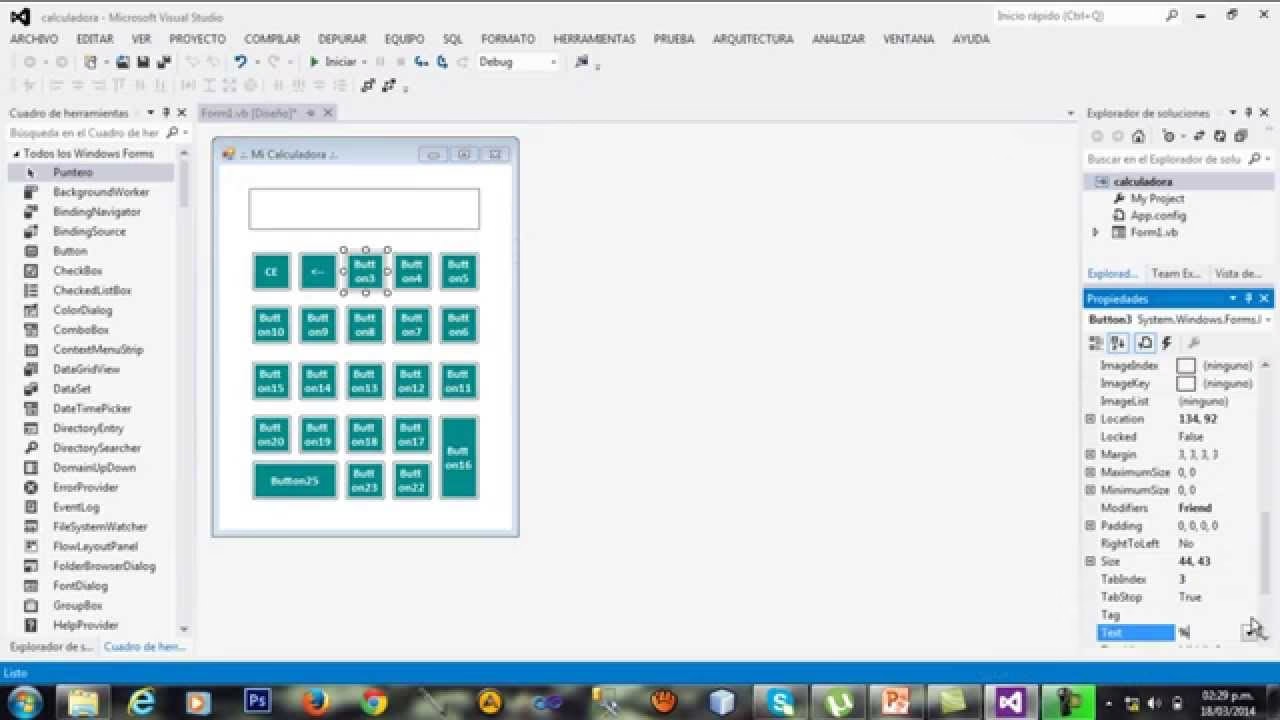
- En el lado izquierdo del IDE de Visual Studio, busca y selecciona la pestaña Cuadro de herramientas. Si no la ves, ve a la barra de menú y selecciona Ver > Cuadro de herramientas, o usa el atajo de teclado
Ctrl+Alt+X. - Es recomendable anclar la ventana del Cuadro de herramientas haciendo clic en el icono de alfiler para que permanezca visible.
- Dentro de la sección 'Controles comunes' del Cuadro de herramientas, busca el control Button.
- Haz clic en el control Button y arrástralo directamente sobre tu formulario (Form1). Colócalo en una posición central y visible.
- Con el botón recién añadido seleccionado en el formulario, dirígete a la ventana Propiedades (normalmente en la esquina inferior derecha del IDE). Si no ves la ventana Propiedades, puedes abrirla desde la barra de menú: Ver > Ventana Propiedades o usa
F4. - En la ventana Propiedades, busca la propiedad Text (en la sección 'Apariencia') y cámbiala a
Haz Clic Aquí. Presiona Enter. Verás cómo el texto en el botón del formulario cambia instantáneamente. - También es una buena práctica cambiar el nombre del control para referenciarlo fácilmente en el código. Busca la propiedad Name (en la sección 'Diseño' o '(DataBindings)' si está alfabetizado) y cámbiala de
Button1abtnSaludar. Presiona Enter.
Paso 3: Añadir una Etiqueta y Código
Para demostrar la funcionalidad del botón, añadiremos una etiqueta y escribiremos un poco de código que se ejecutará cuando el botón sea presionado.
- Desde el Cuadro de herramientas, busca el control Label y arrástralo al formulario, colocándolo debajo de tu botón 'Haz Clic Aquí'.
- Con la etiqueta seleccionada, ve a la ventana Propiedades. Cambia su propiedad Name de
Label1alblMensaje. Presiona Enter. - Ahora, para añadir el código, haz doble clic en el botón 'Haz Clic Aquí' en el formulario (Form1.vb [Design]). Esto abrirá la ventana de código Form1.vb y te llevará directamente al evento
Clickdel botón que acabas de añadir. El código se verá así:Private Sub btnSaludar_Click(sender As Object, e As EventArgs) Handles btnSaludar.Click
' Aquí es donde escribirás tu código
End Sub - Dentro de este procedimiento, entre las líneas
Private SubyEnd Sub, escribe la siguiente línea de código:lblMensaje.Text = "¡Hola Mundo desde VB.NET!"
btnSaludar, el texto delblMensajedebe cambiar a "¡Hola Mundo desde VB.NET!".
Paso 4: Ejecutar la Aplicación
¡Tu primera aplicación con un botón interactivo está lista para ser probada!
- En la barra de herramientas superior de Visual Studio, haz clic en el botón Iniciar (el triángulo verde) o presiona
F5. - Visual Studio compilará y ejecutará tu aplicación. Aparecerá una ventana de diálogo llamada 'Form1' con tu botón 'Haz Clic Aquí' y la etiqueta 'Label1' (o el texto predeterminado que tuviera).
- Haz clic en el botón Haz Clic Aquí en el cuadro de diálogo 'Form1'.
- Observa cómo el texto de la etiqueta (Label1) cambia a ¡Hola Mundo desde VB.NET!.
- Cierra el cuadro de diálogo 'Form1' para detener la ejecución de la aplicación y regresar al entorno de Visual Studio.
¡Felicidades! Has creado con éxito una aplicación de escritorio con un botón funcional en Visual Basic .NET. Este es el principio de infinitas posibilidades para crear interfaces de usuario interactivas.
Propiedades Comunes y Personalización de Botones
Independientemente del entorno (VBA o WinForms), los botones comparten ciertas propiedades fundamentales que controlan su apariencia y comportamiento. Comprender estas propiedades te permitirá personalizar tus botones para que se adapten perfectamente a tus necesidades de diseño y funcionalidad.
- Name: Esta es quizás la propiedad más importante para los programadores. Es el identificador único del botón en tu código. Es crucial darle nombres descriptivos (por ejemplo,
btnCalcular,cmdGuardar) para que tu código sea legible y fácil de mantener. - Text / Caption: Determina el texto que se muestra en la superficie del botón. Debe ser conciso y claro, indicando la acción que realizará el botón (por ejemplo, "Aceptar", "Imprimir", "Enviar").
- Enabled: Una propiedad booleana (Verdadero/Falso) que controla si el botón está activo y puede ser clicado por el usuario. Cuando es Falso, el botón aparece atenuado y no responde a los clics, lo que es útil para guiar al usuario o indicar que una acción no está disponible.
- Visible: Otra propiedad booleana que determina si el botón es visible para el usuario. Establecerlo en Falso lo oculta por completo, lo que es útil para mostrar o ocultar controles dinámicamente según el estado de la aplicación.
- Location / Top / Left: Controlan la posición del botón en el formulario o la hoja de cálculo.
- Size / Width / Height: Controlan las dimensiones del botón.
- Font: Permite personalizar la fuente del texto del botón (tipo, tamaño, estilo).
- BackColor / ForeColor: Controlan el color de fondo y el color del texto del botón, respectivamente (más común y con más opciones en controles ActiveX y WinForms).
La personalización va más allá de estas propiedades básicas. En entornos como WinForms, puedes incluso añadir imágenes a los botones, cambiar sus estilos de borde, o aplicar temas para que coincidan con la estética general de tu aplicación. La clave es experimentar con la ventana de propiedades para descubrir todas las opciones disponibles.
Buenas Prácticas al Trabajar con Botones
Implementar botones de manera efectiva no es solo una cuestión técnica, sino también de diseño y experiencia de usuario. Adoptar buenas prácticas asegurará que tus aplicaciones sean intuitivas, robustas y agradables de usar.
- Nombres Descriptivos: Siempre asigna nombres significativos a tus controles (por ejemplo,
btnGuardarDatosen lugar deButton1). Esto hace que tu código sea mucho más fácil de entender y depurar, especialmente en proyectos grandes. - Texto Claro y Conciso: El texto que aparece en el botón debe indicar claramente su función. Evita la ambigüedad. "Guardar" es mejor que "Listo".
- Diseño Consistente: Mantén un diseño coherente para tus botones a lo largo de tu aplicación. Esto incluye el tamaño, la fuente y los colores, a menos que haya una razón específica para que un botón se destaque.
- Feedback Visual: Considera cómo el botón responde al clic. Aunque el sistema operativo maneja la mayoría de los efectos visuales (como el cambio de estado al presionar), tu código puede proporcionar feedback adicional, como un mensaje de confirmación o un indicador de progreso para tareas largas.
- Manejo de Errores: Si el código detrás de tu botón puede fallar (por ejemplo, al intentar acceder a un archivo que no existe), implementa un manejo de errores robusto. Esto evitará que la aplicación se bloquee y proporcionará un mensaje útil al usuario.
- Habilitar/Deshabilitar Dinámicamente: Si un botón solo es relevante bajo ciertas condiciones (por ejemplo, un botón "Guardar" solo si hay cambios sin guardar), habilítalo o deshabílitado programáticamente (`btnGuardar.Enabled = False`). Esto guía al usuario y evita errores.
- Accesibilidad: Considera a los usuarios con discapacidades. Asegúrate de que los botones puedan ser activados con el teclado (usando la tecla Tab para navegar y Enter para activar) y que el texto sea legible.
- Evitar Sobrecarga: Un botón debe hacer una cosa bien. Si un botón necesita ejecutar múltiples acciones muy diferentes, considera dividir la funcionalidad o usar un menú.
Adherirse a estas prácticas no solo mejora la calidad de tu código, sino que también contribuye significativamente a la experiencia del usuario final, haciendo que tus aplicaciones sean más profesionales y fáciles de usar.
Preguntas Frecuentes (FAQ)
¿Puedo cambiar el color de un botón en Visual Basic?
Sí, definitivamente. En Visual Basic .NET (WinForms) y con los controles ActiveX en VBA, puedes cambiar el color de fondo (BackColor) y el color del texto (ForeColor) de un botón a través de la ventana de propiedades o programáticamente. Los controles de formulario en Excel VBA tienen opciones de personalización más limitadas directamente, pero puedes usar formas o imágenes para simular botones con colores personalizados.
¿Cómo hago que un botón ejecute múltiples acciones?
Dentro del evento de clic de un botón (por ejemplo, btnMiBoton_Click en WinForms o CommandButton1_Click en VBA), puedes escribir tantas líneas de código como necesites, o llamar a otras subrutinas o funciones que realicen diferentes tareas. El código se ejecutará secuencialmente desde el principio hasta el final del procedimiento.
¿Es lo mismo un botón en Excel que en una aplicación de escritorio de Visual Basic?
No son exactamente lo mismo, aunque el concepto es idéntico. Los botones en Excel (controles de formulario y ActiveX) están diseñados para interactuar con la hoja de cálculo y el entorno de Excel. Los botones en una aplicación de escritorio de Visual Basic .NET (Windows Forms) son controles estándar de Windows que forman parte de una aplicación autónoma que no depende de Excel u otro software anfitrión. Las propiedades y el manejo de eventos pueden variar ligeramente entre ambos entornos, aunque la lógica de programación es muy similar.
¿Necesito saber programación para usar botones?
Sí, para que un botón realice una acción útil, necesitas escribir código (programación) que se ejecute cuando el botón sea clicado. Si bien puedes arrastrar y soltar un botón en un formulario sin código, no hará nada hasta que le indiques qué hacer a través de un procedimiento o una macro.
¿Qué es un evento de clic?
Un "evento de clic" es una acción específica que ocurre cuando un usuario presiona y suelta el botón del ratón sobre un control, en este caso, un botón. En programación orientada a eventos, como Visual Basic, los controles pueden "responder" a diversos eventos. El evento de clic es el más común para los botones, y es donde se coloca el código que define la acción que el botón debe realizar.
Conclusión
Los botones son elementos fundamentales en el diseño de interfaces de usuario y en la automatización de tareas. A lo largo de este artículo, hemos explorado cómo implementarlos en dos de los entornos más comunes de Visual Basic: VBA en Excel y Visual Basic .NET para aplicaciones de escritorio. Hemos visto las diferencias clave entre los controles de formulario y los controles ActiveX en Excel, y hemos recorrido los pasos para crear un botón interactivo en Visual Studio.
Dominar la creación y configuración de botones te abre un mundo de posibilidades para hacer tus aplicaciones y hojas de cálculo más interactivas, eficientes y amigables para el usuario. Recuerda que la práctica es clave; experimenta con diferentes propiedades, escribe código para diversas acciones y observa cómo tus botones dan vida a tus proyectos. ¡Ahora tienes las herramientas para hacer que tus programas respondan a cada clic!
Si quieres conocer otros artículos parecidos a ¿Cómo Añadir Botones en Visual Basic? puedes visitar la categoría Cálculos.