
10/01/2025
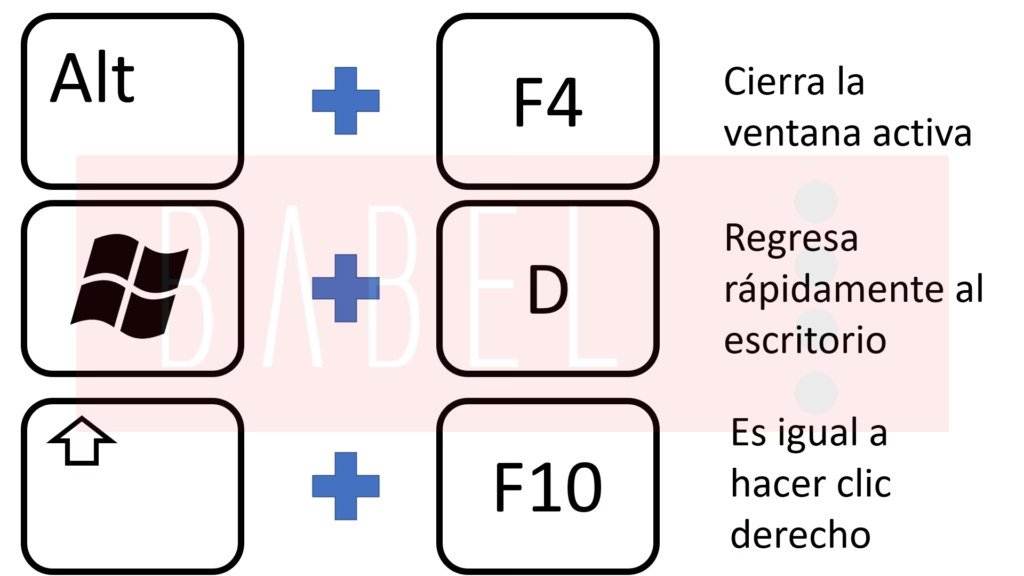
En el vertiginoso mundo digital actual, donde la eficiencia y la velocidad son primordiales, dominar los atajos de teclado se ha convertido en una habilidad invaluable. Más allá del simple clic del ratón, los atajos nos permiten ejecutar comandos complejos con una facilidad asombrosa, ahorrando segundos preciosos que, acumulados, se traducen en horas de productividad. Entre la vasta galaxia de combinaciones de teclas, dos se destacan por su uso frecuente y su impacto directo en nuestra experiencia de usuario, especialmente al navegar por la web y gestionar documentos: Ctrl+T y Ctrl+F4. Comprender a fondo qué hacen, cómo funcionan y cuándo utilizarlos puede transformar radicalmente tu flujo de trabajo, brindándote un nivel de control sin precedentes sobre tus aplicaciones.
- Descifrando Ctrl+T: Abre Nuevas Posibilidades en tu Navegador
- ¿Cómo se utiliza Ctrl+T?
- ¿Por qué es tan útil abrir una nueva pestaña?
- Compatibilidad Universal: ¿Funciona Ctrl+T en todos los navegadores?
- Alternativas a Ctrl+T
- Otros Atajos Comunes para la Navegación Web
- ¿Se pueden personalizar los atajos de teclado?
- ¿Qué ocurre si abro demasiadas pestañas?
- Organizando tus Pestañas: Arrastrar y Soltar
- Ctrl+T en Otros Contextos y Sistemas Operativos
- Dominando Ctrl+F4: Cierra con Precisión la Pestaña o Ventana Activa
- ¿Cómo se utiliza Ctrl+F4?
- ¿Funciona Ctrl+F4 en todas las aplicaciones?
- Ctrl+F4 vs. Alt+F4: Una Diferencia Crucial
- ¿Puedo utilizar Ctrl+F4 para cerrar un programa por completo?
- ¿Qué pasa si cierro algo accidentalmente con Ctrl+F4?
- Ctrl+F4 en Aplicaciones de Microsoft Office
- Cerrar Múltiples Pestañas
- Reasignación de Atajos de Teclado en Windows
- Ctrl+F4 en Dispositivos Móviles o Teclados Táctiles
- Comparativa de Atajos de Cierre y Apertura
- Preguntas Frecuentes sobre Atajos de Teclado
La combinación de teclas Ctrl+T es, sin duda, una de las más utilizadas por cualquier usuario de internet. Su función principal y más reconocida es la de abrir una nueva pestaña en tu navegador web. Imagina que estás investigando un tema y encuentras un enlace interesante que no quieres perder, pero tampoco deseas abandonar la página actual. Ctrl+T es tu solución instantánea. Al presionarla, una pestaña en blanco aparece al instante, lista para que introduzcas una URL, realices una búsqueda o inicies una nueva tarea sin interrumpir lo que ya estás haciendo.
¿Cómo se utiliza Ctrl+T?
Su uso es increíblemente sencillo: simplemente mantén presionada la tecla Ctrl (Control) en tu teclado y, sin soltarla, presiona la letra T. ¡Listo! Una nueva pestaña se abrirá de inmediato en tu navegador.
¿Por qué es tan útil abrir una nueva pestaña?
La capacidad de abrir nuevas pestañas es fundamental para la multitarea. Te permite tener múltiples páginas web abiertas simultáneamente dentro de la misma ventana del navegador. Esto es invaluable cuando necesitas alternar entre diferentes sitios web, consultar información en varias fuentes o gestionar distintas tareas sin la necesidad de cerrar y volver a abrir páginas constantemente. Es la base de una navegación web eficiente.
Una de las grandes ventajas de Ctrl+T es su universalidad. Es un atajo de teclado estándar que funciona en la mayoría de los navegadores web populares, incluyendo Google Chrome, Mozilla Firefox, Microsoft Edge y Safari. Esto significa que, independientemente de tu navegador preferido, puedes confiar en que Ctrl+T te asistirá.
Alternativas a Ctrl+T
Aunque Ctrl+T es el método más rápido, existen otras formas de abrir una nueva pestaña. En muchos navegadores, puedes hacer clic en el pequeño signo de más (+) junto a la última pestaña abierta. Además, algunos navegadores admiten gestos con el ratón; por ejemplo, en muchos, puedes hacer clic con la rueda de desplazamiento (scroll wheel) de tu ratón para abrir una nueva pestaña.
La familia de atajos de navegación es extensa y muy útil. Aquí te presentamos algunos compañeros de Ctrl+T que potenciarán aún más tu experiencia:
- Ctrl+N: Abre una nueva ventana del navegador.
- Ctrl+W: Cierra la pestaña o ventana actual.
- Ctrl+Shift+T: ¡Reabre la última pestaña cerrada! Un salvavidas si cierras algo por accidente.
- Ctrl+Tab: Cambia a la siguiente pestaña.
- Ctrl+Shift+Tab: Cambia a la pestaña anterior.
- Ctrl+número: Salta directamente a una pestaña específica (por ejemplo, Ctrl+1 para la primera pestaña).
¿Se pueden personalizar los atajos de teclado?
Algunos navegadores web te permiten personalizar los atajos de teclado según tus preferencias. Esta opción suele encontrarse en la configuración o el menú de preferencias del navegador. Consulta la documentación de tu navegador específico para obtener más detalles sobre cómo personalizar los atajos.
¿Qué ocurre si abro demasiadas pestañas?
El número de pestañas que puedes abrir depende de la memoria y la potencia de procesamiento de tu ordenador. Abrir muchas pestañas puede ralentizar el rendimiento de tu navegador y del sistema en general, por lo que generalmente es buena idea mantener un número manejable de pestañas abiertas para optimizar la eficiencia.
Organizando tus Pestañas: Arrastrar y Soltar
Sí, puedes reorganizar fácilmente el orden de las pestañas en tu navegador web haciendo clic y arrastrando una pestaña a una nueva posición. Esto es útil para organizar tus pestañas abiertas o agrupar páginas relacionadas.
Ctrl+T en Otros Contextos y Sistemas Operativos
Mientras que Ctrl+T está diseñado específicamente para abrir una nueva pestaña en navegadores web, su funcionalidad puede variar en otras aplicaciones. Por ejemplo, en algunos editores de texto o procesadores de palabras, Ctrl+T podría usarse para crear una sangría francesa (hanging indent) o realizar una transformación de texto. La función específica de Ctrl+T puede variar según el software que estés utilizando. Afortunadamente, Ctrl+T es un atajo de teclado independiente de la plataforma, lo que significa que puedes usarlo en diferentes sistemas operativos como Windows y Linux.
Dominando Ctrl+F4: Cierra con Precisión la Pestaña o Ventana Activa
Si Ctrl+T es el atajo para expandir tu espacio de trabajo, Ctrl+F4 es su contraparte para cerrarlo de manera controlada y precisa. Este atajo de teclado se utiliza para cerrar la pestaña o ventana activa en muchas aplicaciones, incluyendo navegadores web, editores de texto y suites ofimáticas. Es una herramienta práctica cuando deseas cerrar un elemento específico sin afectar el resto de tu entorno de trabajo.
¿Cómo se utiliza Ctrl+F4?
Al igual que Ctrl+T, su uso es sencillo: mantén pulsada la tecla Ctrl y, a continuación, pulsa la tecla de función F4. Esta combinación cerrará la pestaña o ventana que tengas activa en ese momento.
¿Funciona Ctrl+F4 en todas las aplicaciones?
A diferencia de Ctrl+T, Ctrl+F4 no es universal en todas las aplicaciones, pero es muy común. Funciona en la mayoría de los navegadores web (como Chrome, Firefox y Edge), editores de texto (como Bloc de notas o Sublime Text) y algunas suites ofimáticas (como Microsoft Office). Si Ctrl+F4 no parece funcionar en una aplicación, es probable que no lo admita o que tenga un atajo diferente para la misma acción. Puedes consultar la documentación de la aplicación para confirmarlo.
Ctrl+F4 vs. Alt+F4: Una Diferencia Crucial
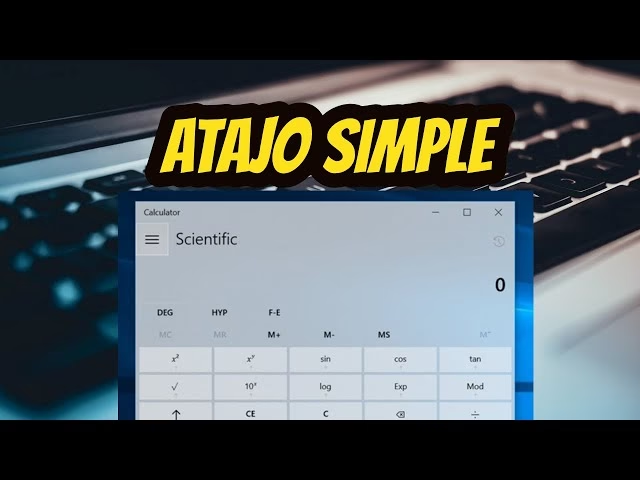
Es fundamental no confundir Ctrl+F4 con Alt+F4, ya que sus funciones son muy diferentes y su uso incorrecto podría cerrar una aplicación entera por error. La distinción es clave:
- Ctrl+F4: Cierra la pestaña o documento activo dentro de una aplicación. La aplicación en sí permanece abierta.
- Alt+F4: Cierra la aplicación completa que está activa. Es el equivalente a hacer clic en el botón 'X' de la esquina superior derecha de la ventana del programa.
¿Puedo utilizar Ctrl+F4 para cerrar un programa por completo?
No, Ctrl+F4 solo cierra la pestaña o ventana activa dentro de una aplicación, no todo el programa. Sin embargo, en algunos casos, si cierras la última pestaña o ventana abierta, esto podría provocar que el programa se cierre automáticamente, pero esto depende del comportamiento específico de cada aplicación.
¿Qué pasa si cierro algo accidentalmente con Ctrl+F4?
Muchas aplicaciones incorporan funciones de seguridad, como avisos cuando se cierran varias pestañas o documentos con cambios no guardados. En navegadores web, si cierras una pestaña por accidente, puedes usar el atajo Ctrl+Shift+T para reabrir la última pestaña cerrada. En otras aplicaciones, revisa los menús como "Archivo" o "Historial" para ver opciones de "Cerrados recientemente" o "Deshacer".
Ctrl+F4 en Aplicaciones de Microsoft Office
Sí, Ctrl+F4 funciona en algunas aplicaciones de Microsoft Office, como Word y Excel. Te permite cerrar el documento o libro activo sin cerrar toda la aplicación. Es extremadamente útil cuando tienes varios documentos abiertos y solo quieres cerrar uno en particular, manteniendo la aplicación lista para tu próximo trabajo.
Cerrar Múltiples Pestañas
Mientras que Ctrl+F4 cierra una pestaña o ventana a la vez, si deseas cerrar múltiples pestañas, puedes seguir presionando Ctrl+W repetidamente para cerrar la pestaña activa. Algunos navegadores también ofrecen la opción de "Cerrar otras pestañas" o "Cerrar pestañas a la derecha" al hacer clic derecho sobre una pestaña.
Reasignación de Atajos de Teclado en Windows
Aunque no puedes personalizar directamente Ctrl+F4 dentro de una aplicación, Windows te permite cambiar o reasignar atajos de teclado utilizando software de terceros como AutoHotkey. Sin embargo, ten precaución al reasignar atajos del sistema, ya que puede afectar la estabilidad del sistema o no ser compatible con todas las aplicaciones.
Ctrl+F4 en Dispositivos Móviles o Teclados Táctiles
Ctrl+F4 es un atajo de teclado diseñado principalmente para ordenadores de escritorio y portátiles. En dispositivos móviles, como smartphones y tabletas, las acciones de cerrar pestañas o ventanas se realizan generalmente mediante gestos táctiles o a través de la interfaz de usuario de la aplicación.
Comparativa de Atajos de Cierre y Apertura
Para entender mejor el alcance de cada atajo, veamos una tabla comparativa:
| Atajo de Teclado | Función Principal | Ámbito de Aplicación | Ejemplo de Uso |
|---|---|---|---|
| Ctrl+T | Abre una nueva pestaña. | Navegadores web principalmente. | Abrir una nueva página para buscar sin cerrar la actual. |
| Ctrl+F4 | Cierra la pestaña o documento activo. | Navegadores web, editores de texto, Office. | Cerrar una pestaña de navegación o un documento de Word abierto. |
| Alt+F4 | Cierra la aplicación completa. | Cualquier aplicación en Windows. | Cerrar Google Chrome, Microsoft Word, o un juego. |
| Ctrl+W | Cierra la pestaña o ventana activa. | Navegadores web, algunos editores de texto. | Cerrar una pestaña de navegación (a menudo es sinónimo de Ctrl+F4 en navegadores). |
| Ctrl+Shift+T | Reabre la última pestaña cerrada. | Navegadores web. | Recuperar una pestaña que se cerró por error. |
Preguntas Frecuentes sobre Atajos de Teclado
Sí, Ctrl+T es un atajo universal y funciona en la mayoría de los navegadores web populares como Chrome, Firefox, Edge y Safari. Esto asegura una experiencia consistente sin importar el navegador que utilices.
¿Qué hago si cierro una pestaña accidentalmente con Ctrl+T o Ctrl+F4?
¡No te preocupes! Si cierras una pestaña por error, especialmente en un navegador web, puedes usar el atajo Ctrl+Shift+T para reabrir la última pestaña cerrada. Esta es una de las combinaciones más útiles para recuperar tu trabajo rápidamente.
¿Hay un límite de pestañas que puedo abrir?
Técnicamente, no hay un límite estricto impuesto por los navegadores, pero el número de pestañas que puedes abrir se ve limitado por la memoria RAM y la capacidad de procesamiento de tu ordenador. Abrir demasiadas pestañas puede ralentizar significativamente el rendimiento de tu sistema. Es recomendable mantener un número manejable para una óptima eficiencia.
¿Puedo personalizar estos atajos de teclado?
Algunos navegadores y aplicaciones ofrecen opciones para personalizar o reasignar atajos de teclado a través de sus menús de configuración o preferencias. Sin embargo, atajos como Ctrl+T y Ctrl+F4 son tan fundamentales que rara vez se modifican, y su función es ampliamente reconocida. Para atajos a nivel de sistema operativo, podrías necesitar software de terceros.
¿Cuál es la diferencia clave entre Ctrl+F4 y Alt+F4?
La diferencia es crucial: Ctrl+F4 cierra la pestaña o documento activo dentro de la aplicación (la aplicación sigue abierta), mientras que Alt+F4 cierra la aplicación completa. Es importante recordar esta distinción para evitar cerrar programas por accidente.
Los atajos de teclado como Ctrl+T y Ctrl+F4 son mucho más que simples combinaciones de teclas; son herramientas poderosas que elevan nuestra interacción con el ordenador a un nuevo nivel de productividad y eficiencia. Al integrar estas y otras combinaciones en tu rutina diaria, no solo ahorrarás tiempo, sino que también experimentarás un mayor control sobre tu entorno digital. La navegación web y la gestión de documentos se vuelven más fluidas, permitiéndote concentrarte en lo que realmente importa. ¡Empieza a utilizarlos hoy mismo y descubre el verdadero potencial de tu teclado!
Si quieres conocer otros artículos parecidos a Ctrl+T y Ctrl+F4: Atajos Clave para tu Productividad puedes visitar la categoría Cálculos.