
03/12/2023
En el mundo de la gestión de datos y proyectos, el manejo eficiente de fechas y duraciones es fundamental. Ya sea que necesite saber cuántos días quedan para una fecha límite, calcular la edad de un registro o analizar tendencias mensuales, dominar las funciones de fecha y hora en herramientas como Microsoft Access y Excel puede simplificar enormemente su trabajo. Este artículo le guiará a través de los conceptos esenciales y las funciones clave para realizar cálculos precisos con fechas, ayudándole a transformar sus datos en información valiosa y actionable.
Cálculo de Duración en Access: Días Restantes a un Vistazo
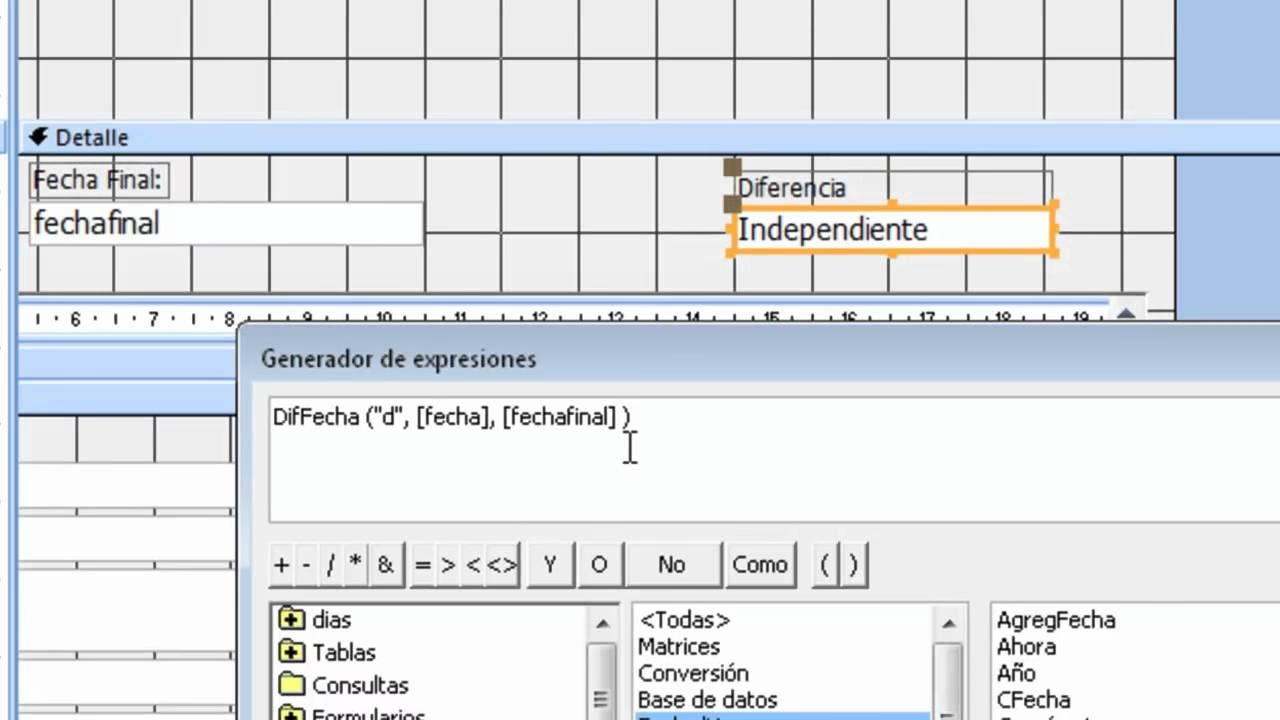
Microsoft Access, siendo una potente herramienta para la gestión de bases de datos, ofrece funcionalidades específicas para trabajar con fechas. Una necesidad común es calcular la duración, por ejemplo, cuántos días faltan para una fecha de vencimiento o cuántos días han transcurrido desde un evento. La función clave para esto en Access es DateDiff, que permite determinar la diferencia entre dos fechas en unidades específicas como días, meses o años.
Imaginemos que tiene un campo en un formulario de Access llamado "FechaVencimiento" y desea mostrar automáticamente cuántos días quedan hasta que esa fecha llegue. Access facilita esta tarea mediante la adición de un simple cuadro de texto en su formulario y la configuración de su propiedad "Origen del control" con una expresión que utiliza DateDiff.
Paso a Paso: Implementando DateDiff en un Formulario de Access
- Abra su Formulario en Vista Diseño o Presentación: Haga clic derecho sobre el formulario en el Panel de navegación y seleccione "Vista Presentación". Alternativamente, puede ir a "Vista Diseño" para un control más preciso.
- Inserte un Nuevo Cuadro de Texto: En la pestaña "Diseño" de la cinta de opciones, busque el grupo "Controles" y haga clic en "Cuadro de texto". Mantenga presionada la tecla Ctrl y haga clic en la ubicación del formulario donde desea colocar el nuevo cuadro de texto.
- Configure las Propiedades del Cuadro de Texto: Haga clic en el nuevo cuadro de texto. Si la "Hoja de propiedades" no está visible, presione F4 para mostrarla.
- Ingrese la Expresión DateDiff: En la "Hoja de propiedades", vaya a la pestaña "Datos". En la propiedad "Origen del control", escriba la siguiente expresión:
=DateDiff("d",Date(),[FechaVencimiento])Esta expresión realiza el cálculo de la siguiente manera:
"d": Este argumento especifica la unidad de tiempo en la que desea que se calcule la diferencia. En este caso, "d" indica días. Podría ser "m" para meses, "yyyy" para años, "h" para horas, etc.Date(): Esta es una función de Access que devuelve la fecha actual del sistema. Actúa como la fecha de inicio para nuestro cálculo.[FechaVencimiento]: Este es el nombre de su campo (o control) que contiene la fecha de vencimiento. Access tomará el valor de este campo como la fecha de fin.
El resultado será el número de días restantes hasta la FechaVencimiento. Si el valor es negativo, significa que la fecha ya ha pasado. Este método es una forma rápida y eficaz de proporcionar información dinámica a los usuarios de su base de datos.
Dominando las Fechas en Excel: Del Concepto Básico a la Manipulación Avanzada
Si bien Access es ideal para bases de datos, Microsoft Excel es el rey indiscutible de las hojas de cálculo y el análisis de datos. Sin embargo, introducir y manipular fechas en Excel puede parecer complicado al principio, lo que a menudo lleva a errores y frustraciones. Entender cómo Excel maneja las fechas internamente y dominar sus funciones clave es esencial para un control total sobre sus cronogramas, plazos y análisis temporales.
El Secreto de Excel: Fechas como Números de Serie
El primer concepto fundamental que debe comprender es que Excel no ve las fechas como texto, sino como números de serie. Esta es una característica inteligente que permite a Excel realizar cálculos complejos de manera eficiente. A cada fecha se le asigna un número de serie único basado en su posición relativa a una fecha base, que por defecto es el 1 de enero de 1900. Así, el 1 de enero de 1900 se representa como el número 1, el 2 de enero de 1900 es el 2, y así sucesivamente. Esta numeración se extiende indefinidamente, permitiendo a Excel manejar un vasto rango de fechas.
Comprender este sistema es clave porque significa que, cada vez que introduce una fecha en Excel, está trabajando con un número. Por ejemplo, el 1 de enero de 2024 es el número de serie 45292. Esta numeración permite operaciones aritméticas directas: restar dos fechas simplemente resta sus números de serie, dándole la diferencia en días. Sumar un número a una fecha añade ese número de días.
Construyendo Fechas Precisas con la Función DATE
Una de las funciones más básicas y, a la vez, poderosas para trabajar con fechas en Excel es la función DATE. Esta función le permite construir una fecha válida a partir de sus componentes individuales: año, mes y día. Esto es particularmente útil cuando tiene estos componentes en celdas separadas o necesita generar fechas de forma dinámica.
La sintaxis de la función DATE es simple: =DATE(año, mes, día).
- Año: Debe ser un número de cuatro dígitos (ej., 2024). Si introduce solo dos dígitos (ej., 24), Excel podría interpretarlo de manera diferente según la configuración regional de su sistema, lo que puede causar ambigüedad. Siempre se recomienda usar cuatro dígitos.
- Mes: Si introduce un número mayor que 12, Excel ajustará automáticamente el año. Por ejemplo,
=DATE(2024, 14, 5)devolverá el 5 de febrero de 2025 (14 meses después de enero de 2024). - Día: De manera similar al mes, si introduce un número mayor que el número de días del mes especificado, Excel lo ajustará al mes siguiente. Por ejemplo,
=DATE(2024, 1, 32)devolverá el 1 de febrero de 2024.
Esta flexibilidad hace que la función DATE sea robusta, pero también requiere atención para evitar resultados inesperados si sus componentes de fecha son inusuales.
Funciones Esenciales para la Gestión de Fechas y Horas en Excel
Más allá de la función DATE, Excel ofrece un amplio repertorio de funciones para manipular y analizar datos de fecha y hora. A continuación, se presenta una tabla con algunas de las más importantes:
| Función | Descripción | Sintaxis / Ejemplo |
|---|---|---|
MONTH | Extrae el número de mes (1-12) de una fecha. | =MONTH("20/05/2015") devuelve 5 |
TEXT | Convierte un valor numérico (como una fecha) en texto con un formato específico. Muy útil para mostrar fechas en formatos personalizados o extraer nombres de días/meses. | =TEXT("20/05/2015", "dddd") devuelve "miércoles"=TEXT("20/05/2015", "mmmm aaaa") devuelve "Mayo 2015" |
NOW | Devuelve la fecha y hora actuales del sistema. Se actualiza cada vez que la hoja de cálculo se recalcula. | =NOW() devuelve "20/05/2023 14:35" (ejemplo) |
TODAY | Devuelve solo la fecha actual del sistema, sin la hora. También se actualiza con cada recálculo. | =TODAY() |
WORKDAY | Calcula una fecha que es un número específico de días laborables antes o después de una fecha de inicio, excluyendo fines de semana y festivos. | =WORKDAY("01/09/2023", 10) (devuelve 15/09/2023)=WORKDAY("01/09/2023", 10, {"10/09/2023"}) (excluye festivo) |
YEARFRAC | Calcula la fracción de año representada por el número de días enteros entre dos fechas. Muy útil para cálculos financieros. | =YEARFRAC("01/01/2023", "30/06/2023") devuelve 0.5 |
DATEDIF | Calcula el número de días, meses o años entre dos fechas. Aunque no está documentada en Excel, es una función heredada muy útil. | =DATEDIF("01/01/2000", TODAY(), "y") (calcula años de edad) |
DAY | Extrae el día del mes (1-31) de una fecha. | =DAY("20/05/2015") devuelve 20 |
YEAR | Extrae el año de una fecha. | =YEAR("20/05/2015") devuelve 2015 |
HOUR, MINUTE, SECOND | Extraen la hora, minuto o segundo de un valor de tiempo. | =HOUR(NOW()) |
Superando Obstáculos: Errores Comunes en el Manejo de Fechas en Excel
A pesar de su potencia, trabajar con fechas en Excel puede llevar a errores comunes. Conocerlos y saber cómo solucionarlos le ahorrará tiempo y frustraciones:
- Confusión de formato de fecha: Excel puede interpretar las fechas de manera diferente según la configuración regional (ej., "08/12/2024" puede ser 12 de agosto en EE. UU. u 8 de diciembre en Europa). Para evitar esto, siempre formatee explícitamente las celdas como fechas o use la función TEXTO para estandarizar.
- El infame error #¡VALOR!: Este error aparece cuando Excel no puede reconocer una fecha, a menudo porque está en formato de texto no válido o al intentar realizar cálculos sobre texto que parece una fecha. Asegúrese de que Excel reconoce sus entradas como fechas; puede usar la función FECHA para construir fechas a partir de componentes.
- Cálculos incorrectos con funciones de fecha: A veces, las funciones no se comportan como se espera, por ejemplo, al añadir días y no tener en cuenta fines de semana o festivos. Funciones como WORKDAY están diseñadas para esto, pero recuerde especificar los días festivos como un argumento adicional.
- Confusión de año bisiesto: Los años bisiestos (con 29 de febrero) pueden alterar sus cálculos, especialmente con funciones que dependen del número total de días en un año como YEARFRAC. Asegúrese de que sus cálculos tengan en cuenta los años bisiestos si la precisión es crítica. Puede usar
=MOD(año, 4)=0para verificar si un año es bisiesto. - Problemas de zona horaria: Excel no ajusta automáticamente las diferencias horarias. Si gestiona proyectos globales o reuniones, esto puede llevar a discrepancias. Considere el uso de UTC (Tiempo Universal Coordinado) como referencia y ajuste manualmente, aunque esto requiere atención.
- El error #NUM!: Este error ocurre cuando una fecha está fuera del rango aceptable de Excel (entre el 1 de enero de 1900 y el 31 de diciembre de 9999). Si necesita trabajar con fechas históricas anteriores a 1900, considere representarlas como cadenas de texto.
- Ambigüedad de año de dos dígitos: Excel puede interpretar años de dos dígitos (ej., "25") como 1925 o 2025, dependiendo de su configuración. Para evitar confusiones, siempre introduzca las fechas con años de cuatro dígitos.
Más Allá de las Hojas de Cálculo: Gestión Avanzada de Proyectos con Fechas
Aunque Excel es una herramienta formidable para el análisis de datos y cálculos, puede encontrar sus límites cuando se trata de gestionar proyectos complejos o flujos de trabajo dinámicos que dependen en gran medida de fechas y plazos. Para escenarios que requieren una colaboración más profunda, automatización y visualización avanzada, otras plataformas de gestión de proyectos pueden ofrecer soluciones más integradas.
Herramientas como ClickUp, por ejemplo, van más allá de las capacidades de Excel en la gestión de fechas dentro de un contexto de proyecto. Ofrecen:
- Campos personalizados: Permiten añadir detalles específicos del proyecto (como información de clientes, desgloses presupuestarios o cronogramas específicos) de una manera más estructurada que las columnas de Excel.
- Campos de fórmula: Similares a las fórmulas de Excel, pero integrados en la lógica de gestión de tareas, lo que permite calcular fechas límite, tiempo transcurrido o presupuestos directamente dentro de las tareas y proyectos. Por ejemplo, puede configurar un campo que calcule automáticamente los días restantes para una fecha límite basada en la fecha actual.
- Automatizaciones: Permiten establecer reglas para manejar tareas repetitivas basadas en fechas. Por ejemplo, puede configurar una automatización para enviar recordatorios un día antes de una fecha límite o cambiar el estado de una tarea cuando su fecha de vencimiento ha pasado.
Estas plataformas no reemplazan la potencia de cálculo de Excel o Access para tareas específicas, pero ofrecen un ecosistema más robusto para la gestión de proyectos donde las fechas son un componente crítico y requieren interacción dinámica y automatizada.
Preguntas Frecuentes (FAQ)
- ¿Qué es la función DateDiff en Access?
- DateDiff es una función en Access que calcula la diferencia entre dos fechas o valores de tiempo, devolviendo el resultado en una unidad de tiempo especificada (como días, meses, años, horas, etc.). Es fundamental para determinar duraciones o intervalos de tiempo.
- ¿Cómo interpreta Excel las fechas?
- Excel interpreta las fechas como números de serie, donde cada día desde el 1 de enero de 1900 (que es el número de serie 1) tiene un número único. Esta representación numérica permite a Excel realizar cálculos aritméticos directos con fechas, como sumas, restas y comparaciones.
- ¿Puedo calcular la edad de una persona con las funciones de fecha?
- Sí, en Excel puede calcular la edad de una persona utilizando funciones de fecha. Una forma común es usar la función
DATEDIF(aunque no está en la lista de funciones en Excel, sigue funcionando) combinada conTODAY(). Por ejemplo, si la fecha de nacimiento está en la celda A2,=DATEDIF(A2,TODAY(),"y")calculará la edad en años completos. También puede usar=YEAR(TODAY()) - YEAR(A2)para una estimación rápida del año de edad. - ¿Cómo puedo evitar errores al trabajar con fechas en Excel?
- Para evitar errores, siga estas buenas prácticas: siempre introduzca los años con cuatro dígitos (ej., 2024), asegúrese de que las celdas estén formateadas como fechas, comprenda cómo Excel maneja los números de serie, y utilice funciones específicas como
WORKDAYpara cálculos que excluyan fines de semana y festivos. Revise siempre su configuración regional si trabaja con fechas de diferentes formatos (ej., MM/DD/AAAA vs. DD/MM/AAAA). - ¿Cuáles son otras funciones de fecha y hora útiles en Excel y Access?
- Además de las mencionadas, algunas funciones útiles incluyen:
DATEVALUE(convierte texto a fecha),TIMEVALUE(convierte texto a hora),EDATE(devuelve una fecha con un número específico de meses antes o después),EOMONTH(devuelve el último día del mes),NETWORKDAYS(número de días laborables entre dos fechas),WEEKDAY(día de la semana),WEEKNUM(número de semana del año), y funciones para extraer componentes de tiempo comoHOUR,MINUTEySECOND.
Dominar las funciones de fecha y hora en Access y Excel no solo le permitirá realizar cálculos precisos de duración y tiempo, sino que también le brindará una mayor capacidad para analizar datos, gestionar proyectos y tomar decisiones informadas. Con la comprensión de cómo estas herramientas manejan las fechas internamente y la aplicación de las funciones adecuadas, transformará sus hojas de cálculo y bases de datos en potentes calculadoras de tiempo.
Si quieres conocer otros artículos parecidos a Calculando Duración y Fechas en Access y Excel puedes visitar la categoría Cálculos.