
30/04/2022
En la era digital, donde la eficiencia es clave, a menudo nos encontramos recurriendo al ratón para casi todas nuestras interacciones con el ordenador. Sin embargo, Windows ofrece un universo de atajos de teclado diseñados para acelerar nuestras tareas diarias. Una de las preguntas más frecuentes, y a veces frustrantes, es cómo abrir la calculadora de forma rápida usando solo el teclado. Muchos intentan crear accesos directos en el escritorio que, para su sorpresa, no funcionan como esperaban. Este artículo desvelará no solo el misterio detrás de la creación de un atajo de teclado eficaz para la calculadora de Windows, sino que también explorará el vasto mundo de los comandos y atajos que pueden transformar tu forma de trabajar.
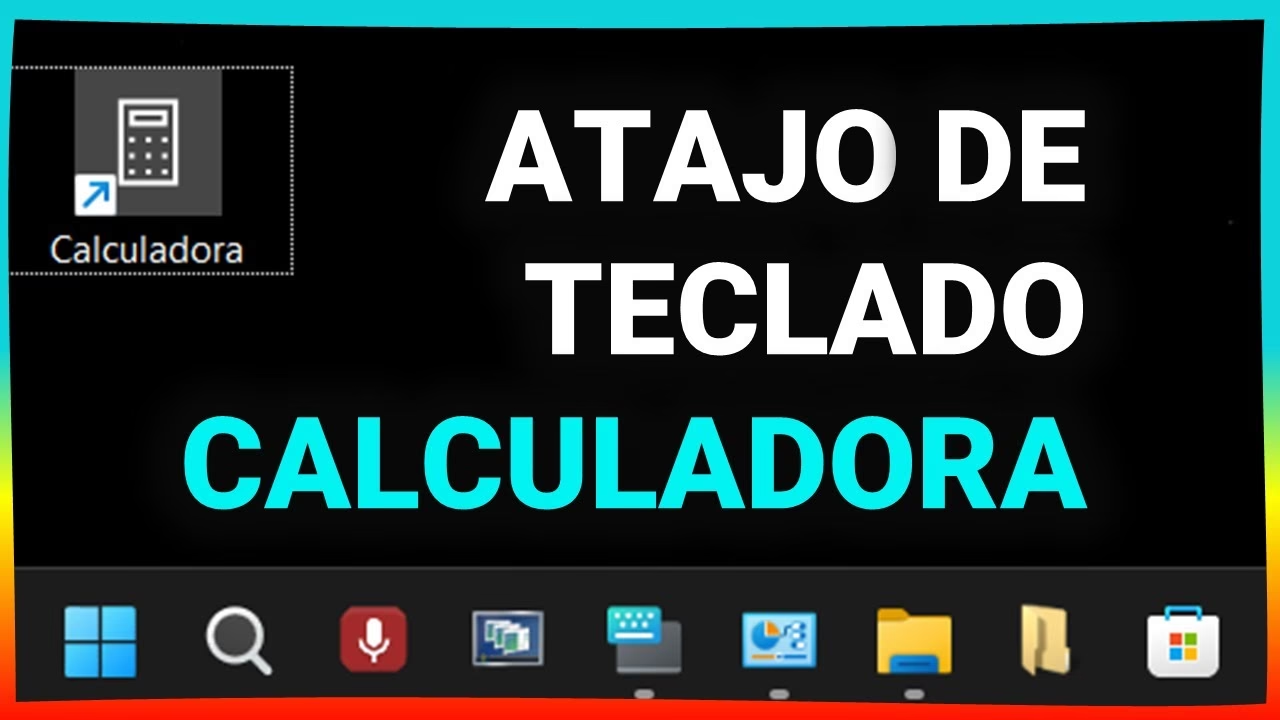
Imagina la siguiente situación: necesitas hacer un cálculo rápido mientras trabajas en un documento o navegas por internet. En lugar de minimizar ventanas, buscar el ícono de la calculadora en el menú de inicio o en la barra de tareas, y hacer clic, ¿no sería fantástico simplemente presionar unas pocas teclas y ver la calculadora aparecer al instante? Pues bien, esto es totalmente posible, y te mostraremos cómo lograrlo, resolviendo de una vez por todas ese dilema del acceso directo que no funciona.
El Acceso Directo a la Calculadora: Solución a un Problema Común
Muchos usuarios intentan crear un acceso directo a la calculadora en el escritorio y luego asignarle una combinación de teclas, solo para descubrir que no funciona. Esto se debe a una particularidad en cómo Windows maneja los atajos de teclado para los accesos directos. Para que un atajo funcione correctamente, el acceso directo debe apuntar a un ejecutable y el atajo debe configurarse a través de sus propiedades. Aquí te explicamos el método infalible:
Paso a Paso: Creando un Atajo de Teclado para la Calculadora
- Localiza el Ejecutable de la Calculadora: La calculadora de Windows es una aplicación moderna, pero su ejecutable tradicional sigue siendo accesible. Puedes encontrarlo en
C:\Windows\System32\calc.exe. - Crea un Acceso Directo:
- Haz clic derecho en un espacio vacío de tu escritorio.
- Selecciona "Nuevo" > "Acceso directo".
- En la ventana que aparece, escribe
calco la ruta completaC:\Windows\System32\calc.exey haz clic en "Siguiente". - Dale un nombre al acceso directo, como "Calculadora Rápida", y haz clic en "Finalizar". Ahora tienes un acceso directo funcional en tu escritorio.
- Asigna el Atajo de Teclado:
- Haz clic derecho sobre el acceso directo de la calculadora que acabas de crear en tu escritorio.
- Selecciona "Propiedades".
- En la pestaña "Acceso directo", busca el campo llamado "Tecla de método abreviado" (o "Combinación de teclas").
- Haz clic en este campo. Ahora, presiona la combinación de teclas que deseas usar. Por ejemplo, si presionas
Ctrl + Alt + C, el campo se llenará automáticamente con esa combinación. Es importante elegir una combinación que no sea utilizada por otras funciones del sistema o programas comunes para evitar conflictos. Las combinaciones conCtrl + AltoCtrl + Shiftseguidas de una letra suelen ser seguras. - Haz clic en "Aplicar" y luego en "Aceptar".
¡Listo! Ahora, cada vez que presiones la combinación de teclas que configuraste (por ejemplo, Ctrl + Alt + C), la calculadora de Windows se abrirá instantáneamente, sin importar en qué aplicación te encuentres o si el acceso directo está visible en el escritorio.
Otras Formas Rápidas de Abrir la Calculadora con el Teclado
Aunque el método anterior es el más robusto para un atajo personalizado, existen otras maneras muy rápidas de acceder a la calculadora usando el teclado:
- Usando el Cuadro de Diálogo Ejecutar: Presiona la tecla
Windows + Rpara abrir el cuadro de diálogo "Ejecutar". Luego, simplemente escribecalcy presionaEnter. La calculadora se abrirá al instante. Esta es una de las formas más rápidas y universales en Windows. - Desde la Búsqueda de Windows: Presiona la tecla
Windows(o haz clic en el botón de Inicio) y comienza a escribircalculadora. Una vez que aparezca en los resultados de búsqueda, presionaEnter. - Anclada a la Barra de Tareas: Si anclas la calculadora a tu barra de tareas (haz clic derecho sobre su icono y selecciona "Anclar a la barra de tareas"), puedes abrirla rápidamente presionando
Windows + [número], donde [número] es la posición del icono de la calculadora en tu barra de tareas (empezando desde la izquierda, 1, 2, 3...). Por ejemplo, si es el tercer icono, presionaríasWindows + 3.
Comandos y Atajos de Teclado: Potenciando tu Productividad
La capacidad de abrir la calculadora rápidamente es solo la punta del iceberg cuando hablamos de atajos de teclado. Estos comandos son secuencias o combinaciones de teclas que realizan funciones específicas en un programa o sistema operativo, permitiéndote ejecutar acciones de manera eficiente sin necesidad de usar el ratón.
¿Qué es un Comando de Teclado y un Atajo de Teclado?
Un comando de teclado es una secuencia de teclas o una combinación de ellas que ejecutan una función predefinida. Por ejemplo, Ctrl + C es un comando para copiar texto. Un atajo de teclado, por su parte, es una combinación de teclas predefinida que activa una función o comando específico en un programa o sistema operativo. Ambos términos se utilizan a menudo indistintamente, refiriéndose a la misma idea: ejecutar acciones rápidamente con el teclado.
¿Cómo Funcionan los Atajos de Teclado?
El funcionamiento es simple: para realizar un atajo, solo necesitas presionar las teclas apropiadas simultáneamente. Las teclas más importantes que encontrarás en estas combinaciones son:
- Ctrl (Control): Ubicada habitualmente en los extremos izquierdo y derecho del teclado.
- Alt (Alternativa): Generalmente junto a la barra espaciadora, a la izquierda. No confundir con “Alt Gr”.
- Alt Gr (Alternativa Gráfica): A la derecha de la barra espaciadora, utilizada para caracteres especiales.
- Windows (Win): Con el logo de Windows, a la izquierda de la barra espaciadora.
- Bloq Mayús: Para escribir letras mayúsculas, a la izquierda del teclado alfabético.
- F1-F12 (Teclas de Función): Situadas en la parte superior del teclado, con funciones específicas según el programa.
- Tab (Tabulador): Identificada con dos flechas opuestas, a la izquierda del teclado.
Principales Comandos y Atajos para Windows
Dominar estos atajos te permitirá navegar y operar tu sistema operativo de forma mucho más ágil. Aquí te presentamos algunos de los más indispensables:
Comandos y Atajos Indispensables para la Productividad
| Atajo de Teclado | Función |
|---|---|
Ctrl + C | Copiar el elemento seleccionado. |
Ctrl + V | Pegar el contenido del portapapeles. |
Ctrl + X | Cortar el elemento seleccionado. |
Ctrl + Z | Deshacer la última acción. |
Ctrl + Y | Rehacer la última acción deshecha. |
Ctrl + A | Seleccionar todo el contenido. |
Ctrl + S | Guardar el archivo o documento actual. |
Ctrl + P | Abrir la ventana de impresión. |
Ctrl + O | Abrir un nuevo documento o archivo. |
Ctrl + W | Cerrar la ventana o pestaña activa. |
Alt + Tab | Cambiar entre programas o ventanas abiertas. |
Alt + F4 | Cerrar la ventana o programa activo. |
Windows + L | Bloquear el equipo. |
Windows + R | Abrir el cuadro de diálogo Ejecutar. |
Windows + D | Mostrar/Ocultar el escritorio. |
F1 | Abrir la ayuda. |
Mayús + Supr | Eliminar un elemento permanentemente (sin pasar por la papelera). |
Atajos Específicos de Aplicaciones (Ejemplos Rápidos)
Aunque el enfoque principal es el sistema operativo, es bueno recordar que programas populares como Microsoft Word, Excel o navegadores como Chrome tienen sus propios conjuntos de atajos. Por ejemplo, en Word, Ctrl + N puede ser para negrita, mientras que en Chrome, Ctrl + N abre una nueva ventana. La consistencia es variable, pero muchos atajos básicos (copiar, pegar, guardar) son universales.
- En Word:
Ctrl + N(Negrita),Ctrl + K(Cursiva),Ctrl + S(Subrayar). - En Excel:
Ctrl + G(Guardar libro),Ctrl + N(Negrita),Ctrl + 1(Formato de celdas). - En Chrome:
Ctrl + T(Nueva pestaña),Ctrl + Shift + N(Ventana de incógnito).
Preguntas Frecuentes (FAQ)
¿Cómo abrir la calculadora con el teclado en Windows?
La forma más efectiva es crear un acceso directo a calc.exe en tu escritorio, hacer clic derecho sobre él, ir a "Propiedades", y en el campo "Tecla de método abreviado", presionar la combinación de teclas que desees (por ejemplo, Ctrl + Alt + C). También puedes presionar Windows + R, escribir calc y presionar Enter.
¿Por qué no funciona mi atajo de teclado para la calculadora que creé en el escritorio?
Es probable que hayas intentado asignar el atajo directamente a la aplicación o a un acceso directo sin configurar la "Tecla de método abreviado" en las propiedades del acceso directo. Para que funcione, el atajo debe ser configurado específicamente dentro de las propiedades del acceso directo que apunta al ejecutable de la calculadora (calc.exe).
¿Qué hace Ctrl + G?
La función de Ctrl + G varía según la aplicación. En muchos programas de edición de texto como Microsoft Word, Ctrl + G suele abrir las opciones de guardado o el menú "Ir a" (Go to). En Excel, también se utiliza para el cuadro de diálogo "Ir a". Siempre es recomendable verificar la función específica en el contexto de la aplicación que estés utilizando.
¿Se pueden personalizar todos los atajos de teclado?
No todos los atajos son personalizables a nivel de sistema operativo de forma sencilla. Sin embargo, muchas aplicaciones permiten la personalización de sus propios atajos internos a través de sus opciones o preferencias. Para atajos a programas específicos, como la calculadora, el método de crear un acceso directo y asignar un atajo a través de sus propiedades es la forma más común de personalización en Windows.
¿Qué otros programas tienen atajos de teclado útiles?
Prácticamente todos los programas modernos, desde navegadores web (Chrome, Firefox, Edge) hasta suites de oficina (Microsoft Office, Google Docs), editores de imágenes (Photoshop, GIMP) y sistemas de gestión de archivos, cuentan con una amplia variedad de atajos de teclado diseñados para agilizar el flujo de trabajo. Explorar los menús de "Ayuda" o "Atajos de teclado" dentro de tus programas más usados es una excelente manera de descubrirlos.
Conclusión
Dominar los atajos de teclado es una habilidad que puede transformar drásticamente tu interacción con el ordenador. La capacidad de abrir la calculadora de Windows al instante es solo un ejemplo de cómo unos pocos segundos ahorrados en cada tarea pueden sumar minutos, e incluso horas, de productividad a lo largo del día. Al invertir un poco de tiempo en aprender y practicar estas combinaciones de teclas, te convertirás en un usuario más eficiente y rápido. ¡Deja el ratón a un lado para las tareas que realmente lo requieren y empieza a volar por tu sistema operativo con el poder de tu teclado!
Si quieres conocer otros artículos parecidos a Calculadora Instantánea: Atajos de Teclado en Windows puedes visitar la categoría Calculadoras.