
08/10/2022
En el vertiginoso mundo digital actual, donde cada segundo cuenta, la eficiencia se ha convertido en la piedra angular de la productividad personal y profesional. En el corazón de esta eficiencia, especialmente para aquellos que pasan horas frente a una computadora, se encuentra un humilde pero poderoso aliado: la tecla Ctrl. Esta pequeña adición a nuestro teclado es mucho más que un simple modificador; es la llave maestra a un universo de atajos que pueden transformar radicalmente la forma en que interactuamos con nuestras aplicaciones y sistemas operativos. Dominar las funciones de la tecla Ctrl no solo te permitirá realizar tareas más rápido, sino que también mejorará tu flujo de trabajo, reducirá la fatiga por el uso del ratón y te permitirá mantener un enfoque ininterrumpido en tus labores. En este artículo, exploraremos en profundidad las combinaciones más útiles de la tecla Ctrl, desvelando cómo cada atajo puede ser una herramienta invaluable para tu día a día, con un enfoque particular en la versátil función de Ctrl + W.
- ¿Qué Son las Funciones de la Tecla Ctrl y Por Qué Son Cruciales?
- Dominando los Atajos Esenciales de Ctrl
- Ctrl + W: El Poder de Cerrar al Instante
- Más Allá de lo Básico: Atajos Ctrl Adicionales para Expertos
- Ctrl + N: Nuevo Documento, Nueva Oportunidad
- Ctrl + O: Abrir Archivos Rápidamente
- Ctrl + Y: Rehacer, el Complemento de Deshacer
- Ctrl + B / I / U: Formato Rápido de Texto
- Ctrl + Flechas: Navegación de Texto Avanzada
- Ctrl + Inicio / Fin: Saltar al Principio o al Final
- Ctrl + Shift + T: Reabrir Pestaña Cerrada
- Ctrl + Shift + S: Guardar Como
- Tabla Comparativa de Atajos Ctrl Clave
- Personalización de Atajos: Adapta tu Flujo de Trabajo
- Beneficios Innegables de Dominar los Atajos Ctrl
- Preguntas Frecuentes (FAQ)
- Conclusión
¿Qué Son las Funciones de la Tecla Ctrl y Por Qué Son Cruciales?
Las funciones de la tecla Ctrl son combinaciones de teclas que, al ser presionadas simultáneamente, ejecutan comandos específicos en tu computadora sin la necesidad de navegar por menús o usar el ratón. Estas combinaciones son universales en la mayoría de los sistemas operativos (Windows, Linux) y aplicaciones, lo que las convierte en un conocimiento fundamental para cualquier usuario de PC. Su principal ventaja radica en la agilidad que proporcionan: en lugar de realizar varios clics para una acción, puedes ejecutarla con una simple pulsación de dos teclas. Esto no solo ahorra tiempo, sino que también minimiza las interrupciones en tu proceso de pensamiento, permitiéndote mantener un ritmo de trabajo más fluido y concentrado.
Dominando los Atajos Esenciales de Ctrl
Existen ciertos atajos de la tecla Ctrl que son tan fundamentales que deberían ser parte del repertorio de cualquier usuario. Aquí te presentamos los más comunes y cómo pueden impulsar tu productividad.
Ctrl + C: El Fundamento del Copiado
Considerado el rey de los atajos, Ctrl + C te permite copiar cualquier elemento seleccionado, ya sea texto, imágenes, archivos o carpetas, enviándolo directamente al portapapeles. Es una alternativa mucho más rápida que hacer clic derecho y seleccionar 'Copiar', especialmente cuando necesitas replicar contenido repetidamente.
- Uso práctico: Selecciona un párrafo importante en un documento de Word y presiona Ctrl + C. Ahora ese texto está listo para ser pegado en cualquier otro lugar.
- Beneficio: Acelera la transferencia de información y reduce la interrupción del flujo de trabajo.
Ctrl + V: Pegar con Precisión
El complemento perfecto de Ctrl + C y Ctrl + X, la combinación Ctrl + V pega el contenido que se encuentra actualmente en el portapapeles en la ubicación del cursor. Es indispensable para la edición de documentos y la organización de archivos.
- Uso práctico: Después de copiar una imagen con Ctrl + C, ve a tu editor de imágenes o documento y presiona Ctrl + V para insertarla.
- Beneficio: Facilita la composición y reestructuración de contenido de manera eficiente.
Ctrl + X: Mover Contenido Sin Rastro
A diferencia de copiar, Ctrl + X 'corta' el contenido seleccionado, lo que significa que lo elimina de su ubicación original y lo coloca en el portapapeles. Es ideal para mover información de un lugar a otro sin dejar duplicados.
- Uso práctico: Si estás reorganizando las secciones de un informe, puedes cortar una sección completa con Ctrl + X y luego pegarla en su nueva posición con Ctrl + V.
- Beneficio: Permite una reestructuración rápida y limpia de documentos y archivos.
Ctrl + Z: El Botón de Deshacer Infalible
Ctrl + Z es tu salvavidas digital. Esta función te permite deshacer la última acción realizada, revirtiendo errores instantáneamente. Es increíblemente útil en editores de texto, programas de diseño y cualquier aplicación donde puedas cometer un error accidental.
- Uso práctico: Si borras accidentalmente un bloque de texto crucial o mueves un objeto a la posición incorrecta, presiona Ctrl + Z para recuperarlo o revertir la acción.
- Beneficio: Proporciona una red de seguridad, fomentando la experimentación y reduciendo la ansiedad por errores.
Ctrl + A: Seleccionar Todo al Instante
La combinación Ctrl + A selecciona todo el contenido dentro de la ventana o documento activo. Es una forma rápida de seleccionar grandes volúmenes de texto, todas las imágenes en una carpeta o todos los elementos en una lista.
- Uso práctico: Para copiar todo el contenido de una página web o un documento de Word, simplemente presiona Ctrl + A y luego Ctrl + C.
- Beneficio: Ahorra tiempo al evitar el arrastre manual con el ratón, especialmente con grandes archivos.
Ctrl + S: Guardar tu Progreso, Siempre
Ctrl + S es quizás el atajo más importante para la prevención de pérdidas de trabajo. Guarda los cambios en el archivo actual. Es una buena práctica presionarlo regularmente para asegurar que tu progreso esté siempre a salvo, especialmente en caso de un cierre inesperado de la aplicación o un fallo del sistema.
- Uso práctico: Cada vez que termines una sección de tu ensayo o añadas datos importantes a tu hoja de cálculo, presiona Ctrl + S.
- Beneficio: Previene la pérdida de datos y te da tranquilidad.
Ctrl + P: Imprimir con Agilidad
Cuando necesitas una copia física de tu documento o página web, Ctrl + P abre directamente la ventana de impresión. Esto te permite configurar las opciones de impresión sin tener que buscar el comando en los menús de la aplicación.
- Uso práctico: Si tienes un recibo electrónico en tu navegador que necesitas imprimir, presiona Ctrl + P para enviarlo a tu impresora.
- Beneficio: Agiliza el proceso de impresión, ahorrando clics y navegación.
Ctrl + F: Búsqueda Rápida en Cualquier Lugar
La función Ctrl + F es indispensable para encontrar información específica dentro de un documento extenso o una página web. Abre un cuadro de búsqueda donde puedes introducir una palabra o frase, y el sistema te llevará directamente a las coincidencias.
- Uso práctico: Si estás leyendo un informe financiero largo y necesitas encontrar todas las menciones de un producto específico, usa Ctrl + F para localizarlo rápidamente.
- Beneficio: Reduce drásticamente el tiempo de búsqueda manual y mejora la localización de datos.
Ctrl + W: El Poder de Cerrar al Instante
La pregunta central que nos ocupa es: ¿Cuál es la función de Ctrl + W? La respuesta es simple pero increíblemente potente: Ctrl + W te permite cerrar rápidamente la pestaña o ventana activa en la mayoría de las aplicaciones y navegadores web. Esta función es un pilar de la versatilidad y la gestión eficiente del espacio de trabajo digital.
¿Qué es Ctrl + W?
En su esencia, Ctrl + W es un comando universal para "cerrar". Su comportamiento puede variar ligeramente dependiendo del contexto:
- En navegadores web: Cierra la pestaña activa. Si solo tienes una pestaña abierta, cerrará la ventana completa del navegador.
- En editores de texto/procesadores de palabras: Cierra el documento actual sin cerrar la aplicación. Si el documento tiene cambios no guardados, te preguntará si deseas guardarlos antes de cerrar.
- En exploradores de archivos: Cierra la ventana actual del explorador de archivos.
- En aplicaciones de desarrollo (IDEs): Cierra el archivo de código o el panel activo.
Aplicaciones Prácticas de Ctrl + W
La utilidad de Ctrl + W se extiende por casi todas las aplicaciones con las que interactuamos diariamente:
- Navegación Web: Imagina que tienes 20 pestañas abiertas mientras investigas para un proyecto. A medida que terminas con una página, en lugar de buscar el pequeño "x" para cerrarla, simplemente presionas Ctrl + W. Esto te permite limpiar tu espacio de trabajo de forma rápida y eficiente, manteniendo solo las pestañas relevantes. Es especialmente útil cuando estás en una racha de navegación y quieres mantener tus manos en el teclado.
- Edición de Documentos: Si estás trabajando en múltiples documentos de Word o archivos de texto, Ctrl + W te permite cerrar uno sin salir del programa, lo que es ideal si necesitas pasar rápidamente al siguiente documento sin la distracción de cerrar y reabrir la aplicación.
- Programación y Desarrollo: Los desarrolladores a menudo tienen docenas de archivos de código abiertos en su IDE. Ctrl + W es invaluable para cerrar rápidamente los archivos en los que ya no están trabajando, manteniendo su entorno de desarrollo ordenado y enfocado.
- Explorador de Archivos: Cierra ventanas de carpetas que ya no necesitas, optimizando el espacio en tu escritorio y la barra de tareas.
A menudo se confunde Ctrl + W con Alt + F4. Mientras que Alt + F4 cierra la aplicación completa o la ventana activa principal, Ctrl + W tiende a cerrar solo la "pestaña" o "documento" activo dentro de una aplicación que puede tener múltiples elementos abiertos. Esto hace que Ctrl + W sea más preciso para gestionar contenido individual sin cerrar todo el programa.
Más Allá de lo Básico: Atajos Ctrl Adicionales para Expertos
El universo de los atajos Ctrl es vasto. Aquí hay algunas combinaciones adicionales que pueden llevar tu productividad al siguiente nivel:
Ctrl + N: Nuevo Documento, Nueva Oportunidad
Crea un nuevo documento, ventana o archivo en la aplicación activa. Rápido y directo.
Ctrl + O: Abrir Archivos Rápidamente
Abre el cuadro de diálogo para seleccionar y abrir un archivo existente en la aplicación actual.
Ctrl + Y: Rehacer, el Complemento de Deshacer
Si te arrepentiste de deshacer una acción con Ctrl + Z, Ctrl + Y te permite rehacerla. Es el comando opuesto y complementario.
Ctrl + B / I / U: Formato Rápido de Texto
- Ctrl + B: Pone el texto seleccionado en negrita.
- Ctrl + I: Pone el texto seleccionado en cursiva.
- Ctrl + U: Subraya el texto seleccionado.
Ideal para aplicar formato sin quitar las manos del teclado.
- Ctrl + Flecha Izquierda/Derecha: Mueve el cursor palabra por palabra en lugar de carácter por carácter.
- Ctrl + Flecha Arriba/Abajo: Mueve el cursor un párrafo a la vez (en algunos editores) o desplaza la vista rápidamente.
Ctrl + Inicio / Fin: Saltar al Principio o al Final
- Ctrl + Inicio: Mueve el cursor al principio del documento.
- Ctrl + Fin: Mueve el cursor al final del documento.
Perfecto para navegar rápidamente por documentos extensos.
Ctrl + Shift + T: Reabrir Pestaña Cerrada
En navegadores web, este atajo es un salvavidas. Reabre la última pestaña que cerraste accidentalmente. ¡Una función que te ahorrará muchos dolores de cabeza!
Ctrl + Shift + S: Guardar Como
En muchas aplicaciones, esta combinación abre el diálogo "Guardar como", permitiéndote guardar una copia del archivo con un nuevo nombre o en una ubicación diferente.
Tabla Comparativa de Atajos Ctrl Clave
Para una referencia rápida, aquí tienes una tabla con algunos de los atajos Ctrl más importantes y sus usos comunes:
| Atajo de Teclado | Función Principal | Uso Común |
|---|---|---|
| Ctrl + C | Copiar | Duplicar texto, imágenes, archivos. |
| Ctrl + V | Pegar | Insertar contenido copiado/cortado. |
| Ctrl + X | Cortar | Mover contenido de un lugar a otro. |
| Ctrl + Z | Deshacer | Revertir la última acción. |
| Ctrl + A | Seleccionar Todo | Seleccionar todo el contenido en una ventana/documento. |
| Ctrl + S | Guardar | Guardar el progreso del archivo actual. |
| Ctrl + P | Imprimir | Abrir el diálogo de impresión. |
| Ctrl + F | Buscar | Abrir el cuadro de búsqueda en un documento/página. |
| Ctrl + T | Nueva Pestaña | Abrir una nueva pestaña en el navegador. |
| Ctrl + W | Cerrar Pestaña/Ventana | Cerrar la pestaña o ventana activa. |
| Ctrl + Y | Rehacer | Revertir la acción de deshacer. |
| Ctrl + N | Nuevo | Crear un nuevo archivo/documento/ventana. |
Personalización de Atajos: Adapta tu Flujo de Trabajo
Aunque muchos atajos de Ctrl son universales, algunas aplicaciones avanzadas (como editores de código, software de diseño o suites de ofimática) permiten personalizar los atajos de teclado. Si encuentras que realizas tareas repetitivas para las cuales no existe un atajo predefinido, explorar las opciones de personalización puede ser el siguiente paso para maximizar tu ahorro de tiempo y adaptar tu entorno de trabajo a tus necesidades específicas. Esto te permite asignar combinaciones de teclas a funciones que usas con frecuencia, optimizando aún más tu interacción con el software.
Beneficios Innegables de Dominar los Atajos Ctrl
La adopción de los atajos de teclado, y en particular los que involucran la tecla Ctrl, conlleva múltiples ventajas que van más allá de la simple velocidad:
- Ahorro de Tiempo Sustancial: Cada vez que evitas mover la mano al ratón, navegar por menús y hacer clic, estás ahorrando preciosos segundos. Estos segundos se acumulan rápidamente a lo largo del día, resultando en horas de trabajo más productivo a la semana.
- Reducción de Errores: Al simplificar las acciones a una combinación de teclas, se minimiza la posibilidad de errores de clic o de selección incorrecta en un menú.
- Mayor Productividad y Fluidez: Mantener las manos en el teclado permite un flujo de trabajo ininterrumpido. No hay pausas para buscar el ratón, lo que te ayuda a mantener la concentración y a ejecutar tareas en una secuencia más rápida y natural.
- Menor Dependencia del Ratón: Reducir el uso constante del ratón puede disminuir la tensión en la muñeca y el brazo, contribuyendo a una mejor ergonomía y previniendo lesiones por estrés repetitivo.
- Mejora del Enfoque: Al eliminar distracciones visuales y físicas de mover el ratón y navegar por la interfaz, puedes mantener tu mente más enfocada en la tarea en cuestión.
Preguntas Frecuentes (FAQ)
¿Cuál es la función de Ctrl + W?
La función principal de Ctrl + W es cerrar la pestaña o ventana activa en la mayoría de los navegadores web y aplicaciones. Por ejemplo, en un navegador, cerrará la pestaña en la que te encuentras; en un editor de texto, cerrará el documento abierto sin salir del programa.
¿Qué hace la tecla Ctrl en general?
La tecla Ctrl (Control) es una tecla modificadora que, cuando se presiona junto con otra tecla, cambia la función normal de esa segunda tecla, ejecutando un comando o atajo específico. Es fundamental para realizar acciones rápidas como copiar, pegar, guardar, deshacer, y muchas más, sin usar el ratón.
¿Se pueden personalizar los atajos de Ctrl?
Sí, en muchas aplicaciones de software avanzadas (como procesadores de texto, editores de código o programas de diseño gráfico), puedes personalizar los atajos de teclado, incluyendo aquellos que usan la tecla Ctrl, para adaptarlos a tus preferencias y flujo de trabajo.
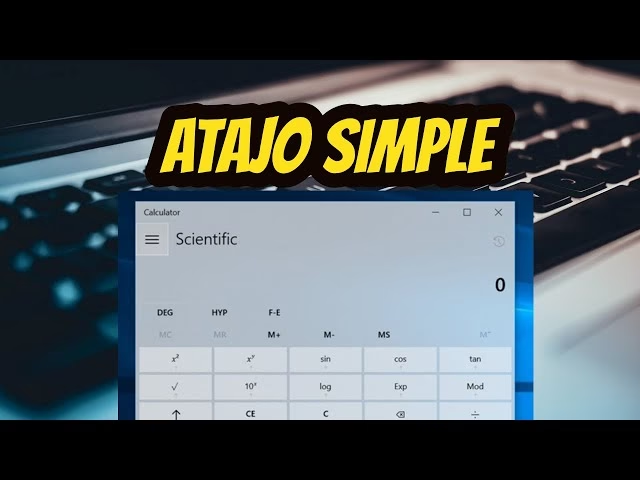
¿Cuál es la tecla de acceso directo para abrir la calculadora en Windows?
Aunque no hay un atajo de teclado universal con Ctrl para abrir directamente la calculadora en Windows, existen varias formas rápidas de acceder a ella:
- Método más rápido: Presiona la tecla de Windows + R para abrir el cuadro de diálogo "Ejecutar", luego escribe
calcy presiona Enter. - Barra de Búsqueda: Presiona la tecla de Windows y comienza a escribir "calculadora" en la barra de búsqueda. Luego, presiona Enter cuando aparezca la aplicación.
- Anclar a la Barra de Tareas: Una vez que la calculadora esté abierta, haz clic derecho en su icono en la barra de tareas y selecciona "Anclar a la barra de tareas". De esta forma, siempre estará visible y podrás abrirla con un solo clic.
¿Por qué es importante usar atajos de teclado?
Utilizar atajos de teclado es crucial porque mejora significativamente la eficiencia y la productividad. Permiten ejecutar comandos más rápido que usando el ratón, reducen la fatiga física, minimizan las interrupciones en el flujo de trabajo y te ayudan a mantenerte más concentrado en tus tareas, lo que se traduce en un mayor ahorro de tiempo y una mejor experiencia de usuario en general.
Conclusión
La tecla Ctrl es, sin duda, una de las herramientas más potentes y subestimadas en nuestro teclado. Dominar sus atajos es una inversión directa en tu productividad y comodidad al trabajar con una computadora. Desde las funciones básicas como copiar y pegar hasta las más específicas como cerrar pestañas con Ctrl + W o reabrir una cerrada con Ctrl + Shift + T, cada combinación es una oportunidad para optimizar tu tiempo y reducir el esfuerzo manual. Al integrar estos atajos en tu rutina diaria, no solo te volverás más rápido y eficiente, sino que también experimentarás un flujo de trabajo más fluido y menos interrupciones. ¡Empieza hoy mismo a practicar estos atajos y lleva tu interacción con la computadora a un nivel completamente nuevo de maestría y eficiencia!
Si quieres conocer otros artículos parecidos a Maestría con Ctrl: Atajos para Productividad Extrema puedes visitar la categoría Cálculos.