
28/01/2026
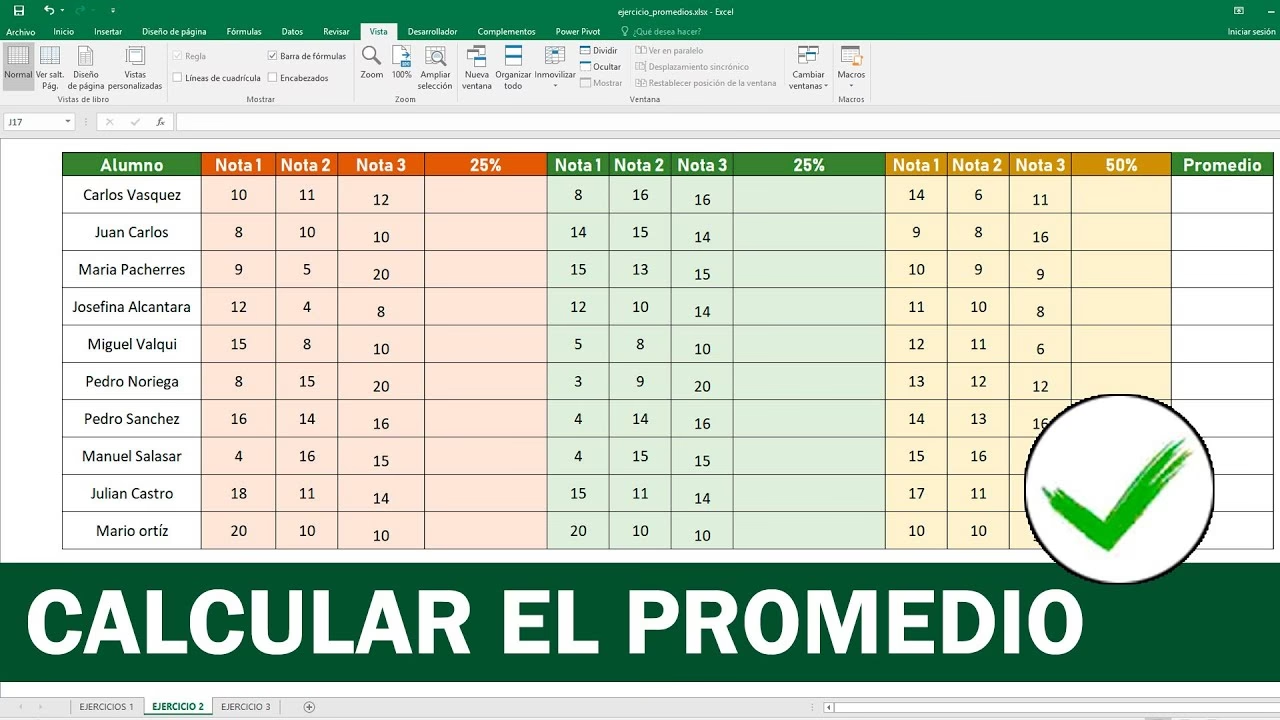
Microsoft Excel es una herramienta indispensable para el análisis y la gestión de datos. Entre sus múltiples funcionalidades, el cálculo de promedios se destaca como una de las operaciones más fundamentales y utilizadas. Ya sea que necesites conocer el rendimiento medio de un equipo, la temperatura promedio de un mes o el coste medio de un producto, Excel te ofrece diversas maneras de obtener esta información de forma rápida y precisa.
En este artículo, exploraremos a fondo las diferentes funciones y métodos que Excel pone a tu disposición para calcular promedios. Desde la función más básica hasta aquellas que te permiten un mayor control sobre los datos incluidos en tu cálculo, te guiaremos paso a paso para que domines esta habilidad esencial.
Entendiendo el Concepto de Promedio y Tendencia Central
Antes de sumergirnos en las funciones de Excel, es crucial comprender qué significa realmente el término 'promedio' y su relación con la tendencia central de un conjunto de datos. En estadística, el promedio es una de las medidas más comunes para identificar el 'centro' de un grupo de números. Sin embargo, no es la única. Las tres medidas más habituales de tendencia central son:
- Promedio (Media Aritmética): Esta es la medida más conocida y a la que comúnmente nos referimos como 'promedio'. Se calcula sumando todos los números de un conjunto y dividiendo el resultado por la cantidad total de números. Por ejemplo, el promedio de los números 2, 3, 3, 5, 7 y 10 es 30 (la suma) dividido por 6 (la cantidad de números), lo que resulta en 5.
- Mediana: La mediana es el valor central en un conjunto de números ordenados de forma ascendente o descendente. La mitad de los números en el conjunto tienen valores mayores que la mediana, y la otra mitad tienen valores menores. Si el conjunto tiene un número impar de valores, la mediana es el número del medio. Si tiene un número par, la mediana es el promedio de los dos números centrales. Para el ejemplo 2, 3, 3, 5, 7 y 10, los números ordenados son 2, 3, 3, 5, 7, 10. Los dos números centrales son 3 y 5, por lo tanto, la mediana es (3+5)/2 = 4.
- Moda: La moda es el número que aparece con mayor frecuencia en un grupo de números. Un conjunto de datos puede tener una moda (unimodal), varias modas (multimodal) o ninguna moda si todos los números aparecen con la misma frecuencia. Para el ejemplo 2, 3, 3, 5, 7 y 10, el número 3 es la moda, ya que aparece dos veces, más que cualquier otro número.
En una distribución simétrica de datos, estas tres medidas de tendencia central suelen ser iguales. Sin embargo, en una distribución sesgada (donde los datos no están distribuidos uniformemente), estas medidas pueden diferir significativamente, ofreciendo diferentes perspectivas sobre el 'centro' de los datos.
La Función PROMEDIO en Excel: Tu Herramienta Básica
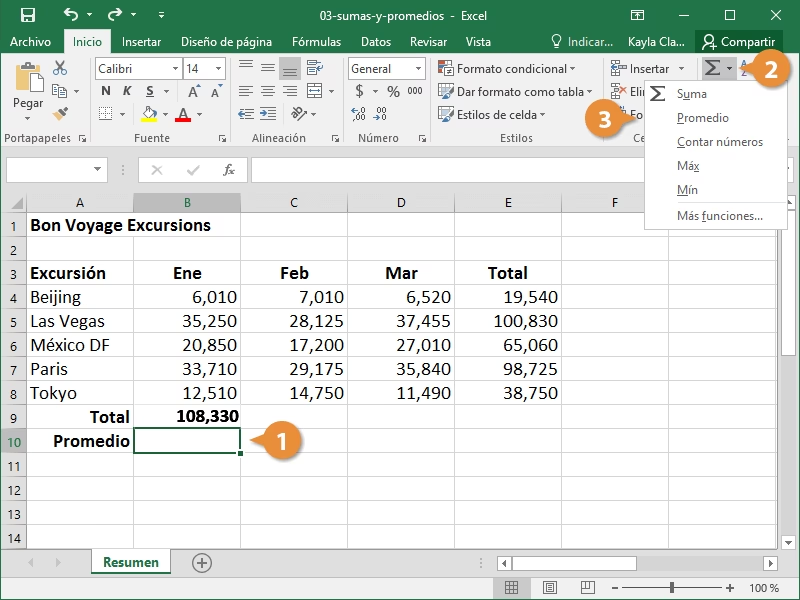
La función más directa y comúnmente utilizada para calcular la media aritmética en Excel es PROMEDIO. Esta función es ideal para obtener el promedio de un rango de celdas que contienen únicamente valores numéricos.
¿Cómo Usar la Función PROMEDIO?
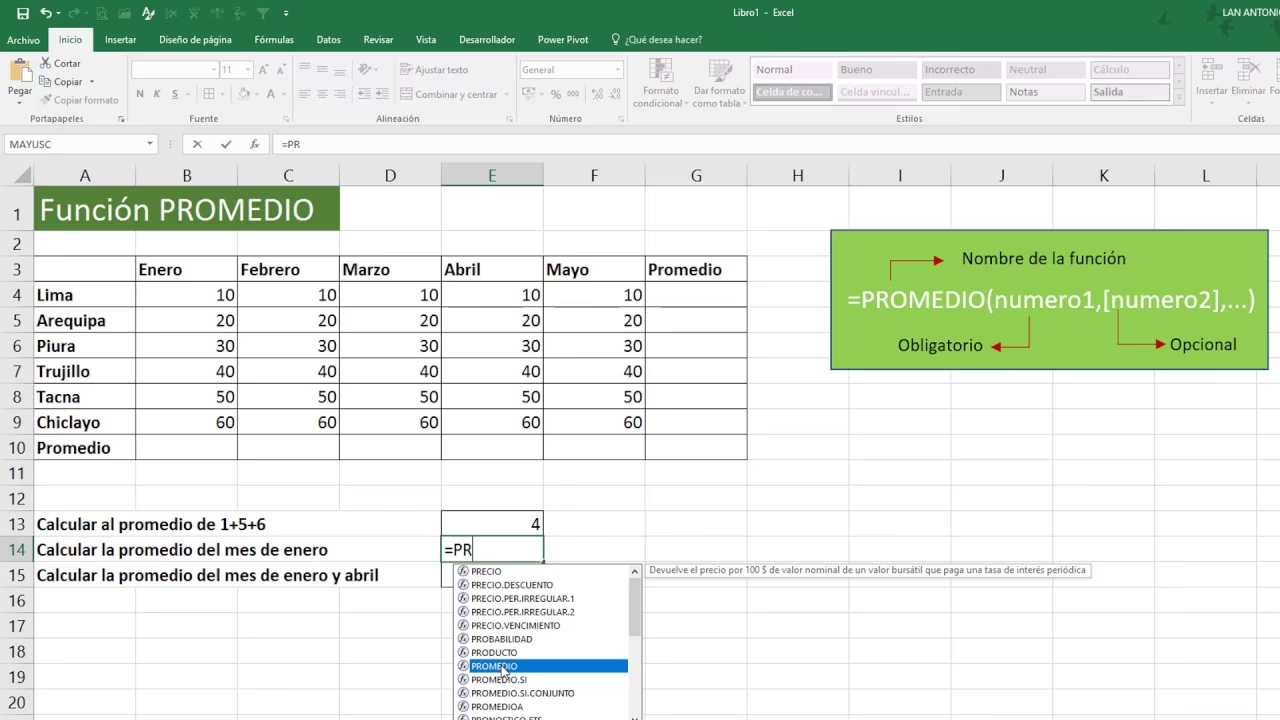
La sintaxis básica de la función PROMEDIO es la siguiente:
=PROMEDIO(número1, [número2], ...)
número1(obligatorio): Puede ser un número, una referencia de celda, un rango de celdas, o una matriz de valores numéricos.número2(opcional): Hasta 255 argumentos adicionales que pueden ser números, referencias de celda, rangos o matrices.
Ejemplos Prácticos con PROMEDIO
Imagina que tienes una lista de ventas diarias en una columna (por ejemplo, de A1 a A10) y quieres saber el promedio de ventas.
Ejemplo 1: Promedio de un Rango de Celdas
Si tus datos están en las celdas A1:A5 con los valores 10, 15, 20, 25, 30, la fórmula sería:
=PROMEDIO(A1:A5)
El resultado sería 20, ya que (10+15+20+25+30)/5 = 20.

Ejemplo 2: Promedio de Múltiples Rangos Dispersos
Si tienes datos en A1:A3 (10, 20, 30) y también en C1:C2 (5, 15), puedes combinar los rangos:
=PROMEDIO(A1:A3, C1:C2)
El resultado sería 16, porque (10+20+30+5+15)/5 = 16.
Ejemplo 3: Promedio de Valores Directos
También puedes ingresar los números directamente en la función:
=PROMEDIO(10, 20, 30, 40, 50)
El resultado sería 30.
Consideraciones Importantes con PROMEDIO
La función PROMEDIO es inteligente en cómo maneja los datos dentro de un rango:
- Celdas Vacías: Las celdas que están completamente vacías son ignoradas en el cálculo del promedio. No se cuentan ni como un valor ni como parte del divisor.
- Celdas con Cero: Las celdas que contienen el valor numérico 0 (cero) sí son incluidas en el cálculo del promedio, tanto en la suma como en el conteo de elementos.
- Texto y Valores Lógicos: Si un rango contiene celdas con texto o valores lógicos (VERDADERO/FALSO), la función
PROMEDIOlos ignora. Esto significa que no los incluye en la suma ni en el conteo de elementos. - Errores: Si un rango contiene una celda con un valor de error (por ejemplo, #DIV/0!), la función
PROMEDIOdevolverá un error.
PROMEDIOA: Cuando Necesitas Incluir Todo
La función PROMEDIOA es una alternativa a PROMEDIO que tiene una forma diferente de tratar los valores no numéricos. Su principal característica es que es más "inclusiva" en lo que considera parte del cálculo.
¿Cómo Usar la Función PROMEDIOA?
La sintaxis de la función PROMEDIOA es idéntica a la de PROMEDIO:
=PROMEDIOA(valor1, [valor2], ...)
valor1(obligatorio): Puede ser un número, una referencia de celda, un rango de celdas, o una matriz de valores.valor2(opcional): Hasta 255 argumentos adicionales.
Diferencias Clave de PROMEDIOA Respecto a PROMEDIO
Aquí es donde PROMEDIOA se distingue:
- Valores Lógicos (VERDADERO/FALSO): Si los argumentos son referencias a celdas que contienen
VERDADERO, se evalúan como 1. Si contienenFALSO, se evalúan como 0 (cero). Si ingresasVERDADEROoFALSOdirectamente en la lista de argumentos, también se contarán como 1 o 0 respectivamente. - Representaciones Textuales de Números: Si un argumento es una referencia a una celda que contiene un número representado como texto (por ejemplo, "15"),
PROMEDIOAlo evaluará como su valor numérico (15). Si ingresas texto numérico directamente en la lista de argumentos (por ejemplo,PROMEDIOA("10", 20)), también se contará como número. - Texto General y Celdas Vacías: Si un argumento es una referencia a una celda que contiene texto (que no es una representación numérica) o una celda vacía,
PROMEDIOAevalúa estos valores como 0 (cero) para el cálculo. El texto vacío ("") también se evalúa como 0.
Ejemplos Prácticos con PROMEDIOA
Veamos cómo PROMEDIOA maneja diferentes tipos de datos:
Ejemplo 1: Incluyendo Valores Lógicos
Considera las celdas A1:A3 con los valores: 10, VERDADERO, FALSO.
=PROMEDIOA(A1:A3)
Aquí, 10 se cuenta como 10, VERDADERO como 1, y FALSO como 0. La suma es 10+1+0 = 11. Hay 3 elementos. El promedio es 11/3 = 3.666...
Si usaras =PROMEDIO(A1:A3), el resultado sería 10/1 = 10, ya que VERDADERO y FALSO serían ignorados.
Ejemplo 2: Incluyendo Texto
Considera las celdas B1:B4 con los valores: 5, "N/A", 15, "".
=PROMEDIOA(B1:B4)
Aquí, 5 se cuenta como 5, "N/A" como 0, 15 como 15, y "" (celda vacía con comillas) como 0. La suma es 5+0+15+0 = 20. Hay 4 elementos. El promedio es 20/4 = 5.
Si usaras =PROMEDIO(B1:B4), el resultado sería (5+15)/2 = 10, ya que "N/A" y "" serían ignorados.
Tabla Comparativa: PROMEDIO vs. PROMEDIOA
Para entender mejor cuándo usar cada función, aquí tienes una tabla que resume sus diferencias clave:
| Característica | Función PROMEDIO | Función PROMEDIOA |
|---|---|---|
| Tipo de Dato | Solo números | Números, texto, valores lógicos |
| Celdas Vacías | Ignoradas | Consideradas como 0 |
| Celdas con Cero (0) | Consideradas como 0 | Consideradas como 0 |
| Valores Lógicos (VERDADERO/FALSO) | Ignorados | VERDADERO = 1, FALSO = 0 |
| Texto (no numérico) | Ignorado | Considerado como 0 |
| Representación Textual de Números ("123") | Ignorada (si es referencia) | Considerada como el número |
| Argumentos Directos (texto/lógicos) | Ignorados | VERDADERO=1, FALSO=0, Texto numérico=número, Texto=0 |
| Uso Principal | Promedio de datos puramente numéricos | Promedio que incluye valores no numéricos tratados como ceros o unos |
Consideraciones Adicionales al Calcular Promedios
Celdas Vacías vs. Celdas con Cero
Una diferencia sutil pero crucial en Excel es la distinción entre una celda vacía y una celda que contiene el valor cero. Como ya se mencionó, la función PROMEDIO ignora las celdas vacías, mientras que las celdas con cero son incluidas. Esto puede tener un impacto significativo en tus resultados.
Por ejemplo, si tienes los valores 10, 20 y una celda vacía, PROMEDIO te dará (10+20)/2 = 15. Si en lugar de la celda vacía tienes un 0, PROMEDIO te dará (10+20+0)/3 = 10.
Esta distinción es especialmente importante si en tu configuración de Excel has desactivado la opción 'Mostrar un cero en celdas que tienen un valor cero' (que se encuentra en Opciones de Excel > Avanzadas > Opciones de presentación para esta hoja de cálculo). Si esta opción está desactivada, una celda con un 0 puede parecer vacía, pero Excel la sigue tratando como un cero numérico en los cálculos.
Promedios Ponderados
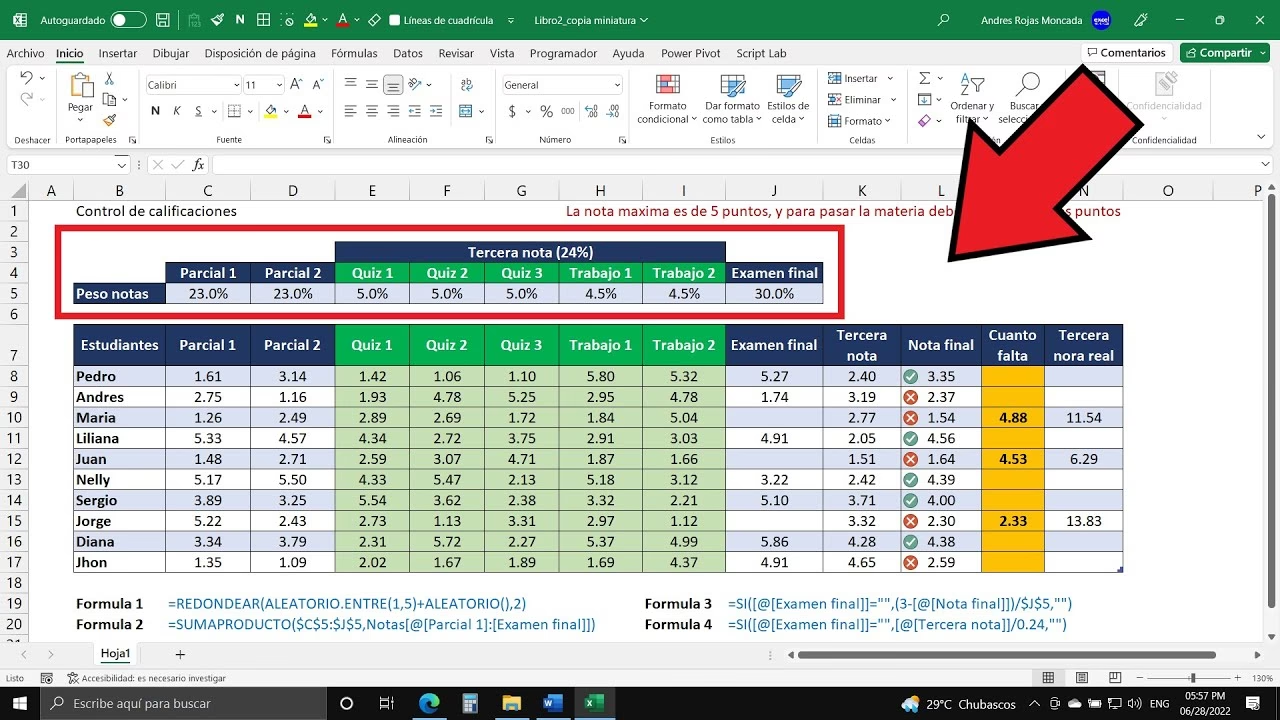
Aunque no se detalla en las funciones PROMEDIO o PROMEDIOA, Excel también permite calcular promedios ponderados, que son útiles cuando algunos valores tienen más 'peso' o importancia que otros. Para un promedio ponderado, generalmente necesitarás multiplicar cada valor por su peso correspondiente, sumar estos productos y luego dividir por la suma de los pesos. Esto se logra con combinaciones de funciones como SUMAPRODUCTO y SUMA.
Preguntas Frecuentes (FAQ)
¿Cuál es la diferencia principal entre PROMEDIO y PROMEDIOA en Excel?
La diferencia principal radica en cómo manejan los valores no numéricos. PROMEDIO ignora completamente las celdas con texto o valores lógicos (VERDADERO/FALSO) y las celdas vacías. En cambio, PROMEDIOA es más inclusiva: considera el texto y las celdas vacías como 0, y los valores lógicos VERDADERO como 1 y FALSO como 0. Esto significa que PROMEDIOA siempre contará más elementos en su divisor si hay valores no numéricos en el rango.
¿Cómo maneja Excel las celdas vacías al calcular promedios?
La función PROMEDIO ignora las celdas vacías por completo, no las incluye en la suma ni en el conteo de elementos. Por otro lado, la función PROMEDIOA trata las celdas vacías como si contuvieran un valor de 0 (cero) y las incluye en el cálculo, afectando tanto la suma (añadiendo 0) como el conteo de elementos.
¿Qué son la Mediana y la Moda en Excel y cómo se calculan?
La Mediana es el valor central de un conjunto de datos ordenados. En Excel, puedes calcularla usando la función =MEDIANA(rango). La Moda es el valor que aparece con mayor frecuencia en un conjunto de datos. En Excel, puedes calcularla usando la función =MODA.UNO(rango) para la primera moda que encuentre, o =MODA.VARIOS(rango) si esperas múltiples modas (esta última es una función de matriz y requiere una entrada especial). Estas funciones son útiles para obtener diferentes perspectivas sobre la tendencia central de tus datos, más allá de la media aritmética.
Conclusión
El cálculo de promedios en Excel es una habilidad fundamental para cualquier persona que trabaje con datos. Comprender las diferencias entre las funciones PROMEDIO y PROMEDIOA te permitirá elegir la herramienta adecuada para cada situación, asegurando que tus análisis sean precisos y reflejen fielmente la intención de tus datos. Recuerda siempre revisar el tipo de datos en tus rangos y cómo cada función los interpreta para evitar errores y obtener los resultados deseados. Con esta guía, estás listo para promediar como un experto en Excel.
Si quieres conocer otros artículos parecidos a Calcula el Promedio en Excel: Guía Completa puedes visitar la categoría Cálculos.