
20/05/2024
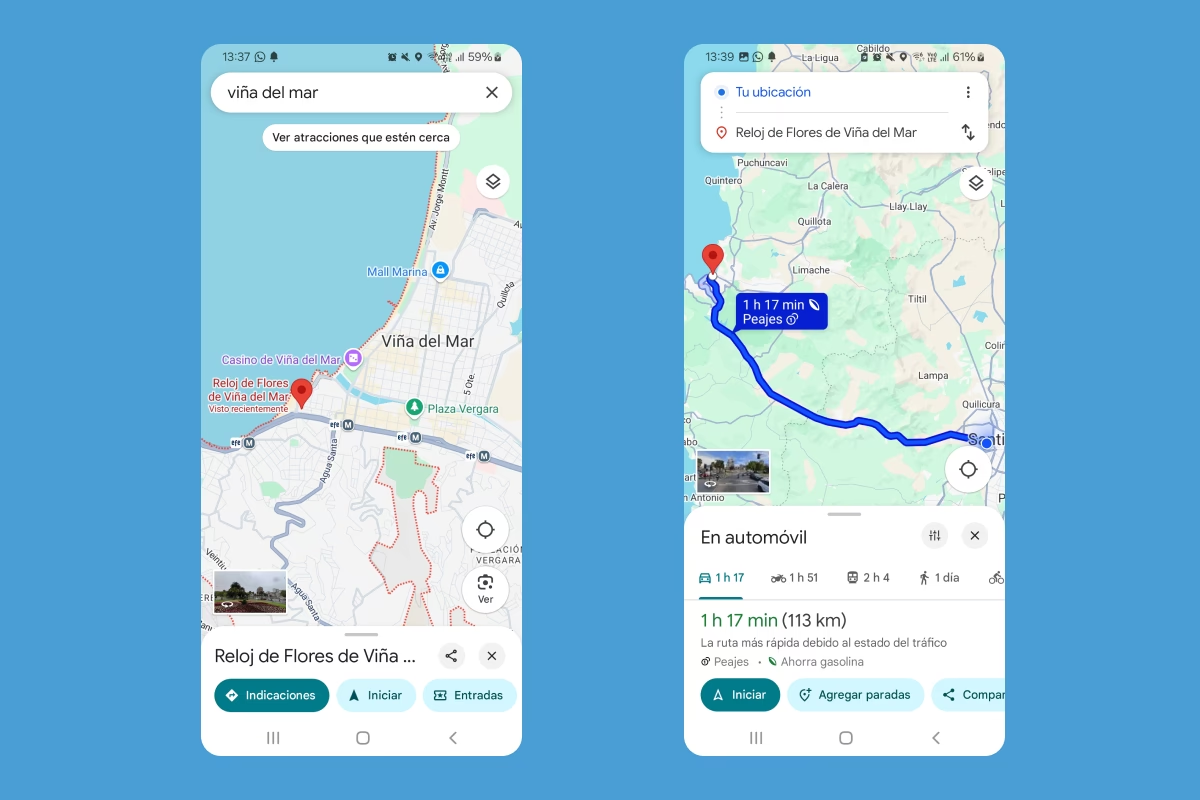
En la era digital actual, la capacidad de planificar y navegar por nuestro entorno se ha transformado drásticamente gracias a herramientas como Google Maps. Más allá de ser un simple GPS para coches, esta plataforma se ha convertido en una solución indispensable para quienes buscan explorar el mundo a pie, ya sea para un paseo casual por la ciudad, una caminata diaria o una aventura de senderismo en la naturaleza. Entender cómo calcular distancias y trazar rutas pedestres en Google Maps no solo te ahorrará tiempo, sino que también te brindará la seguridad y la confianza necesarias para afrontar cualquier trayecto. Este artículo te guiará paso a paso para que domines todas las funciones que Google Maps ofrece para los peatones y amantes del senderismo, permitiéndote personalizar tus recorridos y medir con precisión cada kilómetro.
- ¿Por qué elegir Google Maps para tus rutas a pie?
- Guía detallada: Creando tu ruta de senderismo personalizada con Google My Maps
- Cómo obtener indicaciones a pie en la aplicación principal de Google Maps
- Comparativa: Google My Maps vs. Google Maps (Aplicación principal)
- Consejos adicionales para tus caminatas con Google Maps
- Preguntas Frecuentes (FAQ)
- ¿Cómo puedo medir la distancia de un trayecto a pie en Google Maps?
- ¿Puedo crear y guardar rutas personalizadas para senderismo?
- ¿Es seguro seguir las indicaciones de Google Maps a pie?
- ¿Qué hago si mi móvil se queda sin batería o no tengo conexión a internet durante mi ruta?
- ¿Puedo añadir varias paradas en una ruta a pie?
¿Por qué elegir Google Maps para tus rutas a pie?
La planificación es clave para cualquier actividad al aire libre, y Google Maps ofrece ventajas significativas para los entusiastas de las caminatas y el senderismo. Su versatilidad y accesibilidad lo convierten en una herramienta fundamental antes de salir de casa.
1. Seguridad mejorada
Una de las mayores preocupaciones al emprender una ruta, especialmente en solitario o por terrenos desconocidos, es la seguridad. Google Maps te permite compartir tu ubicación y la ruta planificada con amigos y familiares. Esto significa que, en caso de cualquier imprevisto o emergencia, tus contactos sabrán tu recorrido exacto, lo cual es invaluable para tu tranquilidad y la de tus seres queridos. Además, al tener una ruta preestablecida, reduces el riesgo de perderte o de desviarte hacia zonas peligrosas.
2. Flexibilidad y personalización sin límites
¿Alguna vez has buscado una ruta de senderismo preestablecida y has descubierto que no se ajusta completamente a tus expectativas? Con Google Maps, esa frustración es cosa del pasado. La plataforma te brinda la libertad de adaptar tu ruta a tus objetivos específicos. Puedes ajustar la distancia, la dificultad, añadir o eliminar puntos de interés, y asegurarte de que el camino se alinee perfectamente con tus necesidades y capacidades. Si buscas un desafío, puedes prolongar la ruta; si prefieres algo más sencillo, puedes acortarla y evitar terrenos complicados.
3. Una experiencia más enriquecedora
Estar preparado marca la diferencia entre una caminata estresante y una experiencia verdaderamente placentera. Al organizar tu ruta con antelación, podrás anticipar posibles imprevistos como cambios meteorológicos, el estado del terreno o la orografía del lugar. Esta previsión te permite equiparte adecuadamente, eligiendo desde el tamaño de tu mochila de trekking hasta la necesidad de polainas o un poncho impermeable. Con Google Maps, no solo planificas el camino, sino que también te preparas para disfrutar cada momento de tu aventura.
Guía detallada: Creando tu ruta de senderismo personalizada con Google My Maps
Para aquellos que desean ir más allá de las indicaciones simples y diseñar sus propias aventuras a pie, Google My Maps es la herramienta definitiva. Permite una personalización profunda y la creación de mapas interactivos que puedes guardar y compartir.
Paso 1: Inicia tu mapa personalizado
El primer paso es acceder a Google My Maps desde tu ordenador o smartphone. Una vez allí, haz clic en «Crear un nuevo mapa». Por defecto, aparecerá como «Mapa sin nombre». Es crucial que le cambies el nombre y añadas una descripción detallada. Piensa en qué tipo de ruta es, si es apta para niños, su extensión aproximada, y cualquier otra información relevante. Estos datos no solo te servirán a ti, sino que serán increíblemente útiles si decides compartir tu creación con otros entusiastas de la aventura.
Paso 2: Personaliza y enriquece tu mapa
Una vez que tu mapa esté creado, es hora de darle forma. Primero, puedes seleccionar el «Mapa base» que mejor se adapte a tus necesidades. Hay varias opciones que muestran diferentes niveles de detalle topográfico o satelital, lo cual es muy útil para el senderismo.
Cómo buscar y añadir sitios a tu ruta
Si estás explorando una zona desconocida, la función de búsqueda es tu mejor aliada. Simplemente escribe el nombre de un lugar (un mirador, un refugio, un pueblo) en la barra de búsqueda. Google My Maps te mostrará su ubicación en el mapa. Si encuentras un punto de interés que deseas incluir en tu ruta, haz clic sobre él y, en la ventana emergente, selecciona la opción «Añadir al mapa».
Añade capas y marcadores a tu mapa
Google My Maps es increíblemente potente. Cada mapa puede contener hasta 10.000 líneas, iconos o sitios, lo que te permite una personalización extrema.
- Marcadores de Google Maps: Selecciona el icono de «Añadir marcador» (generalmente un alfiler) y colócalo en el punto exacto que desees destacar. Una vez añadido, puedes editarlo y personalizarlo a tu gusto desde el menú lateral izquierdo. Es altamente recomendable elegir un icono que represente claramente lo que hay en ese lugar (por ejemplo, un icono de tienda para un refugio, un árbol para un bosque, una cámara para un mirador). Esto te ayudará a ti y a quienes compartan tu mapa a visualizar rápidamente los puntos clave de la ruta. Continúa añadiendo todos los puntos que consideres necesarios para marcar tu camino.
- Capas en Google Maps: Las capas son una función muy útil para organizar tu ruta o incluso para ofrecer alternativas dentro del mismo mapa. Por ejemplo, podrías crear una capa para la ruta principal y otra para una extensión más larga, o una capa para paradas de descanso y otra para puntos de interés fotográfico. Puedes mostrar u ocultar capas según necesites, lo que te permite tener diferentes versiones de una misma ruta o explorar variantes sin saturar la vista principal del mapa.
Paso 3: Dibuja tu ruta y mide las distancias
Este es el corazón de la creación de tu ruta personalizada. Una vez que tienes tus puntos y marcadores, es hora de unirlos.
Debajo de la barra de búsqueda, encontrarás un icono para «dibujar línea». Haz clic en él y selecciona la opción «Añadir ruta a pie». Ahora, ve uniendo los puntos que has marcado o simplemente dibuja el camino que deseas seguir. Google My Maps calculará automáticamente la ruta más lógica entre los puntos que vayas seleccionando, ajustándose a caminos y senderos.
Para medir la distancia de tu trayecto, utiliza el icono de una regla. Podrás arrastrar el puntero a lo largo de los diferentes segmentos de tu ruta, y Google Maps te mostrará la distancia de cada tramo, así como la distancia total acumulada. Esta función es fundamental para saber si tu ruta es factible y si se ajusta al tiempo y energía de los que dispones. Asegúrate siempre de hacer clic en «Guardar» para no perder tu progreso.
Paso 4: Comparte tu mapa e imprímelo
Una vez que tu obra maestra de senderismo o trekking esté completa, estará accesible en todo momento desde la página principal de Google My Maps. Para compartirla, haz clic en el botón «Compartir». Podrás añadir a personas específicas por correo electrónico o generar un enlace para compartirlo de forma pública o privada. Compartir tu ruta no solo es una cuestión de seguridad, sino también una excelente manera de inspirar a otros aventureros.
Además, en el menú desplegable, encontrarás la opción de «Vista previa del mapa» y, lo que es aún más importante, la opción de imprimirlo. Tener una copia física de tu mapa es altamente recomendable. Piensa en situaciones en las que tu móvil se quede sin batería o no tengas acceso a internet en medio de la ruta; un mapa impreso puede ser tu salvación.
Cómo obtener indicaciones a pie en la aplicación principal de Google Maps
Aunque Google My Maps es ideal para la creación de rutas personalizadas, la aplicación principal de Google Maps es perfecta para obtener indicaciones rápidas para ir a pie a cualquier destino.
Importante: Siempre prioriza tu seguridad. Presta atención a tu entorno y sigue las señales de tráfico y del camino, incluso si las indicaciones de Google Maps sugieren lo contrario. La aplicación es una guía, no un sustituto del sentido común.
Paso a paso para obtener una ruta a pie
- Abre la aplicación Google Maps en tu teléfono o tablet (Android o iOS).
- Busca tu destino o tócalo directamente en el mapa.
- En la parte inferior izquierda de la pantalla, toca el botón «Cómo llegar» (generalmente un icono de flecha).
- En la barra superior, donde se muestran los modos de transporte, selecciona el icono de «A pie» (una persona caminando).
- Google Maps te mostrará la ruta más óptima en color azul, y otras posibles rutas en gris. Puedes tocar cualquiera de las rutas grises para seleccionarla. Cada ruta mostrará la duración estimada del trayecto.
Cambiar el punto de partida o de destino
Por defecto, Google Maps asume que tu punto de partida es tu ubicación actual. Sin embargo, puedes modificarlo fácilmente:
- Una vez en la pantalla de «Cómo llegar», en la parte superior, verás «Tu ubicación» como punto de partida. Toca sobre él para cambiarlo.
- De manera similar, para cambiar el destino, toca el texto en el cuadro de destino y escribe la nueva ubicación.
Si cambias el punto de partida a una ubicación que no sea la tuya actual, la aplicación te mostrará una vista previa de la ruta, pero no iniciará la navegación paso a paso hasta que te encuentres en el punto de partida.
Añadir múltiples paradas
Para rutas a pie, Google Maps te permite añadir hasta nueve paradas intermedias, además de tu destino final. Esto es ideal para planificar un recorrido con varios puntos de interés o para hacer recados.
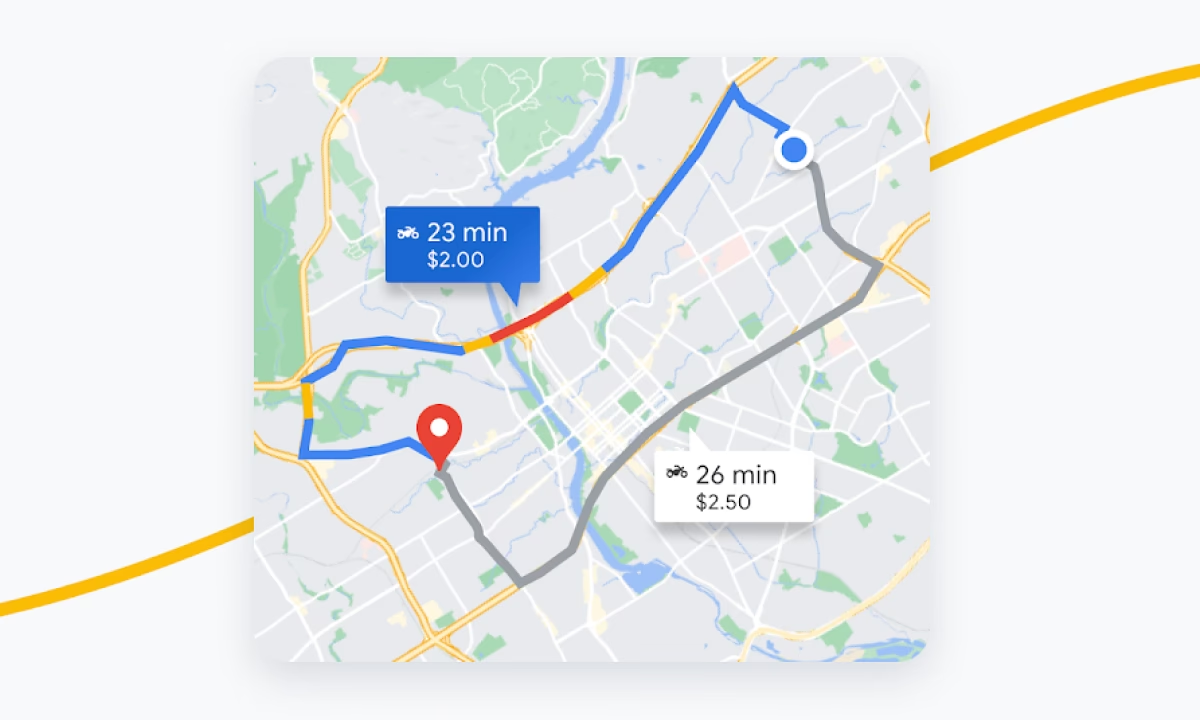
- En la pantalla de «Cómo llegar», toca «Más» (los tres puntos verticales) en la esquina superior derecha.
- Selecciona «Añadir parada».
- Repite el proceso para cada parada adicional.
- Puedes cambiar el orden de las paradas manteniendo pulsado el icono de arrastre (generalmente dos líneas horizontales o puntos) junto a cada destino y moviéndolo hacia arriba o hacia abajo.
- Cuando hayas terminado de añadir y organizar tus paradas, toca «Hecho».
Además, puedes buscar lugares específicos a lo largo de tu ruta, lo cual es muy útil para encontrar restaurantes, tiendas o puntos de descanso.
Previsualizar la ruta (Street View e Immersive View)
Google Maps ofrece formas innovadoras de previsualizar tu ruta antes de empezar:
- Street View: Para ver indicaciones detalladas en Street View, desliza hacia arriba la información de la ruta en la parte inferior de la pantalla. Si hay una vista previa disponible para un paso específico, se mostrará una foto. Toca la foto para acceder a Street View de ese punto. Puedes deslizar hacia la izquierda o derecha en la parte inferior para moverte al siguiente o anterior paso de la ruta.
- Immersive View: Disponible en algunas ciudades, esta característica te permite explorar una ruta en una vista tridimensional inmersiva, combinando Street View con imágenes aéreas para una experiencia más rica. Si está disponible para tu destino, toca la foto de previsualización en Immersive View. Podrás reproducir la ruta, pausarla y ver cómo se ve a diferentes horas del día o bajo distintas condiciones meteorológicas.
Comparativa: Google My Maps vs. Google Maps (Aplicación principal)
Ambas herramientas son parte del ecosistema de Google y son excelentes para la navegación, pero tienen propósitos ligeramente diferentes. Comprender sus fortalezas te ayudará a elegir la adecuada para cada situación.
| Característica | Google My Maps | Google Maps (Aplicación Principal) |
|---|---|---|
| Propósito Principal | Creación y personalización profunda de mapas y rutas. Ideal para senderismo, rutas turísticas complejas o planificación detallada. | Navegación y obtención de indicaciones en tiempo real. Ideal para desplazamientos diarios, búsqueda de lugares y rutas rápidas. |
| Creación de Rutas | Permite dibujar rutas a mano, unir puntos de interés y añadir capas. Alta flexibilidad en el trazado. | Genera rutas automáticamente entre puntos A y B (con múltiples paradas). Opciones predefinidas (coche, a pie, bici, etc.). |
| Medición de Distancias | Herramienta de regla para medir distancias de tramos específicos o del total de la ruta personalizada. | Muestra la distancia total y el tiempo estimado de la ruta generada. |
| Personalización | Extensa: añadir marcadores personalizados con iconos, descripciones, fotos; crear capas; cambiar estilos de línea. | Limitada: opciones de evitar peajes/autopistas (para coche), preferencias de transporte. |
| Compartir y Colaborar | Fácilmente compartible con otros usuarios para ver o editar. Imprimible. | Se puede compartir la ruta generada, pero no es una herramienta colaborativa de creación de mapas. |
| Uso Offline | Necesita conexión para crear y guardar. Se recomienda imprimir para uso offline. | Permite descargar áreas del mapa para navegación offline (indicaciones básicas). |
| Navegación en Tiempo Real | No ofrece navegación paso a paso en tiempo real directamente desde el mapa creado. | Sí, navegación por voz paso a paso con actualizaciones de tráfico y tiempo real. |
En resumen, si tu objetivo es diseñar una ruta de senderismo única, con paradas específicas y anotaciones detalladas, Google My Maps es tu mejor elección. Si simplemente necesitas saber cómo llegar a pie de un punto a otro con indicaciones claras y en tiempo real, la aplicación principal de Google Maps es la herramienta ideal.
Consejos adicionales para tus caminatas con Google Maps
Más allá de la funcionalidad de la aplicación, hay consideraciones importantes para garantizar una experiencia segura y placentera:
- Atención al entorno: Google Maps es una herramienta fantástica, pero no sustituye la observación y el sentido común. Siempre mantente alerta a tu alrededor, especialmente en áreas urbanas con tráfico o en senderos naturales donde las condiciones pueden cambiar.
- Equipamiento adecuado: Una vez que hayas planificado tu ruta y sepas la distancia y la dificultad, asegúrate de llevar el equipamiento necesario. Esto incluye calzado apropiado, suficiente agua, snacks, un botiquín básico, y ropa adecuada para las condiciones climáticas.
- Batería del móvil: La navegación GPS consume mucha batería. Si planeas una ruta larga, lleva una batería externa o un cargador portátil. Recuerda que la opción de imprimir el mapa es un excelente respaldo.
- Considera otras aplicaciones: Aunque Google Maps es muy completo, existen otras aplicaciones especializadas en senderismo que ofrecen funciones adicionales como mapas topográficos detallados, seguimiento de altitud o comunidades de rutas. Si te apasiona el senderismo, explorar estas alternativas puede complementar tu experiencia.
Preguntas Frecuentes (FAQ)
¿Cómo puedo medir la distancia de un trayecto a pie en Google Maps?
En la aplicación principal de Google Maps, cuando obtienes una ruta a pie, la distancia total se muestra automáticamente junto con el tiempo estimado. En Google My Maps, puedes usar la herramienta de la regla (icono de regla) para medir tramos específicos o la longitud total de una ruta que hayas dibujado manualmente.
¿Puedo crear y guardar rutas personalizadas para senderismo?
Sí, definitivamente. Para crear y guardar rutas personalizadas con marcadores, capas y dibujos de caminos específicos, debes usar Google My Maps. Una vez creadas, estas rutas se guardan en tu cuenta de Google y puedes acceder a ellas en cualquier momento.
¿Es seguro seguir las indicaciones de Google Maps a pie?
Google Maps proporciona indicaciones basadas en datos de mapas, pero siempre debes ejercer precaución. Presta atención a las señales de tráfico, a tu entorno y a las condiciones del terreno. En caso de duda, prioriza tu seguridad y las indicaciones físicas sobre las de la aplicación.
¿Qué hago si mi móvil se queda sin batería o no tengo conexión a internet durante mi ruta?
Es muy recomendable imprimir una copia de tu mapa o ruta planificada desde Google My Maps antes de salir. También puedes descargar áreas del mapa en la aplicación principal de Google Maps para usarlas sin conexión. Llevar una batería externa para tu dispositivo móvil es una excelente medida preventiva.
¿Puedo añadir varias paradas en una ruta a pie?
Sí, la aplicación principal de Google Maps te permite añadir hasta nueve paradas intermedias a tu ruta a pie, además de tu destino final. Esto es ideal para planificar itinerarios con múltiples puntos de interés o para hacer recados.
Google Maps, en sus diferentes facetas (la aplicación principal y Google My Maps), es una herramienta poderosa y versátil para cualquier persona que desee explorar el mundo a pie. Desde la simple necesidad de saber la distancia a un café cercano hasta la compleja planificación de una expedición de senderismo de varios días, sus funciones te brindan el control y la información necesarios. Anímate a experimentar con estas herramientas, personaliza tus aventuras y descubre nuevos caminos con la confianza que solo una buena preparación puede ofrecer. ¡Tus próximos pasos te esperan!
Si quieres conocer otros artículos parecidos a Calcula Distancias y Crea Rutas a Pie en Google Maps puedes visitar la categoría Cálculos.