
09/06/2022
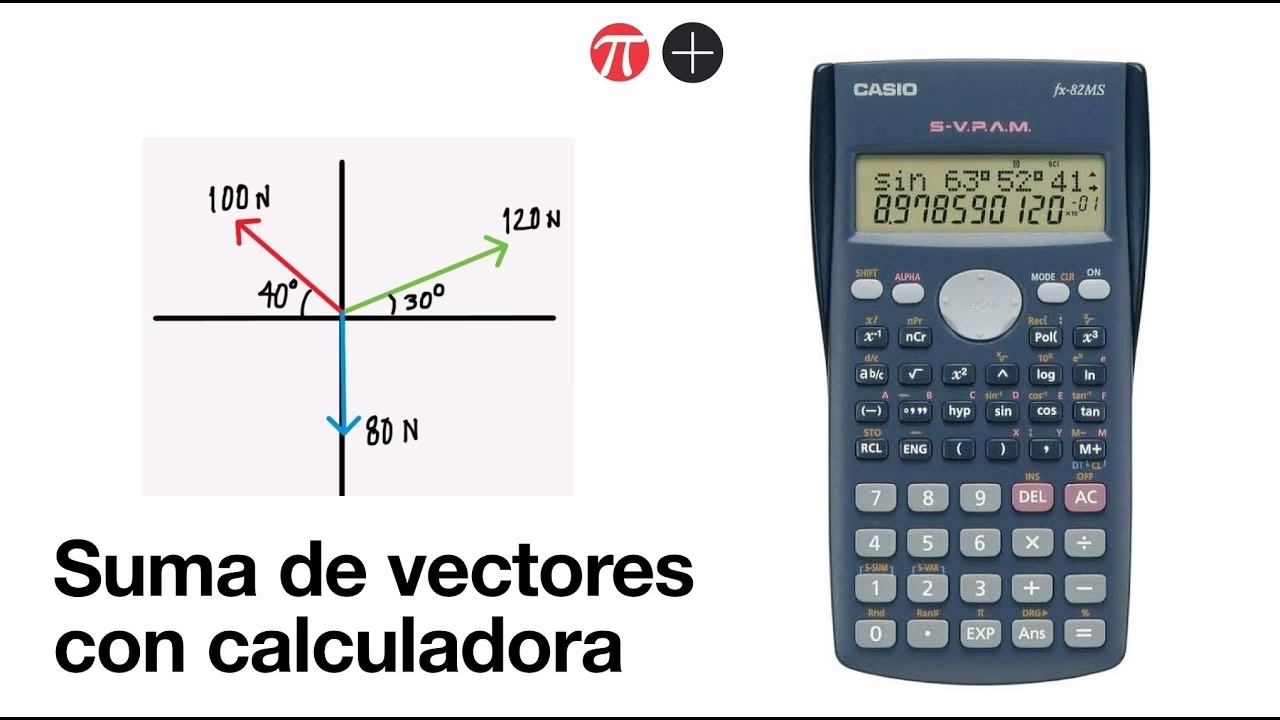
Los vectores son herramientas fundamentales en campos como la física, la ingeniería, la informática gráfica y las matemáticas avanzadas. Representan magnitudes que tienen tanto dirección como sentido, a diferencia de los escalares, que solo tienen magnitud. Trabajar con ellos puede ser complejo, especialmente cuando se trata de operaciones tridimensionales o de encontrar relaciones entre ellos. Afortunadamente, las calculadoras modernas, tanto científicas como gráficas, han evolucionado para convertirse en aliados indispensables en el manejo de vectores, simplificando enormemente los cálculos y permitiendo a los estudiantes y profesionales enfocarse en la conceptualización del problema.
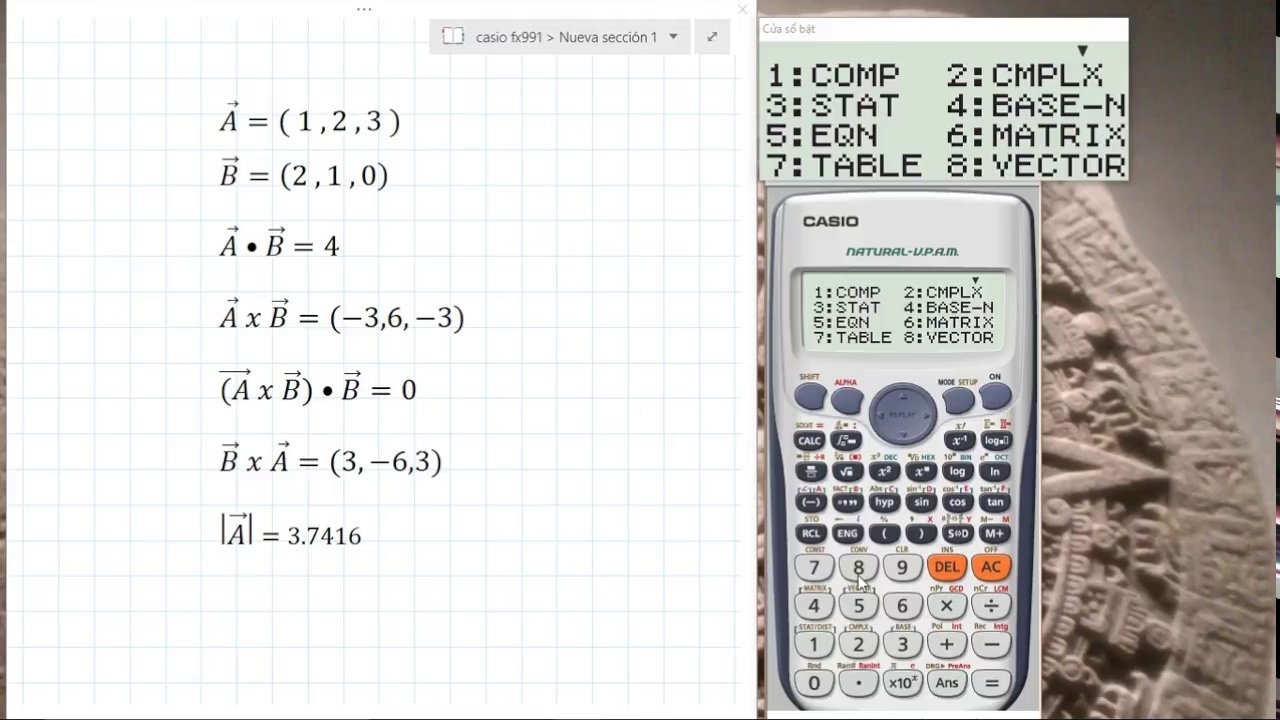
Esta guía exhaustiva te llevará de la mano a través del proceso de cómo introducir vectores en tu calculadora, realizar las operaciones más comunes y, lo que es aún más intrigante, cómo utilizar tu dispositivo para ayudarte a 'encontrar' o verificar fórmulas vectoriales. Preparado para desmitificar este tema, te proporcionaremos los pasos claros y los conocimientos necesarios para que domines el manejo de vectores en tu herramienta de cálculo.
Introducción de Vectores en Calculadoras Científicas y Gráficas
La forma de introducir un vector en tu calculadora varía significativamente dependiendo del modelo y tipo (científica vs. gráfica). Las calculadoras científicas más avanzadas suelen tener un modo específico para vectores, mientras que las gráficas ofrecen una interfaz más completa, a menudo a través de menús de matrices o de vectores dedicados.
Calculadoras Científicas (Ej. Casio fx-991EX, Casio fx-570ES PLUS, etc.)
Muchas calculadoras científicas modernas, especialmente las de gama media-alta, incluyen un modo de 'Vector' que facilita las operaciones. A continuación, se presenta un procedimiento general:
- Activación del Modo Vector: Generalmente, accedes a este modo presionando la tecla 'MODE' o 'SETUP' y buscando la opción 'VECTOR' (a menudo representada con un número, por ejemplo, '8' o '5').
- Definición de Vectores: Una vez en el modo vector, la calculadora te pedirá que definas los vectores. Normalmente, tendrás opciones como 'VctA', 'VctB', 'VctC', etc. Selecciona uno para empezar a introducir sus componentes.
- Ingreso de Componentes: La calculadora te preguntará por el número de dimensiones (2D o 3D). Elige la opción adecuada y luego introduce los valores numéricos para cada componente (x, y, z). Por ejemplo, para un vector (3, -2, 5), introducirías 3, luego =, -2, luego =, y 5, luego =.
- Almacenamiento: Una vez introducidos, los vectores quedan almacenados en la memoria del modo vector, listos para ser utilizados en operaciones. Puedes definir varios vectores de esta manera.
Calculadoras Gráficas (Ej. Texas Instruments TI-84 Plus, TI-Nspire, Casio fx-CG50, HP Prime)
Las calculadoras gráficas ofrecen una experiencia más robusta y visual para el manejo de vectores, a menudo integrándolos con sus capacidades de matrices.
Texas Instruments (TI-84 Plus, TI-83 Plus)
Aunque estas calculadoras no tienen un modo 'VECTOR' dedicado tan explícito como algunas Casio, los vectores se manejan comúnmente como matrices de una sola columna o fila, o se utilizan funciones específicas para operaciones vectoriales si están disponibles a través de menús de 'MATRIZ' o 'LISTA'.
- Como Matrices: Presiona [2nd] -> [x^-1] (MATRIX). Ve a 'EDIT' y selecciona una matriz (ej. [A]). Define sus dimensiones (ej., 3x1 para un vector 3D). Introduce las componentes. Luego, para operar, regresa a 'NAMES' en el menú MATRIX y selecciona tu vector/matriz.
- Funciones Vectoriales: Algunas ROMs o aplicaciones pueden ofrecer funciones directas para el producto punto (dotP) o cruz (crossP) que operan sobre listas o matrices.
Casio fx-CG50 (y otras series ClassPad/Graphing)
Las calculadoras gráficas Casio de alta gama tienen un modo 'VECTOR' muy intuitivo.
- Acceso al Modo Vector: En el menú principal, selecciona 'VECTOR' (o 'Run-Matrix' y luego el menú 'OPTN' para funciones vectoriales).
- Definir Vectores: Usa las opciones para 'Definir Vector' (a menudo VctA, VctB, etc.). Especifica las dimensiones y luego introduce las componentes.
- Operaciones: Una vez definidos, puedes realizar operaciones directamente. Por ejemplo, para sumar VctA + VctB, simplemente los seleccionas de la lista de vectores disponibles y presionas '+'.
HP Prime
La HP Prime es conocida por su potente interfaz simbólica y numérica. El manejo de vectores es muy eficiente.
- Modo CAS: Puedes trabajar con vectores directamente en el modo CAS (Computer Algebra System) utilizando corchetes cuadrados para definirlos, por ejemplo, `[1, 2, 3]`.
- Aplicación 'Matrices': También puedes usar la aplicación 'Matrices' para definirlos y operar con ellos.
- Funciones Directas: La HP Prime tiene funciones directas para todas las operaciones vectoriales: `DOT`, `CROSS`, `UNITV`, `NORM`, etc., que se aplican a los vectores definidos.
Consejo Importante: Siempre consulta el manual de usuario específico de tu calculadora. Aunque los principios son similares, la navegación exacta y la nomenclatura de las funciones pueden variar entre modelos y fabricantes.
Operaciones Básicas con Vectores en la Calculadora
Una vez que sabes cómo introducir vectores, la calculadora se convierte en una herramienta poderosa para realizar las operaciones más comunes de manera rápida y precisa.
Suma y Resta de Vectores
La suma y resta se realizan componente a componente. Si tienes los vectores A y B ya definidos en tu calculadora:
- Suma: Simplemente ingresa `VctA + VctB` (o la sintaxis equivalente de tu calculadora) y presiona 'Enter' o '='.
- Resta: De manera similar, ingresa `VctA - VctB`.
El resultado será un nuevo vector con las componentes sumadas o restadas.
Producto por un Escalar
Multiplicar un vector por un número (escalar) significa multiplicar cada una de sus componentes por ese número.
- Operación: Ingresa `k * VctA` (donde 'k' es el escalar) y la calculadora te dará el nuevo vector escalado.
Producto Escalar (Producto Punto o Dot Product)
El producto escalar de dos vectores resulta en un número (escalar) y es crucial para calcular ángulos entre vectores o proyecciones. Se calcula sumando los productos de sus componentes correspondientes.
- Función: Busca la función `DotP` o `.` (punto) en tu calculadora. La sintaxis común es `DotP(VctA, VctB)` o `VctA . VctB`.
Producto Vectorial (Producto Cruz o Cross Product)
El producto vectorial de dos vectores en 3D resulta en un nuevo vector que es perpendicular a ambos vectores originales. Es fundamental en física para conceptos como el torque o la fuerza magnética.
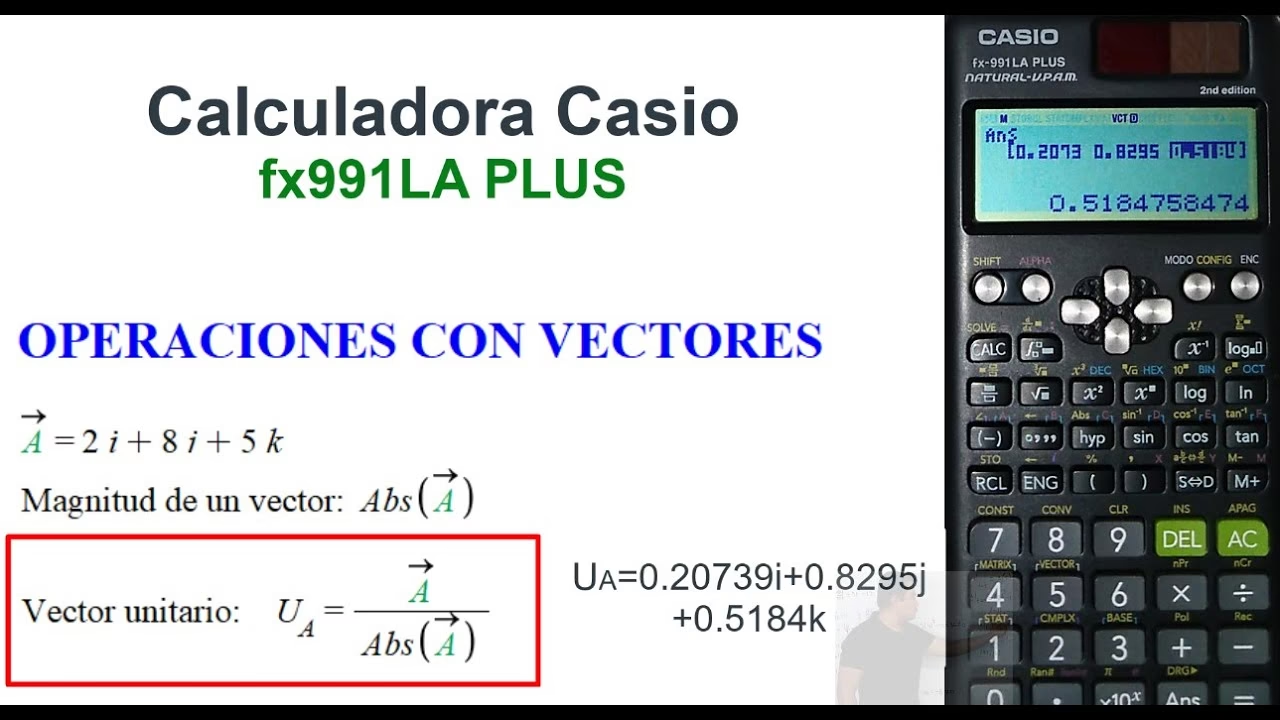
- Función: Busca la función `CrossP` o `x` (cruz) en tu calculadora. La sintaxis común es `CrossP(VctA, VctB)` o `VctA x VctB`.
- Nota: El producto vectorial solo está definido para vectores en 3D. Algunas calculadoras te darán un error si intentas hacerlo con vectores 2D.
Magnitud de un Vector (Norma)
La magnitud o norma de un vector es su longitud. Se calcula como la raíz cuadrada de la suma de los cuadrados de sus componentes.
- Función: Busca la función `Norm`, `Abs` (valor absoluto) o `Mag` en el modo vector o matriz. La sintaxis suele ser `Norm(VctA)` o `Abs(VctA)`.
Vector Unitario
Un vector unitario tiene una magnitud de 1 y la misma dirección que el vector original. Se calcula dividiendo el vector por su magnitud.
- Función: Algunas calculadoras tienen una función `UnitV` o `Unit Vector`. De lo contrario, puedes calcularlo manualmente: `VctA / Norm(VctA)`.
| Operación | Descripción | Ejemplo de Sintaxis (Genérica) | Tipo de Resultado |
|---|---|---|---|
| Suma/Resta | Combina vectores componente a componente. | VctA + VctB VctA - VctB | Vector |
| Producto Escalar | Multiplicación de un vector por un escalar. | k * VctA | Vector |
| Producto Punto | Multiplicación escalar de dos vectores. | DotP(VctA, VctB) | Escalar (Número) |
| Producto Cruz | Multiplicación vectorial de dos vectores (solo 3D). | CrossP(VctA, VctB) | Vector (perpendicular) |
| Magnitud | Longitud del vector. | Norm(VctA) | Escalar (Número) |
| Vector Unitario | Vector de magnitud 1 en la misma dirección. | UnitV(VctA) o VctA / Norm(VctA) | Vector |
Cómo Hallar una Fórmula Vectorial con Ayuda de la Calculadora
Es importante aclarar que una calculadora no puede 'inventar' una fórmula vectorial desde cero. Sin embargo, es una herramienta extremadamente potente para asistir en la derivación, verificación y aplicación de fórmulas vectoriales. Te ayuda a resolver los componentes numéricos complejos que son parte integral de muchas fórmulas.
Aquí te explicamos cómo tu calculadora te asiste en este proceso:
1. Resolución de Sistemas de Ecuaciones Lineales
Muchas fórmulas vectoriales, como la ecuación de un plano, la intersección de líneas o planos, o la determinación de componentes de un vector en una base específica, a menudo se reducen a resolver sistemas de ecuaciones lineales. Las calculadoras gráficas, en particular, son excelentes para esto usando el modo de matrices o el solucionador de ecuaciones.
- Ejemplo: Encontrar la ecuación de un plano dado tres puntos. Si tienes los puntos P1, P2, P3, puedes formar dos vectores en el plano, por ejemplo, V1 = P2 - P1 y V2 = P3 - P1. El vector normal al plano (N) es el producto cruz de V1 y V2 (N = V1 x V2). Una vez que tienes N = (a, b, c) y un punto en el plano (P1 = (x0, y0, z0)), la ecuación del plano es a(x - x0) + b(y - y0) + c(z - z0) = 0. Tu calculadora puede calcular V1 y V2, y luego el producto cruz para encontrar N, simplificando el paso más tedioso.
- Asistencia: Utiliza el modo de resolución de ecuaciones simultáneas o las operaciones matriciales (como la matriz aumentada y la forma escalonada reducida por filas - RREF) para encontrar los coeficientes desconocidos en tus fórmulas vectoriales.
2. Verificación de Propiedades y Relaciones
Si ya tienes una fórmula vectorial hipotética o una relación que deseas probar, la calculadora puede ser invaluable para verificarla con ejemplos numéricos.
- Ejemplo: Demostrar que el producto cruz no es conmutativo (A x B ≠ B x A). Puedes definir dos vectores A y B en tu calculadora, calcular A x B y luego B x A. Observarás que los resultados son opuestos (A x B = - (B x A)), confirmando la propiedad.
- Asistencia: Introduce vectores de prueba y realiza las operaciones dictadas por la fórmula. Si la fórmula es correcta, los resultados numéricos de ambos lados de la ecuación (o de la propiedad) deben coincidir.
3. Cálculo de Componentes y Proyecciones
A menudo, las fórmulas vectoriales implican el cálculo de componentes de un vector en una dirección dada o la proyección de un vector sobre otro. Estas son operaciones de producto punto que la calculadora maneja eficientemente.
- Fórmula de Proyección: La proyección de un vector A sobre un vector B es `Proj_B A = ((A . B) / ||B||^2) * B`. Tu calculadora puede calcular el producto punto (`A . B`), la magnitud al cuadrado (`||B||^2`), y luego la multiplicación escalar, dándote el vector de proyección.
4. Uso de Parámetros y Funciones Vectoriales
En el contexto de las ecuaciones paramétricas de líneas y curvas en el espacio, la calculadora puede ayudar a evaluar estas funciones para diferentes valores del parámetro, o incluso a graficarlas si es una calculadora gráfica avanzada.
- Ecuación de una Línea: La ecuación vectorial de una línea que pasa por un punto P0 y es paralela a un vector director V es `r(t) = P0 + tV`. Puedes introducir P0 y V como vectores y luego usar la calculadora para evaluar `r(t)` para varios valores de `t`, generando puntos en la línea. Esto no 'halla' la fórmula, pero ayuda a entender y usar la fórmula.
5. Regresión y Ajuste de Curvas (Aplicación Indirecta)
Aunque no es directamente una operación vectorial, algunas calculadoras gráficas pueden realizar regresiones. Si tienes un conjunto de puntos que se espera sigan un patrón lineal o polinomial, y esos puntos provienen de un contexto vectorial, la regresión puede ayudarte a encontrar la ecuación de la 'línea de mejor ajuste', que puede ser la base de una fórmula vectorial lineal.
6. Manipulación de Matrices para Transformaciones Lineales
Las transformaciones lineales (rotaciones, escalados, traslaciones) se representan a menudo con matrices. Los vectores pueden ser vistos como matrices columna. Tu calculadora puede multiplicar matrices para aplicar estas transformaciones a vectores, ayudando a entender y verificar las fórmulas de transformación.
En resumen, la calculadora actúa como una potente 'caja de herramientas' numérica. Te permite realizar los cálculos subyacentes (productos punto, productos cruz, magnitudes, resolución de sistemas) con una eficiencia y precisión que serían imposibles a mano, liberándote para concentrarte en la estructura y el significado de las fórmulas vectoriales que estás construyendo o analizando. Es una herramienta para la computación, no para la deducción conceptual, pero su capacidad para acelerar los cálculos es invaluable.
Consejos Avanzados y Trucos para el Manejo de Vectores
- Utiliza la Memoria: Almacena vectores que uses con frecuencia en las memorias de tu calculadora (VctA, VctB, etc.) para evitar reintroducirlos constantemente.
- Revisa las Dimensiones: Asegúrate siempre de que los vectores que estás operando tienen las dimensiones correctas. No puedes sumar un vector 2D y uno 3D, ni realizar un producto cruz con vectores 2D. Tu calculadora generalmente te dará un error si las dimensiones no coinciden.
- Modo Ángulo: Ten en cuenta el modo de ángulo (grados o radianes) de tu calculadora, especialmente cuando trabajes con ángulos entre vectores o componentes trigonométricas.
- Uso de Variables: En calculadoras gráficas, puedes definir vectores con componentes que son variables simbólicas y luego usar el modo CAS para manipularlas, aunque esto es más avanzado y requiere una comprensión profunda del sistema.
- Plantillas de Entrada: Algunas calculadoras ofrecen plantillas de entrada (por ejemplo, para matrices o fracciones) que facilitan la visualización de los vectores a medida que los introduces.
- Aplicaciones y Programas: Para tareas repetitivas o muy específicas, considera si tu calculadora gráfica permite instalar aplicaciones o escribir pequeños programas que automaticen cálculos vectoriales complejos.
Preguntas Frecuentes sobre Vectores y Calculadoras
- ¿Mi calculadora científica básica puede manejar vectores?
- La mayoría de las calculadoras científicas básicas solo pueden realizar operaciones numéricas sencillas. Para vectores, necesitarás al menos una calculadora científica de gama media-alta que incluya un modo 'VECTOR' o 'MATRIZ'. Modelos como la Casio fx-991EX o la HP 35s suelen tener estas capacidades.
- ¿Puedo graficar vectores en mi calculadora?
- Sí, las calculadoras gráficas (como la TI-84 Plus CE, Casio fx-CG50 o HP Prime) pueden graficar vectores en 2D y, en algunos casos, visualizar proyecciones o líneas en 3D utilizando el modo de gráficos paramétricos o 3D si lo poseen.
- ¿Qué hago si mi calculadora da un error de 'Dimensión no válida' al operar vectores?
- Este error casi siempre significa que los vectores que estás intentando operar tienen dimensiones incompatibles. Por ejemplo, intentar sumar un vector 2D con un vector 3D, o realizar un producto cruz con vectores 2D. Verifica cuidadosamente las dimensiones de tus vectores.
- ¿Cómo calculo el ángulo entre dos vectores con mi calculadora?
- El ángulo (θ) entre dos vectores A y B se puede calcular usando la fórmula del producto punto: `A . B = ||A|| ||B|| cos(θ)`. Por lo tanto, `θ = arccos((A . B) / (||A|| ||B||))`. Tu calculadora puede calcular el producto punto (`A . B`) y las magnitudes (`||A||`, `||B||`), y luego la función arccos (cos^-1) para darte el ángulo.
- ¿Las calculadoras pueden resolver problemas de mecánica vectorial o cinemática?
- Directamente, las calculadoras realizan los cálculos numéricos. Para resolver problemas de mecánica o cinemática, deberás plantear las ecuaciones vectoriales (por ejemplo, ecuaciones de movimiento) y luego usar la calculadora para resolver los sistemas de ecuaciones resultantes o realizar las operaciones vectoriales necesarias (suma de fuerzas, cálculo de velocidades, etc.). Es una herramienta de apoyo al proceso de resolución.
- ¿Hay alguna diferencia entre un vector fila y un vector columna en la calculadora?
- En muchas calculadoras (especialmente las que manejan matrices), un vector puede ser representado como una matriz de 1xN (fila) o Nx1 (columna). Para operaciones como la multiplicación de matrices, el formato importa. Sin embargo, para operaciones vectoriales directas como suma, resta, producto punto o cruz, la calculadora suele interpretarlos correctamente independientemente de si los introduces como fila o columna, siempre que las dimensiones sean consistentes.
Dominar el manejo de vectores en tu calculadora no solo agilizará tus tareas académicas y profesionales, sino que también te permitirá abordar problemas más complejos con confianza. Recuerda que la calculadora es una herramienta; la comprensión conceptual de los vectores y sus operaciones es lo que te permitirá utilizarla eficazmente para desentrañar las maravillas del mundo vectorial.
Si quieres conocer otros artículos parecidos a Vectores en Calculadoras: Guía Definitiva puedes visitar la categoría Calculadoras.