
08/10/2024
En el vasto universo de los Sistemas de Información Geográfica (SIG), la capacidad de manipular y enriquecer los datos es tan crucial como su recolección. QGIS, siendo una de las plataformas SIG de código abierto más robustas y versátiles, ofrece una herramienta fundamental para esta tarea: la Calculadora de Campos. Esta funcionalidad no es solo un simple asistente para operaciones matemáticas; es un centro neurálgico que permite a los usuarios realizar cálculos complejos, actualizar atributos existentes, y generar nueva información a partir de los datos espaciales y tabulares de sus capas.
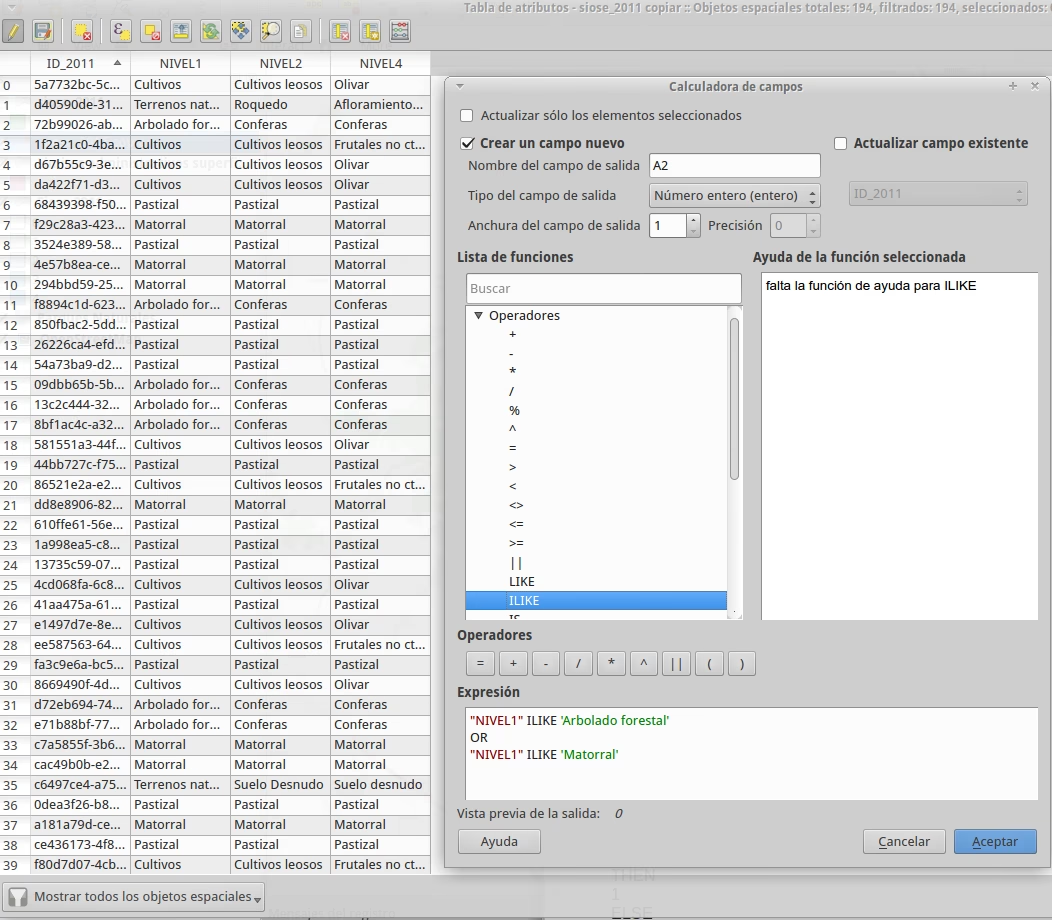
Desde la creación de un campo para almacenar la longitud de un río hasta el cálculo de la superficie de una parcela en hectáreas, la Calculadora de Campos es indispensable para analistas, cartógrafos y cualquier profesional que trabaje con información geográfica. Comprender su funcionamiento y dominar sus expresiones es clave para transformar datos brutos en insights valiosos y precisos.
- ¿Qué es la Calculadora de Campos de QGIS y por qué es esencial?
- Accediendo y Preparando la Capa para la Edición
- Creando un Nuevo Campo con la Calculadora de Campos
- Actualizando un Campo Existente
- Explorando los Campos Virtuales
- Construyendo Expresiones: El Corazón de la Calculadora
- Uso de la Barra de Cálculo Rápido de Campos
- Consideraciones Avanzadas y Consejos Útiles
- Preguntas Frecuentes (FAQs)
- Conclusión
¿Qué es la Calculadora de Campos de QGIS y por qué es esencial?
La Calculadora de Campos de QGIS es una herramienta integrada dentro de la tabla de atributos de una capa que permite realizar operaciones y cálculos basados en valores de atributos existentes o en funciones predefinidas. Imagínese tener una capa de parcelas y necesitar calcular el área de cada una, o una capa de carreteras y querer saber su longitud. La Calculadora de Campos hace esto posible y mucho más.
Los resultados de estos cálculos pueden manejarse de tres formas principales:
- Escribir los resultados en un nuevo campo de atributo: Crea una nueva columna en su tabla donde se almacenarán los valores calculados.
- Actualizar valores en un campo existente: Modifica los datos de una columna ya presente en su tabla de atributos.
- Crear un campo virtual: Genera una columna temporal que muestra los resultados, pero que no se guarda permanentemente en el archivo de la capa.
La flexibilidad de esta herramienta radica en su potente constructor de expresiones, que permite combinar funciones, operadores y campos para definir casi cualquier cálculo imaginable. Es una pieza central para el análisis espacial, la preparación de datos para visualización o informes, y la automatización de tareas de procesamiento de atributos.
Accediendo y Preparando la Capa para la Edición
Antes de poder utilizar la Calculadora de Campos, la capa sobre la que desea operar debe estar en modo de edición. Este es un paso de seguridad para evitar modificaciones accidentales en sus datos.
Para acceder a la Calculadora de Campos, siga estos pasos:
- En el panel de capas de QGIS, seleccione la capa con la que desea trabajar.
- Haga clic derecho sobre la capa y elija la opción 'Abrir Tabla de Atributos', o selecciónela y presione la tecla F6.
- Dentro de la Tabla de Atributos, busque el botón 'Conmutar modo de edición' (parece un lápiz) y haga clic en él para activar el modo de edición de la capa. Si la capa no está en modo de edición, QGIS mostrará una advertencia al intentar usar la calculadora de campos y la pondrá en modo de edición automáticamente.
- Una vez en modo de edición, el botón de la Calculadora de Campos (con un icono de ábaco o calculadora) se activará. Haga clic en él para abrir el diálogo de la Calculadora de Campos.
Es importante destacar que la 'Barra de cálculo rápido de campos', que se encuentra en la parte superior de la tabla de atributos, solo es visible cuando la capa es editable. Esta barra ofrece una forma más directa de realizar cálculos sencillos o actualizar campos existentes sin abrir el diálogo completo.
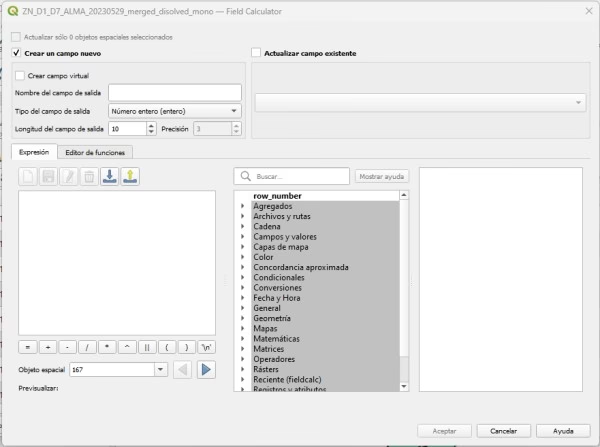
Creando un Nuevo Campo con la Calculadora de Campos
La opción más común al usar la Calculadora de Campos es crear un campo nuevo para almacenar los resultados de un cálculo. Esto mantiene sus datos originales intactos y añade nueva información.
Dentro del diálogo de la Calculadora de Campos:
- Marque la casilla 'Crear un nuevo campo'.
- Nombre del campo de salida: Introduzca un nombre descriptivo para su nuevo campo (ej., 'longitud_km', 'area_hectareas').
- Tipo de campo de salida: Seleccione el tipo de datos apropiado para el resultado de su cálculo. Las opciones comunes incluyen:
- Número entero (Integer): Para números sin decimales (ej., 1, 100, -5).
- Número real (Real): Para números con decimales (ej., 3.14, 150.75). Este es el tipo más común para cálculos de longitud, área, etc.
- Cadena (String): Para texto o combinaciones alfanuméricas. Útil para concatenar valores o formatear texto.
- Fecha (Date), Fecha y Hora (Date and Time): Para almacenar información temporal.
- Longitud del campo de salida: Define el número total de caracteres o dígitos que puede contener el campo.
- Precisión: Solo aplicable para campos de tipo 'Número real'. Indica el número de decimales que se almacenarán después del punto. Por ejemplo, si elige una longitud de 10 y una precisión de 3, significa que tendrá 6 dígitos antes del punto, el punto y 3 dígitos después del punto (ej., 123456.789).
- En el cuadro de 'Expresión', construya su fórmula.
- Haga clic en 'Aceptar' para ejecutar el cálculo y crear el nuevo campo.
Actualizando un Campo Existente
Si lo que desea es modificar los valores de una columna ya existente en su tabla, la Calculadora de Campos también le permite hacerlo. Esto es útil para corregir errores, recalcular valores o estandarizar datos.
Dentro del diálogo de la Calculadora de Campos:
- Marque la casilla 'Actualizar campo existente'.
- Seleccione el campo que desea actualizar de la lista desplegable.
- En el cuadro de 'Expresión', defina la fórmula para el cálculo.
- Haga clic en 'Aceptar'.
¡Advertencia importante! Al actualizar un campo existente, los valores anteriores se sobrescribirán permanentemente. Es una buena práctica hacer una copia de seguridad de su capa o del campo específico antes de realizar una actualización masiva.
Explorando los Campos Virtuales
Los campos virtuales son una característica poderosa y a menudo subestimada de la Calculadora de Campos. A diferencia de los campos permanentes, los campos virtuales no se guardan directamente en el archivo de la capa (como un shapefile o una base de datos). Son dinámicos y se recalculan cada vez que se abre la tabla de atributos o se accede a ellos.
Para crear un campo virtual, la opción debe seleccionarse al momento de la creación del campo dentro del diálogo de la Calculadora de Campos. Sus principales ventajas son:
- No modifican el archivo original: Son ideales para pruebas, visualizaciones temporales o cuando los valores dependen de otros campos que pueden cambiar con frecuencia.
- Siempre actualizados: Si los campos de los que dependen cambian, el campo virtual se actualiza automáticamente.
- Eficiencia: No ocupan espacio de almacenamiento en el archivo de datos.
Su principal limitación es que no son persistentes; si comparte el archivo de la capa sin el proyecto QGIS que los contiene, el campo virtual no será visible para otros usuarios.
Construyendo Expresiones: El Corazón de la Calculadora
La verdadera potencia de la Calculadora de Campos reside en su lenguaje de expresiones. Una expresión es una combinación de funciones, operadores, variables y campos que QGIS interpreta para realizar un cálculo. El panel central del diálogo de la Calculadora de Campos está dedicado a la construcción de estas expresiones.
A la izquierda, encontrará una lista de funciones organizadas por categorías:
- Geometría: Funciones para trabajar con la geometría de las entidades, como
$area(calcula el área de un polígono),$length(calcula la longitud de una línea),$x,$y(coordenadas de un punto o centroide),buffer(), etc. - Matemáticas: Operaciones numéricas como
abs(),sqrt(),round(),sin(), etc. - Cadenas: Para manipular texto, como
concat(),upper(),lower(),substr(),replace(). - Fecha y Hora: Funciones para trabajar con valores de fecha y hora.
- Campos y Valores: Permite referenciar los nombres de los campos de su tabla de atributos. Los nombres de los campos deben ir entre comillas dobles (ej.,
"nombre_campo"). - Variables: Variables predefinidas por QGIS, como
@project_path,@layer_name, etc. - Condicionales: Para crear lógica condicional, como
CASE WHENoif().
Para construir una expresión, puede escribirla directamente en el cuadro de expresión, o hacer doble clic en las funciones y campos de la lista para agregarlos. El cuadro de vista previa de salida le mostrará el resultado de su expresión para la primera entidad o para una entidad seleccionada, lo que es útil para verificar la sintaxis y la lógica.
Ejemplo Práctico: Calculando la Longitud en Kilómetros
Siguiendo el ejemplo proporcionado en la información, vamos a calcular la longitud en kilómetros de una capa de ferrocarriles:
- Cargue una capa de líneas, por ejemplo,
railroads.shp(si tiene el conjunto de datos de muestra de QGIS). - Abra su tabla de atributos y active el modo de edición.
- Abra la Calculadora de Campos.
- Marque 'Crear un nuevo campo'.
- Nombre del campo de salida:
longitud_km - Tipo de campo de salida:
Número real - Longitud del campo de salida:
10 - Precisión:
3 - En el panel de la izquierda, bajo la categoría 'Geometría', haga doble clic en la función
$length. Esto la añadirá a su cuadro de expresión. - Complete la expresión escribiendo
/ 1000después de$length. La expresión completa será:$length / 1000. - Haga clic en 'Aceptar'. Una nueva columna llamada
longitud_kmaparecerá en su tabla de atributos, mostrando la longitud de cada segmento de ferrocarril en kilómetros.
Calculando Áreas en Hectáreas
Una pregunta común es cómo calcular áreas en diferentes unidades, como las hectáreas. Para esto, necesitamos una capa de polígonos.
- Cargue una capa de polígonos (ej., parcelas, límites administrativos).
- Abra su tabla de atributos y active el modo de edición.
- Abra la Calculadora de Campos.
- Marque 'Crear un nuevo campo'.
- Nombre del campo de salida:
area_ha - Tipo de campo de salida:
Número real - Longitud del campo de salida:
15(para permitir números grandes) - Precisión:
4(para una mayor precisión en decimales) - En el panel de la izquierda, bajo la categoría 'Geometría', haga doble clic en la función
$area. Esto la añadirá a su cuadro de expresión. Por defecto,$areacalcula el área en las unidades del sistema de coordenadas de la capa (generalmente metros cuadrados para sistemas de coordenadas proyectadas). - Para convertir metros cuadrados a hectáreas, dividimos por 10,000. Así que la expresión completa será:
$area / 10000. - Haga clic en 'Aceptar'. Ahora tendrá un nuevo campo
area_hacon el área de cada polígono en hectáreas.
Uso de la Barra de Cálculo Rápido de Campos
Para cálculos sencillos o actualizaciones rápidas, la barra de cálculo rápido de campos es una alternativa conveniente al diálogo completo. Se encuentra justo encima de la tabla de atributos y solo está activa cuando la capa está en modo de edición.
Su funcionamiento es simple:
- Seleccione el nombre del campo existente que desea actualizar de la lista desplegable.
- Escriba su expresión directamente en el cuadro de texto adyacente, o haga clic en el botón 'Expresión' (parecido al icono de la calculadora de campos) para abrir un mini-constructor de expresiones.
- Haga clic en el botón 'Actualizar todo' (o 'Actualizar selección' si solo tiene entidades seleccionadas) para aplicar el cálculo.
Es ideal para tareas como 'sumar 10 a todos los valores de un campo' ("mi_campo" + 10) o 'establecer un campo de texto en "activo"' ('activo').
Consideraciones Avanzadas y Consejos Útiles
- Selección de Entidades: La Calculadora de Campos puede operar sobre todas las entidades de una capa o solo sobre las entidades seleccionadas. Si tiene entidades seleccionadas, aparecerá una opción para 'Actualizar solo entidades seleccionadas', lo que es extremadamente útil para realizar cálculos en un subconjunto de sus datos.
- Expresiones Condicionales: Utilice la estructura
CASE WHEN condicion THEN resultado_si_verdadero ELSE resultado_si_falso ENDpara aplicar diferentes cálculos basados en ciertas condiciones. Por ejemplo, calcular el impuesto de una propiedad según su tipo. - Concatenación de Cadenas: Para combinar texto de diferentes campos, use el operador
||. Por ejemplo,"nombre" || ' - ' || "apellido". - Función
to_real(),to_int(),to_string(): Útil para convertir tipos de datos si es necesario en una expresión, por ejemplo, convertir un campo de texto numérico a un número real para hacer cálculos. - Probando Expresiones: Siempre use la vista previa de salida en el diálogo de la calculadora para verificar que su expresión funciona como espera antes de aplicarla a toda la capa. Esto puede ahorrarle mucho tiempo y posibles errores.
Tabla Comparativa: Tipos de Salida de la Calculadora de Campos
| Característica | Campo Nuevo (Permanente) | Campo Virtual (Temporal) | Actualizar Campo Existente |
|---|---|---|---|
| Persistencia | Guardado en el archivo de la capa (SHP, Geopackage, etc.). | Solo existe en el proyecto QGIS abierto, no se guarda en el archivo. | Modifica los valores del campo original en el archivo de la capa. |
| Recálculo | Se calcula una vez; requiere recalcular manualmente para actualizar. | Se recalcula automáticamente cada vez que se accede o cambian los datos fuente. | Se calcula una vez; requiere recalcular manualmente para actualizar. |
| Uso Principal | Almacenar resultados de análisis, crear nuevas características de datos. | Cálculos temporales, visualización dinámica, expresiones complejas que cambian. | Corrección de datos, estandarización, recalcular valores antiguos. |
| Impacto en el archivo | Añade una nueva columna, aumentando el tamaño del archivo. | No modifica el tamaño del archivo, solo existe en memoria RAM. | Sobrescribe datos existentes, cambia el contenido del archivo. |
| Reversibilidad | Fácil de eliminar el campo si no se necesita. | Desaparece al cerrar el proyecto o quitar la capa del proyecto. | Requiere copia de seguridad previa para deshacer fácilmente. |
Preguntas Frecuentes (FAQs)
¿Por qué mi campo virtual desaparece al cerrar QGIS?
Los campos virtuales son por naturaleza temporales. No se guardan dentro del archivo de datos de la capa. Para que persistan, debe guardar su proyecto QGIS (.qgz) o convertir el campo virtual en un campo permanente exportando la capa o utilizando la calculadora de campos para crear un campo nuevo con la misma expresión.
¿Cómo puedo deshacer un cálculo si me equivoco al actualizar un campo existente?
Si ha actualizado un campo existente y no tiene una copia de seguridad, es muy difícil deshacer el cambio directamente en QGIS una vez que ha guardado las ediciones. La mejor práctica es siempre guardar una copia de seguridad de su capa antes de realizar operaciones masivas de actualización, o al menos usar la opción 'Revertir cambios' en el modo de edición antes de guardar.
¿Qué tipo de datos debo elegir para mi nuevo campo?
Depende del tipo de valor que espera como resultado de su expresión. Si espera números con decimales (longitudes, áreas, porcentajes), elija 'Número real'. Si son números enteros (conteos, identificadores), 'Número entero'. Si el resultado es texto o una combinación de caracteres, 'Cadena'. Elegir el tipo incorrecto puede llevar a errores o pérdida de precisión.
Mi expresión da un error, ¿qué hago?
Revise la sintaxis de su expresión. Asegúrese de que los nombres de los campos estén entre comillas dobles (ej., "Mi Campo"), las cadenas de texto entre comillas simples (ej., 'Texto'), y que los paréntesis estén correctamente cerrados. El área de vista previa en el diálogo de la Calculadora de Campos es crucial para identificar errores de sintaxis en tiempo real.
¿Puedo usar campos de otras capas en mi expresión?
No directamente en la Calculadora de Campos de QGIS. La Calculadora de Campos opera únicamente sobre los atributos de la capa activa. Para combinar atributos de diferentes capas, necesitará realizar una unión espacial (spatial join) o una unión por atributos (attribute join) primero, para que los campos deseados estén disponibles en la misma tabla.
¿Cómo calculo las coordenadas X e Y de un punto o el centroide de un polígono?
Para puntos, use $x y $y. Para polígonos o líneas, puede obtener las coordenadas del centroide usando x(centroid($geometry)) y y(centroid($geometry)). Cree dos campos nuevos de tipo 'Número real' para almacenar cada coordenada.
Conclusión
La Calculadora de Campos de QGIS es una herramienta extraordinariamente potente y flexible, indispensable para cualquier persona que trabaje con datos geoespaciales. Desde las operaciones más básicas, como calcular la longitud o el área, hasta la creación de campos complejos basados en lógica condicional y manipulación de cadenas, esta funcionalidad le permite transformar y enriquecer sus datos de formas que un simple software de hoja de cálculo no podría igualar. Al dominar sus expresiones y comprender las diferencias entre campos permanentes y campos virtuales, usted adquiere un control total sobre la calidad y el contenido de sus atributos, elevando sus capacidades de análisis y gestión de datos en QGIS a un nivel superior. La práctica constante y la exploración de las diversas funciones disponibles son la clave para desbloquear todo su potencial.
Si quieres conocer otros artículos parecidos a Dominando la Calculadora de Campos en QGIS puedes visitar la categoría Cálculos.