
07/04/2023
GeoGebra se ha consolidado como una herramienta indispensable para estudiantes, educadores y profesionales que buscan explorar y comprender la geometría de una manera dinámica e interactiva. Su capacidad para combinar geometría, álgebra, cálculo y estadística en un entorno visual lo convierte en un recurso extremadamente potente. Dentro de las múltiples funcionalidades que ofrece, la medición y el cálculo de ángulos son tareas fundamentales que se presentan con frecuencia en diversos problemas geométricos. Ya sea que necesites encontrar el ángulo interno de un polígono, el ángulo de inclinación de una recta, o la separación angular entre dos vectores, GeoGebra te proporciona las herramientas adecuadas para hacerlo de forma precisa y eficiente.
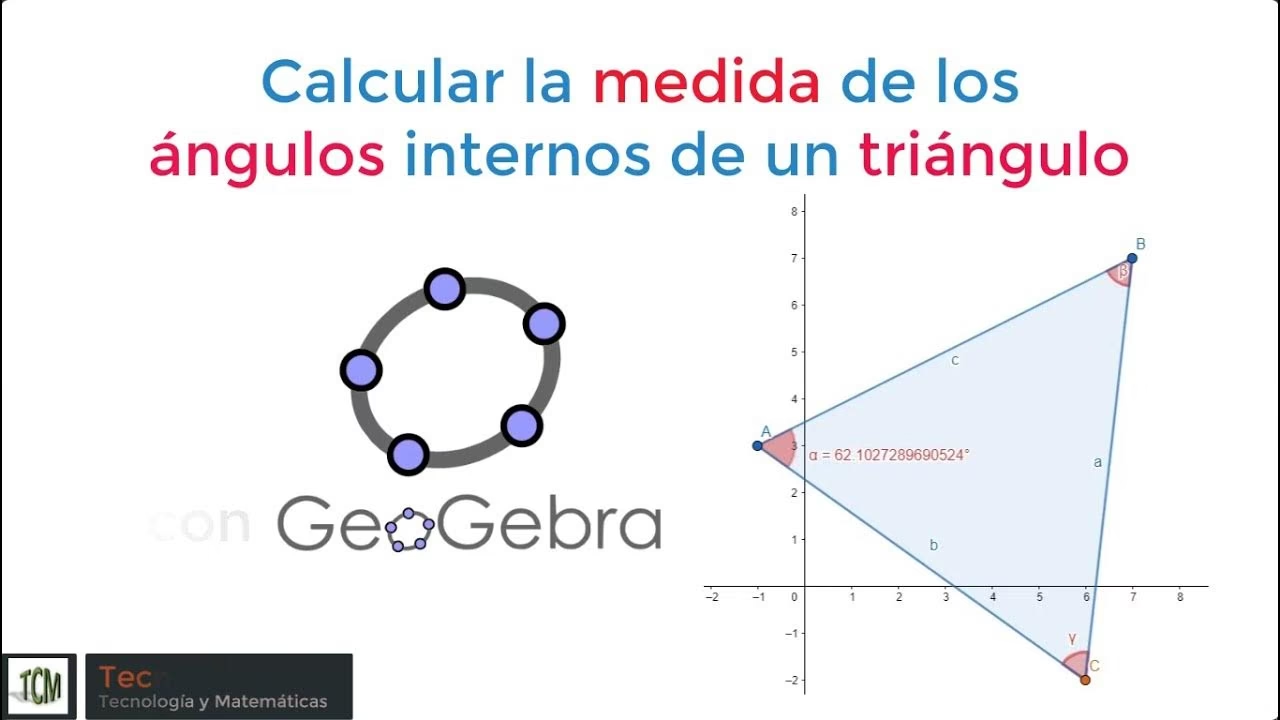
Este artículo tiene como objetivo guiarte a través de los diferentes métodos y consideraciones para hallar ángulos en GeoGebra, desde los enfoques más sencillos hasta los cálculos más específicos. Exploraremos la funcionalidad de la Herramienta Ángulo, cómo interpretar sus resultados, y profundizaremos en casos particulares como el ángulo de inclinación de una recta y el ángulo entre dos vectores. Prepárate para dominar esta faceta crucial de GeoGebra y llevar tus habilidades geométricas a un nuevo nivel.
- Concepto Fundamental del Ángulo en GeoGebra
- La Herramienta "Ángulo": Tu Aliada Principal
- Calculando el Ángulo de Inclinación de una Recta
- Determinando el Ángulo entre Dos Vectores
- Ángulos en Contextos Geométricos Específicos
- Personalización y Propiedades de los Ángulos en GeoGebra
- Tabla Comparativa: Métodos para Encontrar Ángulos en GeoGebra
- Preguntas Frecuentes (FAQ) sobre Ángulos en GeoGebra
- Conclusión
Concepto Fundamental del Ángulo en GeoGebra
Antes de sumergirnos en los detalles técnicos, es importante comprender cómo GeoGebra interpreta y representa los ángulos. En esencia, un ángulo es la medida de la abertura entre dos líneas, segmentos o vectores que se encuentran en un punto común, denominado vértice. GeoGebra no solo mide esta abertura, sino que también puede visualizarla, etiquetarla y permitirte manipularla dinámicamente.
Cuando trabajas con ángulos en GeoGebra, a menudo te encontrarás con la convención de la medición en sentido antihorario. Esto significa que el ángulo se mide desde el primer objeto (o punto) hacia el segundo, girando en contra de las manecillas del reloj. Esta convención es crucial para entender por qué un ángulo puede aparecer como obtuso (mayor de 90°) o incluso reflejo (mayor de 180°) en ciertas configuraciones, aunque estemos acostumbrados a trabajar con ángulos agudos u obtusos en el rango de 0° a 180°.
GeoGebra maneja los ángulos tanto en grados como en radianes, y puedes cambiar la unidad de medida según tus necesidades en las configuraciones generales del programa. Por defecto, suele estar configurado en grados, que es la unidad más común para la mayoría de los usuarios.
La Herramienta "Ángulo": Tu Aliada Principal
La forma más directa y utilizada para medir ángulos en GeoGebra es a través de la herramienta "Ángulo". Esta se encuentra en la barra de herramientas principal, generalmente bajo un icono que se asemeja a un ángulo. Su uso es intuitivo, pero hay ciertas particularidades que es importante conocer para obtener el resultado deseado.
Medición de Ángulos Usando Tres Puntos
Este es el método más común y versátil. Para medir un ángulo definido por tres puntos, debes seleccionarlos en un orden específico. El segundo punto que selecciones será el vértice del ángulo.
Pasos:
- Activa la herramienta "Ángulo" (menú desplegable de herramientas de medición).
- Haz clic en el primer punto que define un lado del ángulo.
- Haz clic en el segundo punto, que será el vértice del ángulo.
- Haz clic en el tercer punto, que define el otro lado del ángulo.
Inmediatamente, GeoGebra mostrará la medida del ángulo en el plano gráfico y en la Vista Algebraica. Por ejemplo, si tienes los puntos A, B y C, y quieres medir el ángulo en el vértice B, deberías hacer clic en A, luego en B, y finalmente en C. El ángulo se nombrará automáticamente (por ejemplo, α o β) y su valor aparecerá junto al arco que representa el ángulo.
Consideración importante: El orden de selección de los puntos influye en la dirección de la medición. Si seleccionas C, luego B, y finalmente A, obtendrás el mismo ángulo pero medido en la dirección opuesta, o incluso el ángulo reflejo si la suma de ambos es 360°. Para obtener el ángulo "interno" o el más pequeño (0° a 180°), asegúrate de que los puntos definan el ángulo en sentido antihorario desde el primer punto hacia el tercero, con el vértice en el medio.
Medición de Ángulos Usando Dos Segmentos, Rectas o Vectores
La herramienta "Ángulo" también puede medir la abertura entre dos objetos geométricos que se intersectan.
Pasos:
- Activa la herramienta "Ángulo".
- Haz clic en el primer segmento, recta o vector.
- Haz clic en el segundo segmento, recta o vector.
GeoGebra automáticamente identificará el punto de intersección (si existe) como el vértice y calculará el ángulo entre ellos. Si los objetos no se intersecan en el plano visible, GeoGebra calculará el ángulo que formarían si sus líneas se extendieran hasta cruzarse.
Nota: Cuando se miden ángulos entre líneas o segmentos, GeoGebra generalmente mostrará el ángulo agudo (0° a 90°) o el obtuso (90° a 180°), eligiendo el menor de los dos ángulos posibles en la intersección. Si necesitas el ángulo reflejo, puedes restarlo de 360° o ajustar la configuración del ángulo en sus propiedades.
Consideraciones Importantes al Medir Ángulos
- Sentido del Ángulo: Como se mencionó, GeoGebra mide los ángulos en sentido antihorario por defecto. Si el resultado es inesperado (por ejemplo, un ángulo reflejo cuando esperabas un agudo), intenta invertir el orden de selección de los puntos o los objetos.
- Ángulos Reflejos: Si un ángulo es mayor de 180°, GeoGebra lo mostrará tal cual. Para obtener el ángulo complementario (el que sumado al medido da 360°), puedes seleccionarlo en la Vista Algebraica y en sus propiedades, cambiar el rango a [0°, 180°] o simplemente restarlo de 360°.
- Puntos Colineales: Si los tres puntos que seleccionas son colineales (están en la misma línea), GeoGebra mostrará un ángulo de 0° o 180°, dependiendo de la disposición de los puntos.
- Unidades: Asegúrate de que GeoGebra esté configurado en la unidad de medida de ángulo que deseas (grados o radianes). Esto se puede cambiar en "Opciones" > "Configuración" > "Unidad de ángulo".
Calculando el Ángulo de Inclinación de una Recta
El ángulo de inclinación de una recta es el ángulo que forma la recta con el eje positivo de las X, medido en sentido antihorario desde el eje X hasta la recta. Este ángulo es fundamental en geometría analítica, ya que está directamente relacionado con la pendiente de la recta.
Método Visual con la Herramienta Ángulo
Puedes usar la herramienta "Ángulo" para encontrar el ángulo de inclinación de una recta de la siguiente manera:
- Crea la recta cuya inclinación deseas conocer (por ejemplo, usando dos puntos o su ecuación).
- Crea un punto en la recta (o usa uno de los puntos que la definen).
- Selecciona la herramienta "Ángulo".
- Haz clic en un punto sobre el eje X positivo (por ejemplo, (1,0) o cualquier punto auxiliar en el eje X).
- Haz clic en el punto de la recta que actúa como vértice (el punto de intersección de la recta con el eje X, si lo hay, o cualquier punto en la recta si se extiende).
- Haz clic en otro punto sobre la recta.
GeoGebra mostrará el ángulo. Si la recta no interseca el eje X en la pantalla, puedes crear una recta auxiliar paralela al eje X que pase por un punto de tu recta, y luego medir el ángulo entre tu recta y esta auxiliar.
Un método más sencillo:
- Crea la recta (ej.
f: y = 2x + 1). - Crea un punto en la recta (ej.
P = (0,1), o cualquier punto que pertenezca a la recta). - En la barra de entrada, escribe
Ángulo(P, EjeX). GeoGebra interpretará esto como el ángulo entre el punto P, la recta y el eje X. Asegúrate de que el punto P esté a la "izquierda" del punto de intersección con el eje X para que el ángulo se mida correctamente desde el eje X positivo. - Una alternativa aún más directa es usar la función
Ángulo(f)sifes el nombre de tu recta. GeoGebra calculará automáticamente su ángulo de inclinación.
Este último método es el más eficiente y preciso para el ángulo de inclinación.
Método Analítico y su Relación con la Pendiente
En geometría analítica, el ángulo α de inclinación de una recta está relacionado con su pendiente m por la fórmula: m = tan(α). Por lo tanto, α = arctan(m).
En GeoGebra, si tienes la ecuación de la recta o dos puntos para calcular su pendiente:
- Define la recta (ej.
recta_r = Recta((A,B))orecta_r: y = 3x - 2). - Calcula la pendiente (
m = Pendiente(recta_r)). - En la barra de entrada, escribe
angulo_inclinacion = atan(m)para obtenerlo en radianes, oangulo_inclinacion_grados = atan(m) * 180 / pipara obtenerlo en grados.
GeoGebra también tiene una función directa para el ángulo de un vector o una recta. Si defines una recta `r`, puedes simplemente escribir `angulo_r = Angulo(r)` en la barra de entrada, y te dará el ángulo de inclinación directamente.
Determinando el Ángulo entre Dos Vectores
El ángulo entre dos vectores es el ángulo más pequeño formado cuando se colocan con sus puntos iniciales coincidentes. Este ángulo siempre estará en el rango de 0° a 180°.
Usando la Herramienta Ángulo para Vectores
Al igual que con los segmentos y las rectas, la herramienta "Ángulo" es muy eficaz para los vectores.
- Crea los dos vectores (ej.
u = Vector((2,3))yv = Vector((5,1)), o arrastrando desde un punto origen). Asegúrate de que ambos vectores tengan el mismo punto inicial (aunque GeoGebra los trasladará implícitamente si no es así para el cálculo del ángulo). - Activa la herramienta "Ángulo".
- Haz clic en el primer vector.
- Haz clic en el segundo vector.
GeoGebra mostrará el ángulo entre ellos. La etiqueta del ángulo aparecerá en el punto de origen común (o en el punto de origen del primer vector si no son coincidentes). Este método es el más visual y sencillo.
Cálculo Analítico del Ángulo entre Vectores
Matemáticamente, el ángulo θ entre dos vectores u y v se puede encontrar usando la fórmula del producto escalar:
u · v = ||u|| ||v|| cos(θ)
De donde, θ = arccos((u · v) / (||u|| ||v||))
En GeoGebra, puedes aplicar esta fórmula directamente en la barra de entrada:
- Define los vectores (ej.
u = Vector((1,2))yv = Vector((3,-1))). - Calcula el producto escalar:
productoEscalar = u * v(GeoGebra usa el asterisco para el producto escalar de vectores). - Calcula las magnitudes (módulos) de los vectores:
magnitud_u = abs(u)ymagnitud_v = abs(v). - Calcula el ángulo:
angulo_uv = acos(productoEscalar / (magnitud_u * magnitud_v)).
El resultado angulo_uv estará en radianes. Para convertirlo a grados, multiplica por 180/pi.
Método directo con la función Ángulo():
GeoGebra ofrece una función más directa para esto. Si tienes los vectores u y v:
angulo_entre_vectores = Ángulo(u, v)
Esta función te dará el ángulo directamente, generalmente en el rango de 0° a 180°, que es lo que se espera para el ángulo entre vectores.
Ángulos en Contextos Geométricos Específicos
Ángulos Internos de Polígonos
Para medir los ángulos internos de un polígono, simplemente usa la herramienta "Ángulo" y selecciona los vértices del polígono en secuencia, asegurándote de que el vértice del ángulo que deseas medir sea el punto intermedio en tu selección de tres puntos. Por ejemplo, para un triángulo ABC, para el ángulo en A, selecciona C, A, B. Para el ángulo en B, selecciona A, B, C, y así sucesivamente.
Alternativamente, si el polígono ya está creado (ej. pol1 = Polígono(A,B,C)), puedes usar la herramienta "Ángulo" y simplemente hacer clic dentro del polígono. GeoGebra calculará y mostrará todos sus ángulos internos automáticamente.
Ángulos en Circunferencias
GeoGebra facilita la exploración de ángulos centrales e inscritos. Para un ángulo central, el vértice es el centro de la circunferencia y los puntos que definen los lados del ángulo están en la circunferencia. Para un ángulo inscrito, el vértice está en la circunferencia y los puntos que definen los lados también están en la circunferencia. Simplemente usa la herramienta "Ángulo" seleccionando los tres puntos en el orden adecuado.
Por ejemplo, para un ángulo central AOB (donde O es el centro y A, B puntos en la circunferencia), selecciona A, O, B. Para un ángulo inscrito ACB (donde C es un punto en la circunferencia y A, B son otros dos puntos), selecciona A, C, B.
Personalización y Propiedades de los Ángulos en GeoGebra
Una vez que has medido un ángulo, GeoGebra te permite personalizar su apariencia y comportamiento. Puedes acceder a las propiedades de un ángulo haciendo clic derecho sobre su etiqueta o su arco en la Vista Gráfica, o seleccionándolo en la Vista Algebraica y yendo a "Propiedades".
Unidades de Medida y Precisión
En la pestaña "Básico" de las propiedades del ángulo, puedes ver su valor. La unidad de medida (grados o radianes) se controla desde "Opciones" > "Configuración" > "Unidad de ángulo". La precisión de los decimales se ajusta en "Opciones" > "Redondeo".
Rango y Apariencia del Ángulo
En la pestaña "Básico" o "Estilo" de las propiedades de un ángulo, puedes:
- Mostrar Etiqueta: Elegir si mostrar el valor del ángulo, su nombre, o ambos.
- Color y Estilo: Cambiar el color del arco del ángulo, su grosor y su estilo de línea.
- Relleno: Añadir un relleno al área del ángulo y ajustar su opacidad.
- Rango del Ángulo: Esto es muy importante. Por defecto, GeoGebra puede mostrar ángulos en el rango [0°, 360°] o [-180°, 180°]. Si necesitas que todos tus ángulos estén entre 0° y 180° (como es común en muchos problemas de geometría), puedes ajustar esta propiedad en la pestaña "Básico" del objeto ángulo. Para ángulos entre objetos (rectas, segmentos, vectores), GeoGebra suele mostrar el ángulo más pequeño, pero para ángulos definidos por tres puntos, el rango de 0° a 360° es el predeterminado y el orden de los puntos es crucial.
Tabla Comparativa: Métodos para Encontrar Ángulos en GeoGebra
| Tipo de Ángulo | Método Principal | Pasos en GeoGebra | Consideraciones |
|---|---|---|---|
| Ángulo entre 3 Puntos | Herramienta "Ángulo" | Seleccionar P1, P_vértice, P2 en orden antihorario. | Orden de los puntos es crucial para el sentido y el rango (0°-360°). |
| Ángulo entre 2 Segmentos/Rectas | Herramienta "Ángulo" | Hacer clic en el primer objeto, luego en el segundo. | Mide el ángulo más pequeño en la intersección (0°-180°). |
| Ángulo de Inclinación de una Recta | Función Ángulo() o Herramienta "Ángulo" | Angulo(nombre_de_recta) o (Punto en EjeX, Intersección con EjeX, Punto en Recta). | Medido desde el eje X positivo en sentido antihorario. Rango 0°-180°. |
| Ángulo entre 2 Vectores | Función Ángulo() o Herramienta "Ángulo" | Angulo(vector_u, vector_v) o clic en vector u, luego en vector v. | Siempre el ángulo más pequeño (0°-180°). Origen común implícito. |
| Ángulos Internos de Polígonos | Herramienta "Ángulo" o Clic dentro del polígono | Seleccionar los vértices en orden (ej. C, A, B para ángulo en A) o clic dentro del polígono. | Muestra todos los ángulos internos. Rango 0°-360° o 0°-180° dependiendo de la configuración. |
Preguntas Frecuentes (FAQ) sobre Ángulos en GeoGebra
P: ¿Por qué mi ángulo es de 270° cuando esperaba 90°?
R: Esto se debe probablemente al orden de selección de los puntos. GeoGebra mide los ángulos en sentido antihorario. Si seleccionaste los puntos en un orden que resulta en un giro "largo", obtendrás un ángulo reflejo. Invierte el orden de los puntos (manteniendo el vértice central) o ajusta las propiedades del ángulo para que su rango sea [0°, 180°].
P: ¿Cómo cambio las unidades de los ángulos de radianes a grados o viceversa?
R: Ve a "Opciones" > "Configuración" (o "Preferencias") > "Unidad de ángulo". Allí puedes seleccionar "Grados" o "Radianes".
P: ¿Puedo esconder el valor del ángulo y solo mostrar el arco?
R: Sí. Haz clic derecho sobre el ángulo en la Vista Gráfica (o selecciónalo en la Vista Algebraica) y ve a "Propiedades". En la pestaña "Básico", en la sección "Mostrar Etiqueta", selecciona "Nombre" o "Ninguno" en lugar de "Valor" o "Nombre y Valor".
P: ¿Qué sucede si los puntos que uso para definir un ángulo son colineales?
R: Si los tres puntos están en la misma línea, GeoGebra mostrará un ángulo de 0° (si el vértice está en un extremo y los otros dos puntos están en la misma dirección) o 180° (si el vértice está entre los otros dos puntos). Esto es consistente con la definición geométrica.
P: ¿Cómo puedo asegurarme de que GeoGebra siempre muestre el ángulo agudo o el obtuso (entre 0° y 180°)?
R: Para ángulos definidos por tres puntos, el rango por defecto es a menudo [0°, 360°]. Puedes ir a las propiedades del objeto ángulo (seleccionándolo y abriendo "Propiedades"), y en la pestaña "Básico", buscar la opción de "Rango del ángulo" y elegir [0°, 180°]. Para ángulos entre objetos (rectas, segmentos, vectores), GeoGebra generalmente ya muestra el ángulo más pequeño (0°-180°).
P: ¿Hay alguna forma de encontrar ángulos en GeoGebra 3D?
R: Sí, GeoGebra 3D también permite medir ángulos. Las herramientas son muy similares. Puedes usar la herramienta "Ángulo" para medir ángulos entre tres puntos, entre dos vectores, entre dos rectas que se intersecan, o entre una recta y un plano. El principio es el mismo: selecciona los objetos o puntos en el orden correcto. Para ángulos entre un plano y una recta, por ejemplo, puedes definir el plano y la recta, luego usar la herramienta "Ángulo" y seleccionarlos.
Conclusión
Dominar la medición y el cálculo de ángulos en GeoGebra es una habilidad fundamental que desbloquea un sinfín de posibilidades en la exploración geométrica. Desde el uso intuitivo de la Herramienta Ángulo hasta la aplicación de funciones analíticas en la barra de entrada, GeoGebra ofrece una flexibilidad asombrosa para abordar cualquier problema relacionado con ángulos. Hemos cubierto cómo encontrar el ángulo de inclinación de una recta, el ángulo entre dos vectores, y cómo trabajar con ángulos en polígonos y circunferencias, siempre teniendo en cuenta las particularidades de la herramienta como el sentido de la medición y las unidades en grados o radianes. La práctica constante y la experimentación con las diferentes opciones de configuración te permitirán sacar el máximo provecho de esta potente aplicación. ¡Anímate a explorar y visualizar la belleza de los ángulos con GeoGebra!
Si quieres conocer otros artículos parecidos a Dominando los Ángulos en GeoGebra: Guía Completa puedes visitar la categoría Geometría.