
08/12/2025
En el mundo de las matemáticas, la programación, la estadística y la lógica, los signos de comparación son herramientas fundamentales. Nos permiten establecer relaciones entre valores, determinar si una condición es verdadera o falsa, y guiar el flujo de nuestros cálculos y procesos. Si alguna vez te has preguntado cómo introducir el signo mayor (>) en tu calculadora, o cómo escribir el símbolo de mayor o igual (≥) en tu ordenador, has llegado al lugar correcto. Este artículo explorará en profundidad las diversas formas de manejar estos símbolos esenciales, tanto en calculadoras científicas como en teclados de computadoras, asegurando que nunca más te quedes atascado al expresar una relación lógica o numérica.
¿Por Qué Son Esenciales los Signos de Comparación?
Los signos de comparación son mucho más que simples garabatos; son la base de la toma de decisiones en cualquier sistema que involucre datos. Nos permiten formular preguntas como: “¿Es este valor mayor que aquel?”, “¿Son estos dos números iguales?”, o “¿Es esta condición verdadera o falsa?”. En matemáticas, son cruciales para resolver inecuaciones, definir intervalos y entender la magnitud relativa de los números. En programación, son los pilares de las estructuras de control condicionales (como las sentencias 'if-else'), permitiendo que un programa tome diferentes caminos de ejecución según el resultado de una comparación.
Desde la simple verificación de si un resultado es mayor o menor que un umbral, hasta la creación de algoritmos complejos que filtran y procesan grandes volúmenes de datos, la capacidad de insertar y comprender estos símbolos es indispensable. Una comprensión clara de cómo utilizarlos en diferentes dispositivos, ya sea una calculadora o el teclado de tu ordenador, te brindará una ventaja significativa en cualquier tarea que requiera precisión lógica y numérica. Los símbolos básicos incluyen: mayor que (>), menor que (<), igual a (=), mayor o igual que (≥), menor o igual que (≤), y diferente de (≠).
Signos de Comparación en Calculadoras: Un Mundo de Lógica
La forma en que se ingresan los signos de comparación en una calculadora varía significativamente según el tipo y la complejidad del dispositivo. Las calculadoras básicas de bolsillo rara vez, o nunca, incluyen teclas dedicadas para estos símbolos, más allá del signo de igualdad (=) y quizás el signo de desigualdad (≠) en algunos modelos muy específicos. Sin embargo, el panorama cambia drásticamente cuando hablamos de calculadoras científicas y gráficas, que están diseñadas para manejar operaciones más avanzadas, incluyendo la evaluación de expresiones lógicas.
Calculadoras Básicas vs. Científicas y Gráficas
Si tu calculadora es un modelo básico, es probable que solo la uses para operaciones aritméticas fundamentales como sumas, restas, multiplicaciones y divisiones. En estas calculadoras, la noción de “comparar” números en el sentido de obtener un resultado booleano (verdadero o falso) es ajena a su funcionalidad. No están diseñadas para evaluar inecuaciones o expresiones lógicas.
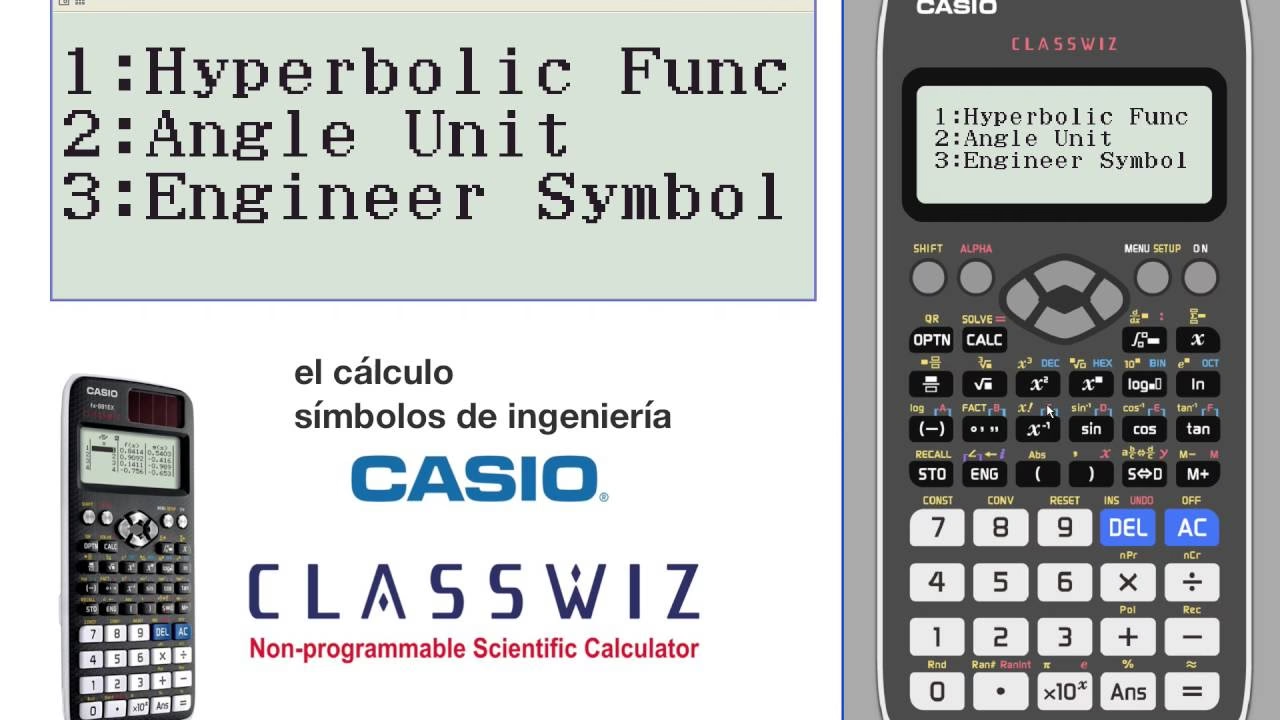
Por otro lado, las calculadoras científicas y, especialmente, las gráficas (como las de las series TI, Casio fx, HP, etc.), son herramientas mucho más potentes. Estas calculadoras no solo realizan cálculos complejos, sino que también pueden trabajar con variables, funciones, matrices y, lo que es más relevante para nuestro tema, expresiones lógicas. Para ello, incluyen menús o teclas secundarias que permiten acceder a los signos de comparación.
Cómo Encontrar y Usar los Símbolos en Calculadoras Avanzadas
En la mayoría de las calculadoras científicas y gráficas, los signos de comparación no tienen una tecla directa en el teclado principal. En su lugar, se encuentran anidados dentro de menús de funciones secundarias o terciarias. La ruta exacta puede variar según la marca y el modelo, pero hay patrones comunes que te pueden guiar:
- Tecla “SHIFT” o “2nd F” (Segunda Función): Muchas funciones avanzadas se activan presionando primero una tecla modificadora (generalmente “SHIFT” o “2nd F”) y luego otra tecla que tiene la función deseada impresa encima o debajo. Busca si alguno de los signos de comparación (>, <, ≥, ≤, ≠) está impreso sobre o debajo de alguna tecla numérica o de función.
- Menú “TEST” o “MATH LOGIC”: Algunas calculadoras tienen un menú específico para pruebas lógicas o comparaciones. Generalmente, se accede a él a través de una tecla etiquetada como “TEST”, “MATH” (y luego una subcategoría como “LOGIC” o “EQ/INEQ”), o “OPTN” (Opción) seguido de “LOGIC”. Una vez dentro de este menú, podrás seleccionar el signo de comparación deseado.
- Menú “CATALOG” o “ALPHA”: Las calculadoras gráficas más avanzadas a menudo tienen un “CATALOG” (Catálogo) que lista todas las funciones disponibles, incluidas las de comparación. También podrías encontrarlas usando la tecla “ALPHA” para acceder a caracteres especiales o nombres de funciones.
Ejemplos genéricos de rutas (¡recuerda consultar el manual de tu calculadora!):
- Para el signo Mayor que (>) o Menor que (<):
SHIFT+TEST(y luego seleccionar > o <)2nd F+MATH(y luego navegar a LOGIC y seleccionar el símbolo)
- Para Mayor o Igual (≥) o Menor o Igual (≤):
- Dentro del mismo menú
TESToMATH LOGICdonde encontraste > y <, busca también ≥ y ≤. - Podría ser una combinación como
ALPHA+ una tecla que tenga el símbolo impreso en amarillo o verde.
- Dentro del mismo menú
Una vez que hayas insertado el símbolo, podrás completar tu expresión lógica (por ejemplo, 5 > 3 o x ≥ 10) y la calculadora te devolverá un resultado booleano (VERDADERO o FALSO, o 1 o 0, dependiendo del modelo).
La siguiente tabla muestra ejemplos de cómo podrías acceder a estos símbolos en algunas calculadoras científicas y gráficas comunes:
| Símbolo | Posible Ruta Común en Calculadoras Científicas/Gráficas | Ejemplo de Modelo |
|---|---|---|
> (Mayor que) | SHIFT o 2nd F + TEST o MATH/LOGIC | Casio fx-991ES PLUS, TI-84 Plus |
< (Menor que) | SHIFT o 2nd F + TEST o MATH/LOGIC | Casio fx-991ES PLUS, TI-84 Plus |
≥ (Mayor o Igual que) | SHIFT o 2nd F + TEST o MATH/LOGIC | Casio fx-991ES PLUS, TI-84 Plus |
≤ (Menor o Igual que) | SHIFT o 2nd F + TEST o MATH/LOGIC | Casio fx-991ES PLUS, TI-84 Plus |
≠ (Diferente de) | SHIFT o 2nd F + TEST o MATH/LOGIC | Casio fx-991ES PLUS, TI-84 Plus |
Dominando los Signos de Comparación en tu Teclado de PC
Cuando se trata de escribir los signos de comparación en un ordenador, la tarea es generalmente más sencilla y estandarizada que en las calculadoras. Sin embargo, el método exacto puede depender del tipo de teclado (físico y de idioma) que estés utilizando y del símbolo específico que necesites.
Atajos de Teclado Universales: SHIFT y Alt Codes
Los signos de mayor que (>) y menor que (<) son los más comunes y fáciles de escribir en casi cualquier teclado.
- Para el signo Mayor que (>) y Menor que (<):
Estos símbolos suelen estar ubicados en la misma tecla que el punto (.) y la coma (,) respectivamente. Para activarlos, simplemente presiona y mantén presionada la tecla
SHIFT(Mayús) y luego presiona la tecla correspondiente:- Para > (mayor que): Presiona
SHIFT+.(punto) - Para < (menor que): Presiona
SHIFT+,(coma)
Esta combinación funciona en la vasta mayoría de los teclados, incluyendo los diseños en español (España y Latinoamérica) y en inglés (Estados Unidos).
- Para > (mayor que): Presiona
Los símbolos de mayor o igual (≥), menor o igual (≤) y diferente de (≠) no tienen una tecla directa en la mayoría de los teclados estándar. Para estos, recurrimos a los Alt codes, que son combinaciones de la tecla Alt con un código numérico en el teclado numérico (el bloque de números a la derecha de tu teclado principal).
- Para el signo Mayor o Igual que (≥):
Mantén presionada la tecla
Alty, usando el teclado numérico, escribe242. Luego, suelta la teclaAlt.Alt+242= ≥
- Para el signo Menor o Igual que (≤):
Mantén presionada la tecla
Alty, usando el teclado numérico, escribe243. Luego, suelta la teclaAlt.Alt+243= ≤
- Para el signo Diferente de (≠):
Aunque no es estrictamente un signo de mayor o menor, es un símbolo de comparación muy común. Mantén presionada la tecla
Alty, usando el teclado numérico, escribe8800. Luego, suelta la teclaAlt.Alt+8800= ≠
Importante: Para que los Alt codes funcionen, debes usar el teclado numérico (Numpad), no los números de la fila superior del teclado principal. Asegúrate de que la tecla Num Lock esté activada.
La siguiente tabla resume los atajos de teclado para los símbolos de comparación más comunes:
| Símbolo | Descripción | Atajo de Teclado (General) | Alt Code (Windows) |
|---|---|---|---|
> | Mayor que | Shift + . (punto) | N/A |
< | Menor que | Shift + , (coma) | N/A |
≥ | Mayor o Igual que | N/A (no directo) | Alt + 242 |
≤ | Menor o Igual que | N/A (no directo) | Alt + 243 |
≠ | Diferente de | N/A (no directo) | Alt + 8800 |
Insertando Símbolos Avanzados: Mapa de Caracteres y Procesadores de Texto
Si los Alt codes no te funcionan o si necesitas un símbolo muy específico que no tiene un atajo conocido, Windows ofrece una herramienta llamada "Mapa de caracteres".
- Mapa de Caracteres (Windows):
Puedes encontrarlo buscando "Mapa de caracteres" en el menú de inicio de Windows. Una vez abierto, puedes buscar el símbolo deseado (por ejemplo, "greater than or equal to"), seleccionarlo y hacer clic en "Seleccionar" y luego en "Copiar" para pegarlo en tu documento.
- Insertar Símbolo/Ecuación en Procesadores de Texto (Word, Google Docs, LibreOffice Writer):
Los programas de procesamiento de texto tienen sus propias herramientas para insertar caracteres especiales y ecuaciones. Esto es particularmente útil si estás redactando un documento técnico o matemático:
- En Microsoft Word, ve a la pestaña "Insertar" y luego haz clic en "Símbolo" o "Ecuación". En la sección de ecuaciones, encontrarás una paleta de símbolos matemáticos, incluidos los de comparación.
- En Google Docs, ve a "Insertar" > "Caracteres especiales" y busca por nombre o categoría.
- Teclados en Pantalla y Dispositivos Móviles:
En tabletas y teléfonos inteligentes, los teclados virtuales suelen tener una sección de símbolos. Generalmente, accedes a ella manteniendo presionada la tecla numérica "123" o "&=", y luego navegando por las diferentes páginas de símbolos. Los signos >, <, ≥, ≤ y ≠ suelen estar disponibles en la sección de matemáticas o símbolos lógicos.
Preguntas Frecuentes (FAQ)
¿Por qué mi calculadora básica no tiene el signo >?
Las calculadoras básicas están diseñadas para operaciones aritméticas directas (suma, resta, multiplicación, división) y no para la evaluación de expresiones lógicas o inecuaciones. Su propósito es dar un resultado numérico, no un resultado booleano (verdadero/falso) de una comparación. Para eso, necesitas una calculadora científica o gráfica.
¿Qué diferencia hay entre > y ≥?
La diferencia es crucial en matemáticas y lógica:
- El signo > (mayor que) significa que un valor es estrictamente mayor que otro. Por ejemplo,
5 > 3es verdadero, pero5 > 5es falso. - El signo ≥ (mayor o igual que) significa que un valor es mayor que, o igual a, otro. Por ejemplo,
5 ≥ 3es verdadero, y5 ≥ 5también es verdadero.
Lo mismo aplica para < (menor que) y ≤ (menor o igual que).
¿Puedo usar estos símbolos en hojas de cálculo como Excel?
¡Absolutamente! Las hojas de cálculo como Microsoft Excel, Google Sheets o LibreOffice Calc utilizan estos signos de comparación extensivamente en sus fórmulas. Por ejemplo, puedes escribir =A1>B1 en una celda para verificar si el valor en A1 es mayor que el valor en B1. El resultado será VERDADERO o FALSO. Los símbolos ≥ y ≤ se escriben generalmente como >= y <= respectivamente en las fórmulas de Excel, y ≠ como <>.
¿Qué hago si Alt codes no funcionan en mi teclado?
Si los Alt codes no funcionan, verifica lo siguiente:
- Asegúrate de estar usando el teclado numérico (Numpad), no los números de la fila superior.
- Verifica que la tecla
Num Lockesté activada. - Si estás en una laptop sin teclado numérico dedicado, es posible que necesites activar una función de teclado numérico virtual (a menudo con
Fn+NumLko una combinación similar) o usar el Mapa de Caracteres como se explicó anteriormente. - Algunos teclados USB o Bluetooth pueden tener controladores específicos que interfieren; asegúrate de que estén correctamente instalados.
¿Hay alguna forma de poner el signo mayor en un teléfono móvil?
Sí, en la mayoría de los teclados virtuales de teléfonos móviles (como Gboard, SwiftKey o el teclado predeterminado de iOS), puedes acceder a estos símbolos. Generalmente, debes cambiar al teclado numérico/de símbolos (presionando una tecla como "123" o "?123"), y luego buscar el signo > o <. Los símbolos ≥ y ≤ a menudo se encuentran manteniendo presionado el dedo sobre > o <, lo que revelará un menú emergente con opciones adicionales como ≥ o ≤. El signo ≠ también suele estar en la sección de símbolos.
Dominar la inserción de los signos de comparación es una habilidad valiosa que te permitirá comunicarte de manera más precisa en contextos matemáticos, lógicos y de programación. Ya sea que estés trabajando con una calculadora científica para resolver una inecuación compleja o redactando un documento técnico en tu ordenador, conocer estas técnicas te ahorrará tiempo y frustración. Recuerda que la práctica es clave, y con el tiempo, estos atajos y métodos se volverán parte de tu repertorio habitual. ¡Ahora estás equipado para comparar con confianza!
Si quieres conocer otros artículos parecidos a Dominando los Signos de Comparación: >, <, ≥, ≤ en Calculadoras y Teclados puedes visitar la categoría Cálculos.