
05/04/2024
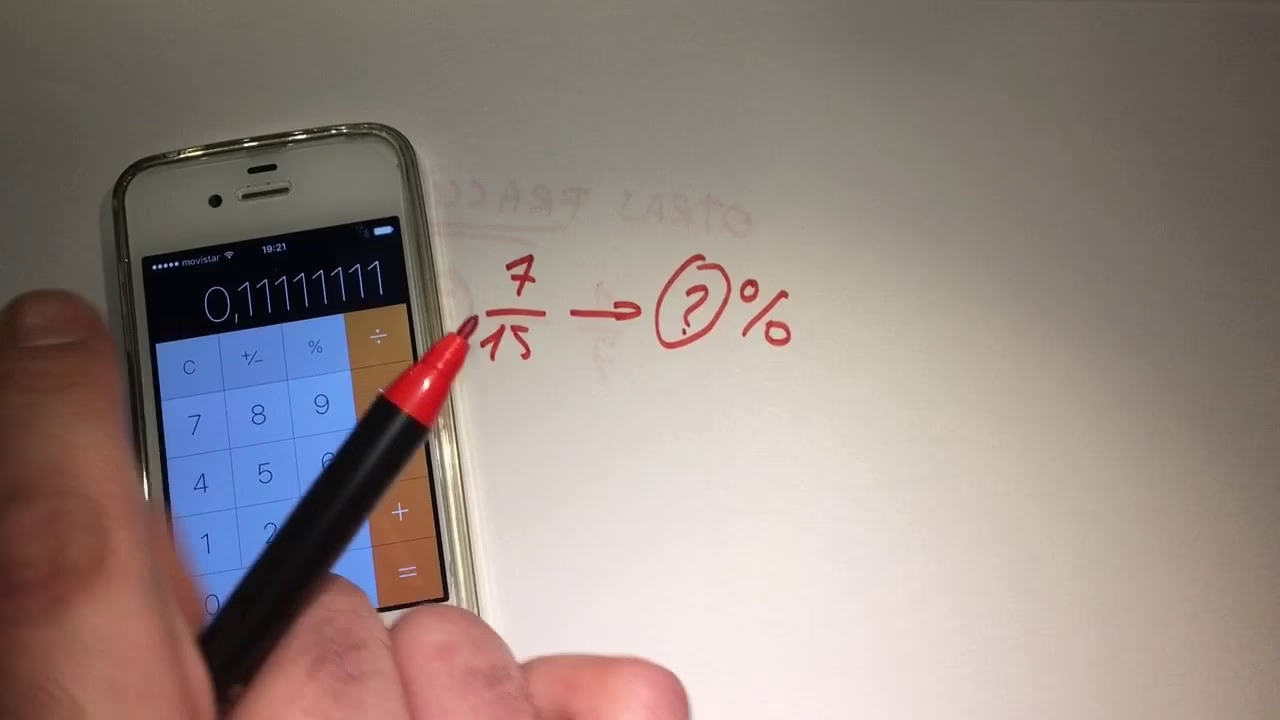
Las fracciones son una parte fundamental de las matemáticas, presentes en innumerables situaciones cotidianas, desde la cocina hasta la ingeniería. Su correcta interpretación y manipulación son esenciales, y para ello, las herramientas tecnológicas como las calculadoras científicas y los teléfonos inteligentes se han vuelto aliados indispensables. Sin embargo, para muchos, el misterio de cómo introducir o visualizar fracciones de manera eficiente en estos dispositivos persiste. Este artículo desvelará los secretos para dominar las fracciones en tu calculadora y en tu smartphone, facilitando tus cálculos y mejorando tu comprensión matemática.
Cómo Activar y Usar el Modo Fracción en Calculadoras Científicas
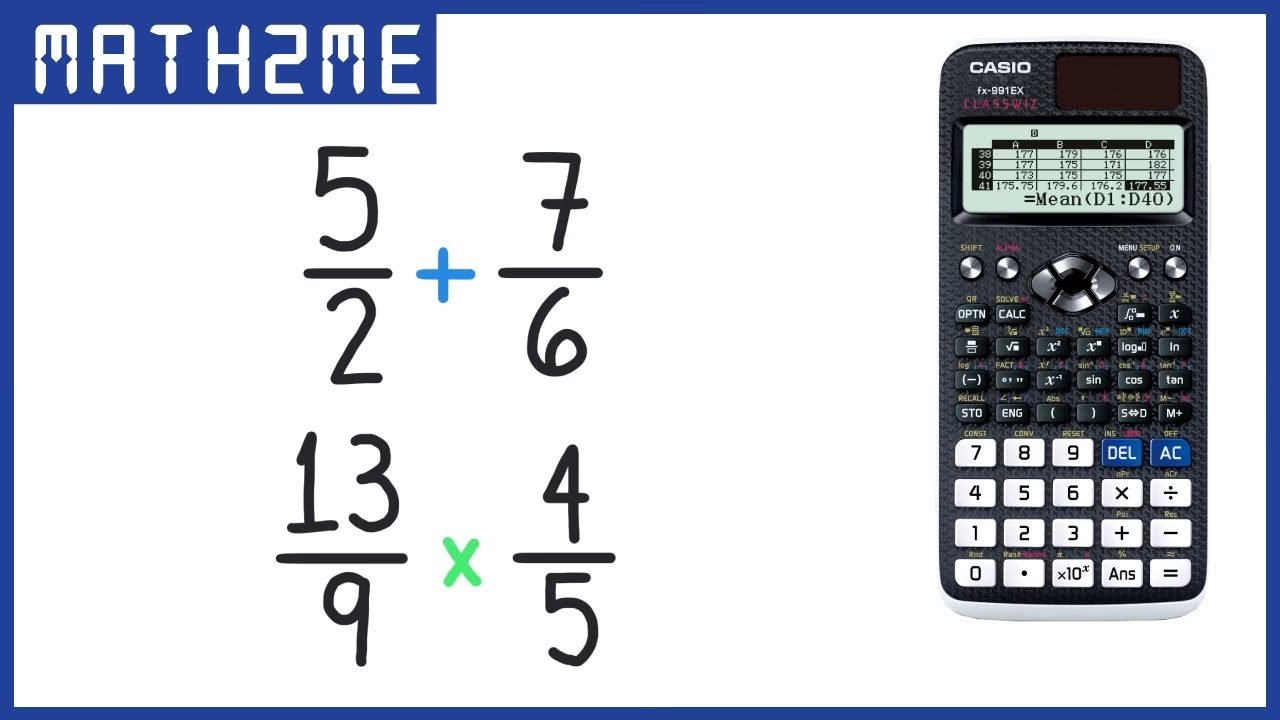
Las calculadoras científicas están diseñadas para manejar una amplia gama de operaciones matemáticas, y las fracciones no son una excepción. Si bien el método exacto puede variar ligeramente entre marcas y modelos (Casio, Texas Instruments, Sharp, etc.), el principio general es similar.
Para introducir una fracción en la mayoría de las calculadoras científicas, especialmente modelos populares, a menudo se utiliza un botón específico para fracciones, que visualmente se asemeja a dos cuadrados apilados con una línea divisoria en el medio (por ejemplo, a/b o algo similar).
La información proporcionada menciona un método específico: “vas a presionar Shift tangente”. Si bien esta secuencia no es universal para activar un “modo fracción” en todas las calculadoras (ya que Tangente es una función trigonométrica), podría ser un acceso rápido a un menú o función relacionada con fracciones en ciertos modelos. Lo más común es buscar un botón de fracción directo o un menú “MATH” o “FRAC”.
El Método General para Introducir Fracciones:
- Botón de Fracción: Busca un botón con el símbolo de una fracción (generalmente un cuadrado sobre otro cuadrado, o "a b/c"). Este es el método más común y directo.
- Presiona el botón de fracción.
- Ingresa el numerador.
- Usa el cursor (flechas direccionales) para moverte al denominador.
- Ingresa el denominador.
- Ejemplo: Para 1/4, presiona el botón de fracción, luego 1, luego la flecha hacia abajo, luego 4.
- Uso de la División: En ausencia de un botón de fracción dedicado o para operaciones simples, puedes usar el símbolo de división (/). Sin embargo, el resultado será un decimal, a menos que tu calculadora esté configurada para mostrar fracciones por defecto o que uses una función de conversión.
- Ejemplo: 1 ÷ 4 = 0.25
Operaciones con Fracciones:
Una vez que has introducido las fracciones, puedes realizar operaciones básicas (suma, resta, multiplicación, división) directamente. La calculadora mostrará el resultado en formato de fracción, a menudo simplificada a su mínima expresión.
- Suma/Resta: (1/2) + (1/4) = 3/4
- Multiplicación: (1/2) * (1/4) = 1/8
- División: (1/2) ÷ (1/4) = 2
Conversión entre Fracciones y Decimales:
La mayoría de las calculadoras científicas tienen una función para alternar entre la representación de fracción y decimal. Este botón suele estar etiquetado como "S↔D" (Standard to Decimal) o "F↔D" (Fraction to Decimal). Al presionar este botón después de obtener un resultado en fracción, la calculadora lo convertirá a su equivalente decimal y viceversa. Esta funcionalidad es extremadamente útil para verificar resultados o para cuando se necesita una representación específica.
Fracciones Mixtas:
Para introducir fracciones mixtas (por ejemplo, 2 1/2), muchas calculadoras tienen una combinación de teclas o un botón específico. A menudo, se utiliza Shift junto con el botón de fracción para acceder al formato de fracción mixta (a b/c). Primero ingresas la parte entera, luego el numerador y finalmente el denominador.
Consejos Adicionales para Calculadoras:
- Paréntesis: Siempre usa paréntesis para agrupar fracciones en operaciones complejas, especialmente si involucran múltiples operaciones o para asegurar el orden correcto.
- Manual del Usuario: Si tienes dudas, el manual de tu calculadora es tu mejor amigo. Contiene instrucciones precisas para tu modelo específico.
- Modo FIX/SCI/NORM: Asegúrate de que tu calculadora no esté en un modo de visualización que fuerce los resultados a decimales con un número fijo de cifras (FIX) o notación científica (SCI) si deseas ver fracciones. El modo "NORM" suele ser el más adecuado para mostrar resultados en su formato más natural.
Representar Fracciones en Teléfonos y Dispositivos Móviles
Los teléfonos inteligentes han evolucionado hasta convertirse en herramientas versátiles que pueden manejar tareas que antes requerían un software especializado o calculadoras dedicadas. Cuando se trata de fracciones, la forma en que se representan y se formatean puede variar significativamente entre aplicaciones y sistemas operativos.
La información proporcionada se centra específicamente en la aplicación Numbers en el iPhone, que ofrece una excelente funcionalidad de formato automático para fracciones. Esto demuestra cómo las aplicaciones modernas pueden simplificar la entrada de datos.
Formato Automático de Fracciones en Numbers (iPhone):
Numbers, la hoja de cálculo de Apple, permite configurar la auto-corrección para formatear fracciones automáticamente a medida que las escribes. Este es un gran ejemplo de cómo la interfaz de usuario puede mejorar la experiencia.
Pasos para Activar en Numbers:
- Abre la aplicación Numbers en tu iPhone.
- Abre una hoja de cálculo existente o crea una nueva.
- Toca el icono de "Más" (generalmente un círculo con tres puntos, o un icono de herramientas/engranaje).
- Elige "Configuración" (Settings).
- Toca "Autocorrección" (Auto-Correction).
- Activa la opción "Formato automático de fracciones" (Auto-Format Fractions).
- Toca "OK" o "Listo" en la parte superior de la pantalla para guardar los cambios.
Cómo Funciona:
Una vez activado, cuando escribas una fracción como "1/2" y luego presiones la barra espaciadora o retorno (enter), Numbers convertirá automáticamente "1/2" en un formato de fracción más visual y legible (por ejemplo, ½ o 1⁄2, dependiendo de la fuente y el contexto).
Consideraciones Importantes en Numbers:
- No aplica a celdas de tabla ni comentarios: Esta configuración de formato automático está diseñada para texto general dentro de la hoja de cálculo, no para datos numéricos en celdas de tablas ni para comentarios. En las celdas de tabla, las fracciones se interpretan como valores numéricos o fechas, y su formato se controla mediante las opciones de formato de celda.
- Solo para texto nuevo: La configuración aplica solo para el texto que escribas de ahora en adelante. Las fracciones que ya habías escrito antes de activar la opción no se modificarán automáticamente.
Fracciones en Otros Contextos Móviles:
- Teclados Especializados: Algunos teclados de terceros para Android o iOS ofrecen caracteres especiales para fracciones (como ½, ¼, ¾). Puedes mantener presionada la tecla del número correspondiente para ver opciones de fracciones.
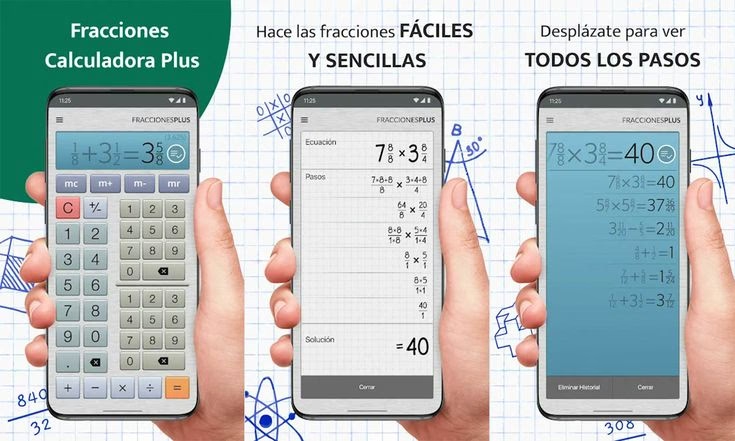
- Aplicaciones de Calculadora: Muchas aplicaciones de calculadora científica disponibles para móviles replican la funcionalidad de sus contrapartes físicas, permitiendo la entrada y visualización de fracciones. Busca apps con un botón de fracción dedicado.
- Procesadores de Texto y Notas: En aplicaciones como Google Docs, Microsoft Word Mobile o incluso las apps de notas preinstaladas, la forma de escribir fracciones es generalmente "1/2". El formato visual puede depender de la fuente y de si la aplicación tiene características de auto-formato. Para un formato más profesional, a menudo se requiere insertar símbolos especiales o usar editores de ecuaciones.
- Navegadores Web: Al escribir fracciones en formularios web o barras de búsqueda, la convención es usar la barra inclinada (/).
Beneficios y Aplicaciones de Manejar Fracciones en tus Dispositivos
Dominar la entrada y manipulación de fracciones en tus dispositivos electrónicos va más allá de la simple comodidad; abre un mundo de eficiencia y precisión en diversas áreas:
- Educación: Estudiantes de todos los niveles se benefician enormemente al poder practicar y resolver problemas de fracciones en sus calculadoras y tabletas. Esto refuerza la comprensión de conceptos matemáticos fundamentales.
- Cocina y Recetas: Escalar recetas (ej. "quiero hacer 1.5 veces esta receta que pide 3/4 de taza de harina") se vuelve trivial.
- Bricolaje y Construcción: Calcular medidas para cortar materiales, dividir espacios o mezclar proporciones de materiales (ej. pintura, cemento) a menudo implica fracciones.
- Finanzas Personales: Aunque menos común, algunas situaciones financieras pueden implicar proporciones fraccionarias.
- Precisión: Al trabajar con fracciones exactas en lugar de sus equivalentes decimales truncados, se mantiene la precisión en los cálculos, evitando errores de redondeo.
Tabla Comparativa: Representación de Fracciones
| Característica | Calculadora Científica | Teléfono/Tablet (Apps Generales) |
|---|---|---|
| Entrada Principal | Botón de fracción dedicado (a b/c o similar) | Barra inclinada (/) |
| Visualización | Formato apilado (numerador sobre denominador) | Generalmente lineal (1/2), algunas apps con formato automático |
| Operaciones | Cálculos directos con resultados en fracción simplificada | Requiere apps de calculadora especializadas o software de hojas de cálculo |
| Conversión | Botón S↔D o F↔D para cambiar a decimal y viceversa | Depende de la app; algunas calculadoras o hojas de cálculo lo permiten |
| Fracciones Mixtas | Botón específico o Shift + botón de fracción | Generalmente se escriben como "número entero y fracción" (2 1/2) |
| Precisión | Alta, maneja fracciones exactas | Depende de la app; puede redondear en cálculos decimales |
| Curva de Aprendizaje | Baja, una vez se localiza el botón/función | Baja para entrada básica; requiere configuración para auto-formato |
Preguntas Frecuentes (FAQ)
P: ¿Todas las calculadoras científicas tienen un modo de fracción?
R: La gran mayoría de las calculadoras científicas modernas tienen la capacidad de trabajar con fracciones, ya sea a través de un botón dedicado para la entrada de fracciones o mediante funciones de menú. Las calculadoras más básicas o no científicas pueden no tener esta funcionalidad explícita. Siempre es recomendable revisar el manual de usuario de tu modelo específico.
P: ¿Puedo simplificar fracciones automáticamente con mi calculadora?
R: Sí, la mayoría de las calculadoras científicas simplifican automáticamente los resultados de las operaciones con fracciones a su mínima expresión. Si introduces una fracción no simplificada (ej. 2/4), la calculadora a menudo la mostrará como 1/2.
P: ¿Cómo introduzco una fracción mixta (por ejemplo, 2 ½) en mi calculadora?
R: Generalmente, hay un botón específico para fracciones mixtas (a menudo combinado con el botón de fracción normal, accesible con la tecla Shift). Primero introduces el número entero, luego el numerador, y finalmente el denominador. Si tu calculadora no tiene esta función directa, puedes convertir la fracción mixta a una fracción impropia (ej., 2 ½ = 5/2) y luego ingresarla.
P: ¿Por qué mi teléfono no formatea las fracciones automáticamente fuera de Numbers?
R: La función de formato automático de fracciones es específica de ciertas aplicaciones que están diseñadas para manejar texto y formato, como Numbers o algunos procesadores de texto avanzados. Los teclados estándar o las aplicaciones de notas básicas generalmente no tienen esta capacidad y mostrarán las fracciones como las escribas (ej., 1/2). Para un formato visual mejor, puedes buscar aplicaciones de teclado de terceros que ofrezcan caracteres de fracción especiales o usar aplicaciones que soporten la inserción de símbolos.
P: ¿Es mejor usar fracciones o decimales?
R: Depende del contexto. Las fracciones son mejores cuando necesitas exactitud absoluta, ya que representan valores exactos sin redondeo (ej., 1/3 es exacto, 0.333... es una aproximación). Los decimales son más útiles para comparaciones rápidas, cálculos monetarios o cuando se requiere una representación más sencilla para la lectura. Las calculadoras y teléfonos te permiten alternar entre ambos para adaptarse a tus necesidades.
Conclusión
El manejo de fracciones en calculadoras científicas y teléfonos inteligentes es una habilidad invaluable en el mundo digital actual. Desde el simple acto de presionar un botón de fracción en tu calculadora hasta configurar la auto-corrección en tu dispositivo móvil, estas herramientas nos permiten trabajar con precisión y eficiencia. Al comprender las funcionalidades específicas de tus dispositivos, no solo simplificarás tus tareas matemáticas, sino que también abrirás la puerta a una mayor comprensión y aplicación de los conceptos fraccionarios en tu vida diaria. ¡Explora las capacidades de tus herramientas y domina el arte de las fracciones!
Si quieres conocer otros artículos parecidos a Fracciones: Dominando tu Calculadora y Teléfono puedes visitar la categoría Calculadoras.