
03/09/2024
En el vasto universo de la gestión de bases de datos, Microsoft Access se destaca como una herramienta poderosa y accesible para usuarios de todos los niveles. Una de sus características más valiosas, que a menudo pasa desapercibida para los principiantes, es la capacidad de incorporar valores dinámicos en formularios e informes a través de los controles calculados. Estos elementos no solo enriquecen la interactividad de tus aplicaciones, sino que también aseguran que la información presentada sea siempre precisa y actualizada, sin necesidad de almacenar datos redundantes.
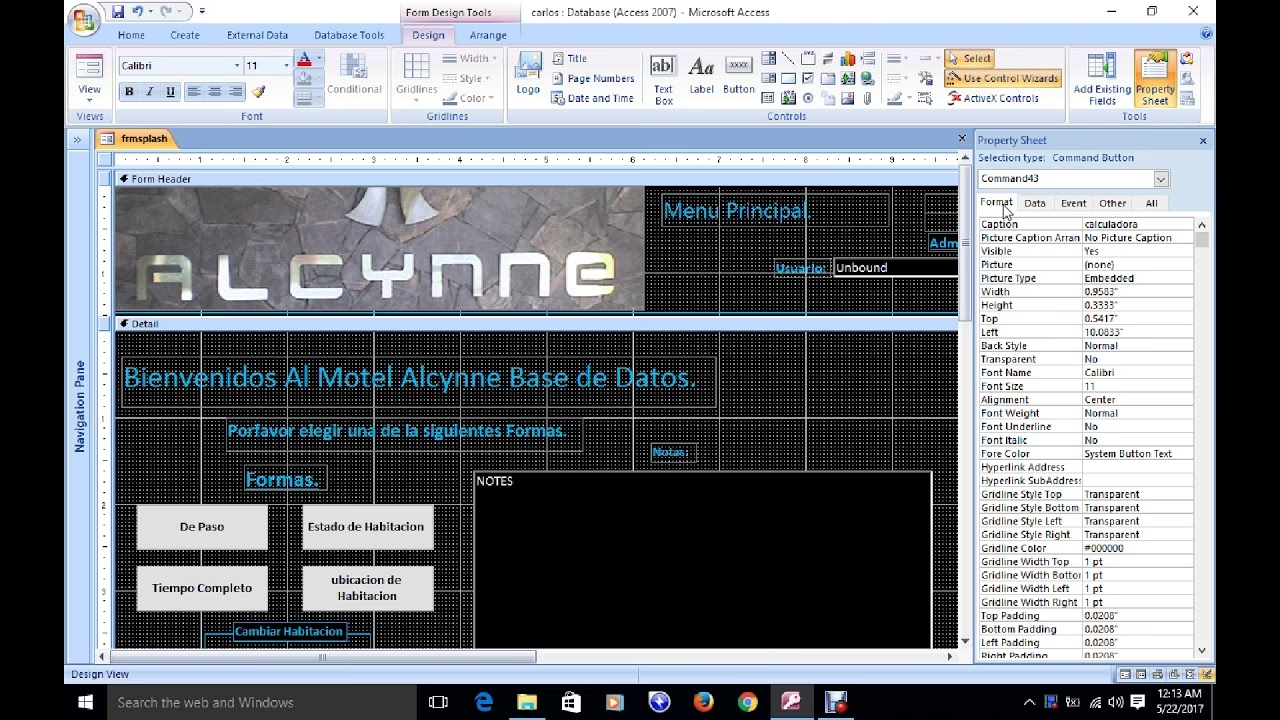
Imagina que necesitas mostrar el total de una factura o la edad de una persona basándose en su fecha de nacimiento, sin tener que guardar esos cálculos directamente en tu tabla. Aquí es donde los controles calculados y los campos calculados demuestran su utilidad. Permiten que Access realice operaciones matemáticas, lógicas o de texto sobre la marcha, mostrando el resultado en un control específico. Profundicemos en qué son, cómo funcionan y cómo puedes implementarlos para optimizar tus bases de datos.
- ¿Qué es un Control Calculado en Access?
- El Corazón de la Lógica: Campos Calculados en Tablas
- Creando un Control Calculado y un Campo Calculado Paso a Paso
- Ventajas de Utilizar Controles y Campos Calculados
- Consideraciones Importantes y Limitaciones
- Preguntas Frecuentes (FAQ)
- ¿Puedo usar funciones de Access en mis expresiones calculadas?
- ¿Los controles calculados son lo mismo que los campos calculados?
- ¿Puedo hacer que un control calculado dependa de otro control calculado?
- ¿Se pueden aplicar formatos a los valores de los controles calculados?
- ¿Qué ocurre si los campos de los que depende un cálculo tienen valores nulos?
¿Qué es un Control Calculado en Access?
Un control calculado en Access es, en esencia, un control que muestra el resultado de una expresión o fórmula. A diferencia de los controles enlazados, que obtienen su valor directamente de un campo de una tabla o consulta, o los controles no enlazados, que se utilizan para la entrada de datos o acciones, un control calculado deriva su valor de otros campos, funciones o constantes. El valor que muestra no se almacena en la tabla subyacente; se calcula y se presenta cada vez que el formulario o informe se abre o actualiza.
El ejemplo más común de un control calculado es un cuadro de texto. Aunque un cuadro de texto puede estar enlazado a un campo de una tabla para mostrar y permitir la edición de datos, también tiene la capacidad de mostrar un valor calculado. Por ejemplo, si tienes un campo 'PrecioUnitario' y un campo 'Cantidad', puedes crear un cuadro de texto calculado que muestre el 'TotalLínea' multiplicando ambos campos (=[PrecioUnitario] * [Cantidad]). Este valor se recalcula automáticamente si 'PrecioUnitario' o 'Cantidad' cambian.
La flexibilidad de los controles calculados reside en su capacidad para utilizar el 'Generador de Expresiones' de Access. Esta herramienta te permite construir fórmulas complejas utilizando operadores aritméticos, funciones integradas (como Suma(), Fecha(), Izquierda(), etc.), y referencias a otros controles o campos de tu base de datos. Esto los convierte en herramientas increíblemente versátiles para presentar información dinámica y contextualizada.
Controles Enlazados, No Enlazados y Calculados: Una Comparativa
Para entender mejor la función de los controles calculados, es útil diferenciarlos de otros tipos de controles comunes en Access:
| Tipo de Control | Propósito Principal | ¿Almacena Datos en Tabla? | ¿Fuente del Valor? | Ejemplo |
|---|---|---|---|---|
| Control Enlazado | Mostrar y/o editar datos existentes en una tabla/consulta. | Sí (en el campo enlazado). | Un campo específico de la tabla/consulta. | Un cuadro de texto que muestra el 'NombreCliente'. |
| Control No Enlazado | Entrada de datos temporal, acciones, o decoración. | No. | No hay una fuente de datos directa; su valor es independiente. | Un botón de comando, un cuadro de texto para una búsqueda temporal. |
| Control Calculado | Mostrar el resultado de una expresión o fórmula. | No (solo visualiza el resultado). | Una expresión que utiliza campos, funciones o constantes. | Un cuadro de texto que muestra =[Precio] * [Cantidad]. |
Esta tabla resalta una diferencia crucial: los controles enlazados interactúan directamente con los datos almacenados, mientras que los controles calculados y no enlazados no modifican los datos de la tabla. Los calculados simplemente presentan un resultado derivado, lo que es fundamental para mantener la integridad de datos y evitar redundancias.
El Corazón de la Lógica: Campos Calculados en Tablas
Además de los controles calculados en formularios e informes, Access también ofrece la funcionalidad de 'campos calculados' directamente en las tablas. Esta es una característica relativamente más reciente y muy potente que permite definir una expresión como el valor de un campo en la propia estructura de la tabla.
Cuando creas un campo calculado en una tabla, no introduces datos directamente en él. En su lugar, defines una expresión que Access utilizará para computar el valor de ese campo para cada registro. Este valor se recalcula automáticamente cada vez que los datos de los campos de los que depende cambian. Es como tener un control calculado, pero a nivel de la estructura de la base de datos.
El ejemplo clásico que se nos proporcionó es el de calcular un 'Total' en una tabla de pedidos. Si tienes un campo 'Precio' (tipo Moneda) y un campo 'Unidades' (tipo Número Entero Largo), puedes crear un nuevo campo llamado 'Total' y establecer su tipo de dato como 'Calculado'. Al seleccionar 'Calculado', Access abrirá automáticamente el Generador de Expresiones. Allí, simplemente indicarías la fórmula [Precio] * [Unidades]. Access se encargará de calcular y mostrar el valor correcto para 'Total' para cada fila, basándose en los valores de 'Precio' y 'Unidades' de esa misma fila.
Los campos calculados en tablas son increíblemente útiles porque:
- Reducen la redundancia: No necesitas almacenar el resultado de un cálculo que puede derivarse de otros campos.
- Garantizan la consistencia: El cálculo siempre es el mismo, eliminando errores humanos.
- Simplifican las consultas: El campo calculado ya está disponible como cualquier otro campo en tus consultas, formularios e informes, sin necesidad de recrear la expresión cada vez.
- Mejoran la eficiencia: Aunque el valor se calcula sobre la marcha, Access está optimizado para hacerlo eficientemente.
Es importante destacar que, aunque el valor de un campo calculado se deriva, su definición es parte del esquema de la tabla. Esto significa que está siempre disponible y es coherente en toda la base de datos. Sin embargo, los campos calculados en tablas no pueden ser indexados directamente porque sus valores no son 'fijos' en el almacenamiento como los campos regulares.
Creando un Control Calculado y un Campo Calculado Paso a Paso
Para un Control Calculado en un Formulario o Informe:
1. Abre el formulario o informe en Vista Diseño: Haz clic derecho sobre el formulario/informe en el Panel de Navegación y selecciona 'Vista Diseño'.
2. Inserta un Cuadro de Texto: En la pestaña 'Diseño de Formulario' (o 'Diseño de Informe'), en el grupo 'Controles', haz clic en el icono de 'Cuadro de texto' (el que tiene 'ab|').
3. Dibuja el cuadro de texto: Haz clic y arrastra en el área de diseño del formulario/informe para colocar el control.
4. Define la expresión: Con el nuevo cuadro de texto seleccionado, ve a la 'Hoja de Propiedades' (si no está visible, presiona F4). En la pestaña 'Datos', busca la propiedad 'Origen del control'.
5. Escribe la expresión: Haz clic en el botón '...' (Generador de Expresiones) junto al cuadro 'Origen del control'. Aquí puedes escribir tu fórmula. Por ejemplo, para sumar dos campos: =[Campo1] + [Campo2], o para calcular un porcentaje: =([VentasNetas] / [VentasBrutas]) * 100. Asegúrate de encerrar los nombres de los campos entre corchetes [].
6. Acepta y guarda: Haz clic en 'Aceptar' en el Generador de Expresiones y luego guarda tu formulario/informe.
Para un Campo Calculado en una Tabla:
1. Abre la tabla en Vista Diseño: Haz clic derecho sobre la tabla en el Panel de Navegación y selecciona 'Vista Diseño'.
2. Agrega un nuevo campo: En la primera fila vacía de la cuadrícula de diseño de la tabla, escribe el nombre de tu nuevo campo, por ejemplo, 'TotalProducto'.
3. Selecciona el tipo de dato 'Calculado': En la columna 'Tipo de datos' para este nuevo campo, haz clic en la flecha desplegable y selecciona 'Calculado'.
4. Define la expresión: Al seleccionar 'Calculado', Access abrirá automáticamente el Generador de Expresiones. Aquí, introduce tu fórmula. Siguiendo el ejemplo proporcionado, si tienes campos 'Precio' y 'Unidades', la expresión sería: [Precio] * [Unidades].
5. Elige el tipo de resultado: Después de introducir la expresión, Access te pedirá que definas el 'Tipo de resultado' para el campo calculado (por ejemplo, Número, Moneda, Fecha/Hora, Sí/No, Texto). Selecciona el tipo apropiado para el resultado de tu expresión.
6. Acepta y guarda: Haz clic en 'Aceptar' en el Generador de Expresiones y luego guarda los cambios en tu tabla.
Ventajas de Utilizar Controles y Campos Calculados
La implementación de controles y campos calculados en tus aplicaciones de Access ofrece múltiples beneficios:
- Reducción de la Redundancia de Datos: Al no almacenar los resultados de los cálculos directamente en las tablas (para controles calculados) o al calcularlos sobre la marcha (para campos calculados), evitas tener la misma información en múltiples lugares, lo que ahorra espacio y simplifica el mantenimiento.
- Mayor Precisión y Consistencia: Los cálculos se realizan de forma automática y estandarizada, eliminando el riesgo de errores humanos al introducir o actualizar datos manualmente. La fórmula garantiza que el resultado sea siempre el correcto.
- Datos Siempre Actualizados: Cualquier cambio en los campos de origen de un cálculo se refleja instantáneamente en el control o campo calculado, asegurando que siempre estés viendo la información más reciente.
- Flexibilidad en la Presentación: Puedes mostrar diferentes vistas de tus datos sin modificar la estructura de la tabla, adaptando la información a las necesidades específicas de cada formulario o informe.
- Simplificación de Consultas y Lógica: Especialmente con los campos calculados en tablas, puedes referenciar el resultado de un cálculo complejo como si fuera un campo normal en tus consultas, simplificando la lógica y haciendo las consultas más legibles.
- Optimización del Rendimiento (en ciertos casos): Aunque puede parecer que calcular sobre la marcha es más lento, Access está optimizado para manejar estas operaciones. Además, evitar la actualización manual de campos calculados en tablas grandes puede mejorar el rendimiento general.
Consideraciones Importantes y Limitaciones
Si bien los controles y campos calculados son herramientas poderosas, es importante tener en cuenta algunas consideraciones y posibles limitaciones:
- Rendimiento: Expresiones muy complejas o un gran número de controles calculados en un formulario con muchos registros pueden afectar ligeramente el rendimiento, especialmente en bases de datos muy grandes o en entornos de red. Es crucial probar el rendimiento.
- Edición: Los valores mostrados en los controles calculados (en formularios/informes) no pueden ser editados directamente por el usuario, ya que son el resultado de una expresión. Si un usuario necesita cambiar un valor, deberá modificar los campos de origen del cálculo.
- Indexación (para campos calculados en tablas): Los campos calculados en tablas no pueden ser indexados directamente. Esto significa que si planeas realizar búsquedas o ordenaciones frecuentes y muy grandes sobre el valor de un campo calculado, podría no ser tan rápido como un campo indexado tradicional. Si la velocidad es crítica, podrías considerar almacenar el valor calculado en un campo regular y actualizarlo mediante código VBA o macros.
- Dependencias Circulares: Debes evitar crear expresiones que generen una dependencia circular, es decir, donde un campo dependa de otro que, a su vez, depende del primero. Access generalmente detectará esto y te alertará.
- Tipos de Datos Resultantes: Es fundamental seleccionar el tipo de dato de resultado adecuado para un campo calculado en una tabla. Un cálculo que debería ser monetario, si se configura como texto, podría generar errores o comportamientos inesperados en operaciones posteriores.
- Depuración: Si una expresión compleja no funciona como esperas, la depuración puede requerir un análisis cuidadoso de cada parte de la fórmula. Utilizar el Generador de Expresiones y probar partes de la expresión en la ventana Inmediato de VBA puede ser útil.
Preguntas Frecuentes (FAQ)
¿Puedo usar funciones de Access en mis expresiones calculadas?
Sí, absolutamente. El Generador de Expresiones de Access te permite utilizar una amplia gama de funciones integradas (matemáticas, de texto, de fecha/hora, lógicas, etc.) para construir tus expresiones. Esto te da una enorme flexibilidad para realizar casi cualquier tipo de cálculo.
¿Los controles calculados son lo mismo que los campos calculados?
No, aunque están relacionados y ambos implican cálculos. Un campo calculado es una característica de la tabla que almacena la definición de una expresión como parte del esquema de la tabla, y su valor se calcula para cada registro. Un control calculado es un elemento en un formulario o informe que muestra el resultado de una expresión. El valor del control calculado no se almacena en la tabla, aunque puede mostrar el valor de un campo calculado de la tabla.
¿Puedo hacer que un control calculado dependa de otro control calculado?
Sí, es posible anidar cálculos. Un control calculado puede utilizar el valor de otro control calculado en su propia expresión. Sin embargo, ten cuidado de no crear cadenas de cálculo excesivamente largas o complejas que puedan afectar el rendimiento o dificultar la depuración.
¿Se pueden aplicar formatos a los valores de los controles calculados?
Sí. Al igual que con cualquier otro control, puedes aplicar formatos a los controles calculados utilizando la propiedad 'Formato' en la Hoja de Propiedades del control. Por ejemplo, puedes formatear un resultado numérico como moneda, porcentaje o fecha.
¿Qué ocurre si los campos de los que depende un cálculo tienen valores nulos?
Si un campo numérico involucrado en un cálculo contiene un valor nulo (Null), el resultado del cálculo suele ser también Null. Esto es un comportamiento estándar en Access y en la mayoría de los sistemas de bases de datos. Puedes usar la función Nz() (Null a Cero) en tu expresión para manejar estos casos, por ejemplo: Nz([Campo1], 0) + Nz([Campo2], 0).
En resumen, los controles calculados y los campos calculados son componentes esenciales para crear aplicaciones de base de datos robustas y consistentes en Access. Al entender y aplicar estas características, puedes presentar información de manera más efectiva, reducir la redundancia de datos y mejorar la eficiencia general de tus soluciones. Son una muestra clara de cómo Access te permite ir más allá de la simple entrada de datos, transformándolos en información valiosa y procesable.
Si quieres conocer otros artículos parecidos a Controles Calculados en Access: Dinamismo en tus Datos puedes visitar la categoría Cálculos.