
02/09/2023
En la era digital actual, nuestros teléfonos inteligentes se han convertido en extensiones indispensables de nuestras vidas, capaces de realizar una asombrosa variedad de tareas. Desde la comunicación hasta el entretenimiento, y desde la productividad hasta la navegación, un dispositivo Android alberga un potencial inmenso. Una de las funcionalidades que a menudo pasa desapercibida, pero que resulta increíblemente útil, es la capacidad de medir distancias. Ya sea que estés planificando una caminata, estimando la longitud de un terreno o simplemente sintiendo curiosidad por la distancia entre dos puntos, tu teléfono Android puede ser la herramienta perfecta. Olvídate de las cintas métricas voluminosas o los aparatos de medición complejos; con solo unos pocos toques en la pantalla, puedes obtener estimaciones de distancia sorprendentemente precisas.
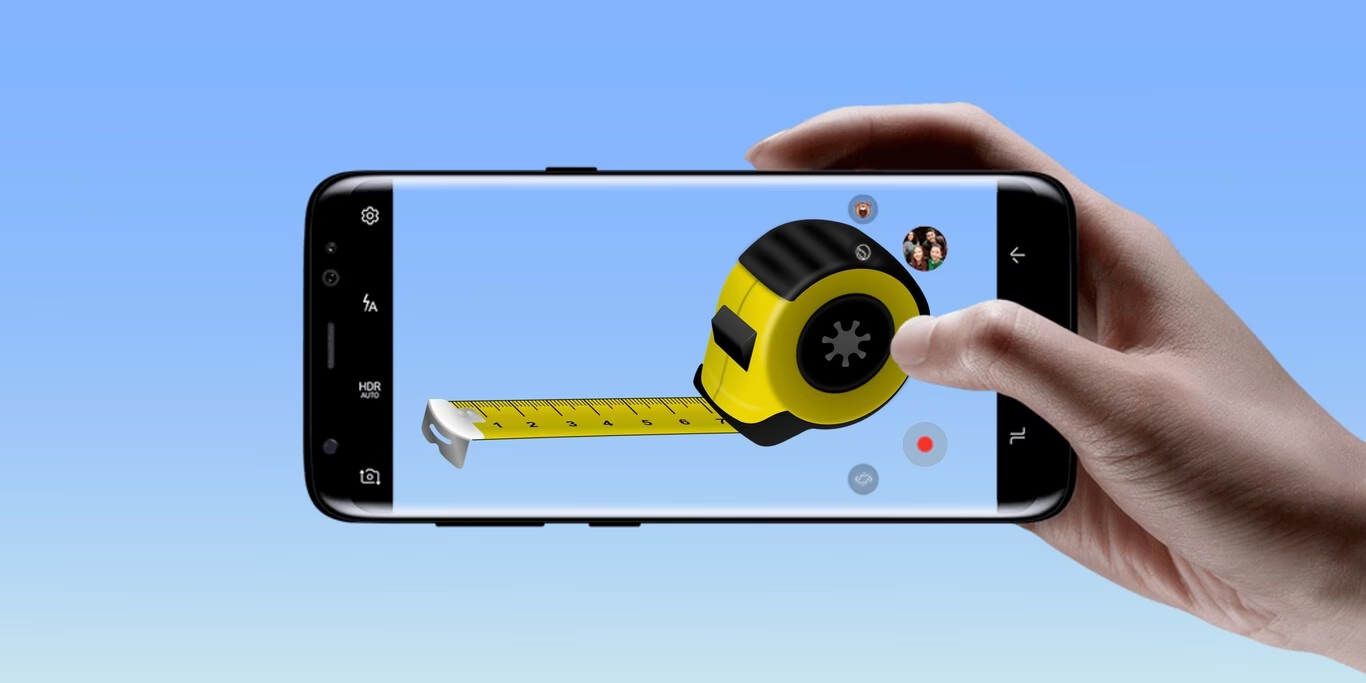
La pregunta clave es: ¿cómo se logra esto? La respuesta principal reside en la integración de tecnologías avanzadas como el Sistema de Posicionamiento Global (GPS) y, en algunos casos, la realidad aumentada (RA). Estas tecnologías, combinadas con aplicaciones intuitivas, permiten a tu dispositivo calcular y mostrar distancias de manera eficiente. A continuación, exploraremos en detalle cómo puedes aprovechar al máximo tu teléfono Android para esta tarea, centrándonos en una de las herramientas más accesibles y ampliamente utilizadas: Google Maps.
- Cómo Medir Distancia con Google Maps en Android
- Aplicaciones Prácticas de la Medición de Distancia con Android
- Más Allá de Google Maps: Otras Aplicaciones y Tecnologías
- ¿Cómo Funcionan Estas Mediciones? Una Breve Explicación Técnica
- Precisión y Limitaciones: Lo Que Debes Saber
- Tabla Comparativa: Métodos de Medición con Android
- Consejos para Obtener Mejores Resultados
- Preguntas Frecuentes (FAQ)
Cómo Medir Distancia con Google Maps en Android
Google Maps no es solo una aplicación para encontrar direcciones o descubrir nuevos lugares; también es una potente herramienta para la medición de distancias. El proceso es sencillo e intuitivo, diseñado para que cualquier usuario pueda utilizarlo sin complicaciones. Sigue estos pasos para comenzar a medir:
- Abre Google Maps: Asegúrate de tener la aplicación Google Maps instalada y actualizada en tu teléfono Android.
- Establece el Punto de Inicio: Navega por el mapa hasta el lugar desde donde deseas comenzar a medir. Mantén pulsado cualquier punto del mapa que no sea el nombre ni el icono de un lugar. Es importante que sea un área "vacía" del mapa para que el menú contextual aparezca correctamente.
- Aparece la Chincheta Roja: Una vez que hayas mantenido pulsado el punto, verás que aparece una chincheta roja en la ubicación seleccionada. En la parte inferior de la pantalla, se abrirá una pequeña tarjeta de información sobre ese punto.
- Selecciona "Medir distancia": Desliza la tarjeta de información hacia arriba o busca la opción "Medir distancia" (o "Measure distance" si tu aplicación está en inglés). Selecciónala para iniciar el modo de medición.
- Añade Puntos Adicionales: Ahora, verás un círculo negro con un signo más (+) en el centro de la pantalla. Este círculo negro representa el punto que estás a punto de añadir a tu medición. Mueve el mapa arrastrándolo con el dedo para que el círculo negro esté sobre el siguiente punto que quieras añadir a tu ruta de medición. Una vez posicionado, pulsa el botón "Añadir punto" (o el signo +).
- Continúa Añadiendo Puntos: Repite el paso anterior para añadir tantos puntos como necesites para trazar la ruta o la distancia que deseas medir. A medida que añades puntos, la distancia total acumulada se mostrará en la parte inferior de la pantalla.
- Borrar o Deshacer: Si cometes un error o quieres empezar de nuevo, puedes utilizar el botón "Deshacer" (una flecha curvada) en la parte superior derecha para eliminar el último punto añadido, o el botón de tres puntos verticales para "Borrar todo" y reiniciar la medición.
- Finaliza la Medición: Cuando hayas añadido todos los puntos necesarios, la distancia total mostrada será el resultado de tu medición. No hay un botón "Finalizar" explícito; simplemente puedes salir del modo de medición pulsando la flecha hacia atrás en la parte superior izquierda.
Este método es increíblemente útil para estimar la longitud de un recorrido a pie, la distancia entre dos ciudades por carretera (aunque para eso la propia función de rutas de Google Maps es más adecuada), o incluso para visualizar la distancia de un tramo de costa o un sendero. Es una herramienta fantástica para planificar actividades al aire libre o simplemente para satisfacer una curiosidad puntual.
Aplicaciones Prácticas de la Medición de Distancia con Android
La capacidad de medir distancias con tu teléfono Android va más allá de la mera curiosidad. Ofrece una variedad de aplicaciones prácticas en la vida diaria:
- Planificación de Rutas de Ejercicio: Si eres un corredor, ciclista o simplemente te gusta caminar, puedes usar tu teléfono para trazar y medir la distancia de tus rutas antes de salir. Esto te ayuda a establecer metas y a monitorizar tu progreso.
- Estimación de Distancias de Viaje: Aunque Google Maps ya calcula rutas, la función de medición manual puede ser útil para estimar distancias "en línea recta" o para segmentos específicos que la función de ruta no te proporciona directamente.
- Proyectos de Jardinería o Paisajismo: Si estás planificando un nuevo jardín o quieres saber cuánto césped necesitas, puedes usar tu teléfono para obtener una estimación aproximada de las dimensiones del área.
- Búsqueda de Propiedades: Al ver una casa o terreno, puedes usar tu teléfono para obtener una idea rápida de las distancias a puntos de interés cercanos como escuelas, parques o supermercados.
- Actividades al Aire Libre: Para senderistas, campistas o exploradores, medir la distancia entre puntos de referencia en un mapa puede ser crucial para la navegación y la planificación.
Más Allá de Google Maps: Otras Aplicaciones y Tecnologías
Si bien Google Maps es excelente para distancias en un mapa, existen otras aplicaciones y tecnologías que tu Android puede utilizar para medir distancias, cada una con sus propias fortalezas y casos de uso:
- Aplicaciones de Regla o Medición por Cámara (Realidad Aumentada - RA): Muchos teléfonos Android modernos incorporan soporte para Realidad Aumentada (ARCore de Google). Esto permite que aplicaciones como "Medición" (de Google, disponible en algunos dispositivos) o "AR Ruler" utilicen la cámara de tu teléfono para medir objetos en el mundo real. Simplemente apuntas la cámara a un objeto, defines los puntos de inicio y fin, y la aplicación calcula la distancia en tiempo real. Son ideales para medir muebles, paredes o distancias cortas en una habitación.
- Aplicaciones de Fitness y Seguimiento GPS: Aplicaciones como Strava, Runkeeper o Wikiloc utilizan el GPS de tu teléfono para registrar la distancia recorrida durante una actividad física. Mientras te mueves, el GPS registra tu posición a intervalos regulares y calcula la distancia total basándose en los cambios en tu ubicación. Son perfectas para un seguimiento preciso de tus entrenamientos.
- Aplicaciones de Brújula y Nivel: Aunque no miden distancia directamente, muchas aplicaciones de utilidad incorporan funciones de brújula o nivel que pueden ser complementarias en tareas de medición o posicionamiento.
¿Cómo Funcionan Estas Mediciones? Una Breve Explicación Técnica
La capacidad de tu Android para medir distancias se basa principalmente en dos tecnologías fundamentales:
- GPS (Sistema de Posicionamiento Global): El GPS es una red de satélites que orbitan la Tierra. Tu teléfono recibe señales de estos satélites para triangular su posición exacta en la superficie del planeta. Cuando mides una distancia en Google Maps, o cuando una aplicación de fitness registra tu recorrido, el teléfono está calculando la diferencia entre múltiples puntos de ubicación GPS a lo largo del tiempo o entre los puntos que has marcado manualmente. Cuantos más puntos se registren y más estables sean las señales de GPS, más precisa será la medición.
- Realidad Aumentada (RA): Las aplicaciones de RA utilizan la cámara de tu teléfono, junto con sensores como el giroscopio y el acelerómetro, para "entender" el entorno tridimensional a tu alrededor. Al detectar patrones y puntos de referencia en las imágenes de la cámara, el teléfono puede estimar la distancia a los objetos y las dimensiones de estos. Es como tener una cinta métrica virtual que se superpone a la vista de tu cámara.
Precisión y Limitaciones: Lo Que Debes Saber
Aunque los teléfonos Android son sorprendentemente capaces, es crucial entender sus limitaciones en términos de precisión:
- Precisión del GPS: La precisión del GPS puede variar significativamente. Factores como la presencia de edificios altos (que bloquean las señales de satélite), el clima, la calidad del receptor GPS de tu teléfono y la disponibilidad de señales de satélite pueden afectar la exactitud. En áreas urbanas densas o bajo cielos cubiertos, la precisión puede reducirse de unos pocos metros a decenas de metros. Para mediciones en Google Maps, esto significa que la distancia calculada será una estimación muy buena, pero no siempre milimétricamente exacta.
- Precisión de la RA: Las mediciones con Realidad Aumentada son generalmente más precisas para distancias cortas (hasta unos pocos metros) y en entornos bien iluminados. La superficie del objeto, la distancia a la que sostienes el teléfono y la estabilidad de tu mano pueden influir en la exactitud. No están diseñadas para mediciones de ingeniería o construcción que requieran una alta precisión.
- Error Humano: Al marcar puntos manualmente en un mapa o al alinear la cámara en una aplicación de RA, siempre existe la posibilidad de un pequeño error humano que afecte la medición final.
En resumen, tu teléfono Android es una herramienta fantástica para mediciones de distancia generales, estimaciones y planificación, pero no debe considerarse un sustituto de equipos de topografía profesionales o herramientas de medición de alta precisión para tareas críticas.
Tabla Comparativa: Métodos de Medición con Android
| Método / Herramienta | Tipo de Medición | Precisión Típica | Mejor Caso de Uso | Consideraciones |
|---|---|---|---|---|
| Google Maps (GPS) | Distancia entre puntos en un mapa | Buena (varios metros) | Planificación de rutas, estimación de distancias largas, curiosidad geográfica | Requiere buena señal GPS, no para mediciones físicas directas |
| Apps de Realidad Aumentada (RA) | Distancia de objetos físicos cercanos | Muy buena (centímetros a pocos metros) | Medición de muebles, habitaciones, objetos pequeños, dimensiones de espacios | Funciona mejor en interiores bien iluminados, requiere un teléfono compatible con RA |
| Apps de Fitness (GPS) | Distancia recorrida durante actividad | Buena (varios metros) | Seguimiento de carreras, caminatas, ciclismo; monitorización de entrenamiento | Consume batería, depende de la calidad de la señal GPS continua |
Consejos para Obtener Mejores Resultados
- Buena Señal GPS: Para mediciones basadas en GPS (Google Maps, apps de fitness), asegúrate de estar en un área con buena recepción de satélites, preferiblemente al aire libre y lejos de edificios altos que puedan bloquear la señal.
- Calibrar Apps de RA: Algunas aplicaciones de Realidad Aumentada requieren una calibración inicial. Sigue las instrucciones de la aplicación para asegurarte de que los sensores estén configurados correctamente.
- Iluminación Adecuada: Si usas apps de RA, asegúrate de que el área a medir esté bien iluminada. La luz insuficiente puede afectar la capacidad de la cámara para detectar puntos de referencia.
- Mantén la Estabilidad: Al usar apps de RA, intenta mantener el teléfono lo más estable posible para evitar fluctuaciones en la medición.
- Comprende las Unidades: Siempre verifica las unidades de medida (metros, kilómetros, millas, pies) que la aplicación está utilizando para evitar confusiones.
Preguntas Frecuentes (FAQ)
P: ¿Es la medición de distancia con mi Android lo suficientemente precisa para proyectos de construcción?
R: No, para proyectos de construcción o cualquier tarea que requiera una alta precisión (milimétrica o centimétrica garantizada), debes usar herramientas de medición profesionales como cintas métricas láser, teodolitos o estaciones totales. Tu Android es excelente para estimaciones y usos cotidianos, pero no para mediciones críticas.
P: ¿El uso del GPS para medir distancia consume mucha batería?
R: Sí, el uso continuo del GPS puede ser bastante intensivo en el consumo de batería, especialmente si la aplicación está registrando tu posición constantemente. Es recomendable llevar una batería externa si planeas usar estas funciones durante períodos prolongados.
P: ¿Puedo medir distancias en interiores usando Google Maps?
R: Google Maps se basa principalmente en el GPS, que funciona mejor al aire libre. En interiores, la señal GPS puede ser débil o inexistente, lo que hace que las mediciones sean imprecisas o imposibles. Para mediciones en interiores, las aplicaciones de Realidad Aumentada son una mejor opción.
P: ¿Puedo guardar las mediciones de distancia que hago en Google Maps?
R: Google Maps no guarda directamente las rutas o mediciones creadas con la función "Medir distancia" de forma persistente. Una vez que sales del modo de medición, la información se pierde. Si necesitas registrar una medición, puedes tomar una captura de pantalla del mapa con la distancia mostrada o utilizar aplicaciones dedicadas a la planificación de rutas que sí permiten guardar tus trayectos.
P: ¿Hay opciones para medir distancias sin conexión a internet?
R: El GPS no requiere conexión a internet para funcionar, ya que recibe señales directamente de los satélites. Por lo tanto, puedes medir distancias en Google Maps (si tienes los mapas descargados para uso sin conexión) o usar apps de fitness basadas en GPS sin conexión a internet. Sin embargo, para cargar mapas detallados o funciones adicionales de las apps, sí necesitarás una conexión.
P: ¿Cómo puedo asegurarme de que mi teléfono Android es compatible con las apps de Realidad Aumentada?
R: La mayoría de los teléfonos Android modernos lanzados en los últimos años son compatibles con ARCore de Google, que es la plataforma que habilita las experiencias de Realidad Aumentada. Puedes verificar la compatibilidad de tu dispositivo en la página de soporte de Google para ARCore o simplemente intentar descargar una aplicación de RA desde Google Play Store; si tu dispositivo no es compatible, la tienda te lo indicará.
En conclusión, tu teléfono Android es una herramienta increíblemente versátil que te permite medir distancias de diversas maneras, adaptándose a múltiples necesidades. Desde planificar tu próxima aventura al aire libre con Google Maps hasta medir un mueble nuevo con la Realidad Aumentada, tu dispositivo está listo para ayudarte. Comprender cómo funcionan estas tecnologías y sus limitaciones te permitirá aprovechar al máximo el potencial de tu móvil, convirtiéndolo en un compañero indispensable para cualquier tarea de medición que se te presente.
Si quieres conocer otros artículos parecidos a Mide Distancias con tu Android: Guía Completa puedes visitar la categoría Cálculos.