
10/05/2024
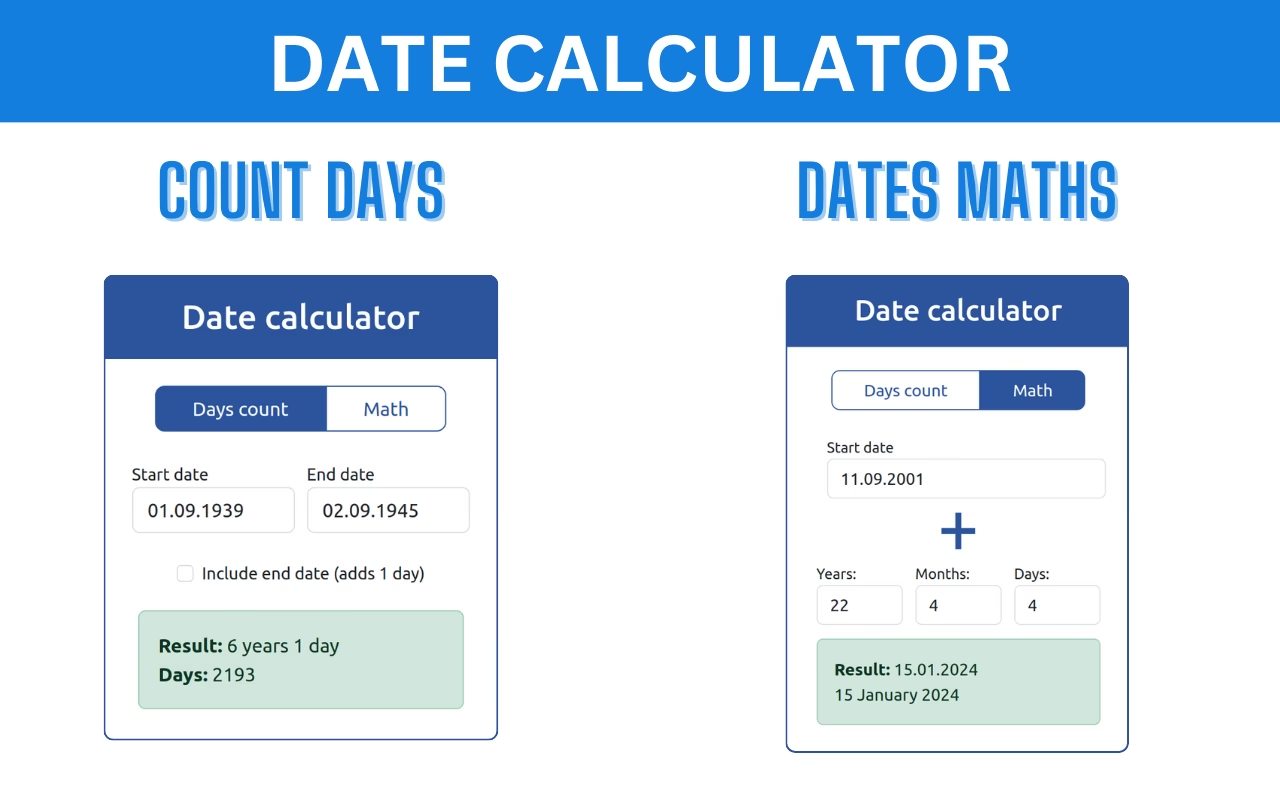
En el vasto universo de las hojas de cálculo, una de las tareas más comunes y a menudo cruciales es la de determinar el número de días transcurridos entre dos fechas específicas. Ya sea para gestionar plazos de proyectos, calcular la edad de una persona, determinar la duración de un préstamo o simplemente llevar un registro de eventos, Excel ofrece herramientas potentes y sencillas para llevar a cabo esta operación. Entre estas herramientas, la función DIAS se destaca por su simplicidad y eficacia, proporcionando una solución directa para obtener el resultado deseado.
Comprender cómo funciona esta y otras herramientas relacionadas no solo te ahorrará tiempo, sino que también te permitirá realizar análisis de datos más precisos y tomar decisiones mejor informadas. Acompáñanos en este recorrido para dominar el cálculo de días en Excel, desde lo más básico hasta consejos avanzados y soluciones a problemas comunes.
- Dominando la Función DIAS en Excel
- Ejemplos Prácticos de Uso de DIAS
- Alternativas y Comparaciones: Más Allá de DIAS
- Problemas Comunes y Soluciones
- Preguntas Frecuentes (FAQ)
- ¿Cuál es la diferencia principal entre DIAS y la resta directa de fechas?
- ¿Cómo puedo calcular la edad de una persona en años, meses y días?
- ¿Qué hago si mis fechas están en formato de texto y Excel no las reconoce?
- ¿La función DIAS considera los años bisiestos?
- ¿Puedo usar la función DIAS para calcular solo días hábiles?
- Conclusión
Dominando la Función DIAS en Excel
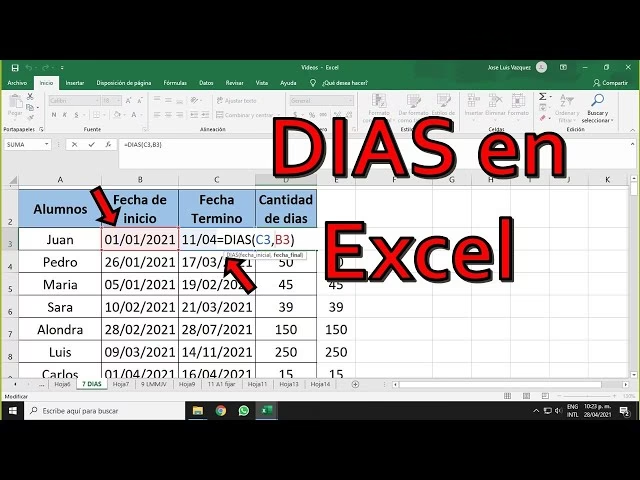
La función DIAS en Excel es una herramienta diseñada específicamente para calcular el número de días entre dos fechas. Es una de las funciones de fecha y hora más directas y útiles que encontrarás. Su sintaxis es notablemente sencilla, lo que la hace accesible incluso para usuarios principiantes.
Sintaxis y Argumentos
La sintaxis de la función DIAS es la siguiente:
DIAS(fecha_final, fecha_inicial)Donde:
fecha_final: Es la fecha que representa el punto final del período que deseas medir. Puede ser una fecha introducida directamente (entre comillas, por ejemplo, "31/12/2023"), una referencia a una celda que contiene una fecha, o el resultado de otra función que devuelve una fecha (comoHOY()oFECHA()).fecha_inicial: Es la fecha que representa el punto de partida del período. Al igual quefecha_final, puede ser una fecha directa, una referencia a una celda o el resultado de una función de fecha.
El resultado de la función DIAS será un número entero que representa la cantidad de días entre la fecha_inicial y la fecha_final. Es importante recordar que si la fecha_final es anterior a la fecha_inicial, la función devolverá un número negativo.
¿Cómo Almacena Excel las Fechas? La Clave de los Números de Serie
Para entender completamente cómo funcionan las operaciones con fechas en Excel, es fundamental comprender cómo la aplicación maneja internamente estos valores. Excel no ve las fechas como cadenas de texto o formatos especiales, sino como números de serie secuenciales. Este sistema permite que las fechas se utilicen en cálculos matemáticos como cualquier otro número.
Por defecto, la fecha 1 de enero de 1900 se considera el número de serie 1. Cada día que pasa a partir de esa fecha incrementa el número de serie en una unidad. Por ejemplo, el 2 de enero de 1900 es el número de serie 2, y así sucesivamente. Como se mencionó, el 1 de enero de 2008 es el número de serie 39448, lo que significa que han pasado 39447 días desde el 1 de enero de 1900 hasta esa fecha. Esta metodología es lo que permite a funciones como DIAS realizar cálculos precisos, ya que simplemente restan los números de serie de las fechas.
Ventajas de Usar la Función DIAS
- Simplicidad: Su sintaxis es muy fácil de recordar y aplicar.
- Precisión: Calcula el número exacto de días, manejando correctamente los años bisiestos.
- Claridad: Hace que las fórmulas sean más legibles y comprensibles en comparación con una simple resta de celdas que contienen fechas.
- Robustez: Está diseñada para trabajar específicamente con fechas, minimizando errores comunes asociados con formatos incorrectos.
Ejemplos Prácticos de Uso de DIAS
Veamos algunos escenarios comunes donde la función DIAS resulta increíblemente útil.
Ejemplo 1: Calcular Duración de un Proyecto
Imagina que tienes un proyecto que comenzó el 15 de marzo de 2023 y finalizó el 20 de septiembre de 2023. Para saber cuántos días duró, harías lo siguiente:
=DIAS("20/09/2023", "15/03/2023")
El resultado sería 189.
Ejemplo 2: Usando Referencias de Celda
Lo más común en Excel es trabajar con fechas ubicadas en celdas. Supongamos que tienes:
- Celda A1:
01/01/2024(Fecha Inicial) - Celda B1:
31/12/2024(Fecha Final)
La fórmula sería:
=DIAS(B1, A1)
El resultado sería 365 (o 366 si el año es bisiesto, lo cual Excel maneja automáticamente).
Ejemplo 3: Días Restantes hasta un Evento
Si quieres saber cuántos días faltan para una fecha futura desde hoy, puedes combinar DIAS con la función HOY(), que devuelve la fecha actual del sistema.
Supongamos que un evento es el 25 de diciembre de 2024. La fórmula sería:
=DIAS("25/12/2024", HOY())
El resultado variará cada día, mostrando los días restantes.
Ejemplo 4: Manejo de Fechas Invertidas
¿Qué pasa si por error ingresas la fecha inicial después de la final?
=DIAS("01/01/2024", "31/12/2024")
El resultado será -365 (o -366), indicando que la fecha final es anterior a la inicial por esa cantidad de días. Esto es útil para detectar errores en la entrada de datos.
Alternativas y Comparaciones: Más Allá de DIAS
Aunque DIAS es excelente para su propósito, Excel ofrece otras formas de calcular diferencias entre fechas, cada una con sus particularidades.
Resta Directa de Fechas
La forma más básica de calcular la diferencia de días es simplemente restar las fechas:
=FechaFinal - FechaInicial
Por ejemplo, si en A1 tienes 01/01/2024 y en B1 tienes 31/12/2024:
=B1 - A1
El resultado también será 365 (o 366). Esta es una forma muy común y efectiva. La principal diferencia práctica con DIAS es que DIAS es una función explícita para la tarea, lo que puede mejorar la legibilidad en fórmulas complejas, mientras que la resta directa es más concisa.
Función DIAS360
La función DIAS360 calcula el número de días entre dos fechas basándose en un año de 360 días (doce meses de 30 días), que es un estándar utilizado en algunos cálculos contables y financieros. Su sintaxis es similar:
DIAS360(fecha_inicial, fecha_final, [método])
El argumento opcional [método] especifica si se utiliza el método de cálculo estadounidense (FALSE u omitido) o europeo (TRUE).
Esta función es crucial cuando la precisión financiera es más importante que la precisión calendárica real, ya que ignora los días extra de los meses y los años bisiestos para estandarizar los cálculos.
Función SIFECHA
Si lo que necesitas no es solo la cantidad total de días, sino la diferencia en años, meses o días por separado, la función SIFECHA (DATEDIF en inglés) es tu mejor aliada. Aunque es una función "oculta" (no aparece en la lista de funciones de Excel), es extremadamente potente.
SIFECHA(fecha_inicial, fecha_final, unidad)
Donde unidad es un código de texto que especifica el tipo de información que deseas obtener:
"Y": Número de años completos."M": Número de meses completos."D": Número de días completos."YD": Número de días restantes después de restar los años."MD": Número de días restantes después de restar los meses."YM": Número de meses restantes después de restar los años.
Por ejemplo, para calcular la edad exacta en años, meses y días:
=SIFECHA(FechaNacimiento, HOY(), "Y") & " años, " & SIFECHA(FechaNacimiento, HOY(), "YM") & " meses y " & SIFECHA(FechaNacimiento, HOY(), "MD") & " días."
Tabla Comparativa de Funciones de Fechas
Para clarificar las diferencias, aquí tienes una tabla comparativa:
| Función | Propósito | Ventajas | Consideraciones |
|---|---|---|---|
DIAS | Días exactos entre dos fechas. | Sencilla, maneja años bisiestos. | Resultado siempre entero, puede ser negativo. |
| Resta Directa | Días exactos entre dos fechas. | Concisa, rápida de escribir. | Requiere que las celdas estén en formato de fecha. |
DIAS360 | Días entre fechas (año de 360 días). | Estándar para cálculos financieros. | No representa la cantidad real de días calendáricos. |
SIFECHA | Años, meses o días completos. | Gran flexibilidad para edades/duraciones. | Función "oculta", requiere conocer los códigos de unidad. |
Problemas Comunes y Soluciones
Al trabajar con fechas en Excel, es común encontrarse con algunos inconvenientes. Aquí te presentamos los más frecuentes y cómo resolverlos.
1. Error #¡VALOR!
Este error suele aparecer cuando Excel no reconoce uno o ambos argumentos como fechas válidas. Esto puede ocurrir si:
- La fecha está en formato de texto: Asegúrate de que las celdas contengan fechas reales y no texto que se parezca a una fecha. Puedes verificar esto seleccionando la celda y mirando la barra de fórmulas; si la fecha está alineada a la izquierda por defecto, es probable que sea texto.
- Formato de fecha incorrecto: Tu sistema operativo puede esperar un formato (ej. DD/MM/AAAA) mientras que tú introduces otro (ej. MM-DD-AAAA). Ajusta el formato o utiliza la función
FECHA()para construir la fecha de forma segura (ej.FECHA(año, mes, día)).
Solución: Convierte el texto a fecha. Puedes usar la función VALOR.NUMERO(), o la herramienta "Texto en columnas" (Datos > Herramientas de datos > Texto en columnas) para convertir el formato de texto a fecha.
2. Resultado Negativo
Como vimos, un resultado negativo con la función DIAS significa que la fecha_final es anterior a la fecha_inicial. Si esperabas un número positivo, revisa el orden de tus argumentos o referencias de celda.
Solución: Invierte el orden de fecha_final y fecha_inicial, o utiliza la función ABS() (valor absoluto) si solo te interesa la magnitud de la diferencia, sin importar el orden.
3. Cálculos Inesperados con Horas
Si tus celdas de fecha también contienen información de hora (por ejemplo, 01/01/2024 10:30), una simple resta o incluso DIAS podría no dar el resultado exacto si lo que buscas es una diferencia de días "enteros" sin considerar las fracciones de día. La función DIAS siempre devuelve un número entero, ignorando la parte de la hora. Si restas directamente, podrías obtener un decimal.
Solución: Si solo te interesan los días, asegúrate de que tus fechas no contengan horas o utiliza la función ENTERO() o TRUNCAR() en las fechas antes de restarlas para eliminar la parte decimal (la hora).
=DIAS(ENTERO(B1), ENTERO(A1)) o =ENTERO(B1) - ENTERO(A1)
Preguntas Frecuentes (FAQ)
¿Cuál es la diferencia principal entre DIAS y la resta directa de fechas?
Ambas funciones calculan el número de días entre dos fechas. La principal diferencia es la legibilidad y especificidad. DIAS(fecha_final, fecha_inicial) es una función explícita para este propósito, lo que puede hacer que tus fórmulas sean más comprensibles, especialmente para otros usuarios que revisen tu trabajo. La resta directa (FechaFinal - FechaInicial) es más concisa y funciona exactamente igual para obtener la diferencia en días enteros, siempre y cuando las celdas estén correctamente formateadas como fechas.
¿Cómo puedo calcular la edad de una persona en años, meses y días?
Para este cálculo, la función más adecuada es SIFECHA (DATEDIF en inglés). Por ejemplo, si la fecha de nacimiento está en A1:
=SIFECHA(A1, HOY(), "Y") & " años, " & SIFECHA(A1, HOY(), "YM") & " meses y " & SIFECHA(A1, HOY(), "MD") & " días."
Esta fórmula te dará una cadena de texto como "30 años, 6 meses y 15 días.".
¿Qué hago si mis fechas están en formato de texto y Excel no las reconoce?
Si tus fechas están en formato de texto (por ejemplo, importadas de otro sistema y alineadas a la izquierda en la celda), puedes probar varias soluciones:
- Reescribir la fecha: Simplemente haz doble clic en la celda y presiona Enter. A veces, Excel la reconocerá.
- Función
VALOR.NUMERO(): Si el texto es una fecha válida según tu configuración regional,=VALOR.NUMERO(A1)la convertirá en su número de serie. Luego, formatea la celda resultante como fecha. - Texto en Columnas: Ve a la pestaña Datos > Herramientas de datos > Texto en columnas. Selecciona la columna con las fechas de texto, haz clic en "Siguiente" dos veces, y en el Paso 3 de 3, selecciona "Fecha" y el formato de fecha correcto en el desplegable.
- Función
FECHA.VALOR(): Similar aVALOR.NUMERO(), esta función convierte una fecha representada como texto en un número de serie de fecha.=FECHA.VALOR("15/03/2023").
¿La función DIAS considera los años bisiestos?
Sí, la función DIAS (y la resta directa de fechas) considera automáticamente los años bisiestos. Esto significa que si un año bisiesto se encuentra dentro del rango de fechas que estás calculando, el día extra (29 de febrero) se incluirá en el recuento total de días, proporcionando un resultado preciso basado en el calendario gregoriano.
¿Puedo usar la función DIAS para calcular solo días hábiles?
No, la función DIAS calcula todos los días calendáricos entre dos fechas. Para calcular solo los días hábiles (excluyendo fines de semana y festivos), deberías usar funciones como DIAS.LAB o DIAS.LAB.INTL, que te permiten especificar los días de fin de semana y una lista de festivos.
Conclusión
Calcular la diferencia en días entre dos fechas es una tarea fundamental en Excel, y la función DIAS simplifica enormemente este proceso. Al comprender su sintaxis, sus beneficios y cómo se relaciona con el sistema de números de serie de Excel, puedes realizar cálculos de tiempo de manera eficiente y precisa. Ya sea que necesites gestionar proyectos, calcular plazos, o simplemente llevar un registro, la función DIAS, junto con sus alternativas como la resta directa, DIAS360 y la potente SIFECHA, te brindan un arsenal completo para manejar cualquier escenario relacionado con fechas en tus hojas de cálculo. ¡Aprovecha estas herramientas para optimizar tu trabajo y obtener el máximo valor de tus datos!
Si quieres conocer otros artículos parecidos a ¿Cómo calcular días entre fechas en Excel? puedes visitar la categoría Calculadoras.