
04/02/2024
En el mundo del diseño gráfico y la fotografía, la calidad de una imagen impresa es tan crucial como la creatividad que la originó. A menudo, un error común es asumir que una imagen que se ve bien en pantalla se imprimirá con la misma nitidez. Sin embargo, la realidad es que la resolución de la imagen, medida en DPI, juega un papel fundamental en el resultado final de cualquier impresión. Si eres diseñador, fotógrafo, o simplemente alguien que busca imprimir sus recuerdos con la mejor calidad, comprender qué es el DPI, cómo verificarlo y cómo ajustarlo en herramientas como Photoshop, es una habilidad indispensable.
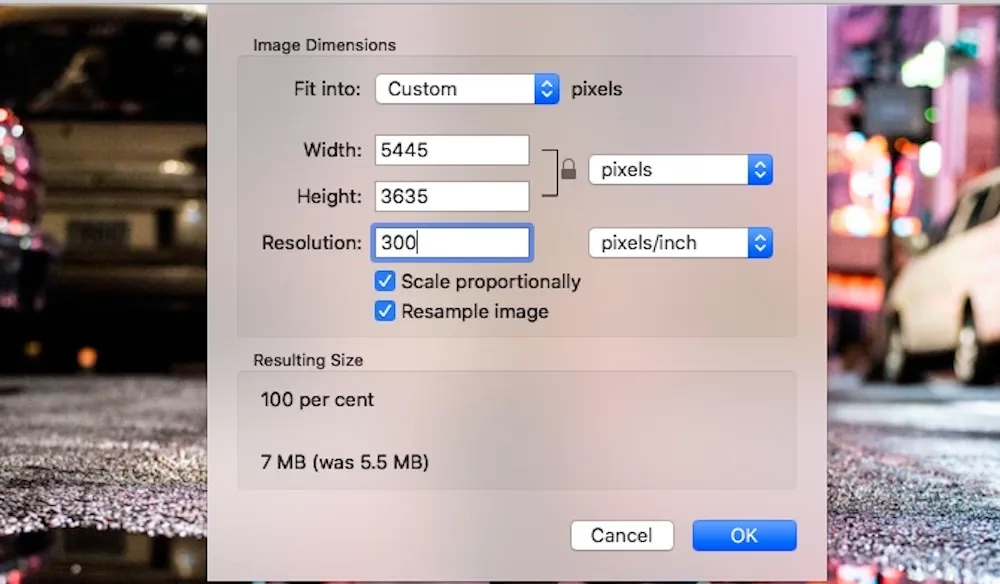
Una imagen con baja resolución para impresión puede llevar a resultados borrosos, pixelados o a retrasos en la producción de tus proyectos. Este artículo te guiará a través de los conceptos clave del DPI, su importancia en el ámbito de la impresión, y te proporcionará los pasos exactos para gestionarlo eficazmente, prestando especial atención a cómo hacerlo en Adobe Photoshop.
- ¿Qué es el DPI y por qué es crucial para la impresión?
- Cómo verificar el DPI de una imagen en Photoshop y otros sistemas
- DPI vs. PPI: Entendiendo la diferencia clave
- Cómo cambiar el DPI de una imagen en Photoshop
- ¿Qué hacer si tus imágenes tienen baja resolución?
- Preguntas Frecuentes (FAQ) sobre DPI y Resolución
- Conclusión
¿Qué es el DPI y por qué es crucial para la impresión?
La importancia del DPI radica en su impacto directo sobre la claridad y el detalle de una imagen una vez que ha sido impresa. No es solo un número técnico; es el fundamento de una impresión de calidad profesional.
¿Qué significa DPI?
DPI son las siglas de “Dots Per Inch”, que se traduce como “Puntos Por Pulgada”. Es una medida de la resolución de una imagen impresa, que indica literalmente cuántos puntos individuales de tinta o tóner pueden ser impresos en una pulgada lineal. Cuanto mayor sea el DPI, más puntos de tinta se agruparán en cada pulgada, lo que se traduce en una imagen impresa más nítida, detallada y con transiciones de color más suaves. Esto es especialmente importante para impresiones de gran formato, como pósteres o vallas publicitarias, donde una baja resolución se haría inmediatamente evidente en forma de pixelación. Sin embargo, incluso en impresiones más pequeñas, un DPI adecuado garantiza que los pequeños detalles y el texto sean legibles y claros.
¿Qué implica un DPI de 300?
Cuando hablamos de 300 DPI, nos referimos a que habrá 300 puntos de tinta por cada pulgada impresa. Este valor es el estándar de referencia para la calidad de impresión óptima en la mayoría de los trabajos profesionales. Una imagen con una resolución de 300 DPI o superior asegura un texto nítido, detalles finos preservados y colores vibrantes y fieles a la original. Para la impresión de fotografías, revistas, folletos y cualquier material donde la calidad visual sea primordial, 300 DPI es el mínimo recomendado.
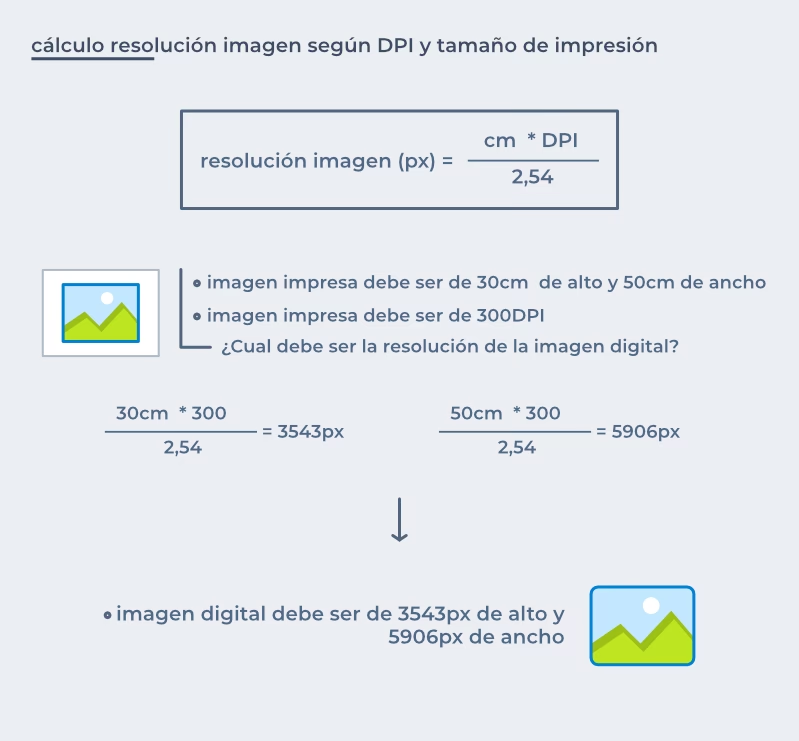
El DPI también influye directamente en el tamaño de impresión de una imagen. Cada píxel en una imagen digital se corresponde con un punto en la impresión. Por ejemplo, si tienes una imagen de 2400 píxeles de ancho y la imprimes a 300 DPI, el resultado será una imagen impresa de ocho pulgadas de ancho (2400 píxeles / 300 DPI = 8 pulgadas). Si la misma imagen se imprime a 180 DPI, su tamaño impreso será mayor, aproximadamente 13.3 pulgadas de ancho. Es una simple división: el número de píxeles dividido por el DPI determina el tamaño de la impresión.
¿Es 72 DPI una resolución alta?
No, 72 DPI no se considera una resolución alta, especialmente para la impresión. Históricamente, 72 DPI ha sido un estándar de resolución de pantalla utilizado en los primeros monitores de computadora y aún es común para imágenes destinadas exclusivamente a la web o visualización en pantalla. Para imágenes de calidad de impresión, una resolución de 300 DPI o superior es lo que se considera alta resolución. Valores de DPI más bajos, como 72 DPI, probablemente resultarán en impresiones pixeladas o borrosas, particularmente en tamaños grandes o cuando se observan de cerca.
Es importante destacar que, de manera contraintuitiva, una imagen que se ve perfecta en tu pantalla no garantiza que se vea bien impresa si su resolución es inferior a 300 DPI. Esto se debe a que la impresión requiere una densidad de información mucho mayor que la visualización en pantalla, y las imágenes impresas a menudo se amplían más de lo que se muestran en el monitor.
Cómo verificar el DPI de una imagen en Photoshop y otros sistemas
Saber la resolución de una imagen es un paso crítico para garantizar una impresión de calidad. Existen varias formas de verificar el DPI de una imagen, dependiendo del sistema operativo o el software que estés utilizando.
Verificar DPI en Adobe Photoshop
Adobe Photoshop es una de las herramientas más potentes y utilizadas por profesionales para la edición de imágenes, y verificar el DPI es un proceso sencillo:
- Abre la imagen en Adobe Photoshop.
- Ve al menú “Imagen” en la barra superior.
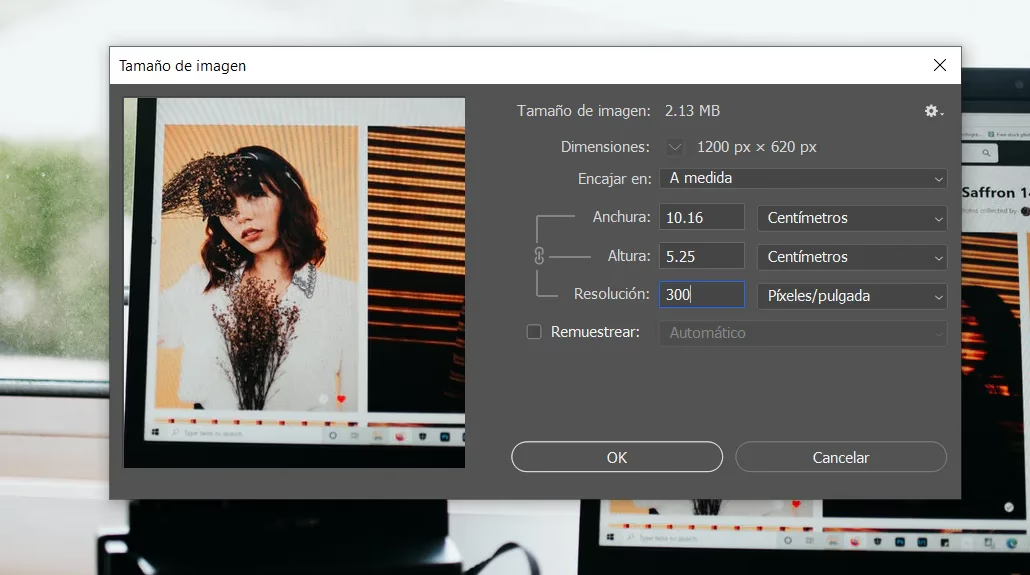
- Selecciona “Tamaño de imagen…” (o presiona Alt + Ctrl + I en Windows, o Option + Command + I en macOS).
- En el cuadro de diálogo que aparece, verás la resolución mostrada como “Resolución” junto con las unidades (generalmente píxeles por pulgada o “ppi”). Es importante recordar que Photoshop usa PPI para la resolución de la imagen digital, que se traduce a DPI en la impresión.
Este panel te mostrará no solo la resolución, sino también las dimensiones en píxeles, el tamaño del documento y te permitirá ajustar estos valores.
Verificar DPI en Windows
Si simplemente necesitas verificar el DPI de una imagen guardada en tu escritorio o en una carpeta, puedes hacerlo directamente desde las propiedades del archivo:
- Haz clic derecho sobre el archivo de la imagen.
- Selecciona “Propiedades”.
- Ve a la pestaña “Detalles”.
- Busca las secciones “Resolución horizontal” y “Resolución vertical” bajo “Imagen”. Estos números indican el DPI de la imagen.
Verificar DPI en macOS
En un sistema macOS, puedes usar la aplicación “Vista Previa” para obtener esta información:
- Abre el archivo de la imagen en “Vista Previa”.
- Haz clic en “Herramientas” en la barra de menú superior.
- Selecciona “Mostrar Inspector” (o presiona Command + I).
- En la ventana del Inspector, ve a la pestaña “Más información”.
- Busca el campo “Resolución”, que mostrará el DPI de la imagen.
Verificar DPI en Adobe InDesign y Illustrator (Breve mención)
Aunque el enfoque principal es Photoshop, es útil saber que otros programas de diseño profesional también ofrecen esta funcionalidad:
- Adobe InDesign: Selecciona la imagen, ve a “Ventana” > “Información”. El panel de información mostrará el “PPI real” (resolución original del archivo) y el “PPI efectivo” (resolución actual según el escalado dentro del documento de InDesign). InDesign cuenta con una función de “Preflight” que te alertará si las imágenes tienen una resolución efectiva baja al intentar exportar para impresión.
- Adobe Illustrator: Abre la imagen, selecciónala, luego ve a “Ventana” > “Información del documento”. En este panel, encontrarás la resolución listada.
Finalmente, algunos archivos de imagen contienen metadatos que incluyen información sobre la resolución. Puedes usar exploradores de archivos o software de visualización de imágenes para inspeccionar estos metadatos.
DPI vs. PPI: Entendiendo la diferencia clave
A menudo, los términos DPI y PPI se usan indistintamente, pero se refieren a conceptos ligeramente diferentes y es crucial comprender su distinción para trabajar con imágenes digitales e impresas de forma efectiva.
¿Qué es el PPI?
PPI significa “Pixels Per Inch” (Píxeles Por Pulgada). El PPI describe la resolución de una imagen digital, es decir, la densidad de píxeles en una pulgada de una imagen en una pantalla. No se refiere a la impresión física, sino a cómo se muestra la imagen digitalmente. Un valor de PPI más alto significa que la imagen tiene más píxeles por pulgada, lo que se traduce en una mayor nitidez y detalle en una pantalla.
¿Qué son los píxeles?
Para entender mejor el PPI y el DPI, primero debemos comprender qué son los píxeles. En el contexto de las imágenes digitales, un píxel es el elemento más pequeño y controlable en una foto digital o en una pantalla. Cuando haces zoom extremo en una imagen digital, verás pequeños cuadrados individuales, cada uno compuesto por elementos de color (rojo, verde, azul o RGB). Un mayor número de píxeles en una imagen (y por lo tanto, un PPI más alto) generalmente resulta en imágenes más limpias y claras, tanto en pantallas digitales como en la preparación para la impresión.
En resumen:
- Cada píxel se compone de subpíxeles RGB.
- El recuento de píxeles describe las dimensiones de una imagen basándose en el número total de píxeles.
- El PPI (densidad de píxeles) describe la cantidad de detalles de una imagen basándose en la concentración de píxeles por pulgada.
Una imagen de 72-150 PPI es suficiente para la visualización en pantalla, ya que la densidad de píxeles del monitor es la que determina la nitidez. Sin embargo, para la impresión, se necesita una densidad de píxeles mucho mayor.
Comparación: DPI vs. PPI
La siguiente tabla resume las diferencias fundamentales entre DPI y PPI:
| Característica | DPI (Dots Per Inch) | PPI (Pixels Per Inch) |
|---|---|---|
| Definición | Puntos de tinta impresos por pulgada | Píxeles en una imagen digital por pulgada |
| Medio | Impresión física (papel, tela, etc.) | Pantallas digitales (monitores, celulares, etc.) |
| Propósito | Determina la calidad de la impresión | Determina la calidad de visualización digital |
| Afecta | Nitidez, detalle y tamaño físico de la impresión | Nitidez y detalle en la pantalla, tamaño de archivo digital |
| Estándar para Impresión | 300 DPI (mínimo recomendado) | No aplica directamente, pero una imagen de 300 PPI se traduce bien a 300 DPI al imprimir. |
| Cambio | Se ajusta en software de diseño para la impresión, afecta el tamaño de impresión o la calidad. | Se ajusta al crear o remuestrear imágenes digitales. |
Cómo cambiar el DPI de una imagen en Photoshop
Cambiar el DPI de una imagen es una tarea común en el flujo de trabajo de diseño y fotografía. Adobe Photoshop ofrece un control preciso sobre este proceso, pero es fundamental entender cómo hacerlo correctamente para evitar la pérdida de calidad.
Pasos para modificar el DPI en Photoshop
Para cambiar el DPI (o PPI, ya que Photoshop usa este término para la resolución de imagen digital que se traduce a DPI en la impresión) de una imagen en Photoshop, sigue estos pasos:
- Abre la imagen en Adobe Photoshop.
- Ve al menú “Imagen” en la barra superior.
- Selecciona “Tamaño de imagen…” (o el atajo de teclado Alt + Ctrl + I en Windows, o Option + Command + I en macOS).
- Se abrirá el cuadro de diálogo “Tamaño de imagen”. Aquí encontrarás varias opciones:
- Dimensiones: Muestra el tamaño de la imagen en píxeles.
- Tamaño del documento: Muestra el tamaño de impresión en unidades como pulgadas o centímetros.
- Resolución: Este es el valor de PPI/DPI.
- ¡Paso crucial! Desmarca la opción “Remuestrear” (Resample). Si mantienes esta opción marcada, Photoshop añadirá o eliminará píxeles para alcanzar la nueva resolución, lo que puede llevar a una pérdida de calidad (interpolación) si aumentas el DPI, o una pérdida irreversible de datos si lo reduces. Al desmarcar “Remuestrear”, solo cambiarás la relación entre los píxeles existentes y el tamaño de impresión, sin alterar el número total de píxeles de la imagen.
- En el campo “Resolución”, introduce la nueva cifra de DPI que desees (por ejemplo, 300 DPI para impresión de alta calidad). Observarás cómo el “Tamaño del documento” cambia automáticamente para reflejar la nueva relación entre los píxeles y el DPI.
- Haz clic en “OK” para aplicar los cambios.
Al no remuestrear, lo que realmente estás haciendo es decirle a Photoshop cómo distribuir los píxeles existentes en una pulgada al momento de imprimir, sin añadir o quitar información de la imagen original. Esto es ideal cuando sabes que tu imagen tiene suficientes píxeles para el tamaño de impresión deseado a un DPI específico.
Alternativas para cambiar el DPI (GIMP y herramientas online)
Aunque Photoshop es la herramienta preferida, existen otras opciones:
- GIMP: Es un software de edición de imágenes gratuito y de código abierto. Para cambiar el DPI, ve a “Imagen” > “Tamaño de impresión”. Aquí puedes ingresar tu DPI preferido junto a la opción “Resolución X” (asegúrate de que las unidades estén en píxeles/pulgada).
- Herramientas en línea: Para soluciones rápidas o desde dispositivos móviles, hay convertidores de DPI en línea como Convert Town o Convert DPI. Simplemente subes tu imagen, especificas el nuevo DPI y la descargas. Sin embargo, estas herramientas pueden tener limitaciones en cuanto a la calidad final y el tamaño de archivo.
¿Qué hacer si tus imágenes tienen baja resolución?
Si tu software de diseño ha señalado que una imagen tiene baja resolución para impresión, o si simplemente te das cuenta de ello, la mejor estrategia es siempre buscar la fuente original de mayor calidad. Intentar aumentar artificialmente el DPI de una imagen de baja resolución sin añadir información de píxeles suele llevar a resultados insatisfactorios.
Buscar la versión original de alta resolución
La solución más sencilla y efectiva es obtener una versión de la imagen con una resolución nativa más alta. Si la imagen te la proporcionó otra persona, intenta localizar la versión original. A menudo, programas de correo electrónico o redes sociales reducen automáticamente la resolución de las imágenes para ahorrar espacio o acelerar la carga. Pedir que te envíen el archivo original a través de servicios de almacenamiento en la nube (como Google Drive, Dropbox) o plataformas diseñadas para transferir archivos grandes (como WeTransfer) puede resolver el problema.
Considerar una imagen alternativa de alta calidad
Si la imagen original de alta resolución no está disponible o no existe, considera la posibilidad de usar una imagen diferente. Existen numerosos bancos de imágenes gratuitas y de pago (como Unsplash, Pexels, Pixabay para opciones gratuitas) que ofrecen fotografías de alta resolución libres de derechos de autor, adecuadas para impresión profesional. Esta es una excelente opción si eres flexible con el contenido visual.
El dilema de aumentar el DPI artificialmente
Si no puedes conseguir una versión de alta resolución de tu imagen y no quieres cambiarla por otra, puedes intentar aumentar el DPI en Photoshop. Sin embargo, es crucial entender las implicaciones. Cuando aumentas el DPI de una imagen de baja resolución y mantienes la opción “Remuestrear” marcada, Photoshop añade nuevos píxeles mediante un proceso llamado interpolación. Este proceso “inventa” los píxeles basándose en los píxeles circundantes, lo que a menudo resulta en una imagen borrosa o con artefactos, especialmente si el aumento es significativo. Es como intentar ampliar una imagen pequeña: los detalles se pierden y los bordes se vuelven irregulares.
En general, es mejor evitar el remuestreo para aumentar la resolución a menos que la imagen sea para una impresión muy grande que se verá desde lejos (como una valla publicitaria) o si utilizas software avanzado de escalado de imágenes que emplea inteligencia artificial para preservar mejor los detalles. Para la mayoría de las impresiones de calidad, la regla de oro es empezar siempre con una imagen que ya tenga suficientes píxeles.
Preguntas Frecuentes (FAQ) sobre DPI y Resolución
¿Cuánto es 300 DPI en Photoshop?
En Photoshop, cuando configuras una imagen a 300 DPI (o PPI en la ventana de Tamaño de Imagen), estás especificando que la imagen se imprimirá con 300 puntos de tinta por cada pulgada. Esto significa que si tu imagen tiene, por ejemplo, 1500 píxeles de ancho, al imprimirla a 300 DPI, su tamaño físico será de 5 pulgadas de ancho (1500 píxeles / 300 DPI = 5 pulgadas). Es el estándar para obtener una impresión de alta calidad, con detalles finos y colores vibrantes, ideal para fotografías y diseños profesionales.
¿Cómo se calcula el DPI de una imagen?
El DPI no se “calcula” a partir de una imagen existente en el sentido de que no es una propiedad intrínseca que puedas derivar de sus píxeles sin más. Más bien, es una configuración que se le asigna a una imagen digital para determinar su densidad de impresión. Sin embargo, puedes calcular el tamaño de impresión que tendrá una imagen dadas sus dimensiones en píxeles y un DPI deseado. La fórmula es: Tamaño de impresión (pulgadas) = Número de píxeles / DPI. Por ejemplo, una imagen de 3600 píxeles de ancho impresa a 300 DPI resultará en una impresión de 12 pulgadas de ancho.
¿Cuál es el DPI ideal para diferentes tipos de impresión?
El DPI ideal varía según el tipo de impresión y la distancia de visualización:
- Impresiones de alta calidad (fotos, revistas, folletos): 300 DPI es el estándar de la industria.
- Impresiones de gran formato (pósteres, banners que se ven de cerca): 150-200 DPI puede ser suficiente, ya que la distancia de visualización es mayor.
- Vallas publicitarias o letreros (vistos desde muy lejos): 30-72 DPI puede ser aceptable, ya que los ojos no perciben los detalles individuales a esa distancia.
- Impresión de periódicos: Generalmente 85-150 DPI.
Es recomendable consultar siempre con la imprenta para conocer sus requisitos específicos de DPI.
¿Afecta el DPI el tamaño del archivo de la imagen?
El DPI por sí mismo no afecta directamente el tamaño del archivo de una imagen digital. Lo que sí afecta el tamaño del archivo es el número total de píxeles de la imagen. Una imagen con más píxeles (mayor resolución) tendrá un archivo más grande. Sin embargo, si al cambiar el DPI en Photoshop, también marcas la opción “Remuestrear” para aumentar la resolución (añadiendo píxeles), entonces sí, el tamaño del archivo aumentará porque estás incrementando la cantidad de información (píxeles) en la imagen.
¿Es posible aumentar el DPI de una imagen sin perder calidad?
No, no es posible aumentar el DPI de una imagen sin perder calidad si la imagen original no tiene suficientes píxeles. Cuando aumentas el DPI de una imagen de baja resolución y utilizas el remuestreo (interpolación), el software “inventa” píxeles para rellenar los huecos, lo que resulta en una imagen borrosa o pixelada. La mejor manera de obtener una imagen de alta resolución es siempre comenzar con una imagen que tenga una gran cantidad de píxeles desde el principio (por ejemplo, una foto tomada con una cámara de alta megapixelaje o un archivo escaneado a un DPI alto).
Conclusión
El DPI es un concepto fundamental para cualquier persona que trabaje con imágenes digitales destinadas a la impresión. Comprender su significado, la diferencia con el PPI, y cómo gestionarlo en herramientas como Photoshop, es esencial para garantizar que tus proyectos impresos luzcan nítidos, claros y profesionales. Recuerda siempre que una imagen que se ve bien en pantalla no siempre se traducirá bien al papel si no tiene la resolución adecuada.
La clave para una impresión de calidad superior reside en empezar con imágenes de alta resolución (idealmente 300 DPI para la mayoría de los trabajos) y saber cómo verificar y ajustar esta configuración en tu software. Evita la tentación de aumentar artificialmente el DPI de imágenes de baja resolución mediante el remuestreo, ya que esto rara vez produce resultados satisfactorios. Invierte tiempo en conseguir imágenes de alta calidad desde el principio, y tus impresiones lo agradecerán.
Si quieres conocer otros artículos parecidos a DPI en Photoshop: Guía Esencial para Impresión Perfecta puedes visitar la categoría Cálculos.