
28/12/2025
En el mundo del diseño asistido por computadora (CAD), la eficiencia es clave. SolidWorks, una de las herramientas más potentes del mercado, ofrece funcionalidades avanzadas para optimizar el proceso de creación, y una de las más versátiles es la capacidad de generar "matrices". Aunque el término "matriz" puede tener una connotación matemática en otros contextos, en SolidWorks se refiere a la creación de patrones repetitivos de operaciones, caras, sólidos o componentes. Estas matrices, también conocidas como patrones, son esenciales para replicar geometrías de manera rápida y precisa, ahorrando incontables horas de trabajo manual y garantizando la uniformidad del diseño. Ya sea que necesites duplicar agujeros en una placa, replicar elementos en una estructura circular o distribuir componentes a lo largo de un croquis, las matrices de SolidWorks son tu aliado perfecto. Acompáñanos a explorar cómo puedes definir, modificar y aprovechar al máximo estas potentes herramientas en tus proyectos de diseño.
- ¿Qué son las Matrices (Patrones) en SolidWorks y Por Qué Son Cruciales?
- Tipos Comunes de Matrices en SolidWorks
- ¿Cómo Definir una Matriz en SolidWorks? (Proceso General)
- Profundizando en la Matriz Lineal
- Creando una Matriz Circular
- Matrices de Matrices: La Potencia de la Replicación Anidada
- ¿Cómo Modificar una Matriz en SolidWorks?
- Tabla Comparativa de Tipos de Matrices
- Preguntas Frecuentes (FAQ) sobre Matrices en SolidWorks
- Conclusión
¿Qué son las Matrices (Patrones) en SolidWorks y Por Qué Son Cruciales?
Como mencionamos, en SolidWorks, una "matriz" es una función que permite replicar una o varias operaciones (como cortes, extrusiones, taladros), caras, sólidos o incluso componentes enteros de un ensamblaje, siguiendo un patrón definido. Esto contrasta con el concepto matemático de una matriz, que es un arreglo rectangular de números. En el software, nos referimos a ellas como patrones. Su importancia radica en varios aspectos:
- Eficiencia: En lugar de crear manualmente cada instancia de una operación o componente, la matriz lo hace automáticamente.
- Precisión: Todas las instancias son idénticas y se posicionan con exactitud según el patrón.
- Facilidad de Modificación: Un cambio en la operación original o en los parámetros de la matriz se propaga a todas las instancias, lo que acelera las iteraciones de diseño.
- Reducción de Errores: Al automatizar la replicación, se minimiza la posibilidad de errores humanos.
- Gestión de Piezas Multicuerpo: SolidWorks extiende esta funcionalidad a las piezas multicuerpo, lo que permite crear matrices de sólidos individuales dentro de una misma pieza, ofreciendo una flexibilidad inigualable en el diseño de estructuras complejas.
Tipos Comunes de Matrices en SolidWorks
SolidWorks ofrece varios tipos de matrices, cada una diseñada para un propósito específico. Los más utilizados incluyen:
- Matriz Lineal: Replica elementos a lo largo de una o dos direcciones lineales.
- Matriz Circular: Replica elementos alrededor de un eje central.
- Matriz Conducida por Croquis: Distribuye elementos según los puntos o vértices definidos en un croquis.
- Matriz Conducida por Tabla: Utiliza coordenadas de una tabla para posicionar instancias.
- Matriz de Curva: Coloca instancias a lo largo de una curva o arista.
- Matriz de Relleno: Rellena un área cerrada con instancias.
¿Cómo Definir una Matriz en SolidWorks? (Proceso General)
El proceso para crear una matriz en SolidWorks es intuitivo y sigue una lógica similar para la mayoría de los tipos. Aquí te presentamos los pasos generales:
- Seleccionar la Operación/Sólido/Componente: Primero, identifica el elemento que deseas replicar. Puede ser una operación (como un taladro o un saliente), un sólido completo (en el caso de piezas multicuerpo) o un componente de ensamblaje.
- Acceder a la Herramienta de Matriz: Ve a la barra de herramientas "Operaciones" (o "Ensamblaje" si estás en un ensamblaje) y busca el desplegable de "Matriz Lineal" o "Matriz Circular". Selecciona el tipo de matriz que deseas crear.
- Definir la Dirección/Eje:
- Para una matriz lineal, selecciona una arista o un eje que defina la dirección de la replicación.
- Para una matriz circular, selecciona una arista circular, una cara cilíndrica o un eje para definir el centro de rotación.
- Especificar Parámetros: Introduce el número de instancias (cuántas copias quieres) y la distancia o ángulo entre ellas.
- Seleccionar Elementos a Matrizar: En la sección "Operaciones y Caras", "Sólidos para matrizar" o "Componentes para matrizar" del PropertyManager, selecciona las operaciones, sólidos o componentes que formarán parte de la matriz.
- Previsualizar y Confirmar: SolidWorks mostrará una vista previa de la matriz. Revisa que todo esté correcto y haz clic en el botón verde de "Aceptar" para crear la matriz.
Una característica poderosa es la capacidad de crear matrices con piezas multicuerpo. Esto significa que puedes replicar sólidos individuales dentro de un único archivo de pieza, lo cual es increíblemente útil para diseños complejos donde múltiples componentes interactúan en una sola parte. Las opciones son las mismas que para operaciones de un solo sólido, incluyendo la posibilidad de ignorar instancias específicas o usar múltiples direcciones.
Profundizando en la Matriz Lineal
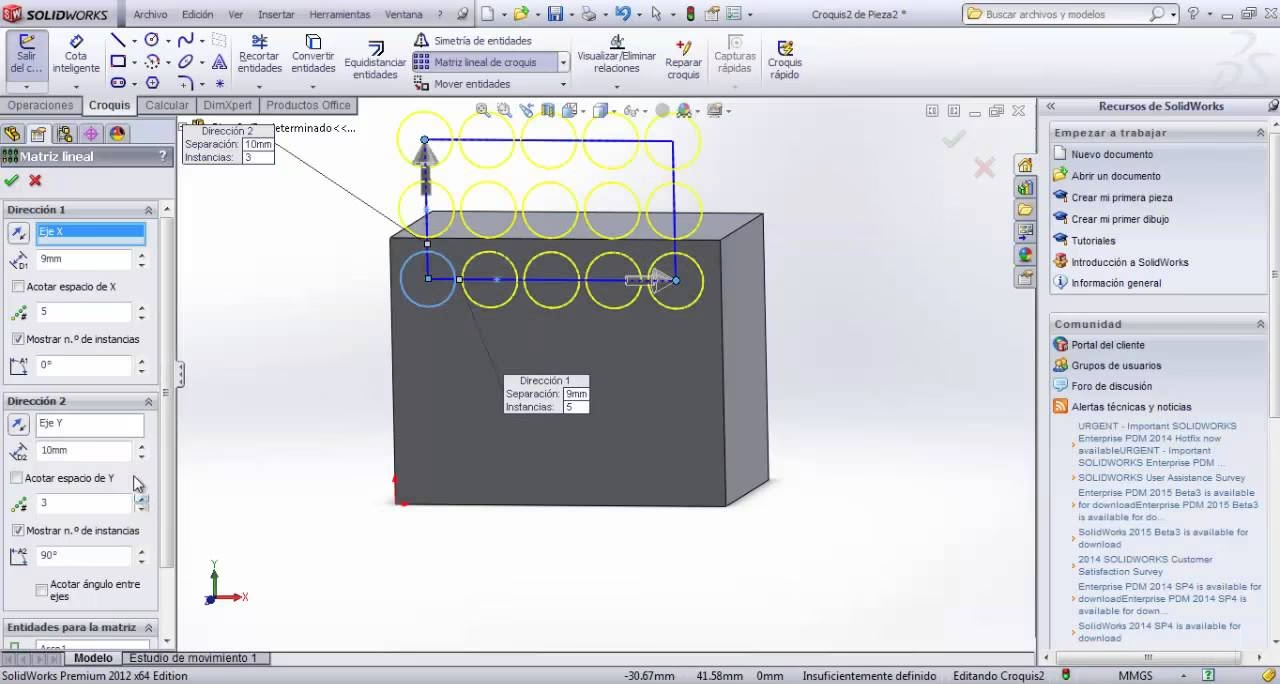
La matriz lineal es, quizás, el tipo de matriz más fundamental y ampliamente utilizado. En SolidWorks, una matriz lineal es una función que te permite crear múltiples copias (instancias) de una operación, cara o sólido a lo largo de una o dos direcciones rectas y paralelas. A diferencia del concepto matemático de una "matriz" como un arreglo bidimensional de números, en SolidWorks, una matriz lineal se refiere a la replicación de geometría en una línea o cuadrícula.
Crear una Matriz Lineal: Paso a Paso
- Abre tu pieza o ensamblaje en SolidWorks.
- Crea la operación base (por ejemplo, un taladro, un saliente) que deseas replicar.
- Ve a la pestaña "Operaciones" (o "Ensamblaje") y selecciona "Matriz Lineal" en el desplegable.
- En el PropertyManager, bajo "Dirección 1":
- Selecciona una arista, un eje o un plano para definir la dirección.
- Define la "Separación" (distancia entre instancias) y el "Número de instancias".
- Puedes invertir la dirección si es necesario.
- (Opcional) Bajo "Dirección 2":
- Selecciona una segunda arista o eje perpendicular (o en cualquier ángulo) a la primera dirección.
- Define su "Separación" y "Número de instancias".
- En la sección "Operaciones y Caras" (o "Sólidos para matrizar" o "Componentes para matrizar"), selecciona la operación, sólido o componente que quieres replicar.
- (Opcional) En "Instancias para ignorar", puedes hacer clic en los puntos rosados de la vista previa para omitir instancias específicas de la matriz.
- Haz clic en "Aceptar".
Creando una Matriz Circular
La matriz circular es ideal para diseños que requieren elementos dispuestos alrededor de un punto central, como agujeros en una brida, dientes en un engranaje o patrones decorativos circulares.
Pasos para Hacer una Matriz Circular:
- Ten lista la operación base (por ejemplo, un taladro) que deseas replicar.
- Dirígete a la pestaña "Operaciones" (o "Ensamblaje") y selecciona "Matriz Circular" en el desplegable.
- En el PropertyManager, bajo "Parámetros":
- En "Eje de revolución", selecciona una arista circular, una cara cilíndrica o un eje temporal que represente el centro de tu matriz.
- Define el "Número de instancias" y el "Ángulo" total (por ejemplo, 360° para un círculo completo).
- Puedes activar "Separación igual" para distribuir las instancias uniformemente en el ángulo especificado.
- En la sección "Operaciones y Caras" (o "Sólidos para matrizar" o "Componentes para matrizar"), selecciona el elemento a replicar.
- (Opcional) Al igual que con las matrices lineales, puedes usar "Instancias para ignorar" para omitir copias individuales.
- Haz clic en "Aceptar".
Nota Importante sobre Colores: Es crucial saber que, al crear una matriz (ya sea lineal o circular) o realizar una simetría de piezas multicuerpo, los colores de la operación original o de las caras no se heredan automáticamente a las nuevas instancias. Si necesitas que las instancias tengan colores específicos, deberás aplicarlos manualmente después de crear la matriz.
Matrices de Matrices: La Potencia de la Replicación Anidada
SolidWorks permite una funcionalidad avanzada conocida como "matriz de matrices". Esto significa que puedes crear una matriz a partir de una matriz ya existente. Por ejemplo, podrías tener una matriz lineal de agujeros, y luego crear una matriz circular de esa primera matriz lineal. Esto es especialmente útil para diseños complejos que requieren una replicación de patrones en múltiples niveles.
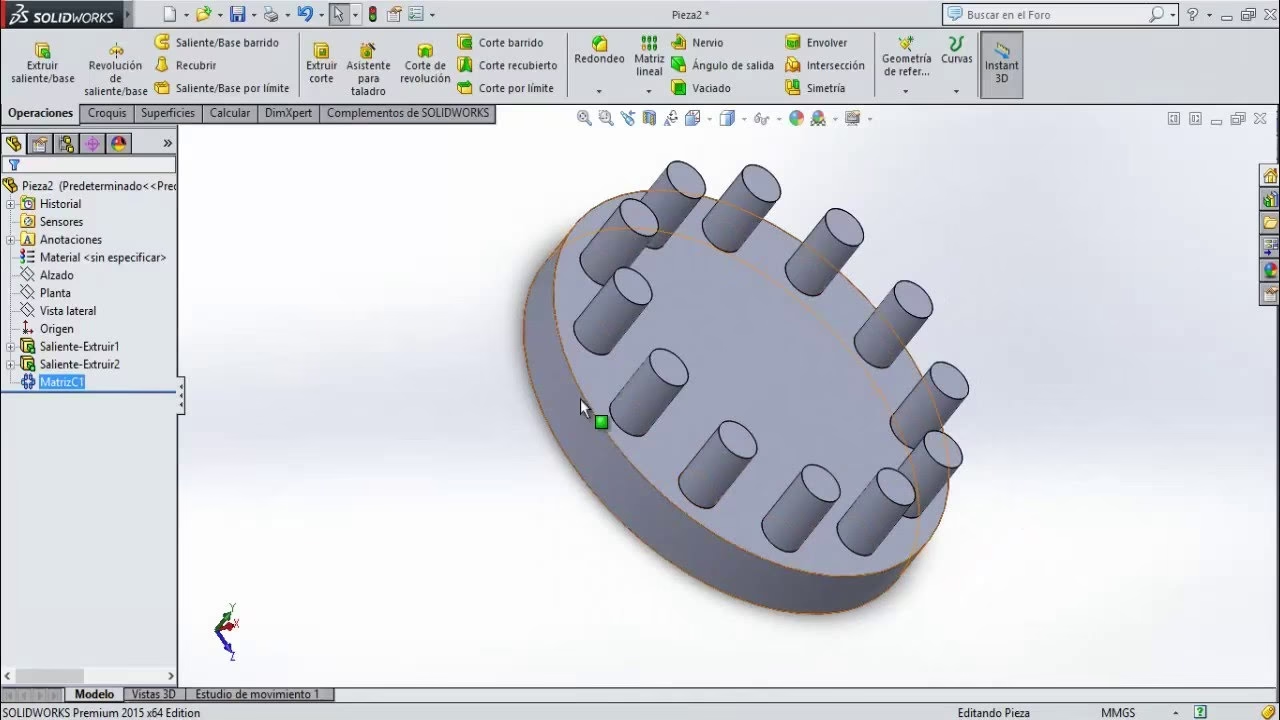
Para Crear una Matriz a Partir de una Matriz Existente:
- Primero, crea tu matriz inicial (por ejemplo, una matriz lineal de una operación).
- Selecciona la matriz que acabas de crear en el árbol de operaciones FeatureManager.
- Ve a la pestaña "Operaciones" y selecciona el tipo de matriz que deseas usar para la "matriz de matrices" (por ejemplo, "Matriz Circular").
- El PropertyManager se abrirá, y SolidWorks debería reconocer automáticamente la matriz anterior como la "operación" a matrizar.
- Define los parámetros de la nueva matriz (dirección, número de instancias, separación, etc.).
- Haz clic en "Aceptar".
Esto demuestra la flexibilidad y la capacidad de SolidWorks para manejar diseños escalables y complejos con gran eficiencia.
¿Cómo Modificar una Matriz en SolidWorks?
Una de las mayores ventajas de las matrices paramétricas es su facilidad de modificación. Si necesitas cambiar el número de instancias, la separación, la dirección o incluso los elementos que se están matrizando, SolidWorks te lo pone fácil.
Para Editar una Matriz Existente:
- Desde el Árbol de Operaciones (FeatureManager):
- En el árbol de operaciones FeatureManager a la izquierda de la pantalla, busca la matriz que deseas modificar (ej. "MatrizLineal1", "MatrizCircular1").
- Haz clic derecho sobre ella.
- Selecciona "Editar operación". Esto abrirá de nuevo el PropertyManager de la matriz con todas sus opciones.
- Desde la Zona de Gráficos:
- Si estás trabajando en una pieza y ves las instancias de la matriz, puedes hacer clic derecho sobre una de las instancias (no la operación original).
- Selecciona la opción "Editar Matriz" o "Editar [Tipo de Matriz]".
- Si habilitaste la opción "Mostrar n.º de instancias" en la configuración de SolidWorks o al crear la matriz, puedes hacer doble clic directamente sobre el número que aparece en la zona de gráficos para cambiar rápidamente el número de instancias. Esto es muy útil para ajustes rápidos.
- Realizar Cambios y Aceptar: Una vez en el PropertyManager, puedes ajustar cualquier parámetro: número de instancias, separación, dirección, operaciones a matrizar, instancias a ignorar, etc. Después de realizar los cambios, haz clic en el botón verde "Aceptar" para aplicar las modificaciones. SolidWorks regenerará automáticamente la matriz con los nuevos parámetros.
Esta capacidad de edición no destructiva es fundamental para el diseño iterativo, permitiendo a los diseñadores experimentar con diferentes configuraciones sin tener que rehacer el trabajo desde cero.
Tabla Comparativa de Tipos de Matrices
Para ayudarte a elegir la matriz adecuada para tu diseño, aquí tienes una tabla comparativa de los tipos más comunes:
| Tipo de Matriz | Descripción | Uso Principal | Parámetros Clave |
|---|---|---|---|
| Lineal | Replicación de elementos a lo largo de una o dos direcciones rectas. | Agujeros en línea, filas y columnas de componentes, estructuras rectangulares. | Dirección(es), separación, número de instancias. |
| Circular | Replicación de elementos alrededor de un eje central. | Agujeros en un círculo, dientes de engranajes, patrones rotacionales. | Eje de revolución, número de instancias, ángulo total. |
| Conducida por Croquis | Posiciona instancias en los puntos o vértices de un croquis 2D o 3D. | Distribución irregular de elementos, patrones complejos definidos por un croquis. | Croquis de definición, puntos/vértices. |
| Conducida por Tabla | Usa coordenadas de una tabla (Design Table) para posicionar cada instancia. | Patrones muy específicos o variables, configuraciones complejas. | Tabla de diseño con coordenadas X, Y, Z. |
| De Curva | Distribuye instancias a lo largo de una curva o arista seleccionada. | Elementos a lo largo de un camino curvo, como orificios en un tubo doblado. | Curva/arista, separación, número de instancias. |
| De Relleno | Rellena una región cerrada (cara o croquis) con instancias. | Patrones de ventilación, texturas, rejillas. | Región de relleno, tipo de patrón (cuadrado, triangular), separación. |
Preguntas Frecuentes (FAQ) sobre Matrices en SolidWorks
- ¿Puedo crear una matriz de una matriz?
- Sí, SolidWorks permite crear una "matriz de matrices". Esto significa que puedes seleccionar una matriz existente (lineal o circular) y utilizarla como la operación base para crear una nueva matriz. Esto es muy útil para patrones complejos y anidados.
- ¿Qué hago si el color de mis instancias de matriz no es el mismo que el del original?
- Como se mencionó, SolidWorks no hereda automáticamente los colores de las operaciones o caras al crear matrices o simetrías de piezas multicuerpo. Deberás aplicar los colores o apariencias deseados a las instancias de la matriz después de que esta haya sido creada.
- ¿Cómo ignoro instancias específicas en una matriz?
- Al crear o editar una matriz, en el PropertyManager, busca la sección "Instancias para ignorar". Al activarla, verás puntos rosados sobre cada instancia en la vista previa. Simplemente haz clic en el punto de la instancia que deseas omitir, y esta desaparecerá de la matriz final.
- ¿Puedo hacer una matriz de sólidos en una pieza multicuerpo?
- Absolutamente. SolidWorks permite matrizar sólidos individuales dentro de una pieza multicuerpo. Las opciones y el proceso son muy similares a la matriz de operaciones o componentes, seleccionando "Sólidos para matrizar" en el PropertyManager.
- ¿Cuál es la diferencia entre una matriz de operación y una matriz de cuerpo?
- Una matriz de operación replica una operación específica (como un taladro o un corte) en un sólido existente. Una matriz de cuerpo (o sólido) replica un sólido entero (en el contexto de piezas multicuerpo). La elección depende de si quieres replicar una característica o un componente completo.
- ¿Las matrices afectan el rendimiento del modelo?
- Sí, modelos con un gran número de instancias en matrices complejas pueden requerir más recursos de computación para regenerarse. SolidWorks está optimizado, pero siempre es bueno ser consciente del impacto en el rendimiento. Utiliza la opción "Instancias para ignorar" si no necesitas todas las copias, o considera simplificar la geometría si el rendimiento es un problema.
Conclusión
Las matrices, o patrones, en SolidWorks son herramientas indispensables para cualquier diseñador o ingeniero que busque optimizar su flujo de trabajo y crear diseños complejos con eficiencia y precisión. Desde la simple replicación lineal de taladros hasta la intrincada distribución de componentes en una pieza multicuerpo, SolidWorks ofrece una variedad de opciones para satisfacer cualquier necesidad de diseño. Dominar estas funcionalidades no solo te ahorrará tiempo, sino que también te permitirá mantener tus modelos organizados, fáciles de modificar y, en última instancia, más robustos. Al comprender los diferentes tipos de matrices, sus parámetros y cómo editarlas, estarás un paso más cerca de convertirte en un usuario experto de SolidWorks, liberando todo el potencial de tu creatividad en el diseño 3D.
Si quieres conocer otros artículos parecidos a Dominando las Matrices en SolidWorks: Guía Completa puedes visitar la categoría Cálculos.