
04/12/2025
En la era digital, saber la distancia exacta entre dos puntos geográficos se ha convertido en una necesidad fundamental, ya sea para planificar un viaje por carretera, calcular tiempos de entrega para un negocio, o simplemente por curiosidad. Atrás quedaron los días de medir con una regla sobre mapas de papel. Hoy, herramientas sofisticadas como Google Maps nos ofrecen la capacidad de determinar distancias con una precisión asombrosa, a solo unos clics de distancia. Este artículo te guiará a través de los métodos más efectivos para calcular la distancia entre ciudades, con un enfoque particular en el uso de Google Maps, la plataforma más popular y accesible para esta tarea.
La posibilidad de medir distancias no solo es una conveniencia, sino una herramienta poderosa que optimiza la toma de decisiones. Desde la elección de la ruta más eficiente para tus vacaciones hasta la estimación de costos de combustible o la logística de un envío de mercancías, el conocimiento preciso de las distancias es invaluable. Acompáñanos en este recorrido para dominar el arte de la medición de distancias geográficas.
- La Revolución Digital en la Medición de Distancias
- Google Maps: Tu Aliado para Calcular Distancias
- Comprendiendo los Tipos de Distancia: Línea Recta vs. Ruta
- Consideraciones Importantes al Usar Google Maps
- Más Allá de la Medición: Aplicaciones Prácticas
- Preguntas Frecuentes sobre la Medición de Distancias
- ¿Es precisa la distancia en Google Maps?
- ¿Puedo medir distancias en la aplicación móvil de Google Maps?
- ¿Qué es el 'modo lite' de Google Maps y por qué no puedo medir distancias en él?
- ¿Cómo cambio las unidades de medida (kilómetros a millas) en Google Maps?
- ¿Google Maps siempre me da la distancia más corta?
- Conclusión
La Revolución Digital en la Medición de Distancias
Durante siglos, la humanidad se basó en métodos rudimentarios para estimar distancias: el conteo de pasos, la observación de hitos geográficos o el uso de instrumentos astronómicos. Con la invención de los mapas, se introdujo una escala que permitía una aproximación más certera. Sin embargo, estos métodos siempre estuvieron limitados por la precisión del mapa y la habilidad del usuario.
La llegada de los Sistemas de Posicionamiento Global (GPS) y las plataformas de mapeo digital como Google Maps transformó radicalmente esta realidad. Ahora, la información geográfica está al alcance de nuestra mano, permitiéndonos realizar cálculos complejos en segundos. Estas herramientas no solo nos muestran dónde estamos, sino también cuán lejos está cualquier otro punto del planeta, teniendo en cuenta factores que los mapas físicos no podían.
Google Maps: Tu Aliado para Calcular Distancias
Google Maps es, sin duda, la herramienta más utilizada a nivel mundial para la navegación y la visualización de mapas. Su interfaz intuitiva y sus potentes algoritmos lo hacen ideal para medir distancias, ya sea en línea recta (la distancia geodésica o 'a vuelo de pájaro') o a través de rutas por carretera. La versatilidad de Google Maps radica en su capacidad para adaptarse a diversas necesidades, desde un cálculo rápido hasta una planificación detallada de un viaje.
Paso a Paso: Cómo Medir Distancias en Google Maps
Medir la distancia entre dos o más ciudades en Google Maps es un proceso sencillo. Sigue estos pasos para obtener tus mediciones precisas:
- Abre Google Maps: Asegúrate de estar utilizando la versión completa de Google Maps en tu navegador web. Como se mencionó, el 'modo lite' no permite esta función. Puedes verificar si estás en modo lite si ves un rayo en la parte inferior de la pantalla. Si es así, busca la opción para cambiar a la versión completa o reinicia tu navegador.
- Busca la Primera Ubicación: En la barra de búsqueda de Google Maps, ingresa el nombre de la primera ciudad o punto de origen (por ejemplo, 'Madrid'). Presiona Enter para que el mapa se centre en esa ubicación.
- Inicia la Medición: Haz clic derecho sobre el punto en el mapa desde donde deseas comenzar a medir (puede ser el centro de la ciudad o un punto específico dentro de ella). En el menú contextual que aparece, selecciona la opción 'Medir distancia'. Verás aparecer un pequeño círculo con una línea en el punto de origen.
- Añade el Segundo Punto: Ahora, haz clic en el mapa sobre la segunda ciudad o punto al que deseas medir la distancia (por ejemplo, 'Barcelona'). Automáticamente, Google Maps dibujará una línea recta entre los dos puntos y te mostrará la distancia en kilómetros o millas en un cuadro en la parte inferior de la pantalla.
- Añade Puntos Adicionales (Opcional): Si necesitas medir la distancia a través de múltiples puntos, simplemente sigue haciendo clic en el mapa para añadir más ubicaciones. La herramienta calculará la distancia acumulada a lo largo de todos los puntos que hayas marcado. Esto es útil para calcular la longitud de un recorrido que no es una línea recta.
- Interpreta los Resultados: El cuadro en la parte inferior no solo muestra la distancia total, sino que también puedes arrastrar los puntos para ajustar la ruta o eliminar puntos haciendo clic sobre ellos. Para cerrar la herramienta de medición, haz clic en la 'X' en el cuadro de resultados o haz clic derecho en cualquier parte del mapa y selecciona 'Borrar medida'.
Este método te proporciona la distancia en línea recta, que es la distancia más corta posible entre dos puntos, ignorando cualquier obstáculo físico como montañas, ríos o edificios. Es ideal para una estimación rápida o para cálculos aéreos, pero no para planificar una ruta por carretera.
Comprendiendo los Tipos de Distancia: Línea Recta vs. Ruta
Es crucial entender que existen diferentes formas de medir la distancia, y cada una tiene su propósito. Google Maps te ofrece ambas, pero a través de funciones distintas:
| Característica | Distancia en Línea Recta (Geodésica) | Distancia por Ruta (Carretera) |
|---|---|---|
| Definición | El camino más corto entre dos puntos, ignorando cualquier obstáculo geográfico o infraestructura vial. Es la distancia 'a vuelo de pájaro'. | El trayecto real a seguir por carreteras, calles y caminos, teniendo en cuenta la red vial existente y las reglas de tráfico. |
| Uso Típico | Estimaciones rápidas, cálculos teóricos, distancias aéreas, geografía básica. | Planificación de viajes por carretera, logística de transporte, cálculo de tiempos de viaje y costos de combustible. |
| Factores Considerados | Solo las coordenadas geográficas de los puntos. | Red de carreteras, límites de velocidad, sentido de circulación, peajes, tráfico en tiempo real, desvíos, elevaciones. |
| Precisión para Viajes | Baja para fines prácticos de transporte terrestre, solo para referencia. | Alta, es la distancia real que se recorrerá en un vehículo. |
| Cómo Obtenerla en Google Maps | Función 'Medir distancia' (clic derecho). | Función 'Cómo llegar' (botón de dirección). |
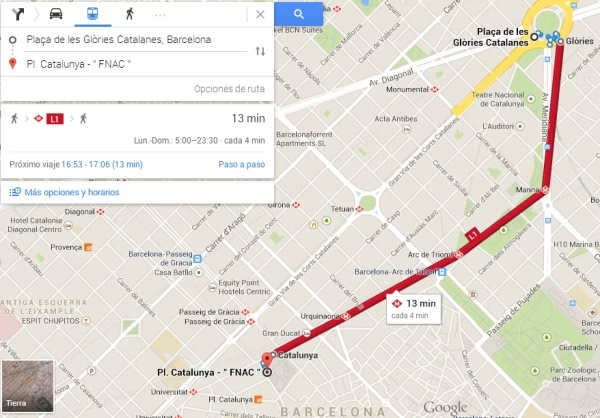
Para obtener la distancia por carretera, que es lo que la mayoría de las personas busca al planificar un viaje, debes usar la función 'Cómo llegar' de Google Maps. Simplemente ingresa tu punto de origen y tu destino, y Google Maps te proporcionará la ruta más rápida o más corta en kilómetros (o millas), junto con el tiempo estimado de viaje. Esta es la distancia real que recorrerás.
Consideraciones Importantes al Usar Google Maps
Aunque Google Maps es una herramienta poderosa, hay algunos aspectos a tener en cuenta para asegurar la precisión y la utilidad de tus mediciones:
- Modo Lite: Como se mencionó, si estás usando Google Maps en el 'modo lite' (indicado por un rayo en la parte inferior de la pantalla), la función de medición de distancia no estará disponible. Este modo se activa a menudo en navegadores antiguos o con poca capacidad de procesamiento. Para acceder a todas las funciones, asegúrate de usar un navegador moderno y con buena conexión a internet.
- Unidades de Medida: Google Maps generalmente muestra las distancias en kilómetros o millas, dependiendo de la configuración regional de tu cuenta o de tu navegador. Puedes cambiar las unidades de medida en la configuración de Google Maps si lo deseas, para adaptarlo a tus preferencias.
- Precisión de los Puntos: La precisión de tu medición dependerá de cuán exactamente coloques los puntos en el mapa. Puedes acercar el zoom para seleccionar ubicaciones muy específicas, como una intersección, un edificio o un punto de interés.
- Variaciones de la Ruta: La distancia por carretera puede variar ligeramente debido a obras, desvíos temporales, o incluso actualizaciones en la red vial de Google. Siempre es recomendable verificar la ruta antes de iniciar un viaje largo.
Más Allá de la Medición: Aplicaciones Prácticas
Conocer la distancia entre ciudades va más allá de la mera curiosidad. Tiene aplicaciones prácticas significativas en diversos campos:
- Planificación de Viajes: Es la base para estimar el tiempo de viaje, calcular el consumo de combustible, determinar paradas de descanso y presupuestar gastos.
- Logística y Envíos: Las empresas de transporte y logística dependen de estas mediciones para calcular tarifas, optimizar rutas de entrega y asegurar la eficiencia de sus operaciones.
- Bienes Raíces: La distancia a puntos de interés (escuelas, hospitales, centros de trabajo) es un factor clave en la valoración de propiedades.
- Salud y Fitness: Para corredores o ciclistas, medir distancias es esencial para planificar entrenamientos y evaluar el rendimiento.
- Educación y Geografía: Herramienta fundamental para estudiantes y profesionales que estudian la geografía física y humana.
Preguntas Frecuentes sobre la Medición de Distancias
Aquí respondemos algunas de las preguntas más comunes sobre cómo medir distancias entre ciudades:
¿Es precisa la distancia en Google Maps?
Sí, la distancia en línea recta es muy precisa ya que se basa en cálculos geodésicos. La distancia por carretera también es muy precisa para la mayoría de los propósitos, aunque puede haber ligeras variaciones debido a condiciones del tráfico o actualizaciones de la red vial.
¿Puedo medir distancias en la aplicación móvil de Google Maps?
Sí, la aplicación móvil de Google Maps también permite medir distancias. El proceso es similar: mantén presionado un punto en el mapa para soltar un 'pin', luego selecciona 'Medir distancia' en el menú que aparece y arrastra el mapa para añadir el segundo punto.
¿Qué es el 'modo lite' de Google Maps y por qué no puedo medir distancias en él?
El 'modo lite' es una versión simplificada de Google Maps que se carga más rápido en navegadores antiguos o con conexiones a internet lentas. Para optimizar el rendimiento, algunas funciones avanzadas, como la medición de distancias, se desactivan. Para usar todas las funciones, asegúrate de usar un navegador actualizado y una buena conexión.
¿Cómo cambio las unidades de medida (kilómetros a millas) en Google Maps?
Puedes cambiar las unidades de medida en la configuración de Google Maps. En la versión de escritorio, ve al menú (tres líneas horizontales en la esquina superior izquierda), desplázate hacia abajo hasta 'Unidades de distancia' y selecciona tu preferencia (automático, kilómetros o millas).
¿Google Maps siempre me da la distancia más corta?
Cuando utilizas la función 'Cómo llegar', Google Maps generalmente te ofrece la ruta más rápida o la más corta por carretera, dependiendo de tu configuración. Sin embargo, también te mostrará rutas alternativas que pueden ser más largas pero más escénicas o con menos peajes, por ejemplo.
Conclusión
Medir la distancia entre ciudades nunca ha sido tan fácil y accesible como lo es hoy gracias a herramientas como Google Maps. Ya sea que necesites la distancia 'a vuelo de pájaro' para una estimación rápida o la distancia real por carretera para planificar tu próxima aventura, Google Maps te ofrece las funcionalidades necesarias. Dominar esta herramienta te empoderará para tomar decisiones más informadas, optimizar tus viajes y comprender mejor la geografía que te rodea. Así que la próxima vez que te preguntes '¿cuán lejos está?', sabrás exactamente cómo encontrar la respuesta.
Si quieres conocer otros artículos parecidos a ¿Cómo Calcular la Distancia Entre Ciudades? puedes visitar la categoría Cálculos.